玩转Office三件套||第八弹解锁Excel玩转数据快感
- 2026-09-21 17:09:25


还在为Excel数据处理熬夜加班?
还在对着满屏表格无从下手?
别慌!
Office三件套系列第八弹
专为职场新手
解锁Excel核心技能
不讲晦涩理论
只教日常办公最高频
最易上手的操作
让你轻松拿捏数据快感
效率直接翻倍!
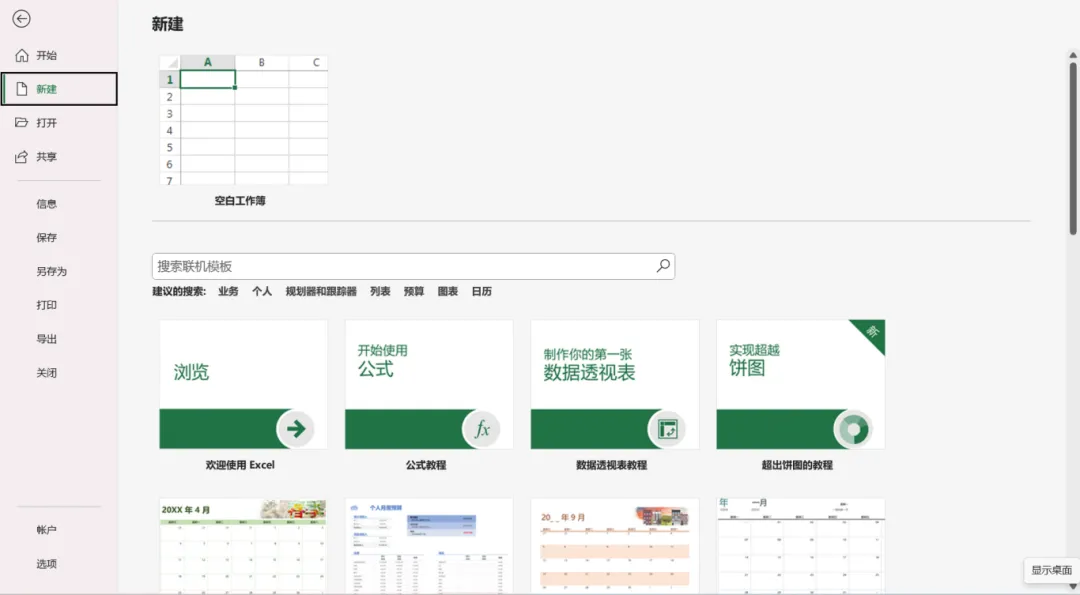


5个“一键封神”基础操作
告别重复劳动

单元格格式速调:选中目标区域,右键「设置单元格格式」,或用快捷键「Ctrl+1」,快速切换日期、货币、百分比格式,数值展示更规范。
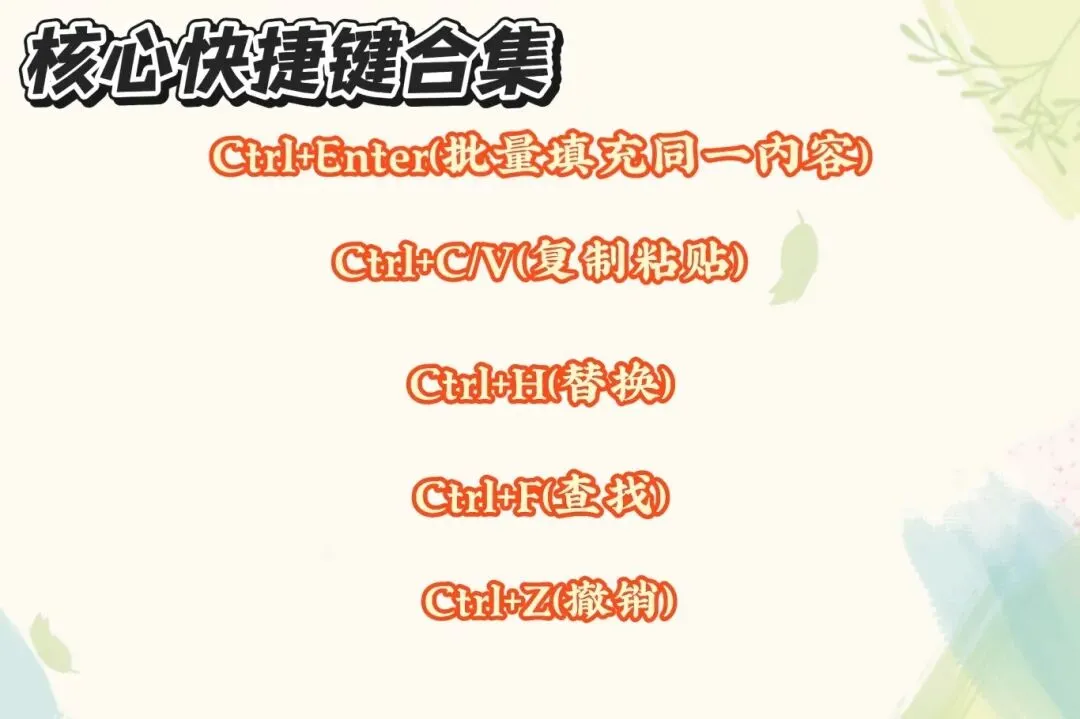
核心快捷键合集:Ctrl+C/V(复制粘贴)、Ctrl+Z(撤销)、Ctrl+F(查找)、Ctrl+H(替换)、Ctrl+Enter(批量填充同一内容),记住这组,操作速度翻倍!


3个核心函数
解决80%数据计算需求
1.SUM函数(求和):格式「=SUM(数据区域)」,例:=SUM(A2:A10),快速计算指定范围数值总和,财务对账、业绩统计必备
2.VLOOKUP函数(数据匹配):格式「=VLOOKUP(查找值,查找区域,返回列数,精确匹配0/模糊匹配1)」,例:=VLOOKUP("张三",A2:B10,2,0),快速从海量数据中匹配对应信息,告别手动查找。
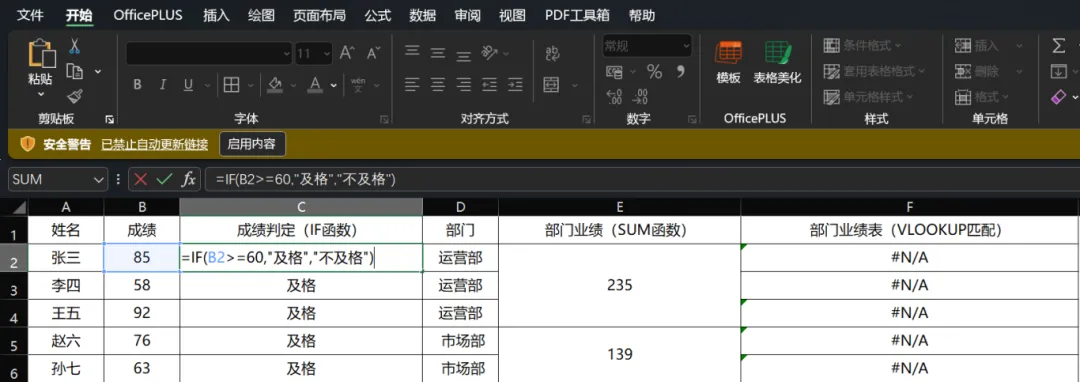
3. IF函数(条件判断):格式「=IF(条件,满足条件返回值,不满足返回值)」,例:=IF(B2≥60,"及格","不及格"),自动判断数据是否符合条件,成绩统计、达标筛选超实用。



表格美化技巧
让数据报告更显专业
1. 统一格式:选中表格区域,设置统一字体(推荐微软雅黑)、字号(10-12号),表头加粗居中,数据左对齐/右对齐(文本左、数值右),视觉更整洁。
2. 用边框和颜色:取消默认全边框,只保留外边框和表头下边框,表头用浅色系填充(如淡蓝、淡灰),重要数据用醒目颜色标注(如红色),重点突出不杂乱。
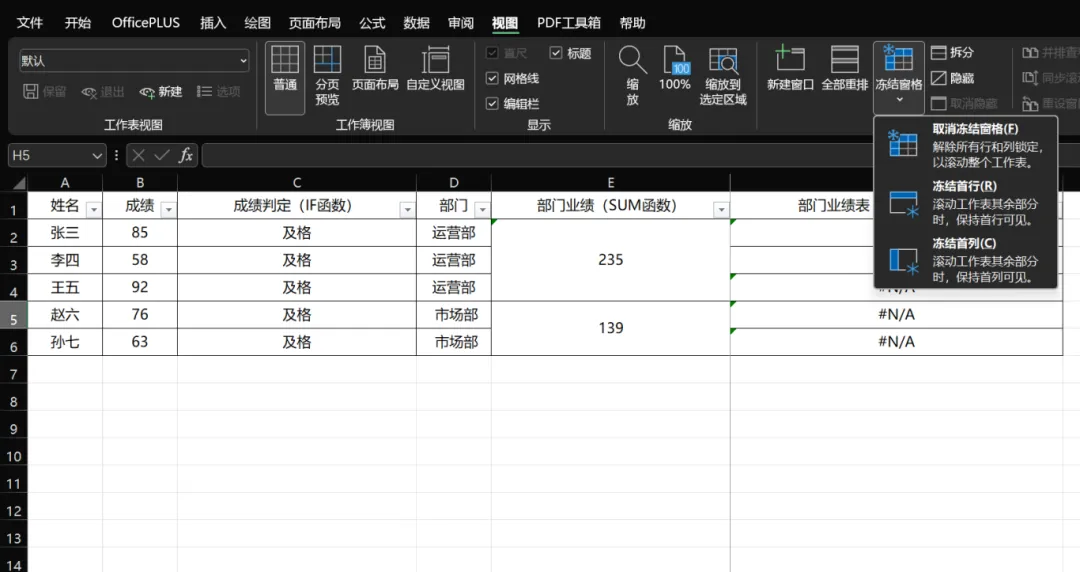
3. 添加筛选和冻结窗格:点击「数据」→「筛选」,为表头添加筛选箭头,方便他人快速筛选数据;点击「视图」→「冻结窗格」→「冻结首行/首列」,滚动表格时表头/首列不消失,查看更方便。



最后说两句
Excel的核心是“实用”
不用追求精通所有功能
掌握这些高操作和技巧
能轻松应对日常办公!
赶紧打开Excel实操起来
把重复劳动交给工具
把时间留给更重要的事~



郑重声明
除原创内容及特别说明之外,本公众号推送稿件文字及图片等均来自网络及各大主流媒体。版权归原作者所有。如认为内容侵权,请联系我们删除。
电话:18716422210

文 理