Word“查找替代”用于格式化
- 2026-09-20 23:50:39
Word“查找替代”用于格式化在文档中,经常需要对某些文字格式化,比如原始文字: 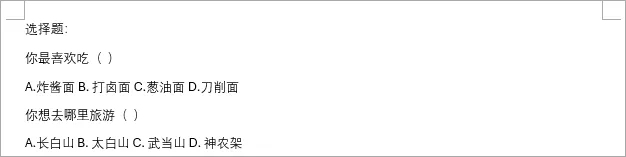
我们想格式化成: 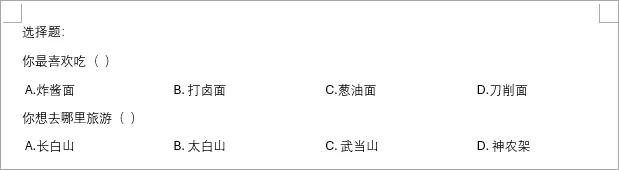
这样才美观,对吗?怎么做呢? 我们可以将之前的文章《制表符应用1》、《Word制表位应用2》、《利用查找替换修改word文档格式》和《替换格式》讲解的内容组合一下,就可以解决今天的问题。 在原始文档中,按“CTRL+H”,在查找内容中输入“[ABCD]”(意思是:[ABCD] 是 Word 通配符语法中的单字符匹配,用于在四个指定字符中任意一个。) 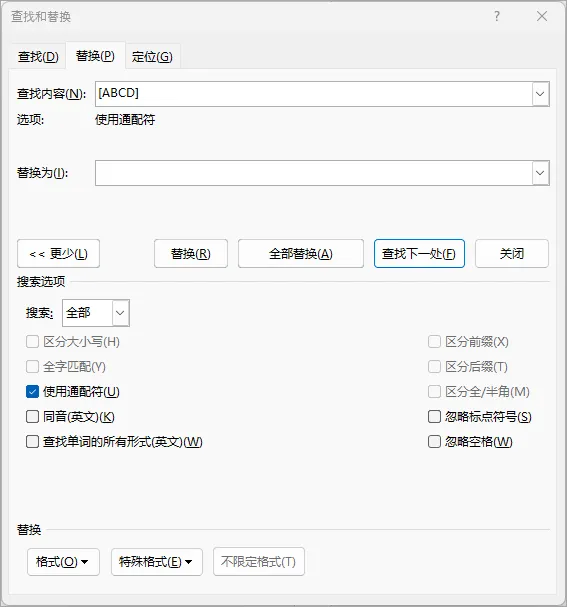
在“替换为”窗口,选择“特殊格式”中的“制表符”(^t)和“查找内容”(^&),即在制表位处重新防止查找到的内容 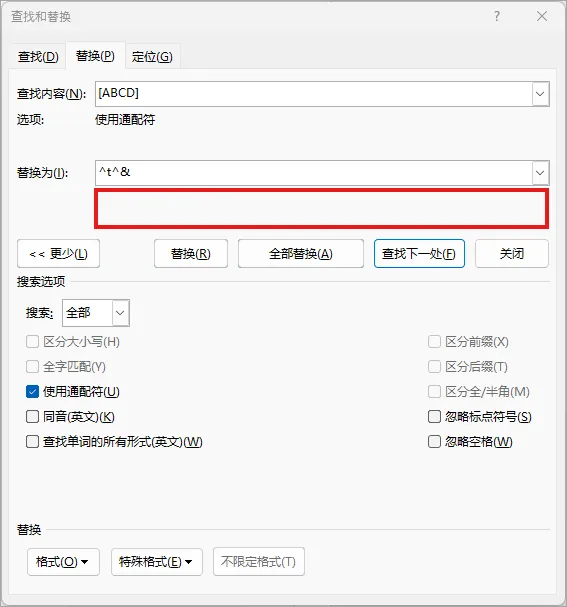
但现在红框处还没有内容,就是替换成什么还没有设置完。 点击“格式”中的“制表位”,按下面设置制表位位置。 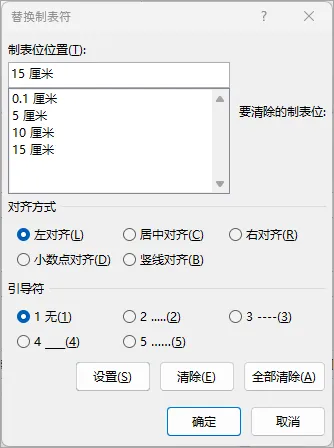
第一个制表位为什么设“0.1厘米”呢?因为设位0厘米和段落起始位置重合,这样A后面的内容就会跑到第二个制表符。(没找到解决办法) 点击“确定”,点击“全部替换”,就变为: 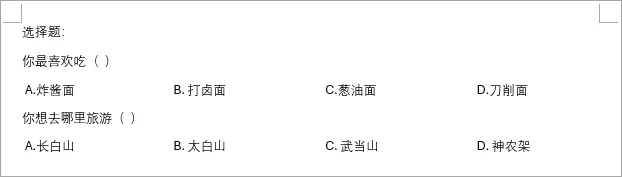
学会了吗?
本文来自网友投稿或网络内容,如有侵犯您的权益请联系我们删除,联系邮箱:wyl860211@qq.com 。

