办公技巧034|Word中修改一处,导致全文格式改变
- 2026-09-21 12:24:36
办公技巧034|Word中修改一处,导致全文格式改变1 问题情境 2 效果对比 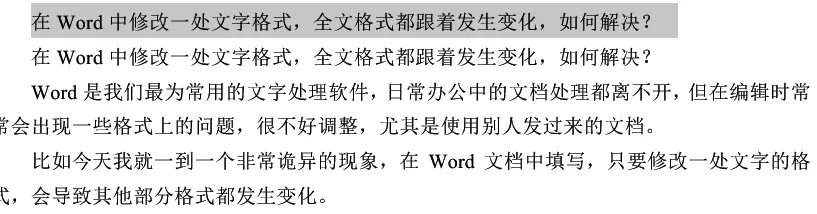
👆选择第一行文字加粗 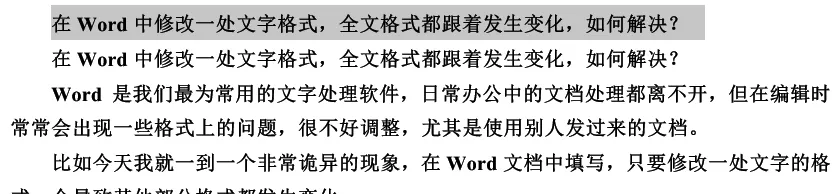
3 操作方法 
办公技巧027|Word中一键批量删除制表符 办公技巧026|Excel中如何快速选中区域 办公技巧025|Word中快速查找特定内容
在Word中修改一处文字格式,全文格式都跟着发生变化,如何解决?
Word是我们最为常用的文字处理软件,日常办公中的文档处理都离不开,但在编辑时常常会出现一些格式上的问题,很不好调整,尤其是使用别人发过来的文档。
比如今天我就一到一个非常诡异的现象,在Word文档中填写,只要修改一处文字的格式,会导致其他部分格式都发生变化。
👆结果都被加粗
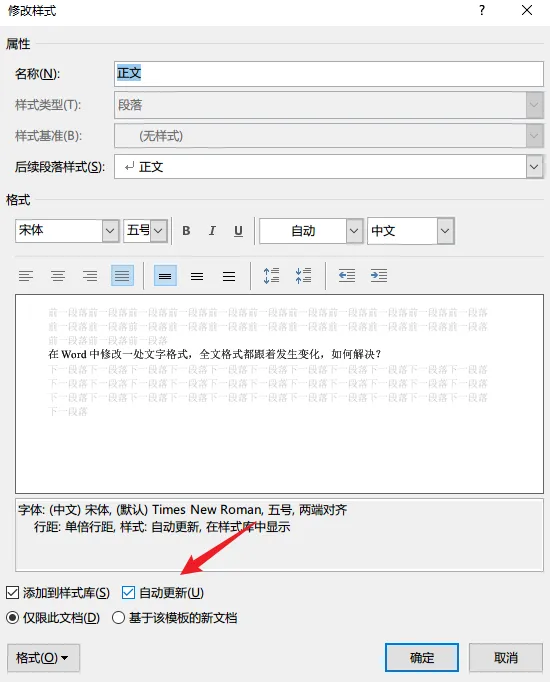
造成上述问题的原因是Word中文字的样式被“自动更新”了,解决办法就是去掉样式的“自动更新”。
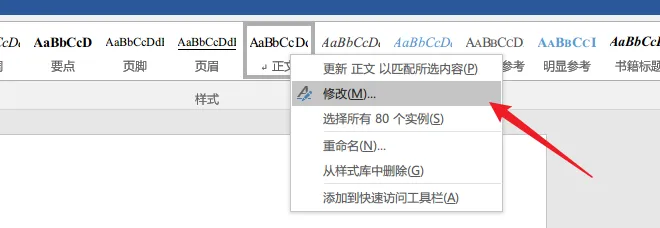
1️⃣在“开始”选项卡下的“样式”功能区找到文档应用的对应样式
2️⃣在样式上右击,选择“修改”
3️⃣在弹出的“修改样式”对话框,去掉“自动更新”的选项
这样,在修改文字的格式,只会对应文字发生变化,其他部分不会跟着变化了。
你还在Word中遇到过哪些奇奇怪怪的问题?又是怎么解决的?欢迎在评论区留言~
如果觉得有用,记得点赞 + 收藏,欢迎转发给身边需要的朋友~
往期精彩:
办公技巧033|明明还有空间,Word中表格跨页怎么办,一键解决
办公技巧30|在Excel中批量根据身份证号码快速获取出生日期(不用函数公式,比公式还快)
办公技巧029|一“网”打尽,Word中常用的快捷键,可以收藏
本文来自网友投稿或网络内容,如有侵犯您的权益请联系我们删除,联系邮箱:wyl860211@qq.com 。

