Excel绘制暴发流行曲线操作方法,公卫人必会!
- 2026-09-22 18:10:47


2.公卫、疾控工作提效神器!微信搜索:公卫宝典,即可进入微信小程序,永久免费使用~
在食物中毒等突发公共卫生事件处置中,暴发流行曲线是公卫人的“可视化武器”。它能清晰呈现病例发病时间分布,帮我们快速判断暴发趋势、传播模式(点源/人传人)、暴露窗口期,为溯源和防控决策提供核心依据。
在前面的文章中我们发布过“一键绘制暴发流行曲线”软件工具,详情见链接速领!“绘制暴发流行曲线”软件+实操视频,疾控人必备工具~
如果需要领取这个软件,可私信我们领取!
本期,我们讲一下如何用Excel来绘制暴发流行曲线,让大家掌握传统的绘制方法。
很多新手公卫人觉得绘制暴发流行曲线复杂,其实用Excel就能轻松高效搞定。今天就结合实操要点,把暴发流行曲线标准绘制法讲透,从数据计算到公式应用,每一步都标注关键细节,按着下面步骤走,零基础也能直接上手!
以下是Excel绘制暴发流行曲线的操作视频:
以下是“一键绘制暴发流行曲线”软件的操作视频:
大家可自行对比,看看哪个方法更快更好地绘制暴发流行曲线。
一、先搞懂核心逻辑:流调曲线的关键参数
流调曲线的核心是“时间-病例数”对应关系,X轴为发病时间(天/小时),Y轴为对应时段病例数。绘制前需先计算3个基础参数,再确定X轴设置规则,这是曲线准确性的前提。
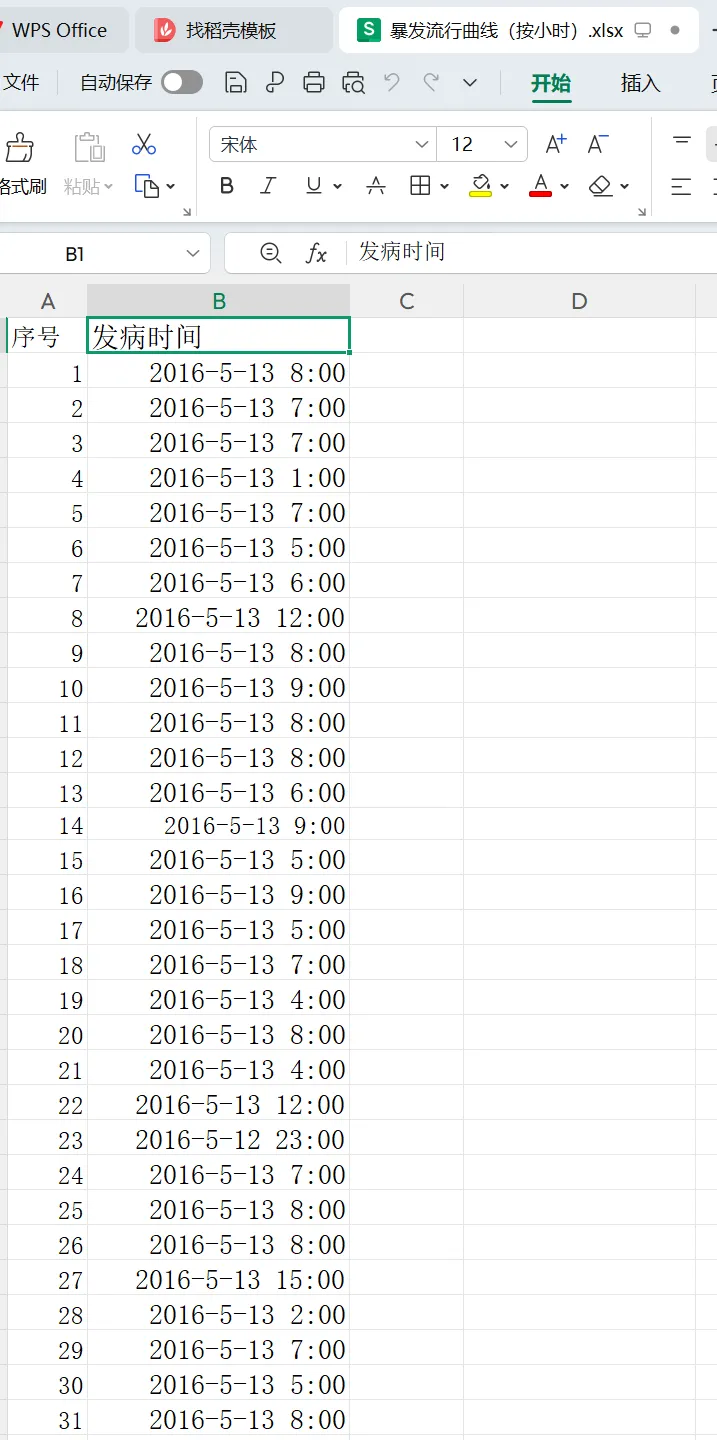
假设我们已收集好病例发病时间数据(示例数据放在B列,B1为表头“发病时间”)。如下图:
二、Excel绘制流调曲线的操作步骤
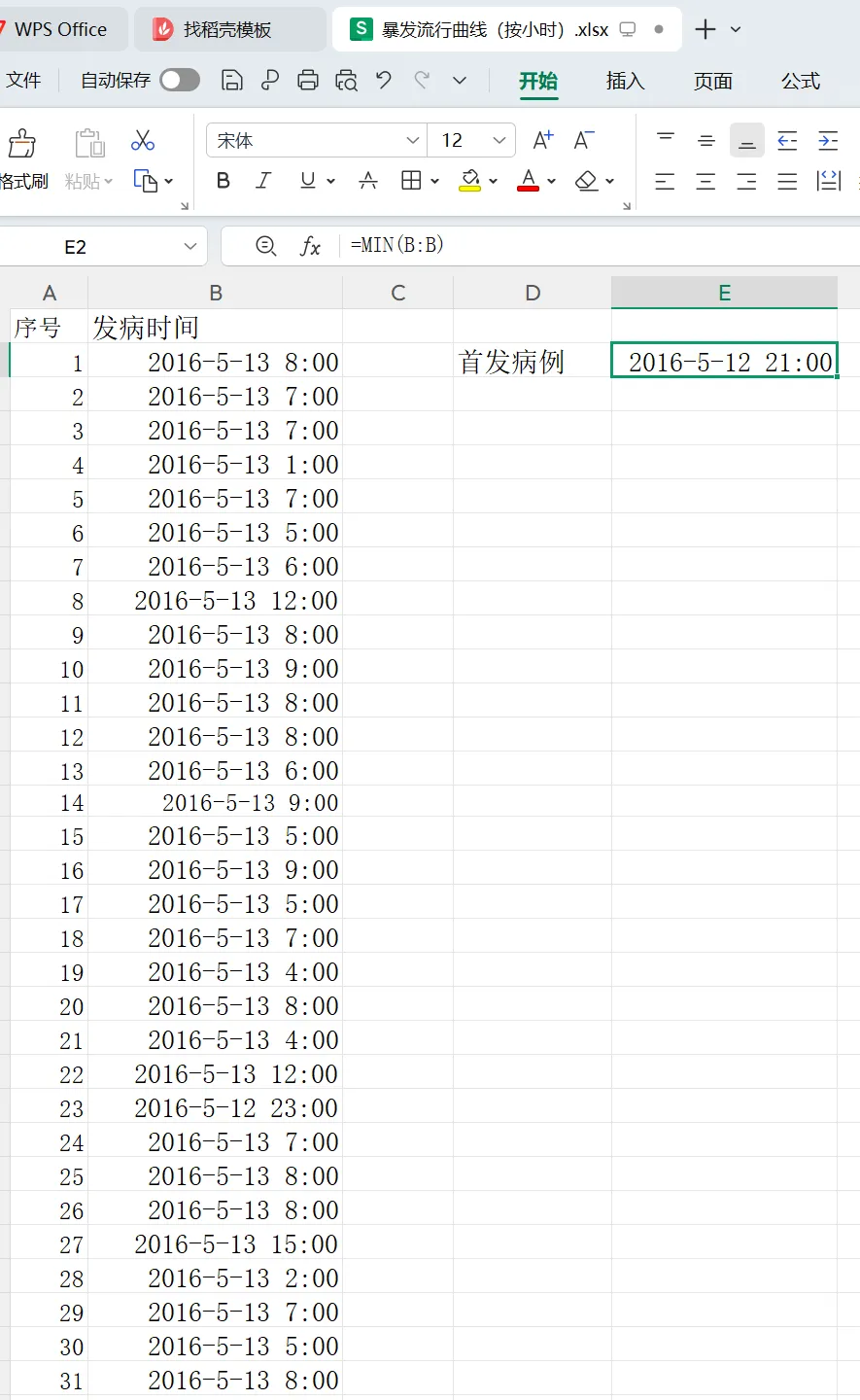
Step 1:计算首发病例时间(最早发病时间)
作用:确定疫情起始节点,为X轴起始时间铺垫。
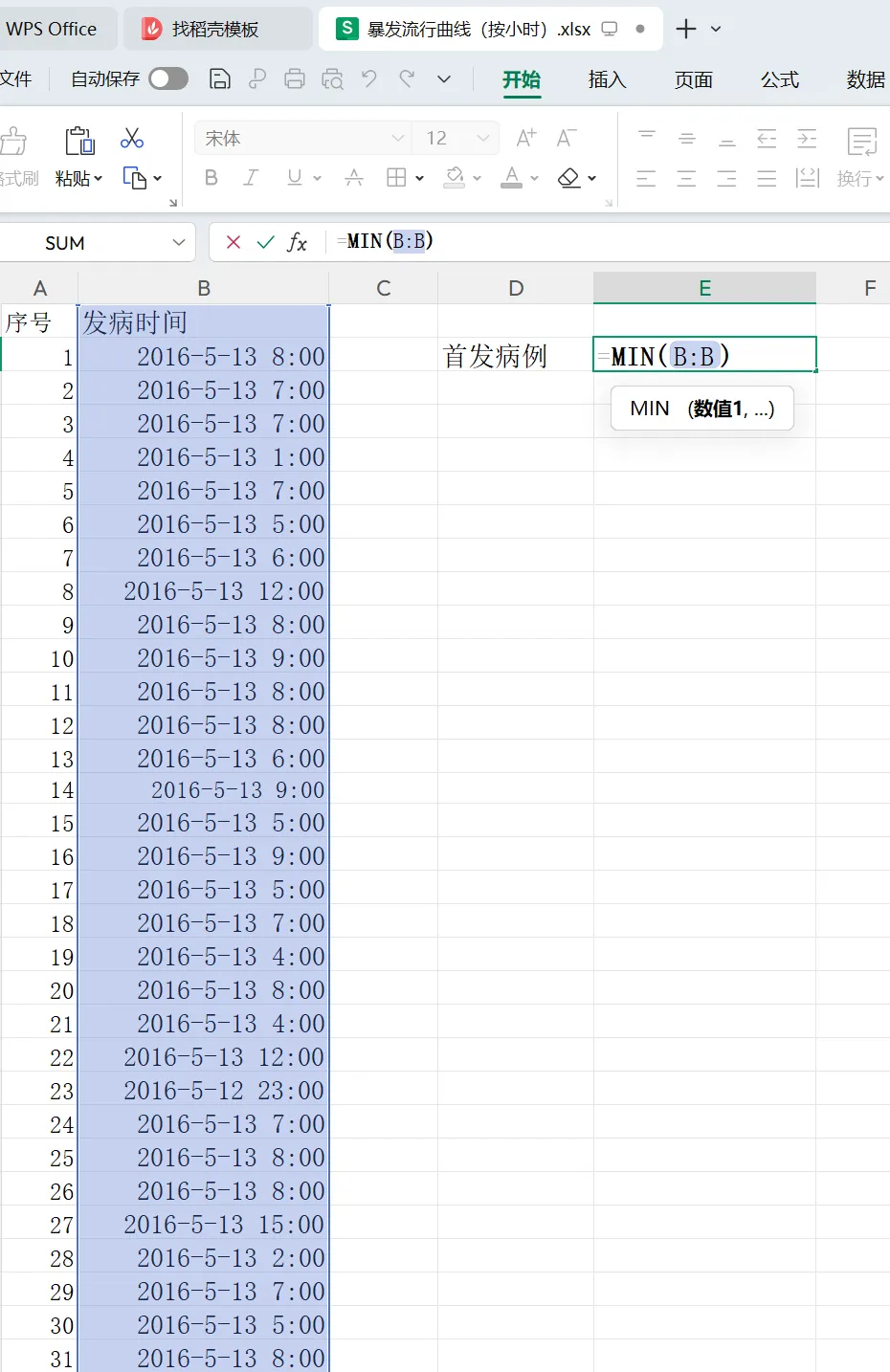
操作:在右侧任意空白单元格(如E2)输入公式 =MIN(B:B),按下回车即可得出首发病例的时间。如下图:
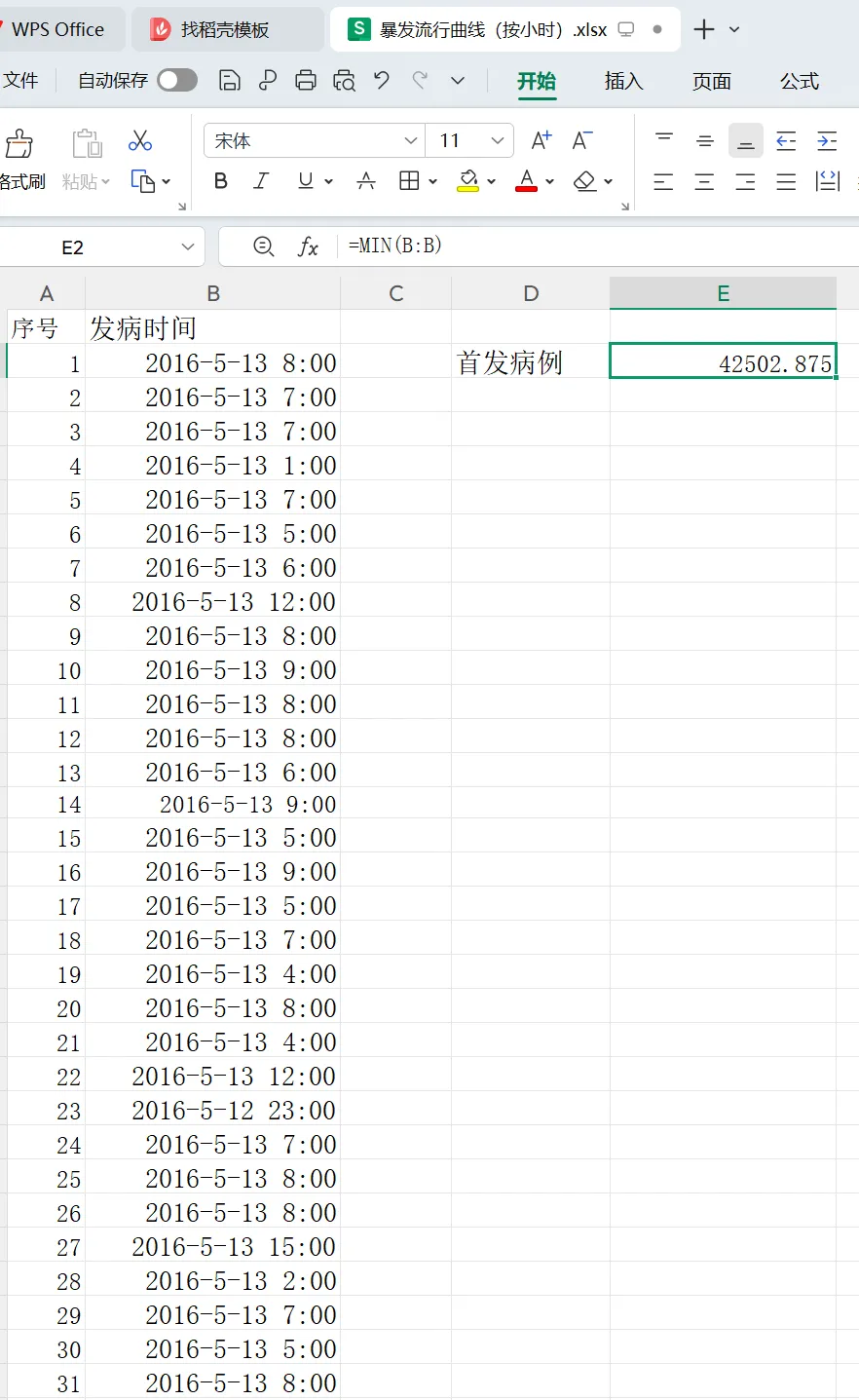
此时,用左侧的发病时间刷一下格式,就可以正常显示了。如下图:
Step 2:计算末发病例时间(最晚发病时间)
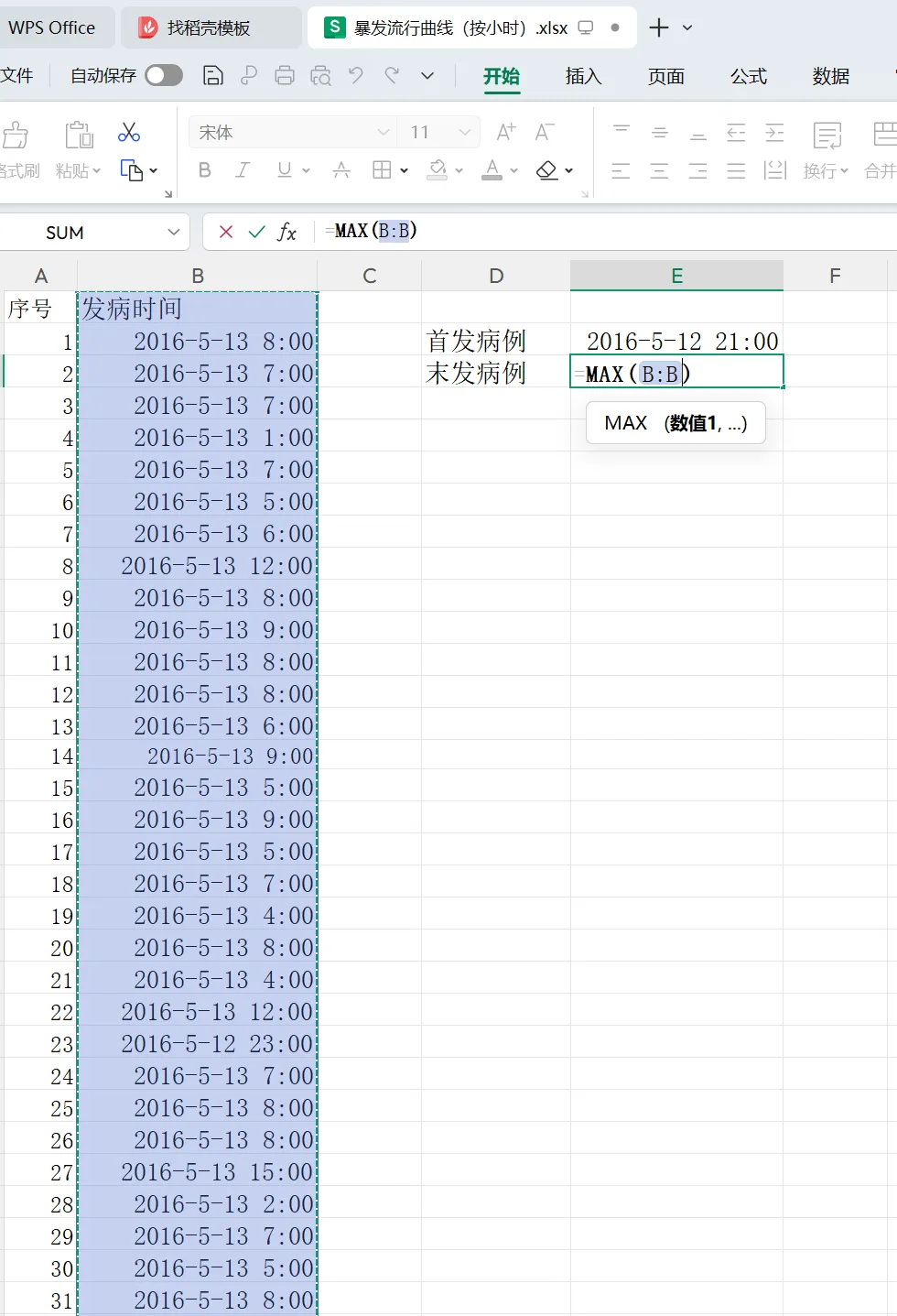
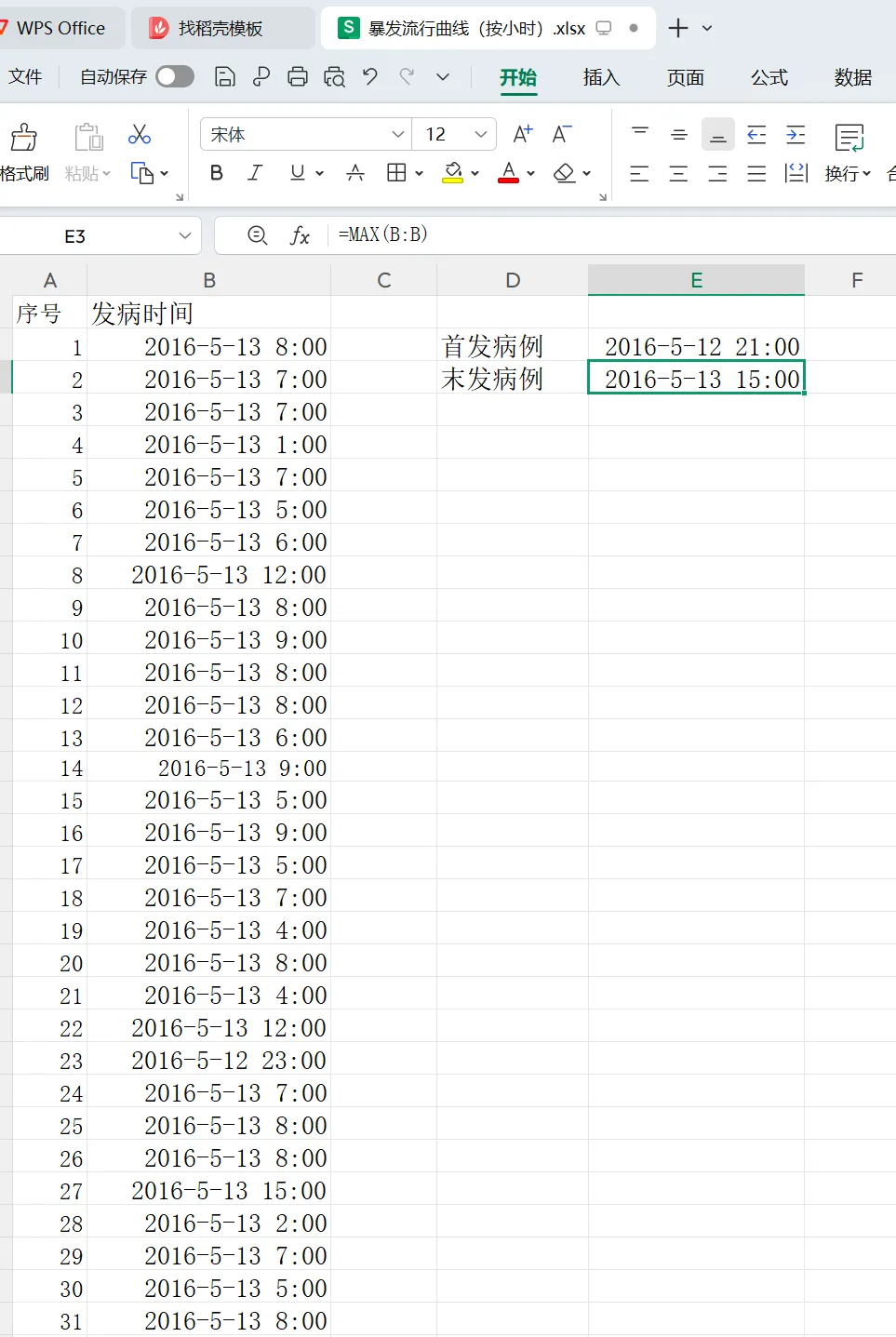
作用:明确疫情持续时长,界定数据统计范围。
操作:同理,在下方单元格输入公式 =MAX(B:B),回车得出结果。如下图:
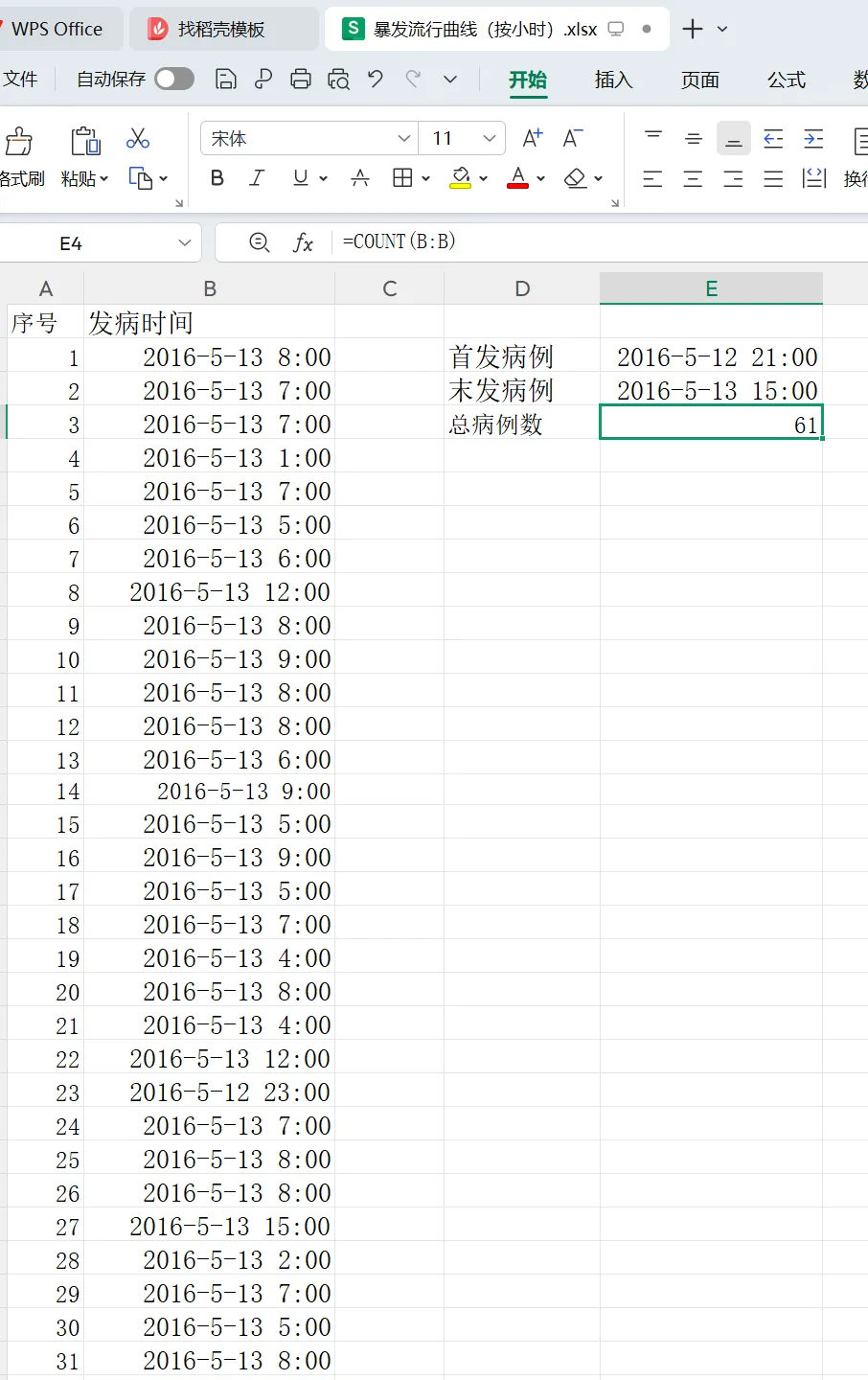
Step 3:统计总病例数
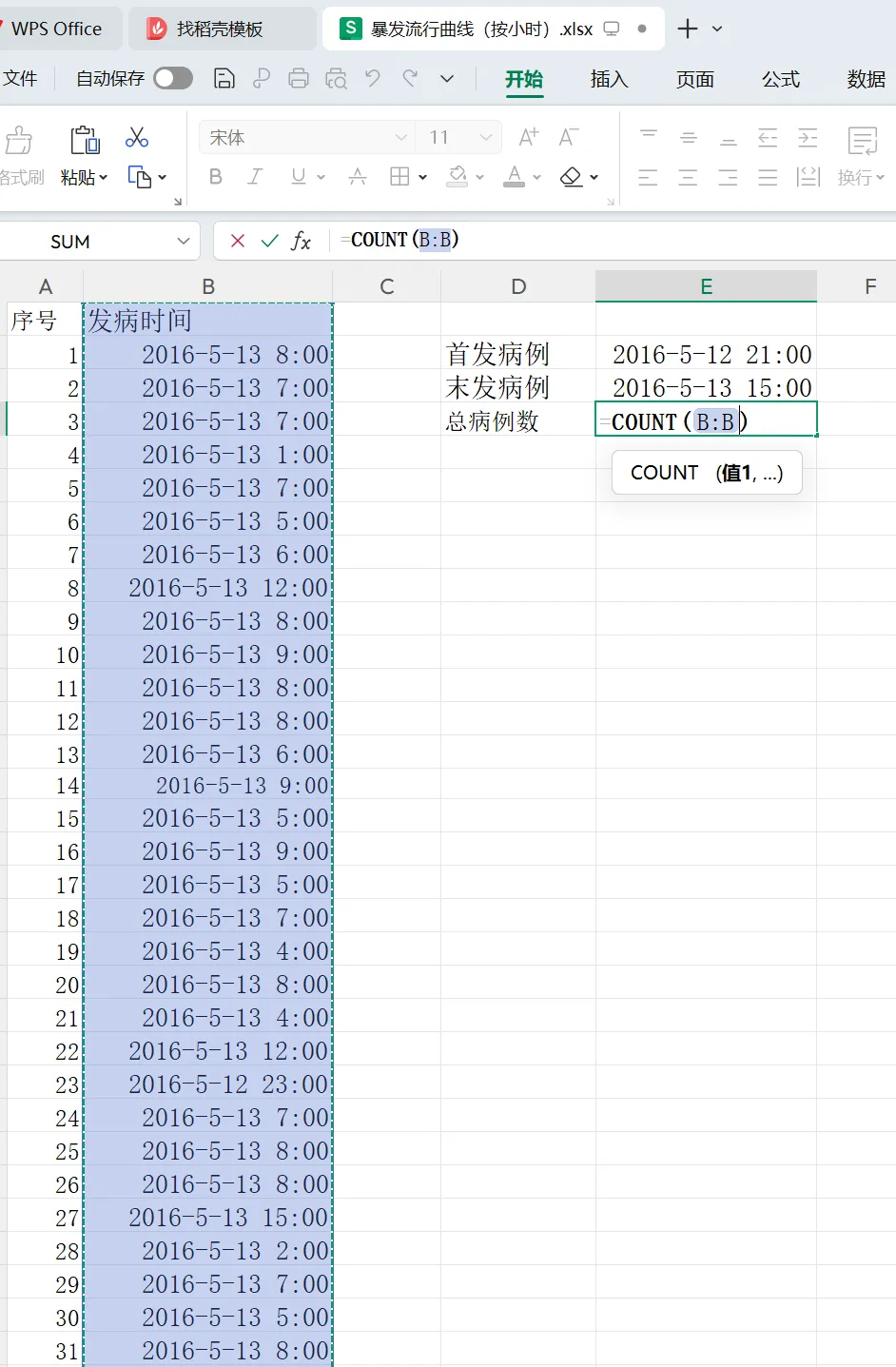
作用:掌握疫情规模,辅助判断暴发强度。
操作:在下方单元格输入公式 =COUNT(B:B),回车即可统计A列有效发病时间对应的病例数。如下图:
Step 4:自定义首例向前推(灵活可调)
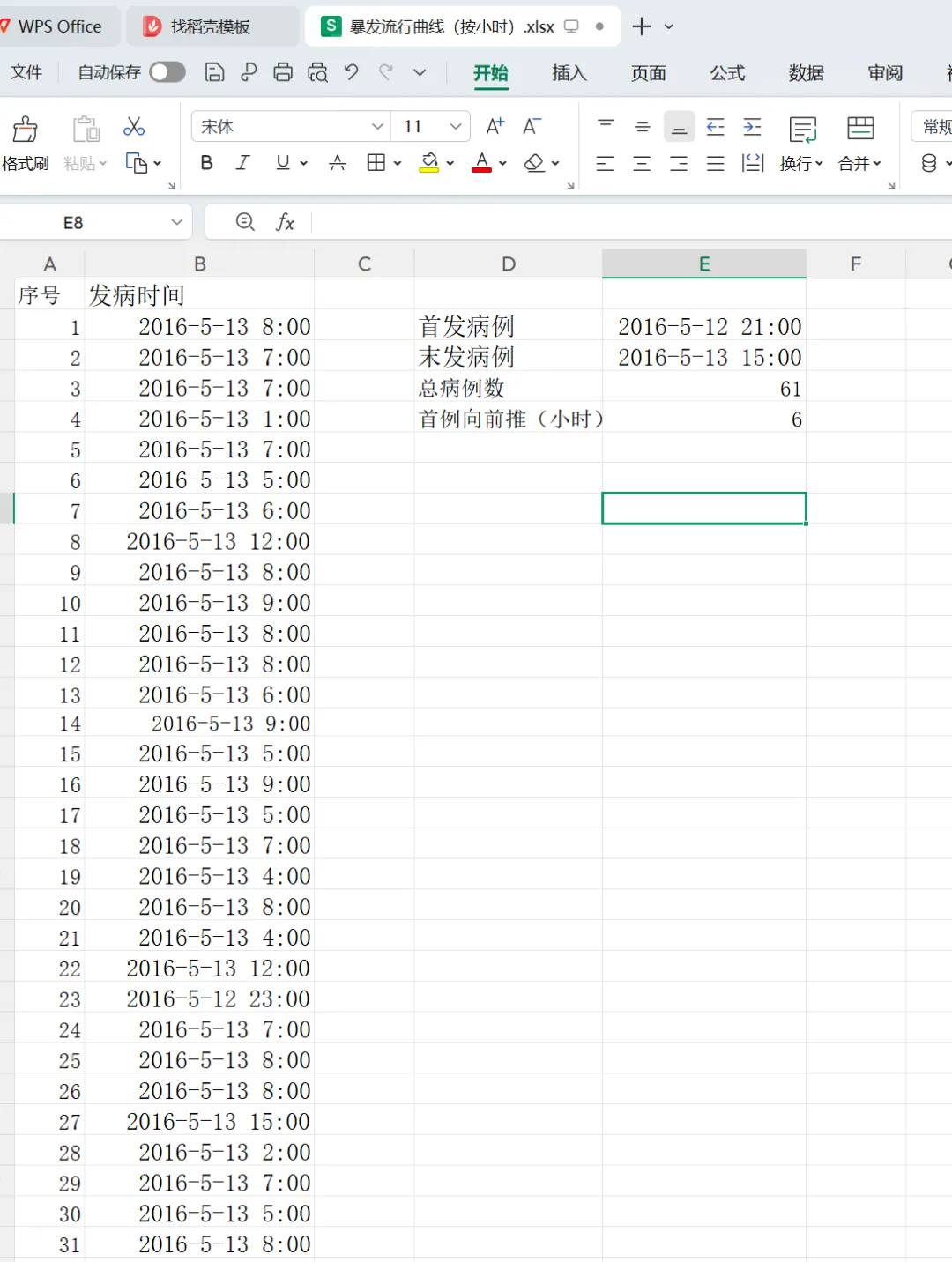
作用:避免首发病例过于靠近曲线左侧,预留合理视觉空间,同时可根据疫情研判需求,灵活覆盖可能的暴露前期或关键时间窗口,回溯时长无固定标准,可按需调整。
操作:如n天或小时,这里是按小时绘制,输入6。如下图:
Step 5:设定X轴间隔(关键!影响曲线解读,可灵活调整)
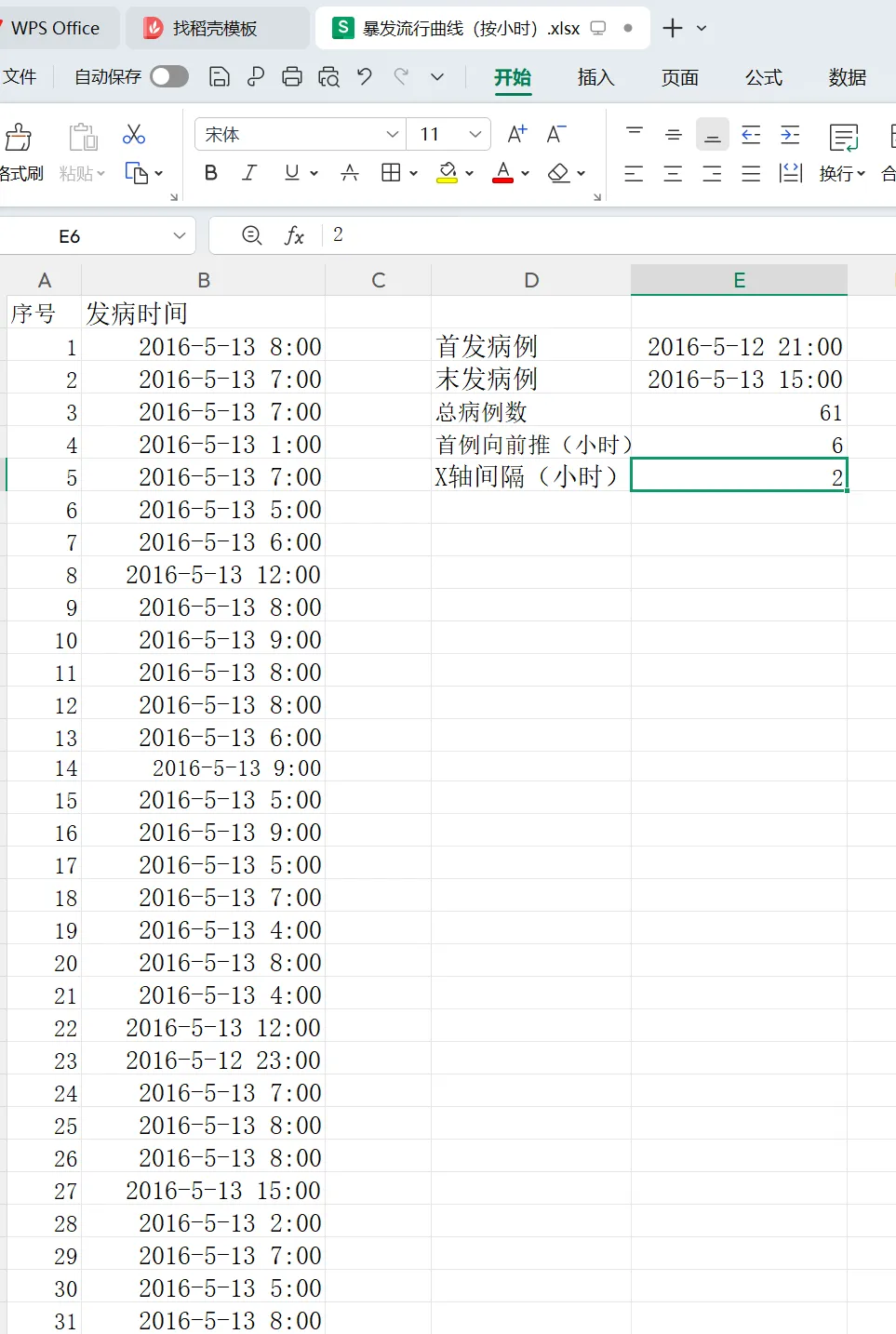
X轴间隔决定曲线的精细度,需严格遵循「小于平均潜伏期1/2,推荐为平均潜伏期1/3-1/8,常规取1/4」的原则,且小时单位间隔需能被24整除(方便换算成天,提升可读性)。
示例:若病种平均潜伏期为4天,X轴间隔取1天(4天×1/4);若平均潜伏期为24小时,间隔取6小时(24÷4,且6能被24整除)。
补充:间隔过小会导致曲线过于密集,间隔过大会掩盖发病高峰细节,需结合病种潜伏期灵活调整。
操作:这里初步定义为按2小时。如下图:
Step 6:计算X轴开始时间
作用:明确曲线X轴的起点,确保时间轴完整且合理。
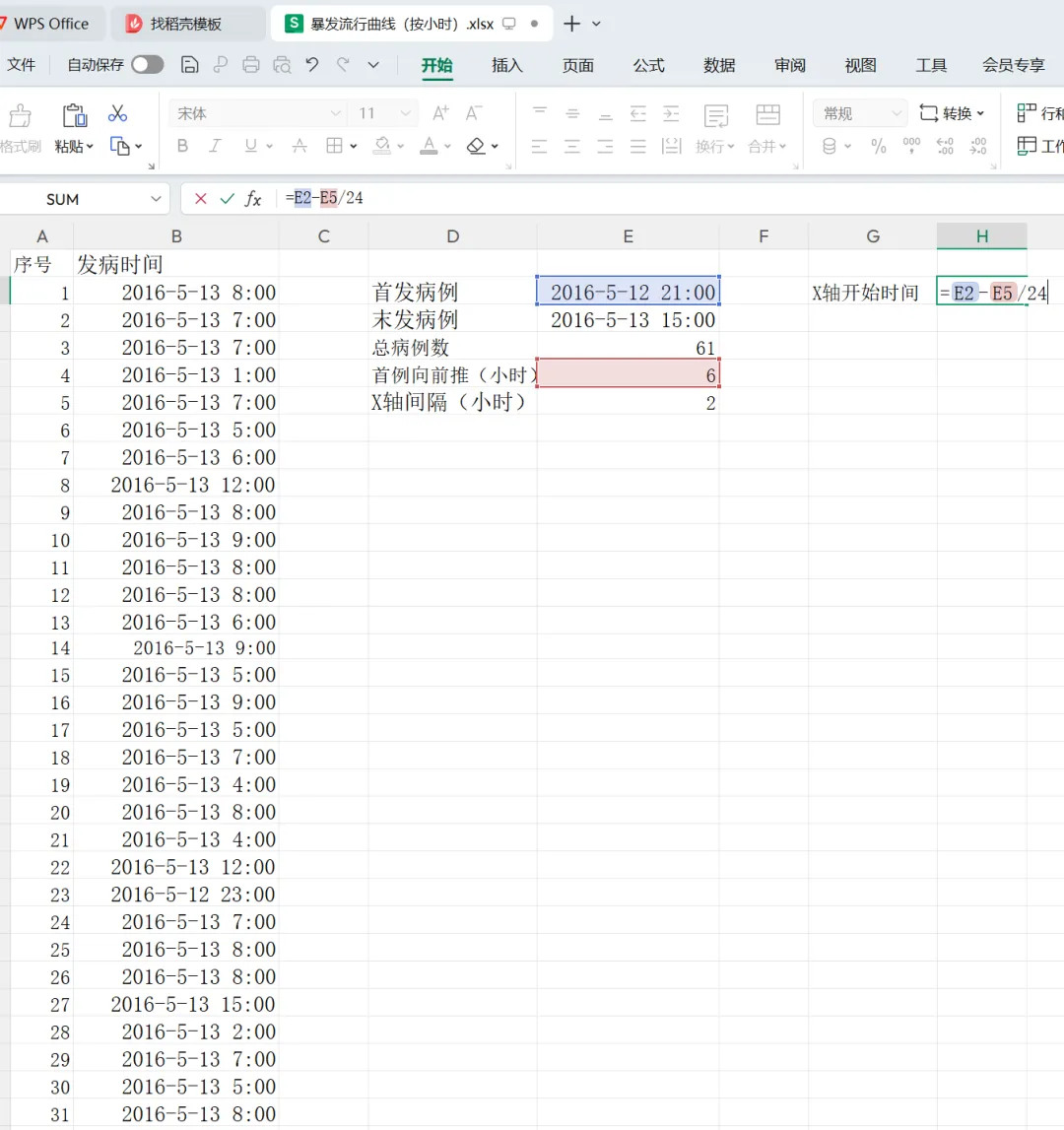
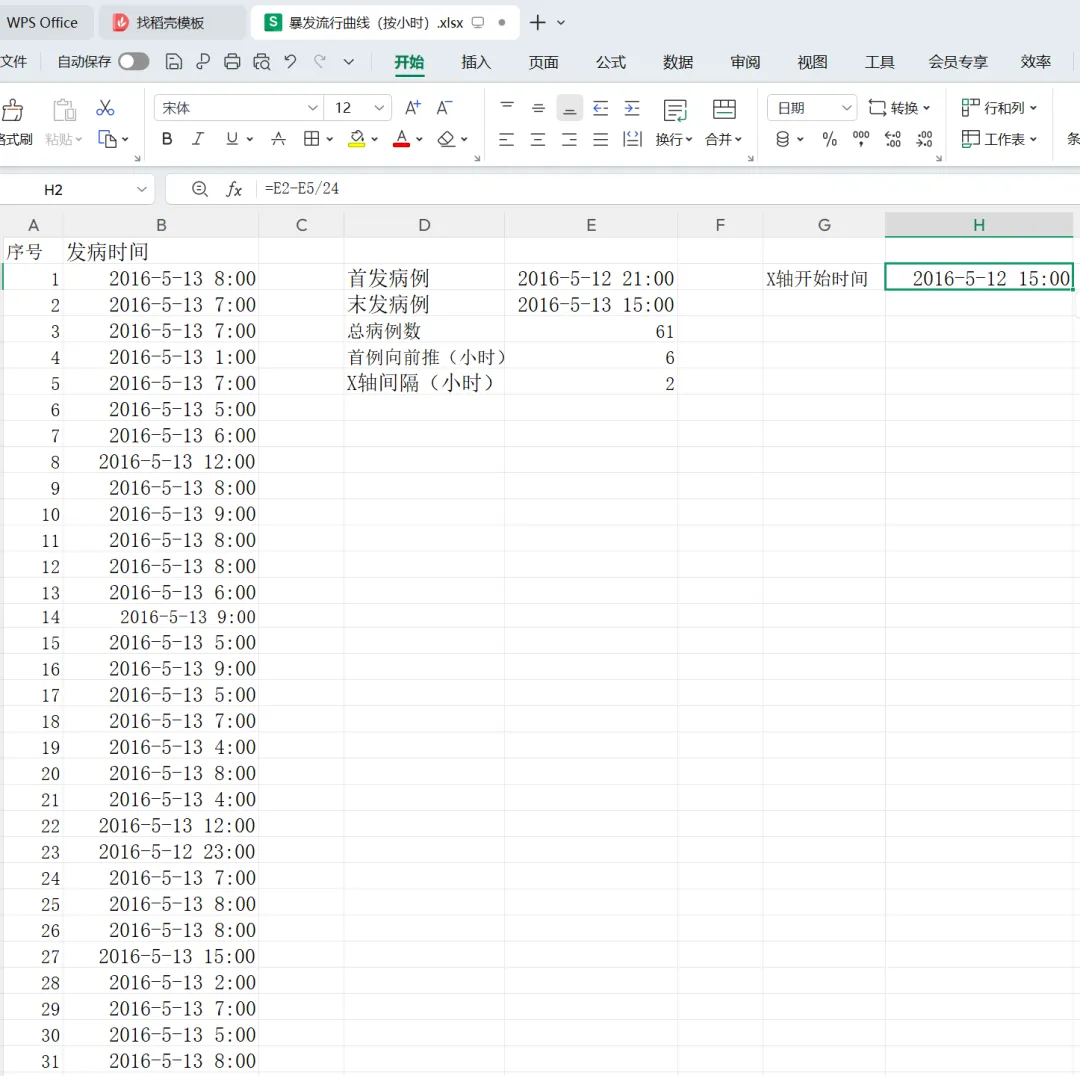
操作:X轴开始时间 = 首发病例时间 - 首例向前推((Step 4结果),直接引用单元格计算即可,公式为 =E2-E5/24(按小时绘制注意除以24,否则Excel会将小时数识别为天数,导致时间轴错乱)。如下图:
Step 7:生成时间序列与病例频数(核心步骤)
这一步是将发病时间分组统计,得出每个X轴间隔对应的病例数,需用到FREQUENCY函数(数组函数,统计数据在指定区间的频数)。
操作分3小步:
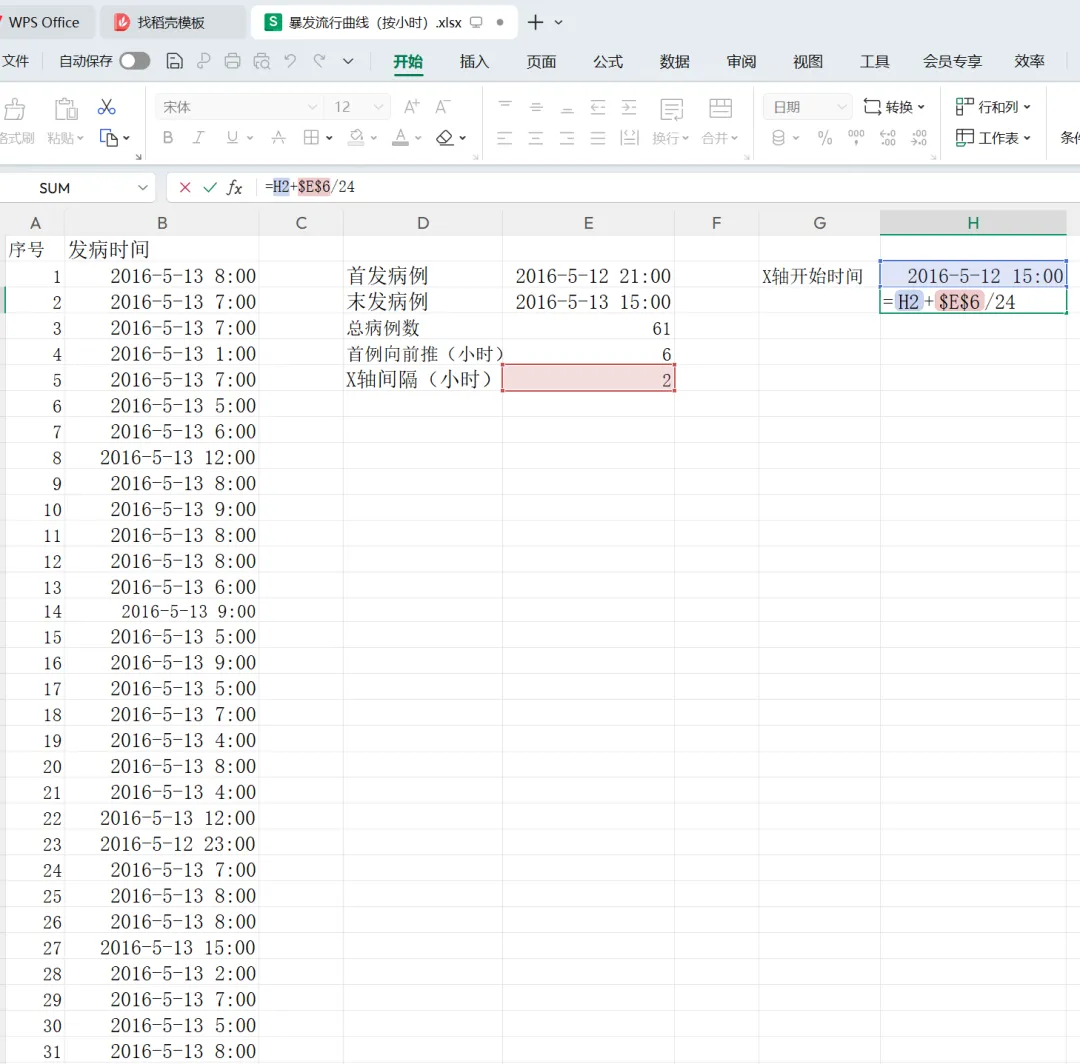
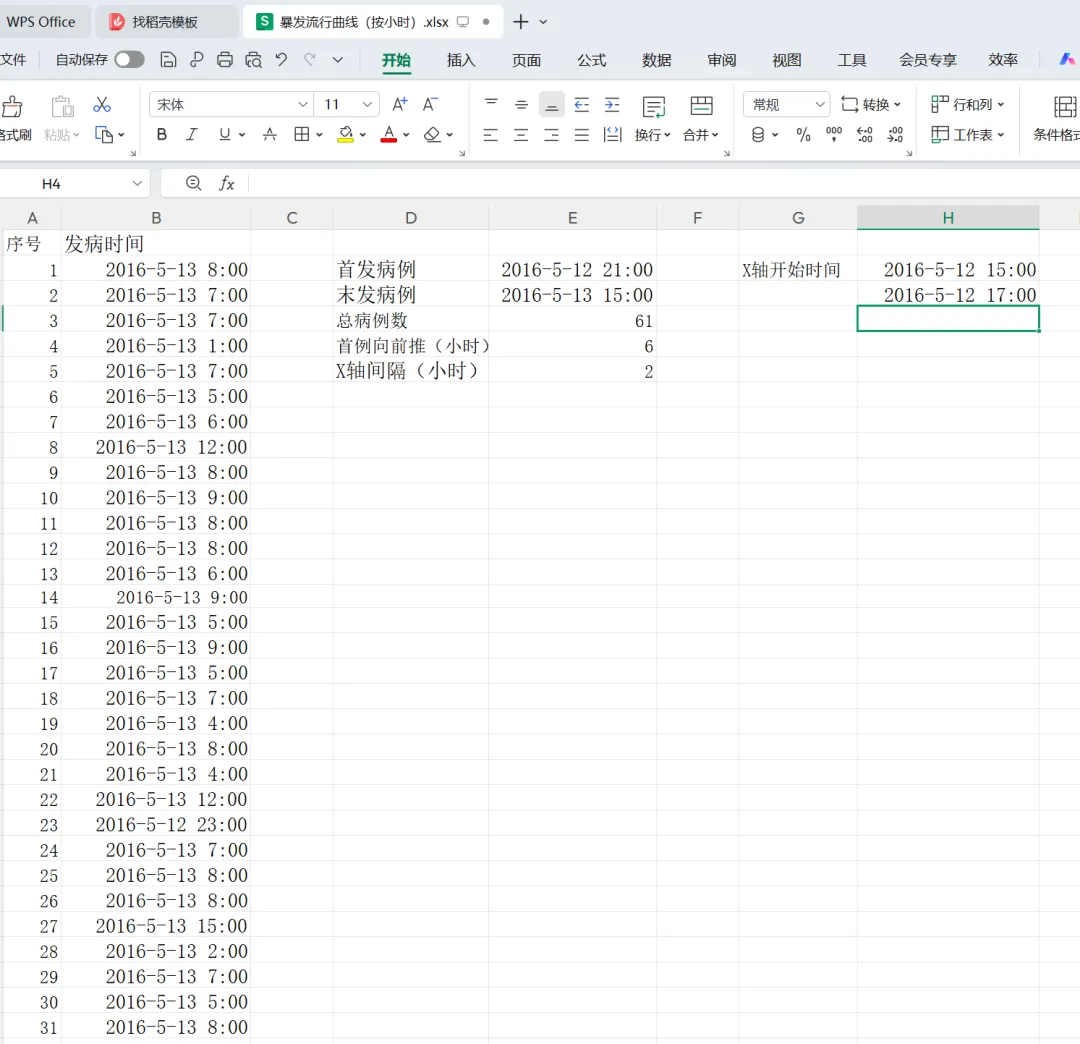
1.生成时间序列:在“X轴开始时间”下方单元格输入公式 =H2+$E$6/24(E6为设定的X轴间隔,绝对引用$确保下拉时间隔不变),下拉填充至末发病例时间+1个间隔,形成完整时间轴。若为按小时绘制,间隔需除以24。如下图:
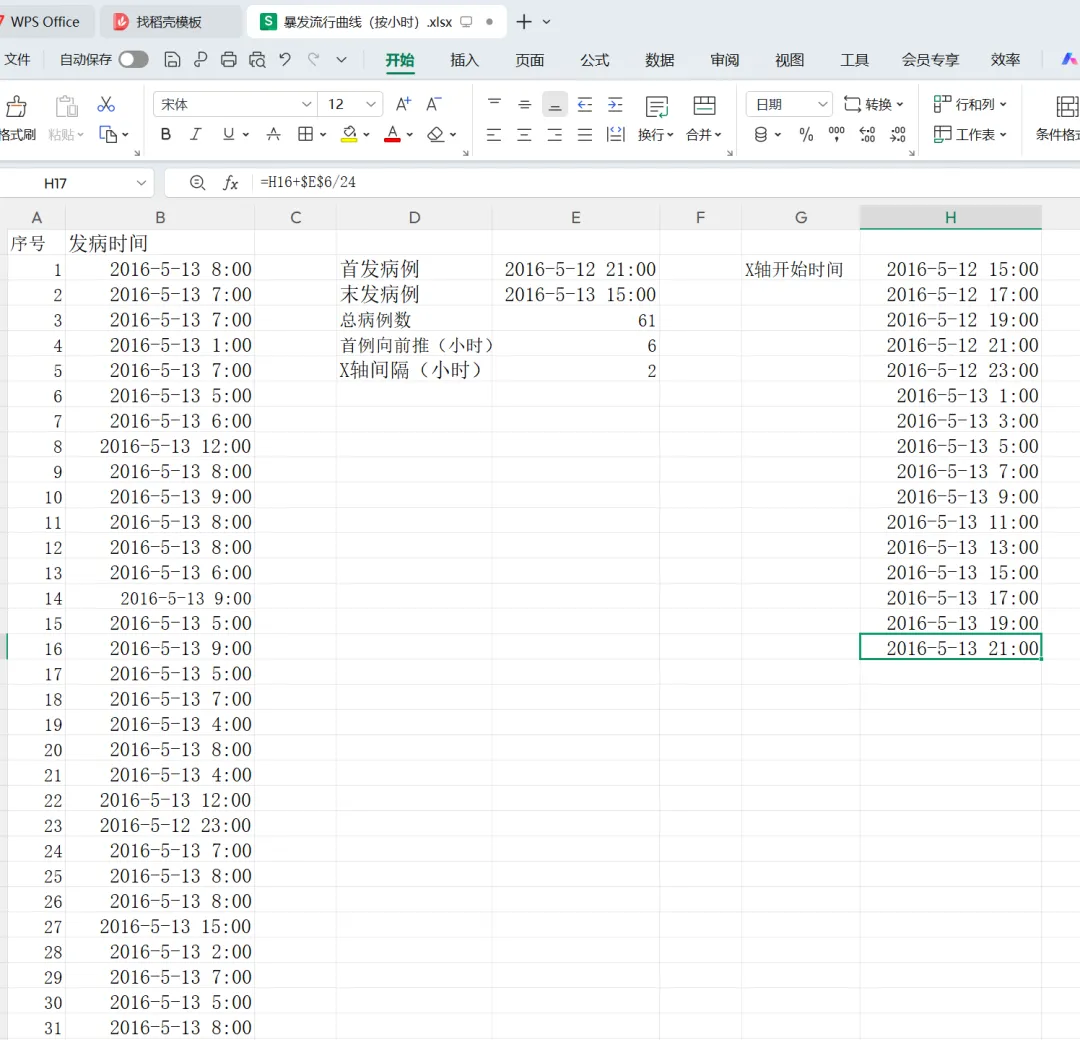
2.确定频数输出区域:如这里E列对应时间序列的单元格是H2:H17,这是关键前提——必须先选中输出区域,否则数组函数无法正常运行。
3.输入FREQUENCY函数:在X轴开始时间的右侧再上方的单元格输入公式=FREQUENCY(B:B,,按下「Ctrl+Shift+回车」。H2:H17-0.0001)
关键注意点:公式中“H2:H17-0.0001”是为了避免时间边界值重复统计。如下图:
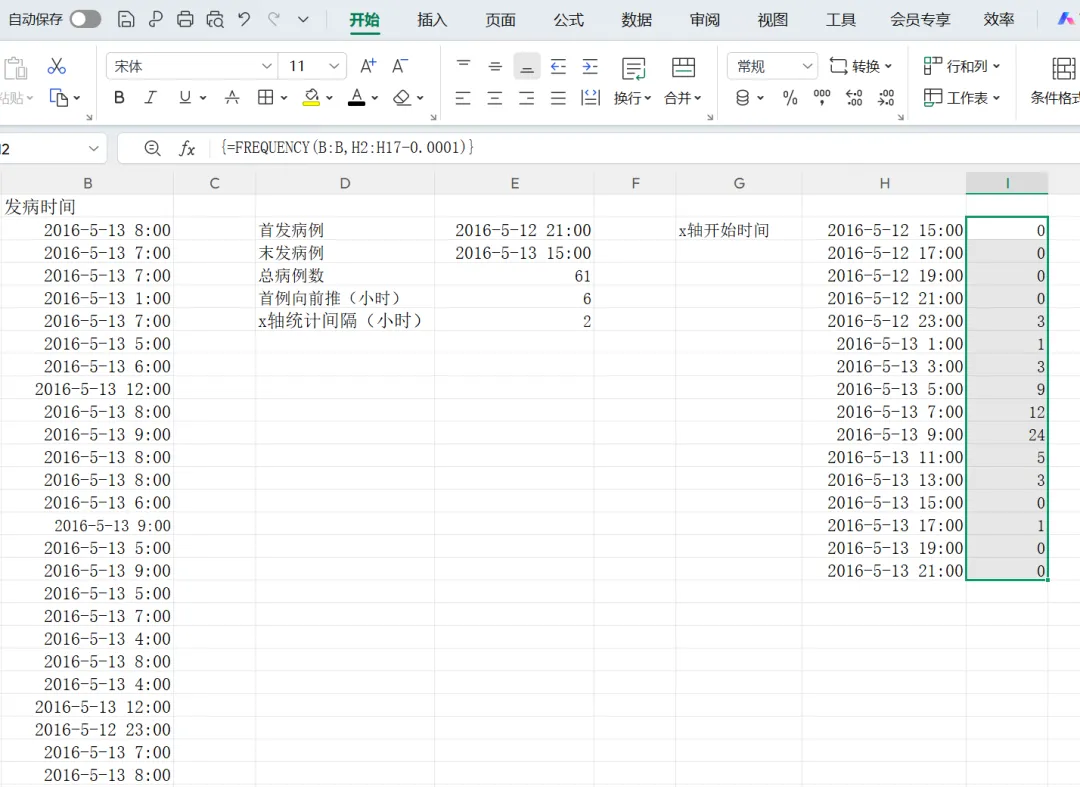
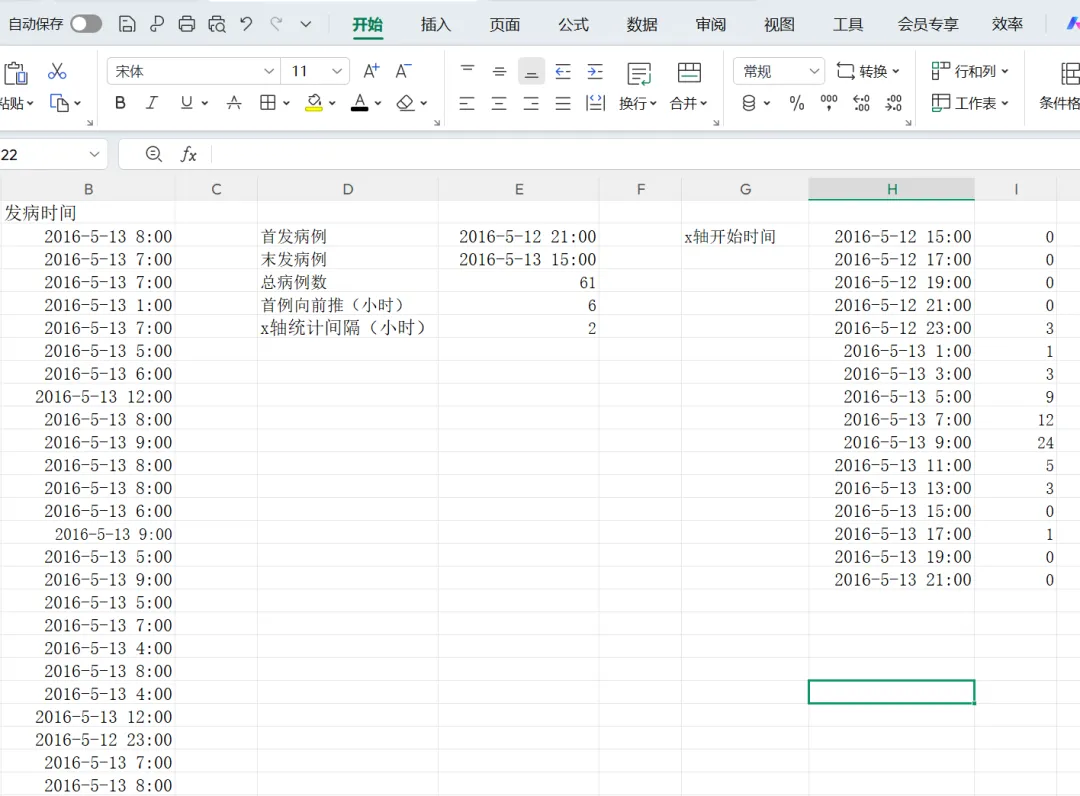
到了这里,基本已经成功90%了,接下来就是插入图表和美化图表了。
三、曲线美化与优化:符合报告规范
完成频数统计后,即可插入柱状图生成暴发流行曲线,再进行细节优化:
1.插入图表:选中H列时间序列和I列频数,点击「插入」-「柱状图」,选择柱状图。
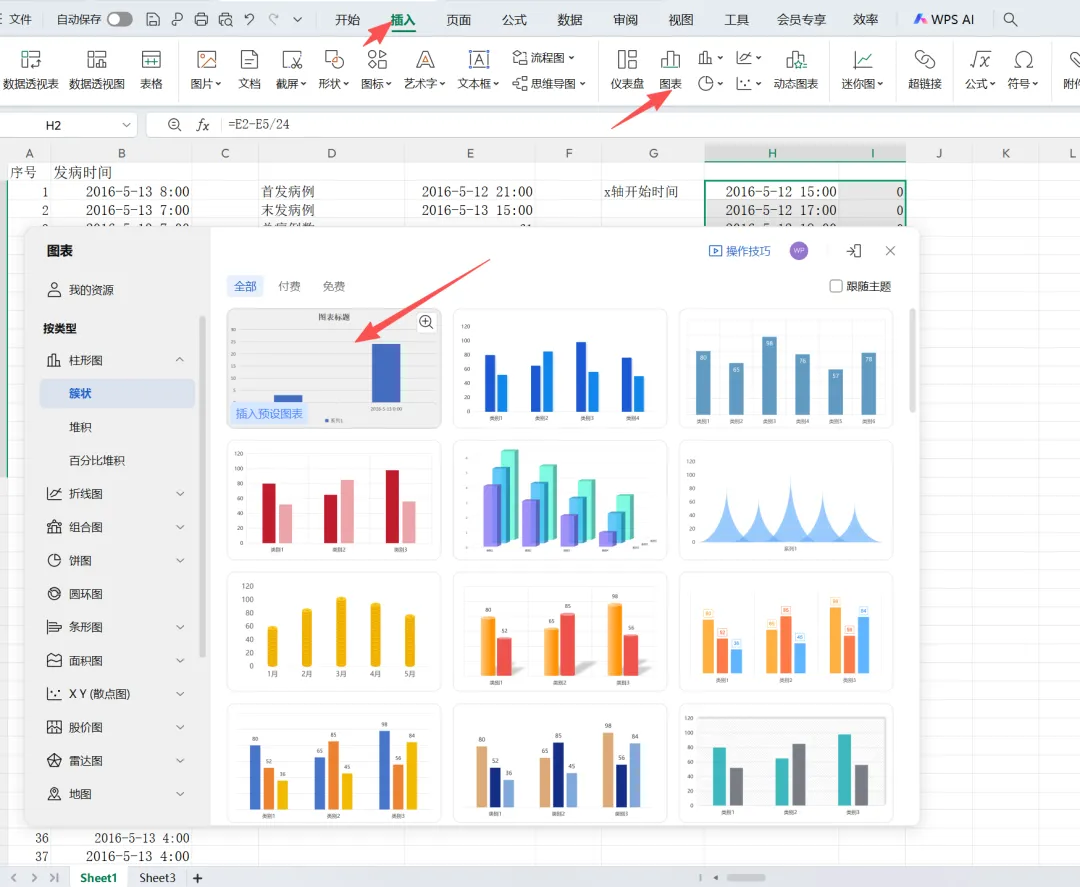
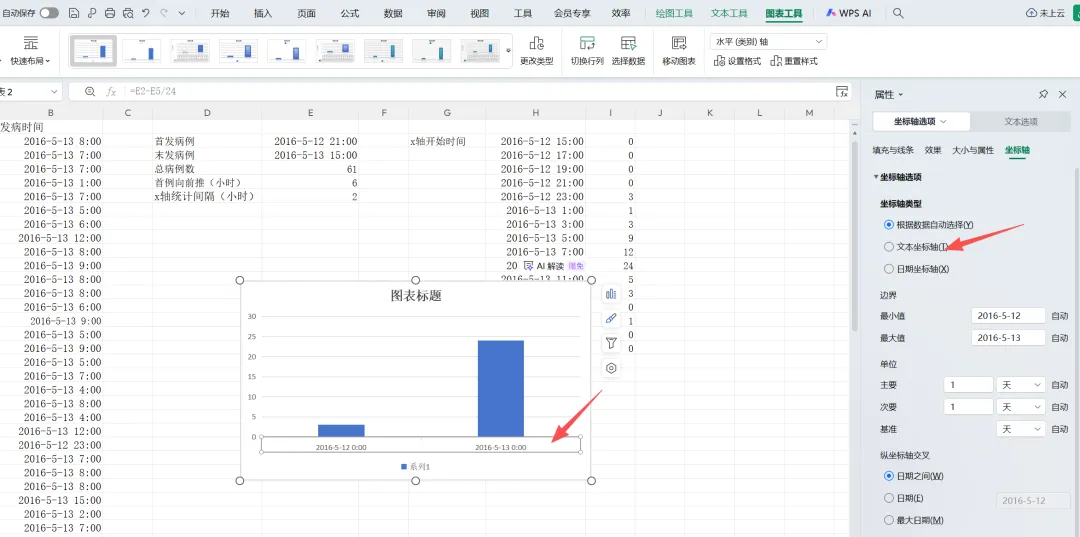
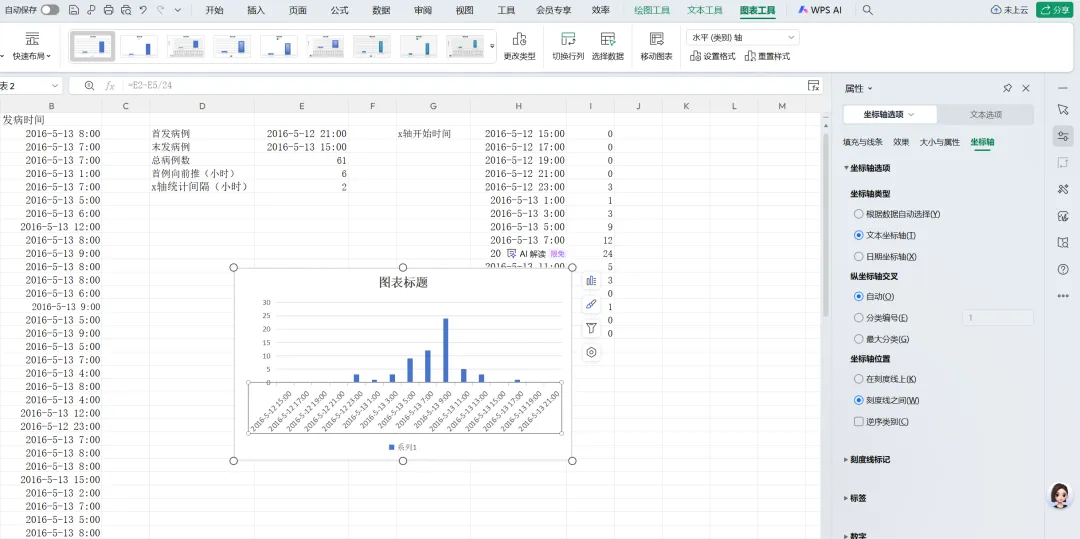
2.调整X轴:右键X轴区域,右键选择“设置坐标轴格式”,然后在“坐标轴”的“坐标轴选项”选择“文本坐标轴”。
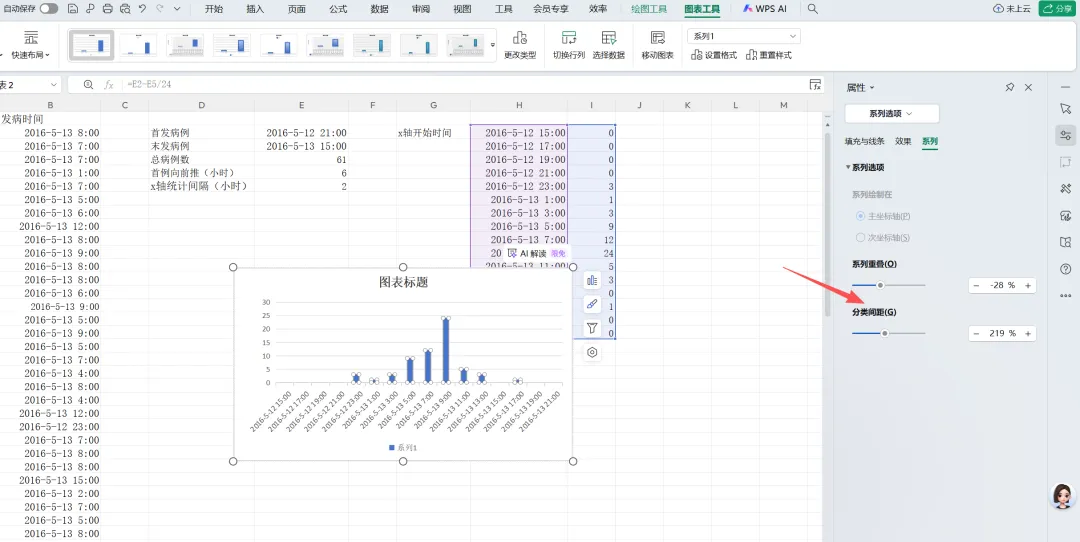
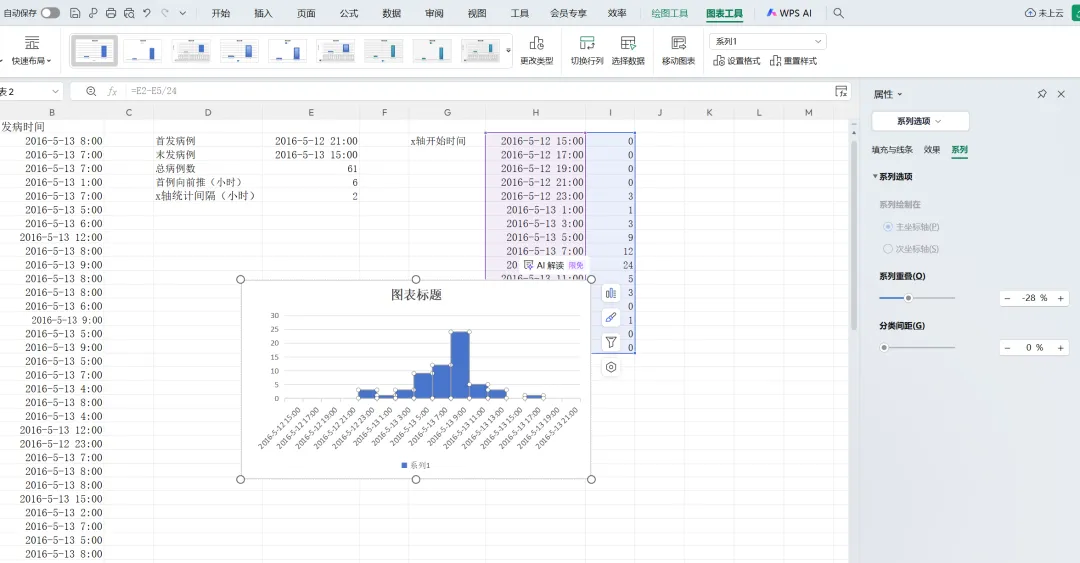
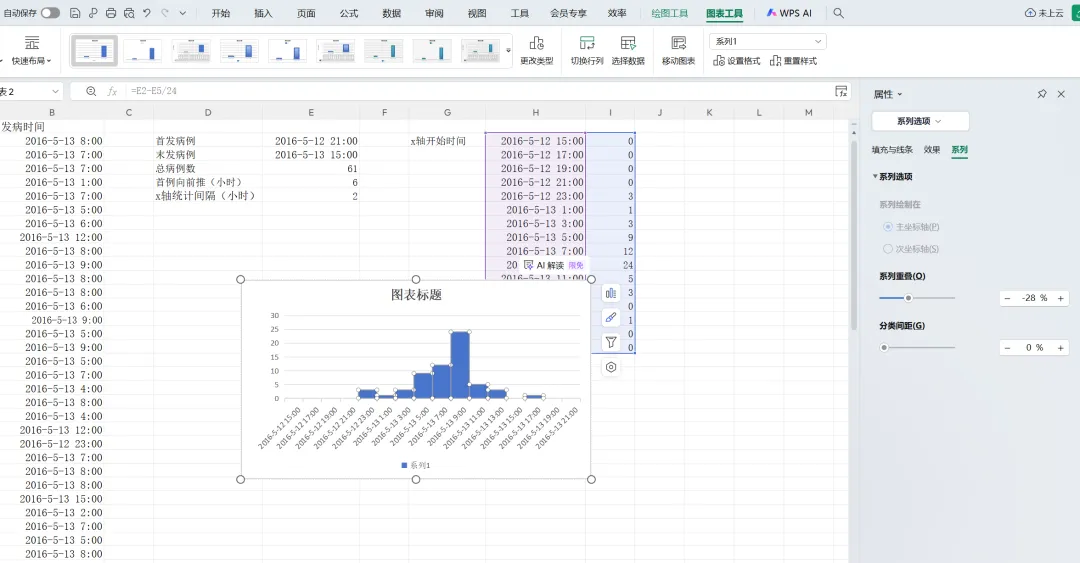
3.消除柱间间隙:右键柱状图区域,选择“设置数据系列格式”,将“间隙宽度”拉至最左(无间隙),使曲线更贴合流调规范。
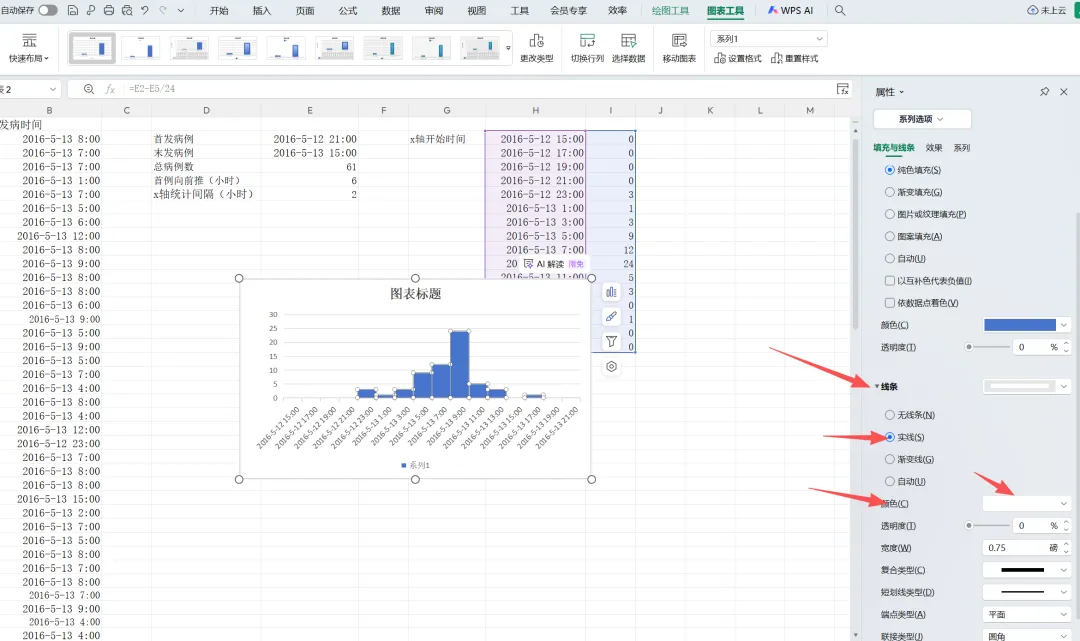
4.柱状图之间填充白色线条。如下图:
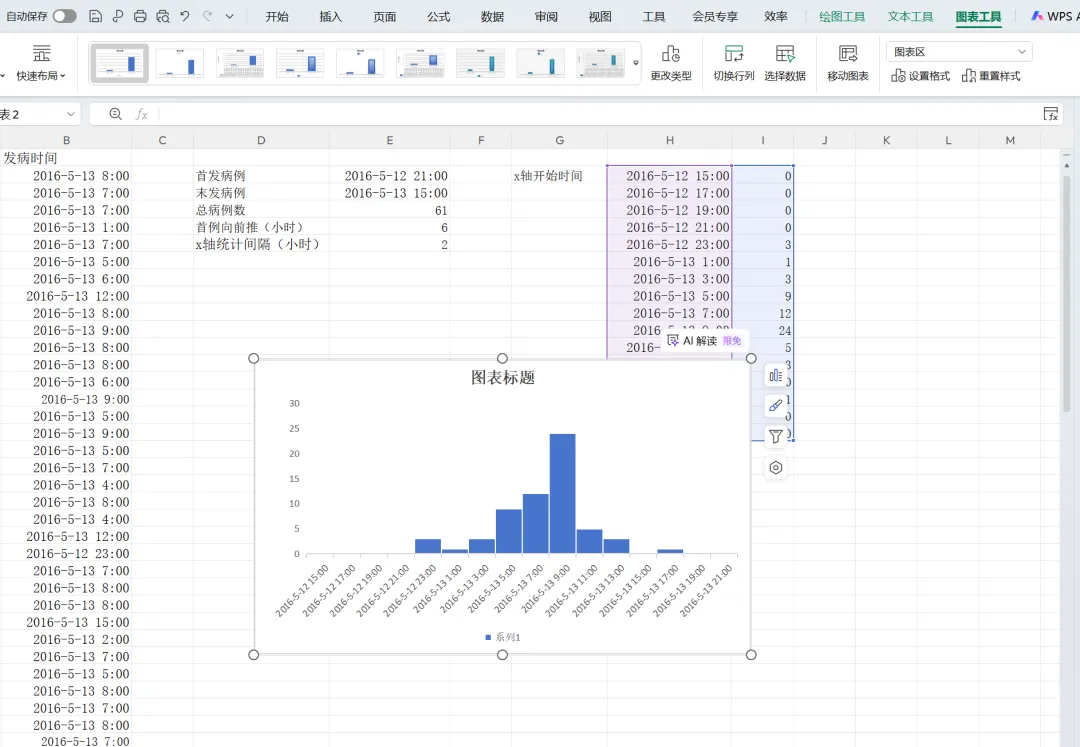
5.删除绘图区域的横线,点中即可直接删除。如下图:
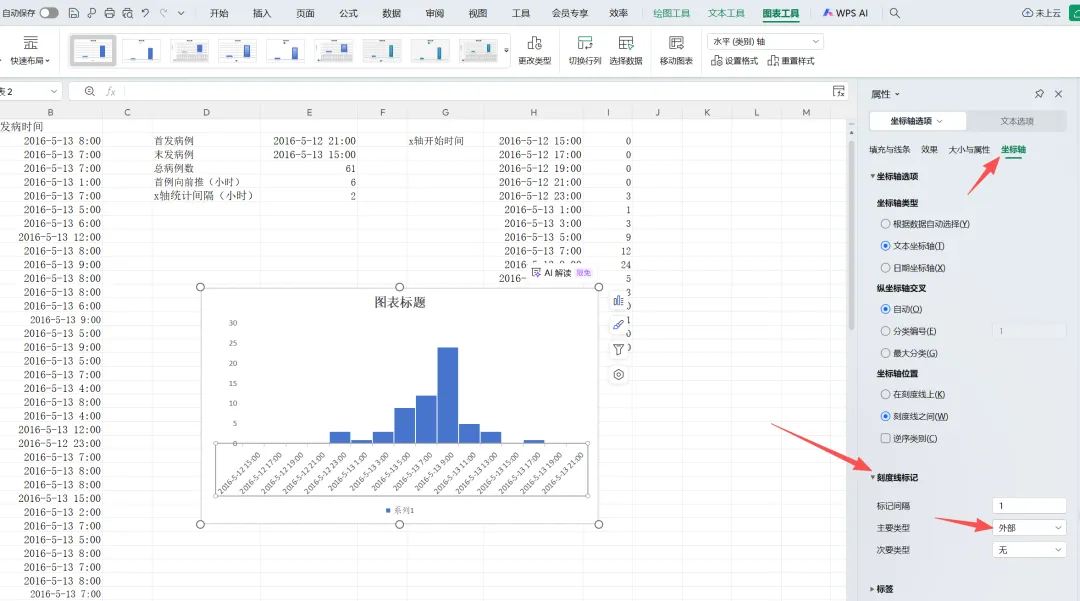
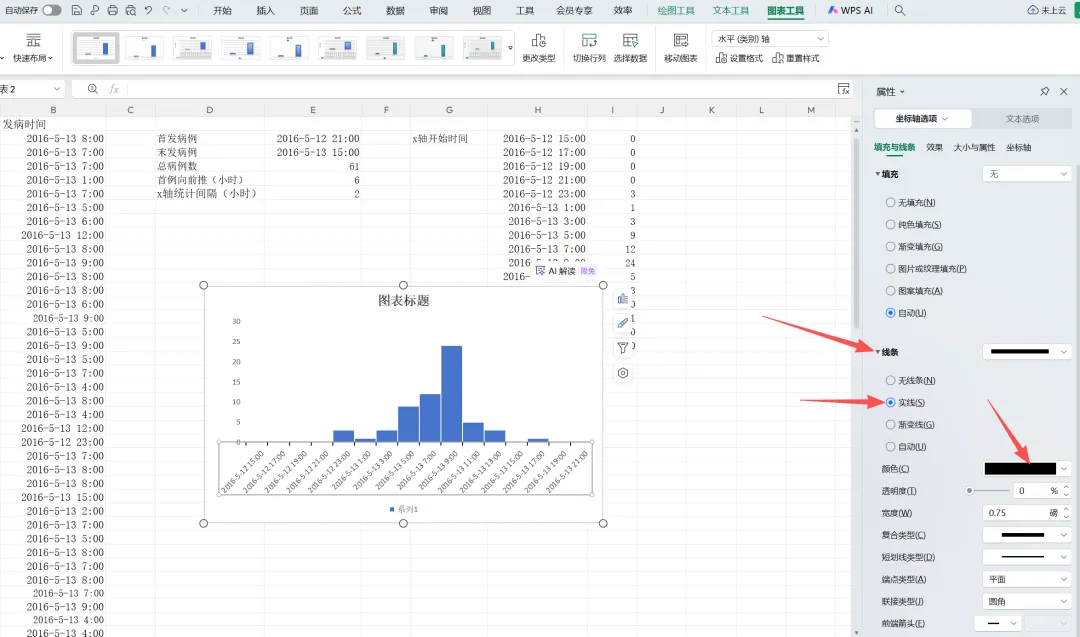
6.设置X轴刻度。刻度标记选择“外部”,线条选择“实线”、“黑色”。如下图:
7.设置Y轴刻度。刻度标记选择“外部”,线条选择“实线”、“黑色”。操作同X轴刻度设置步骤,如下图:
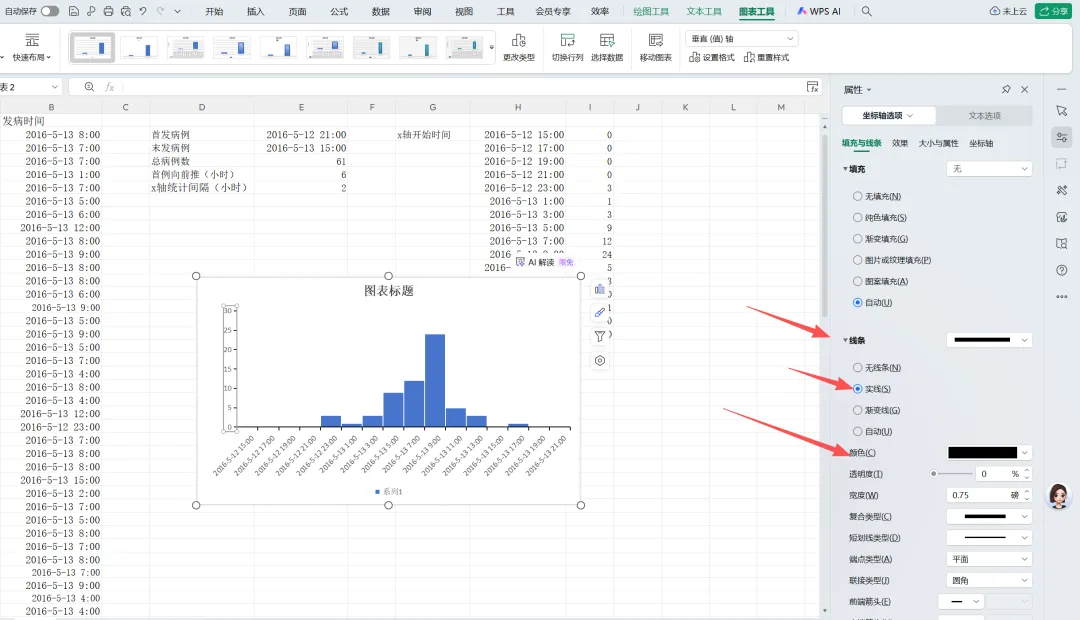
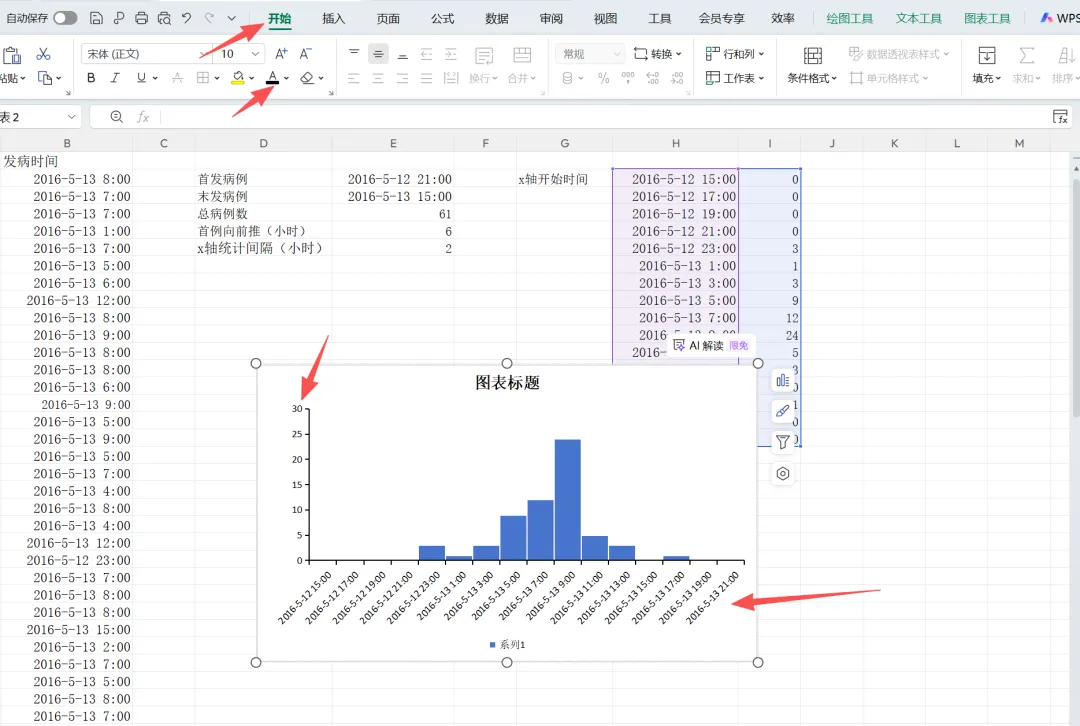
8.X轴和Y轴标签的文字颜色在“开始”处,直接选择黑色。如下图:
9.添加标题与标签:图表标题需明确“XX事件发病时间分布曲线”,X轴标注“发病时间”,Y轴标注“病例数”。如下图:
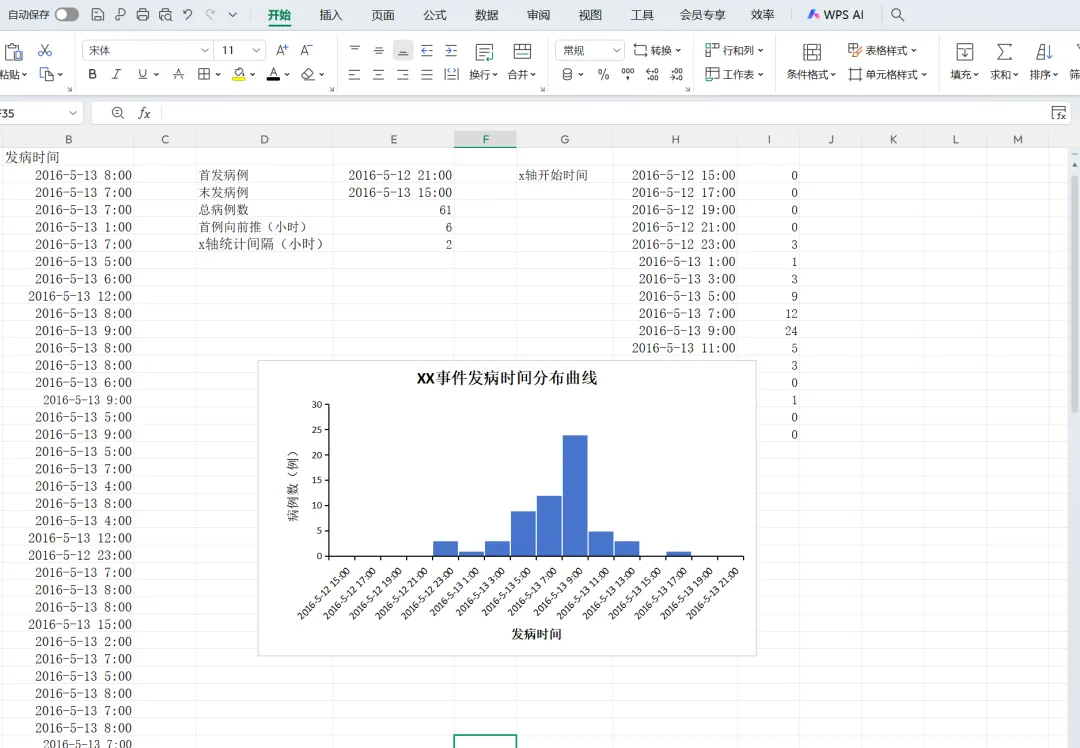
10.到了这里,暴发流行曲线就算绘制好了,就是X轴有点不美观,可以在插入图表前将时间和小时数分别做一列重新插入数据即可,大家可自行尝试。
同时,大家可自行调整“X轴向前推”和“X轴统计间隔”,曲线会自动变化,从这里看出这个绘制流行曲线的方法是非常智能和方便的。
四、常见问题排查:避开这些坑
FREQUENCY函数结果为空/错误:大概率是未先选中输出区域,或未按组合键确认。需删除错误结果,重新选中区域后输入公式并按Ctrl+Shift+回车。
X轴时间错乱:小时单位未除以24,或间隔设置不规范。需检查公式中的时间换算,确保间隔与潜伏期匹配。
五、延伸:流调曲线的解读要点
绘制完成后,核心是通过曲线解读疫情特征:
点源暴发:曲线快速上升至峰值后逐渐下降,多数病例集中在1个潜伏期内,提示单次暴露(如聚餐、污染水源)。
人传人暴发:曲线呈多峰分布,峰值间隔接近平均潜伏期,提示持续传播。
outliers(异常病例):远离主要病例群的散发病例,需警惕输入病例或二次传播风险。
流调曲线的绘制不是终点,精准解读并转化为防控建议,才是公卫人的核心价值。掌握这套Excel绘制暴发流行曲线的方法,能让我们在突发疫情处置中快速输出可视化结果,为决策争取时间。
如需获取更多公卫知识与技能,欢迎扫描下方二维码加入我们专属搭建的公卫人交流群,与更多同仁一起探讨公卫知识、公卫执业医、公卫职称考试备考干货,一起精进成长。

「公卫驿站」核心聚焦于实用公卫知识、技能和软件工具的传播,以及公卫职称、医疗事业编、技能竞赛(包括消毒技能竞赛、传染病监测技能竞赛、预防接种技能竞赛、寄生虫病防治技能竞赛、地方病防治技能竞赛、职业卫生及放射卫生技能竞赛等)备考资料分享。我们搭建了专属公卫人交流群,在这里可共同探讨公卫知识与技能,也可以互相交流学习使用SPSS、ArcGIS、R语言、Python等软件工具在数据分析、编程开发中的应用。
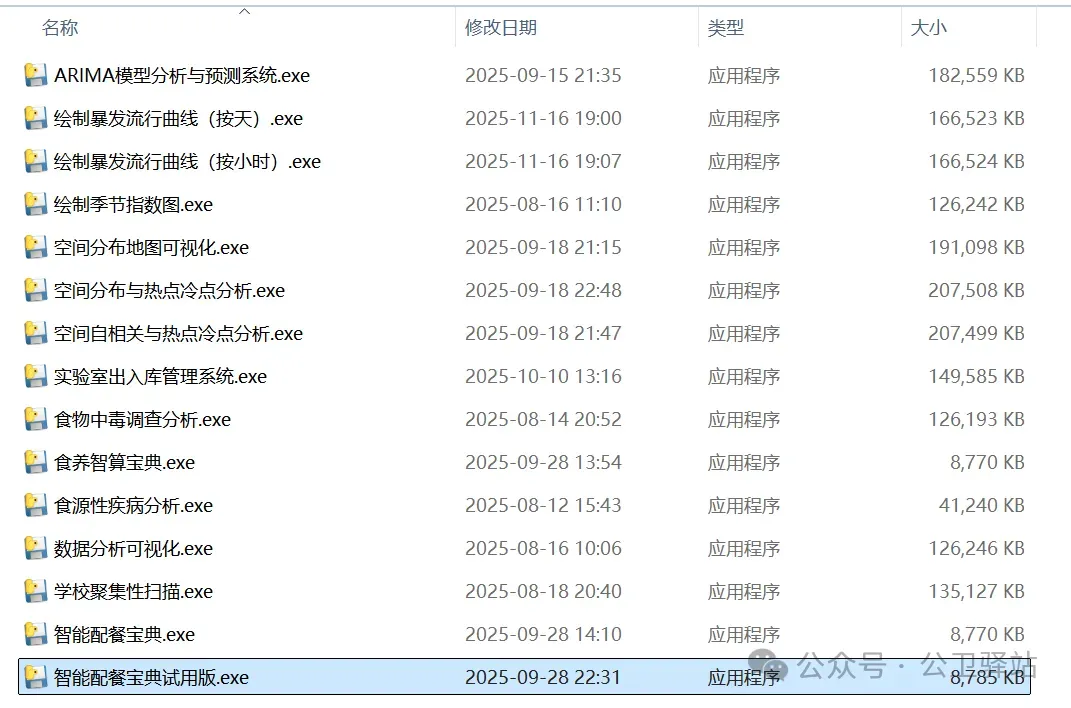
前期,我们也已经开发出多个公卫实用数据分析软件(如下图),大家可扫描下方二维码,进入「公卫驿站」视频号查看各个软件的功能与操作方法,如需领取使用哪个软件,可私信联系我们!
欢迎同步关注「公卫驿站」公众号和视频号,让我们携手并进,为更多公卫人提供便利,为公卫事业添彩!