Excel「智能体模式」:一键数据分析的极致体验
- 2026-09-19 22:42:49



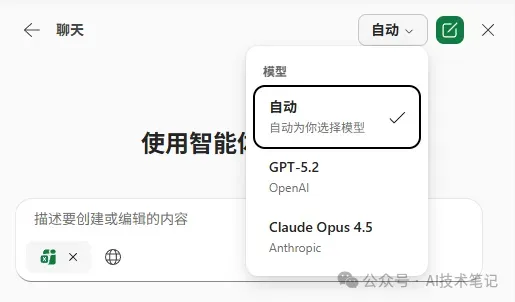

无论你是提供数据让copilot进行分析,还是没有数据直接让copilot生成数据或者搜索数据,智能体模式都能轻松胜任。
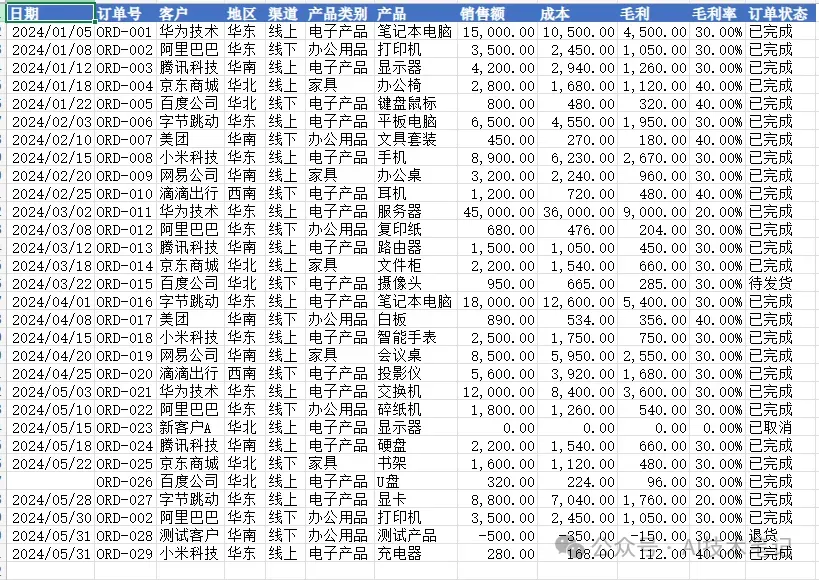
我们这里就直接让copilot 生成一组数据,并且还是有瑕疵的数据,需要进行异常值处理之后才能分析,让我们来看看 copilot 智能体的效果吧。
1、输入提示词
你是 Excel 里的数据分析助手。请在当前工作簿中创建一个“销售分析看板”,并完成以下任务:
新建或整理一张明细表(命名为“Sales_Raw”),字段包含:日期、订单号、客户、地区、渠道、产品类别、产品、销售额、成本、毛利、毛利率、订单状态。若缺少字段,请新增并给出合理的默认/空值处理方式。
检查数据质量:去重(按订单号)、识别空值/异常值(销售额为 0、负数、日期缺失),并在“Data_Check”表输出问题清单(问题类型、行号、订单号、建议处理)。
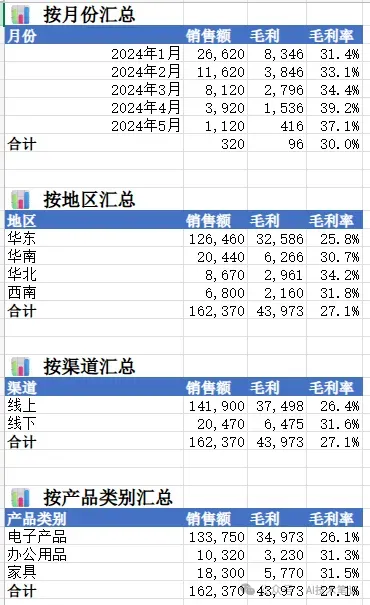
生成汇总结果:按月份、地区、渠道、产品类别分别汇总销售额、毛利、毛利率,并创建数据透视表(命名为“Pivot_Summary”)。
生成图表:
月度销售额趋势折线图
各地区销售额柱状图(按从高到低排序)
渠道销售额占比饼图
产品类别毛利率条形图
输出一个“Dashboard”工作表,将上述关键指标(本月销售额、环比、毛利率、Top 5 产品/客户)和图表排版成一页可汇报的看板,格式清晰、对齐美观,并加上标题与日期范围。
最后请用要点说明你做了哪些处理、关键假设是什么、以及我接下来可以怎么更新数据让看板自动刷新。
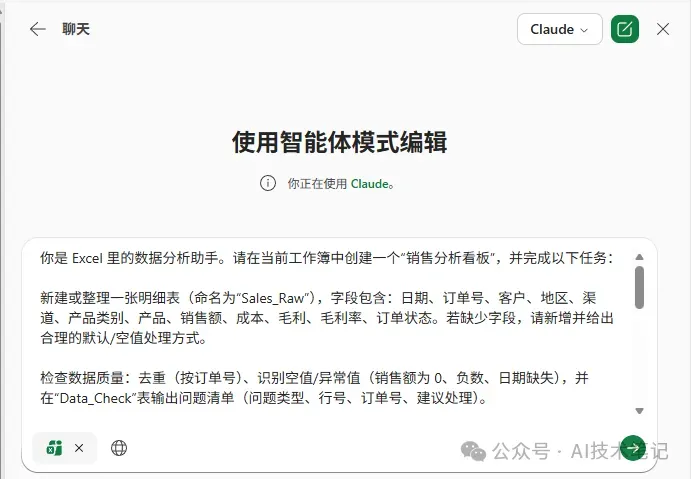
2、copilot智能体模式首先生成了一组模拟数据(包含异常值):
3、然后对数据进行了清洗,并把清洗记录单独一个sheet展示:

4、接下来创建了透视表汇总sheet:
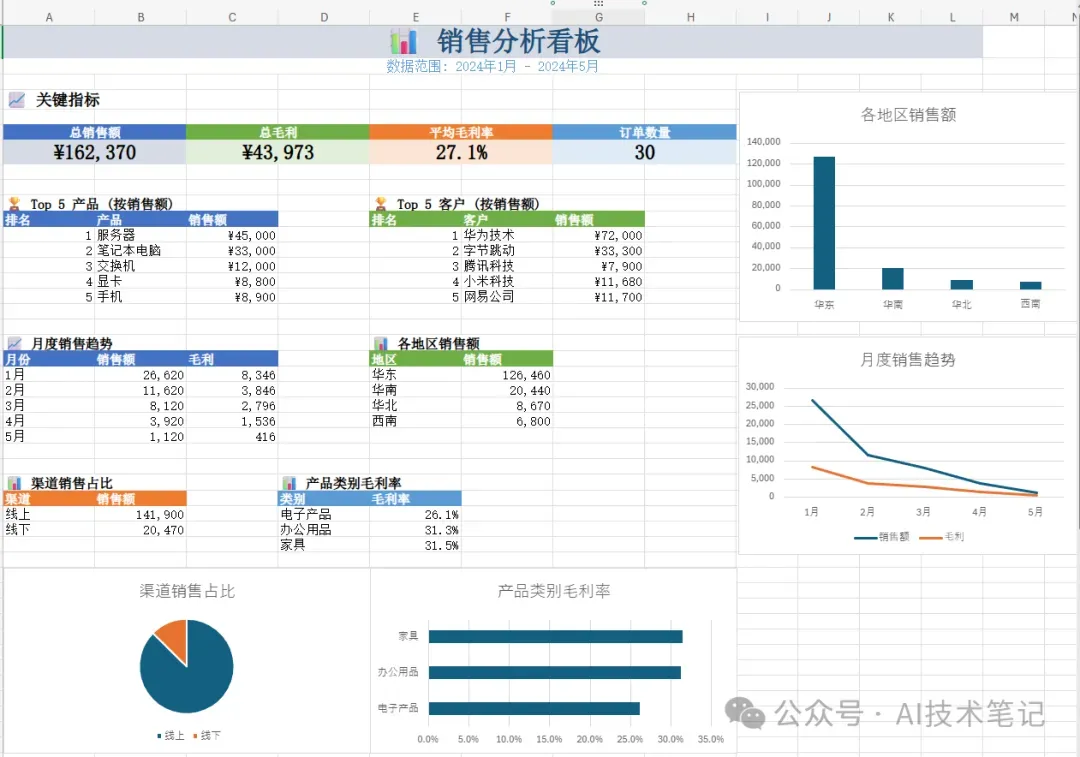
5、最终,使用图表展示了各个维度的销售情况,形成了“销售分析看板”:
6、修正错误
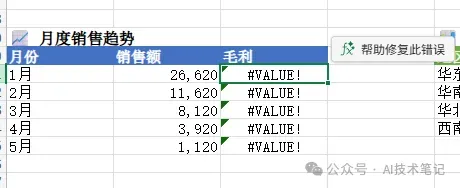
里面还有个小插曲,自动生成的透视表出现了错误,点击错误单元格,右上角会出现“帮助修复此错误”按钮:
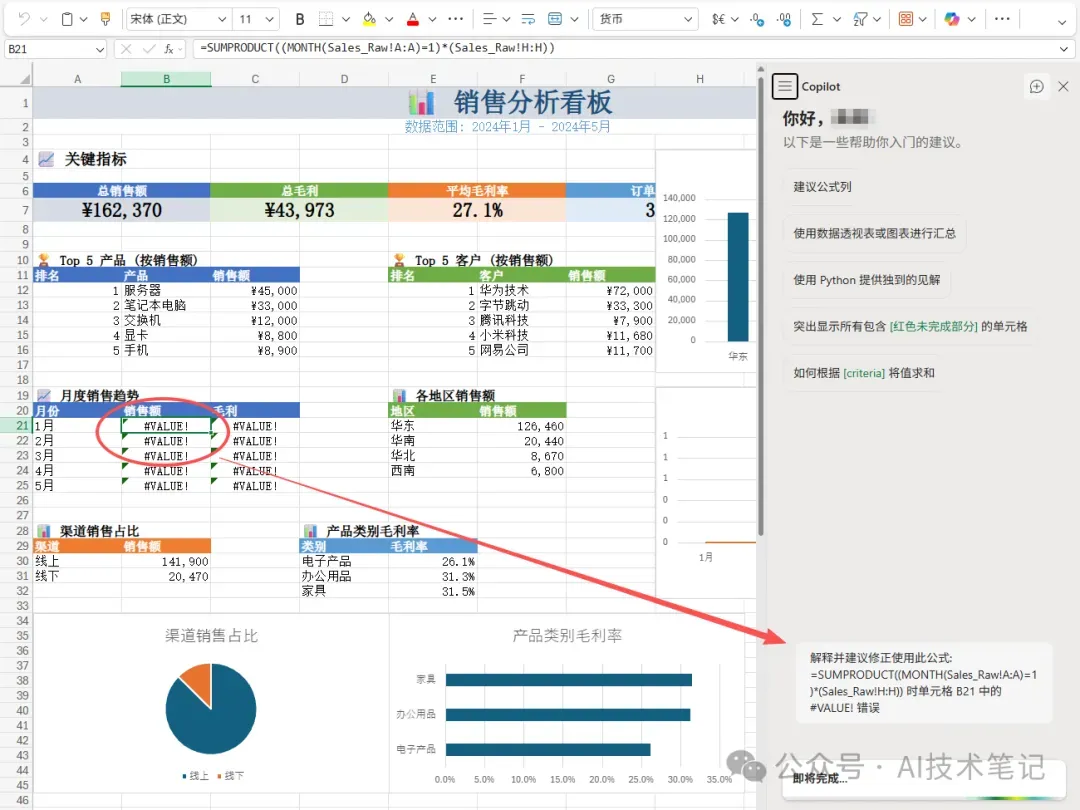
点击后,copilot会帮助你分析错误原因,给出准确公式,并自动修复这个错误:
7、检查保留或重新生成
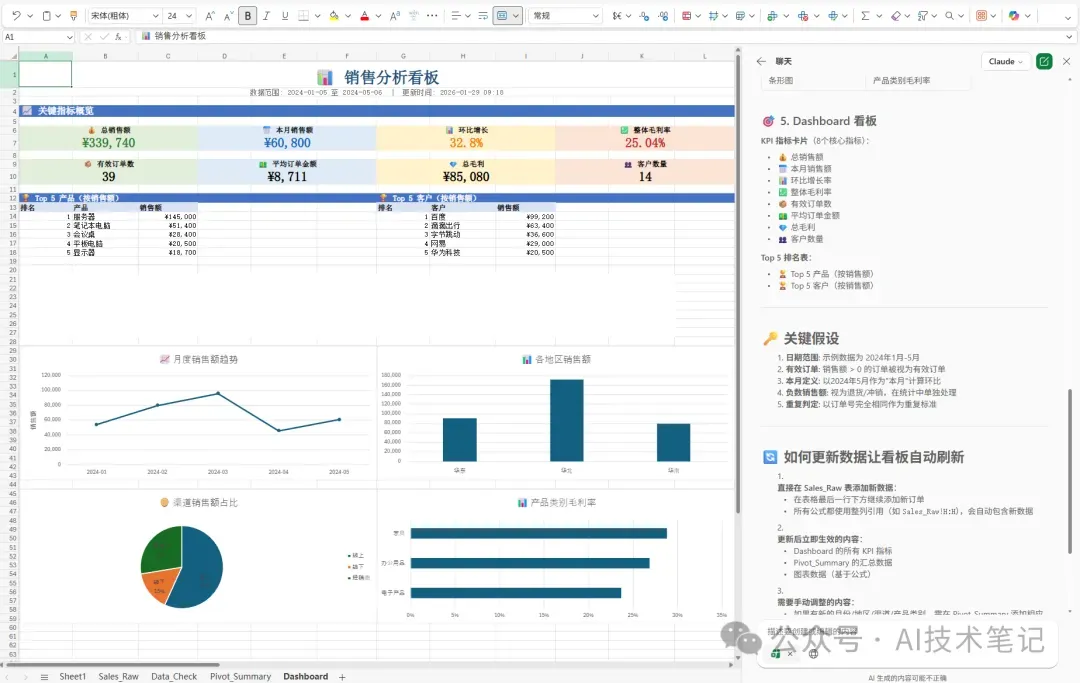
如果对智能体模式本次生成的结果不满意,还可以让其重新生成一次,直到满意为止(下图的数据也是重新生成的,所以与以上不同):
目前已正式可用的范围:
Microsoft 365 Copilot 商业许可(国内网络可以直接使用)
Microsoft 365 Premium 个人高级版订阅用户也可用(国内网络无法直接使用)
如果你只能使用国内网络,想要使用Excel的智能体模式,并享用全部copilot功能?
扫码添加微信获取商业版copilot方案,暗号:copilot商业版

如果你可以使用外网,想要使用Excel的智能体模式,并想要copilot pro功能?
扫码添加微信个人版copilot pro订阅方案,暗号:copilot个人版