国产电脑可用|免费 PDF 转 Word 工具推荐,零付费无错乱小白秒会
- 2026-09-20 03:50:35
相信办公一族都有将PDF转换为WORD的需求,笔者也一样。
为了解决该需求,最常见的就是办理WPS或其它相关工具的会员,但不少用户因为平时没有频繁的转换需求,办理会员难免显得不划算。
为帮大家解决该问题,笔者亲测多款工具后,筛选出 2 款实用且免费的在线工具,无需付费就能实现高质量转换,下面详细分享一下操作流程。
前期测试情况
测试时笔者选用了两份PDF 文件:“Deepseek 图解 10 页”和“DeepSeek15 天指导手册”,在测试过程中发现在对前者进行转换时,任何工具都能顺利完成任务(可能是由于该文档清晰度较高),而后者却频繁出错。
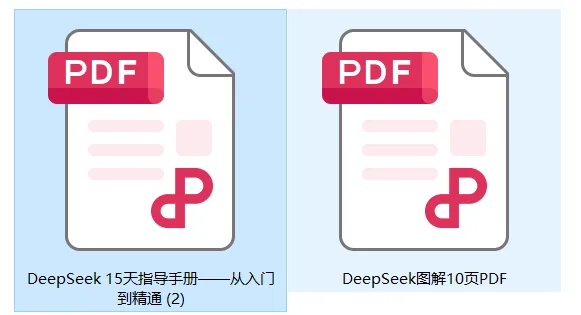
于是为确保测试结果的参考价值,笔者特意避开了“Deepseek 图解 10 页”, 因为该文档无法体现工具差异,重点使用后者“DeepSeek15 天指导手册”进行测试。
最终通过实战筛选出表现较好的两款工具:iLovePDF 和 smallpdf。接下来对这两个工具的操作方法进行详细介绍:
iLovePDF操作方法
打开浏览器,在地址栏输入以下网址并回车:
https://www.ilovepdf.com/
首次打开若显示英文界面,系统会自动提示选择语言,勾选 “中文简体” 即可一键翻译页面
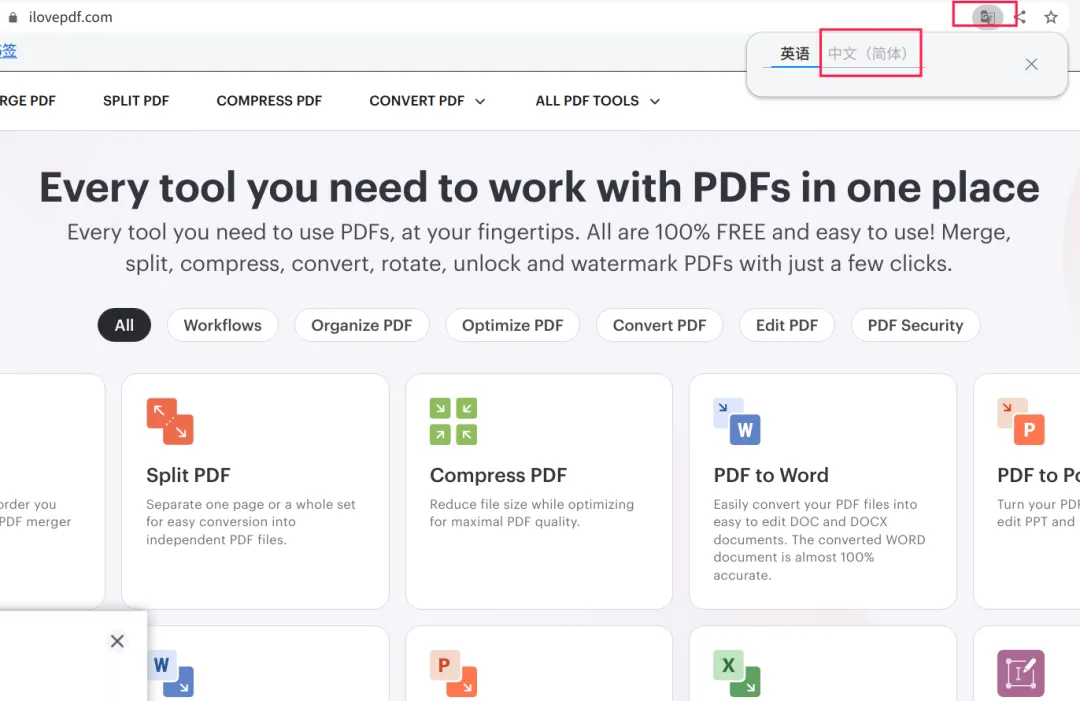
切换后可见功能十分齐全,涵盖合并 / 拆分 PDF、压缩 PDF、PDF 转 WORD、PDF 转 PPT 等各类 PDF 相关操作
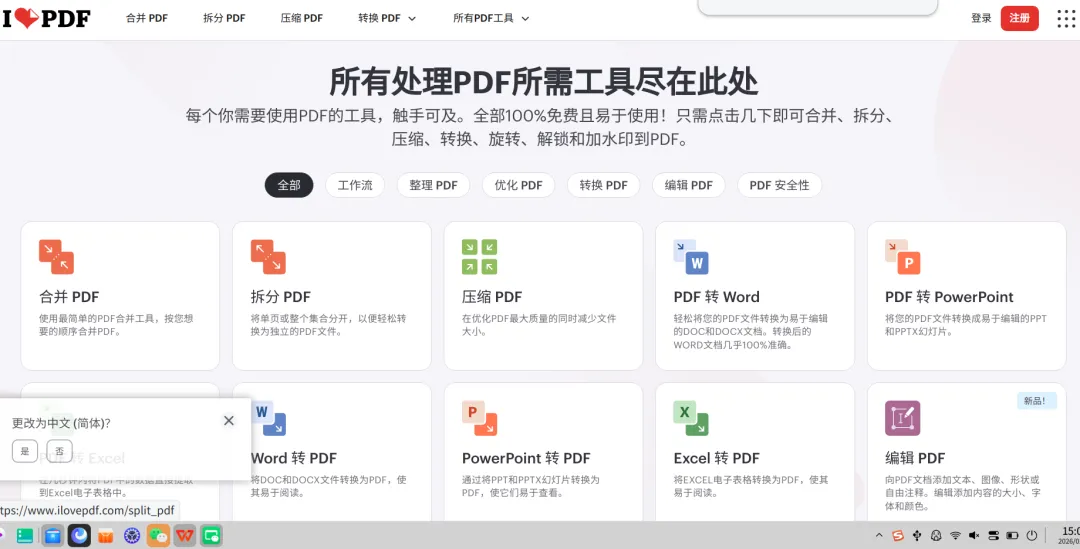
本文以PDF转WORD为例进行演示,点击上图中偏右侧的PDF转WORD功能,跳转到如下界面
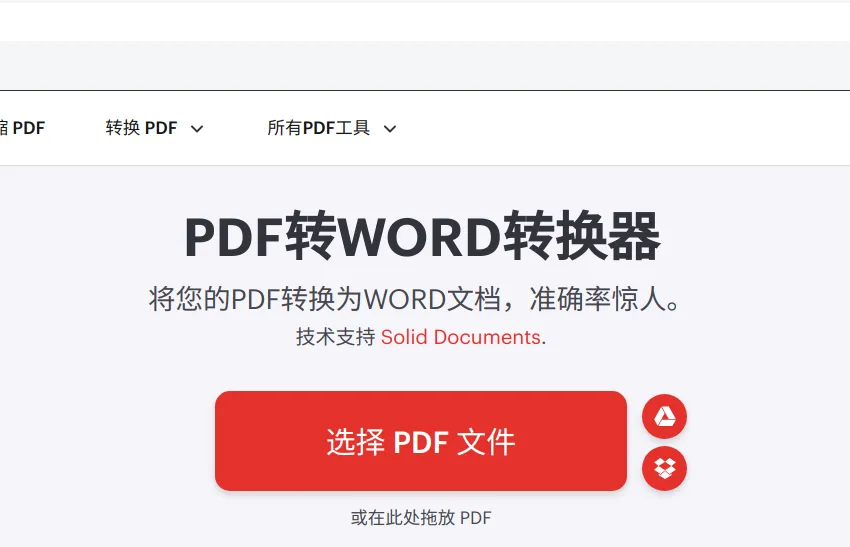
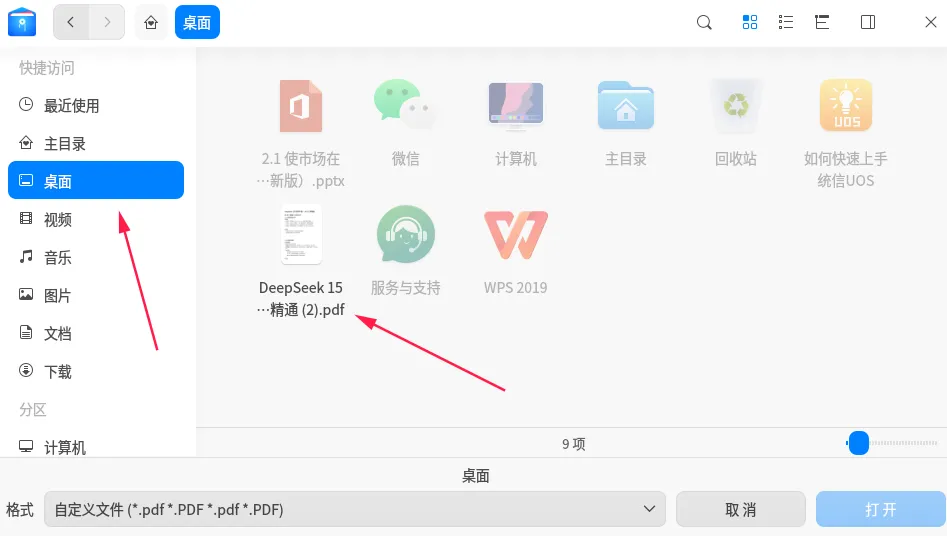
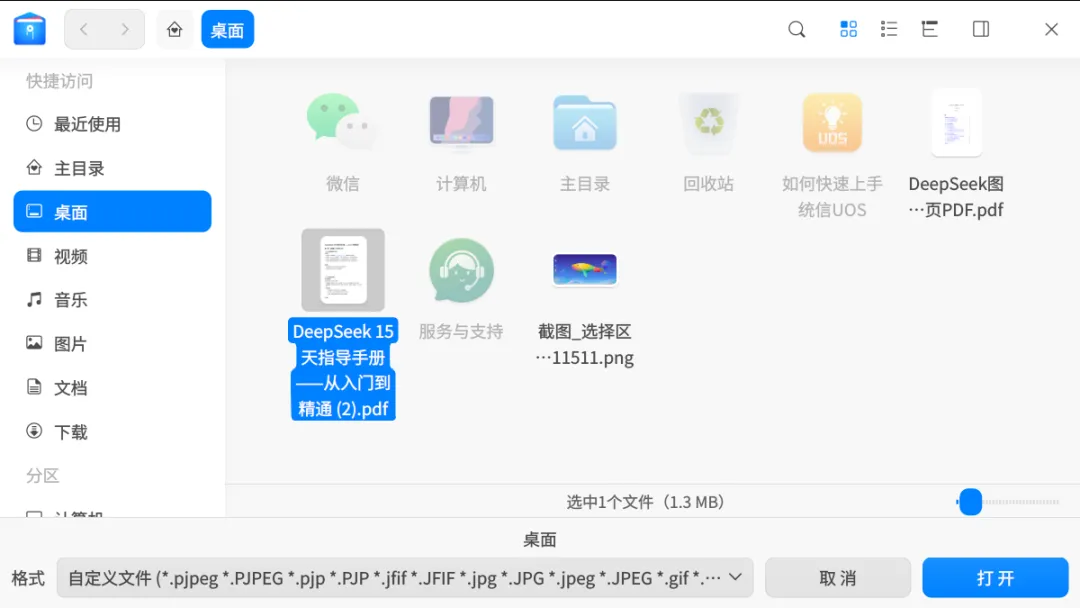
此时我们点击”选择PDF文件”,并从电脑中选择需要转换的PDF文件,点击打开(建议提前将PDF文件放到桌面以方便选择)
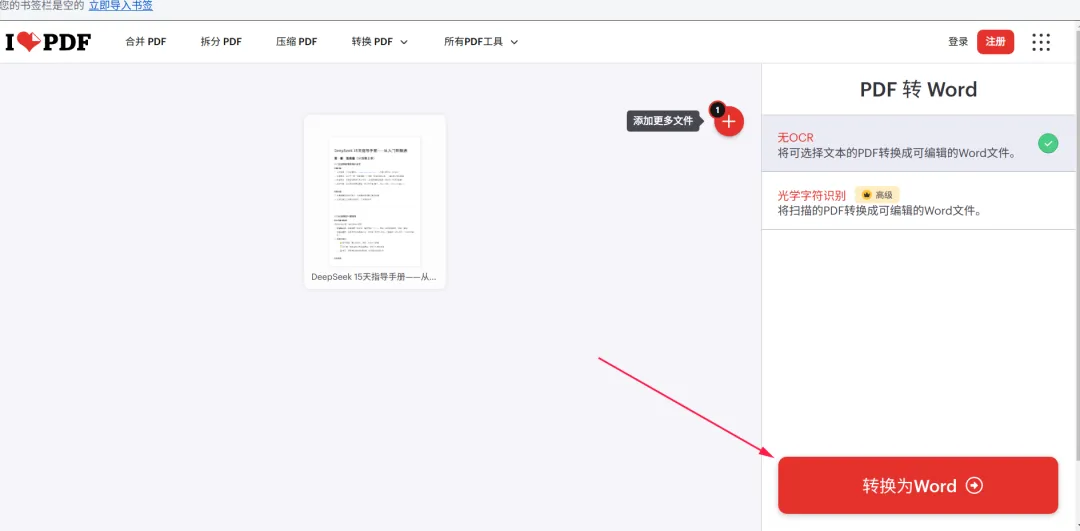
点击右下角“转换为WORD”
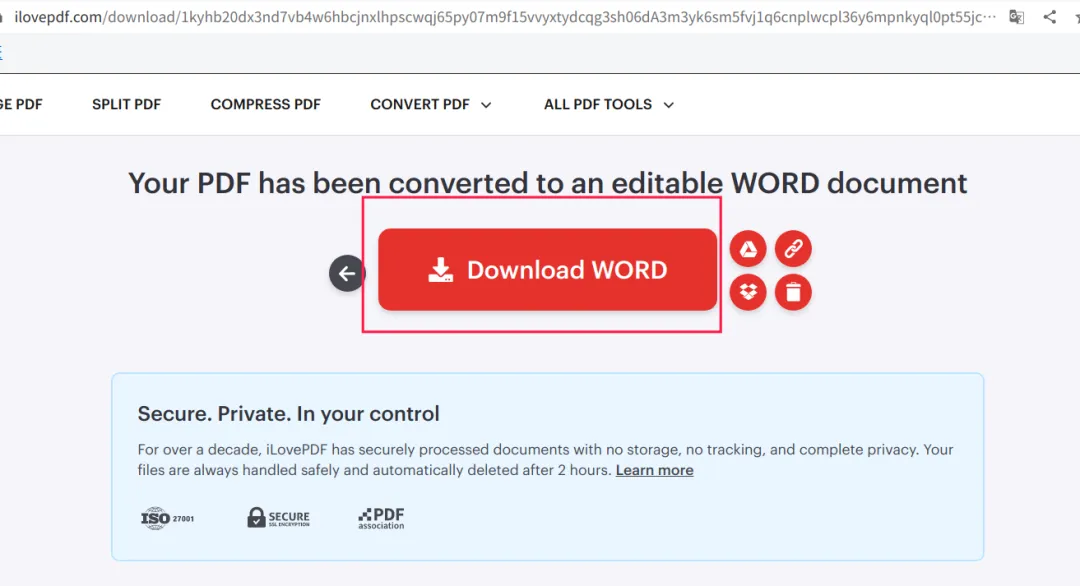
转换成功后,点击下载WORD文件(此时笔者认为没必要再专门对页面进行翻译了,download即为下载)
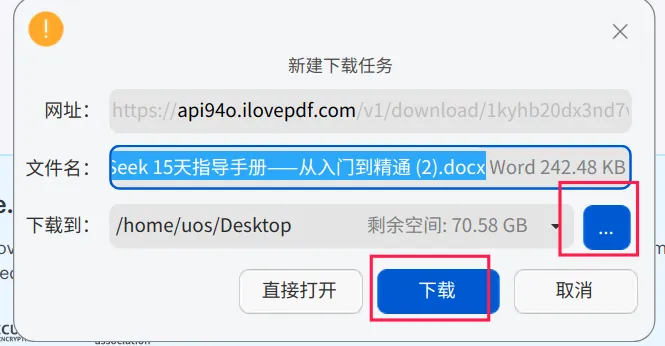
出现下载任务时,可直接点击下载 ,或点击右侧类似“三个点”的图标,重新选择下载位置
点击浏览器右上角的下载图标,可实时查看下载进度,下载完成后直接点击文件就能打开
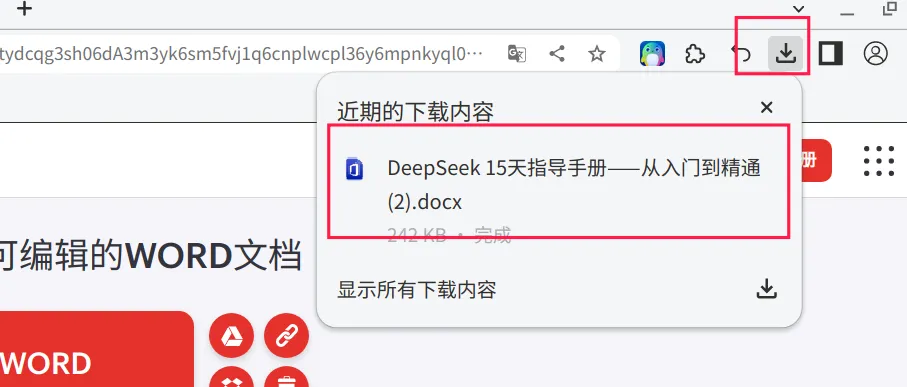
从转换效果来看,文档仅字体略有变化,核心内容完整保留,排版基本无需调整,可直接复用,大大节省后续修改时间

或许有朋友会觉得 “转换后字体略有变化” 不够完美,但结合实际测试场景来看,这两款工具的表现已属佼佼者。
要知道,笔者当初用这份高出错率的 PDF 测试了多款工具,结果并不理想:有的工具转换后,WORD 里看似是文字,实则是无法编辑的图片格式;
还有的工具在转换后,文字周围被大量多余表格包裹,后续清理格式、调整排版的工作量远超重新打字。
相比之下,本文推荐的这两款工具,不仅能完整提取可编辑文字,还最大程度保留了原始排版,仅需微调字体即可直接使用。
smallpdf操作方法
打开浏览器,在地址栏输入以下网址并回车:
https://smallpdf.com/
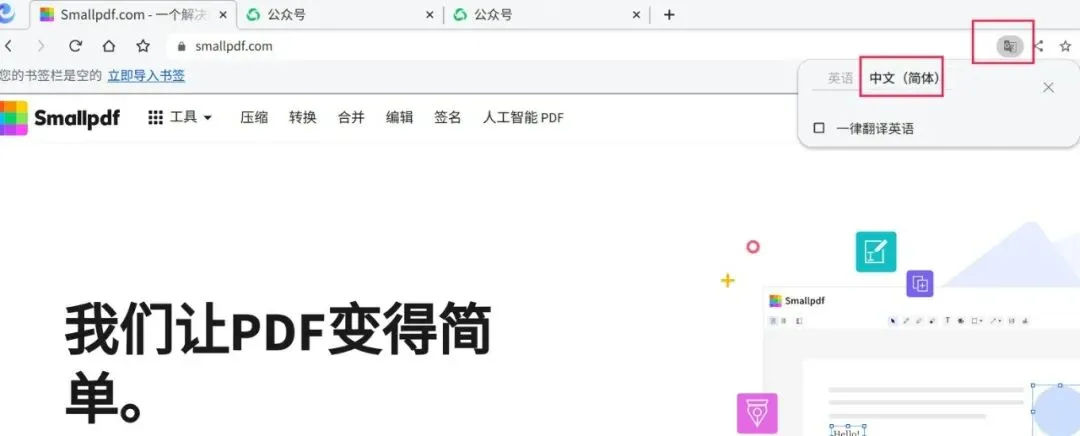
同样可通过系统提示将页面切换为中文,操作与上述一致
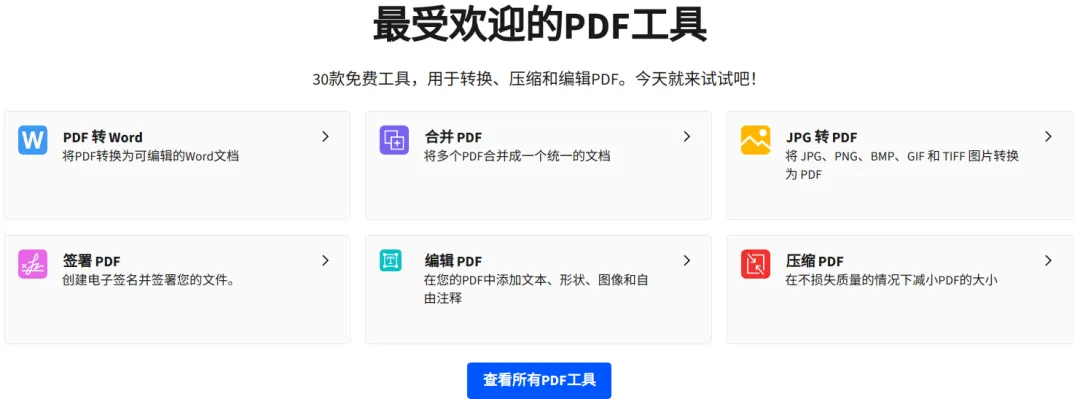
接下来,向下滑动页面,可以看到常用的PDF工具,
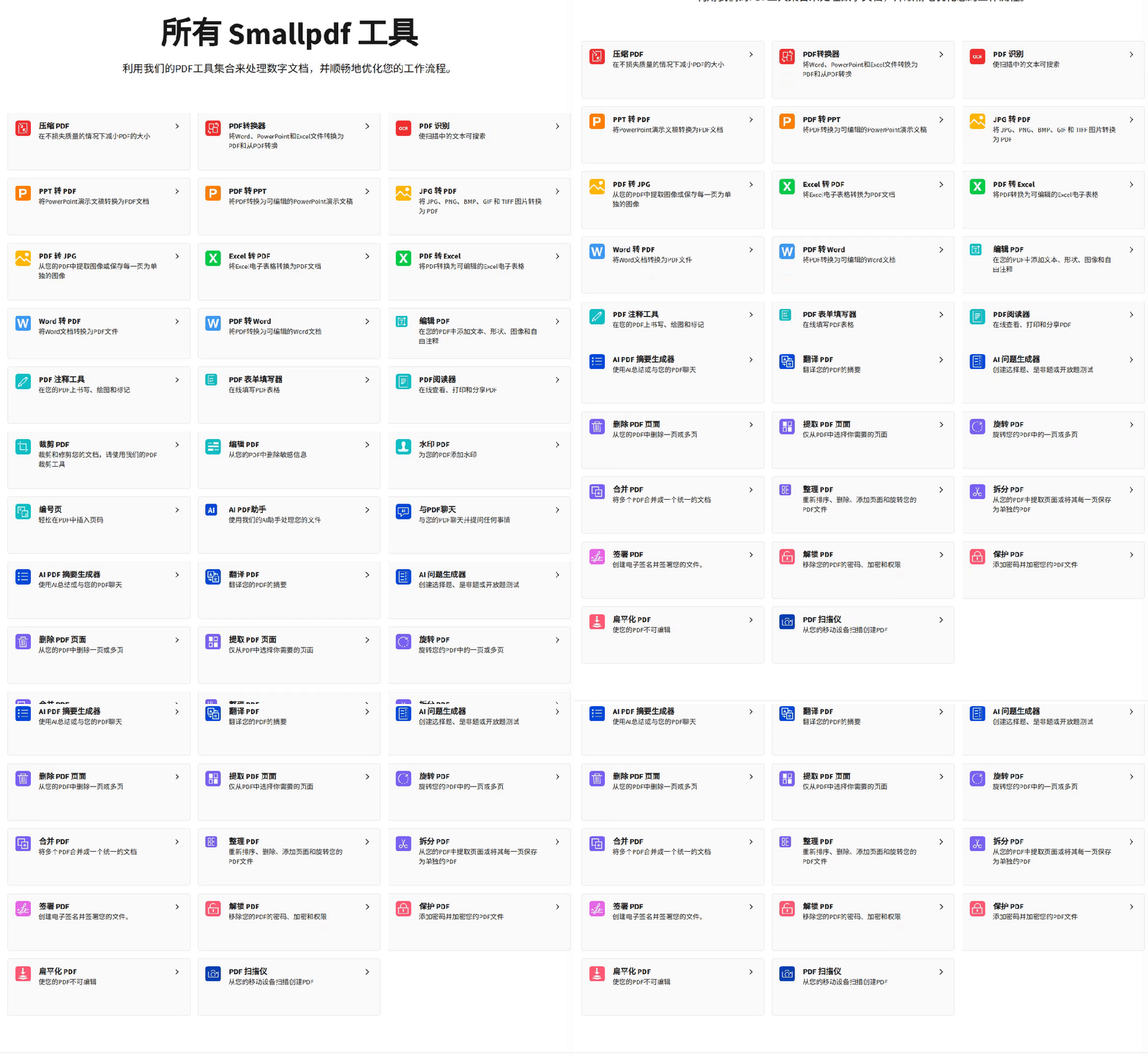
点击下方的“查看所有PDF工具”还能看到更多的PDF相关功能:
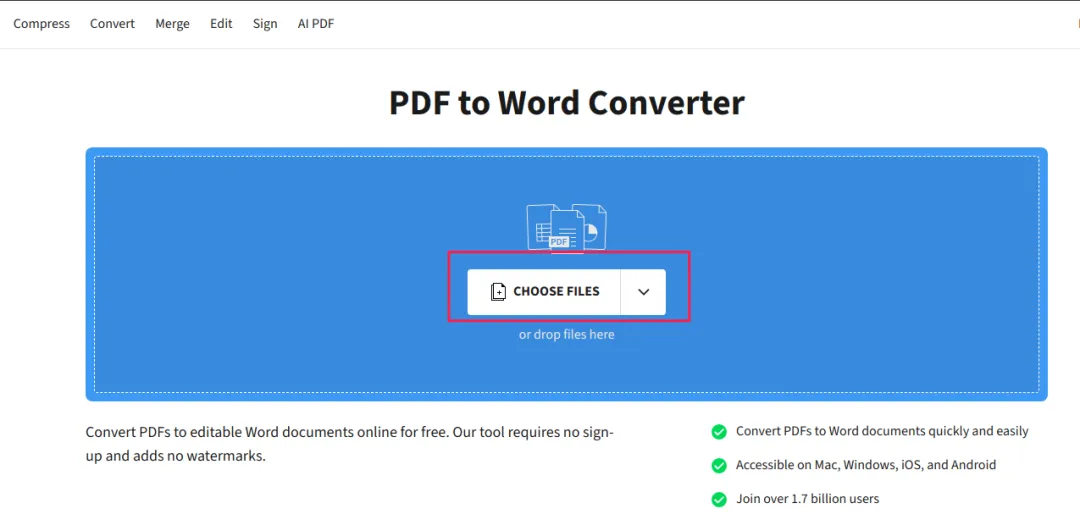
我们回到初始页面,选择第一项:PDF转WORD,并点击上转文件。
如下图,“CHOOSE FILES”即为选择文件的意思,需要翻译的朋友可使用上文提到的方法先将该网页转为中文
仍然打开这个易转换失败的PDF文件
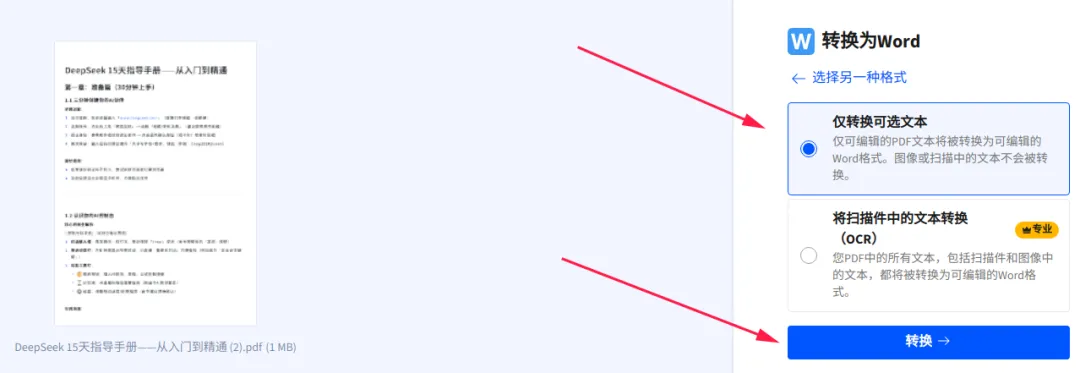
选择第一项:仅转换为可选文本(因为第二项是要收费的),并点击“转换”
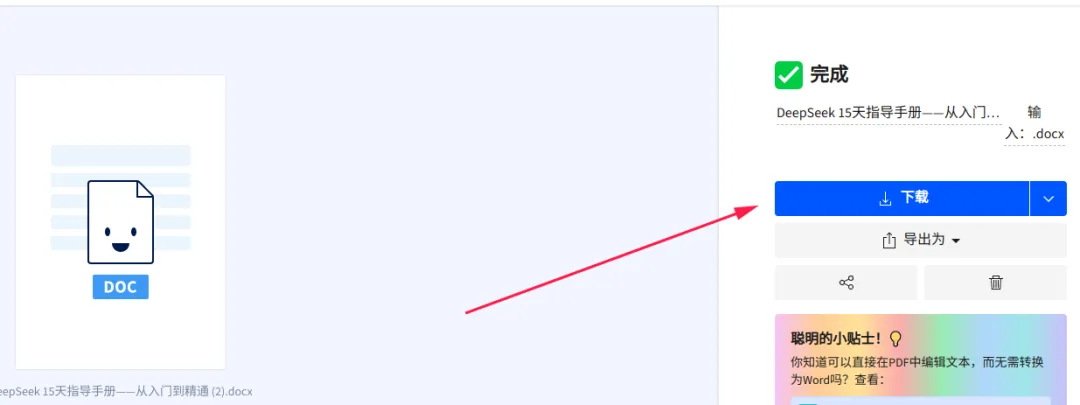
转换完成后点击下载即可
打开下载后的WORD文档,如下图:
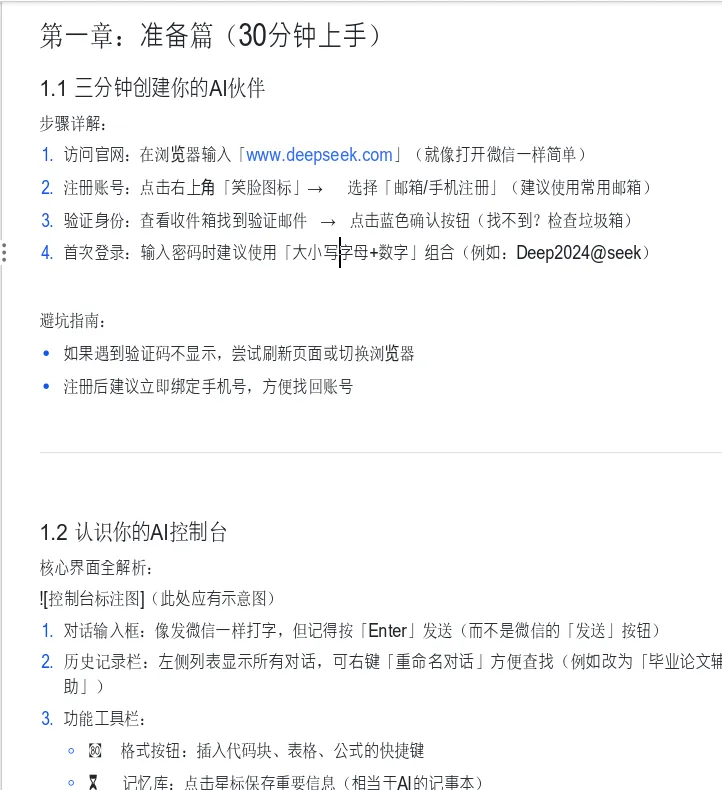
打开文档后可见转换效果同样出色:字体虽有细微变化,但文档结构、段落排版均保持完整,后续仅需简单调整字体样式,无需大规模排版。
以上就是为大家分享的两款免费在线 PDF 转 WORD 工具,以及详细操作流程,无需开通会员,无需安装软件,打开网页就能用。
如果大家还知道其他更优质的工具或技巧,欢迎在评论区交流分享,一起提升办公效率~
往期精彩文章:
WPS 表格内容打印不全?全方位分析,彻底解决“打不全”难题

