Myexcel实战:按钮和VBA
- 2026-09-22 04:45:50
客户销售统计表添加了表间取数公式后,就可以正常使用了,不过我们还可以再完善一下。
如果想让客户销售既可以从大到小排列,又可以从小到大排列。这们需要怎么办呢?最简单的办法就是再加一条公式。然后给每个公式加一个按钮。
按钮就要用到VBA,不要一说到VBA就会觉得很难,其实在Myexcel中一些基础的VBA应用还是很简单的。
下面我们就从VBA说起。
首先,我们打开Excel的“文件”菜单,找到“选项”在右边的主选项卡位置,把“开发工具”勾选上。
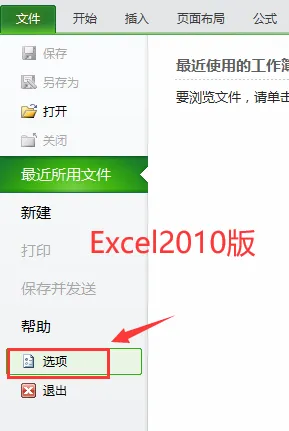
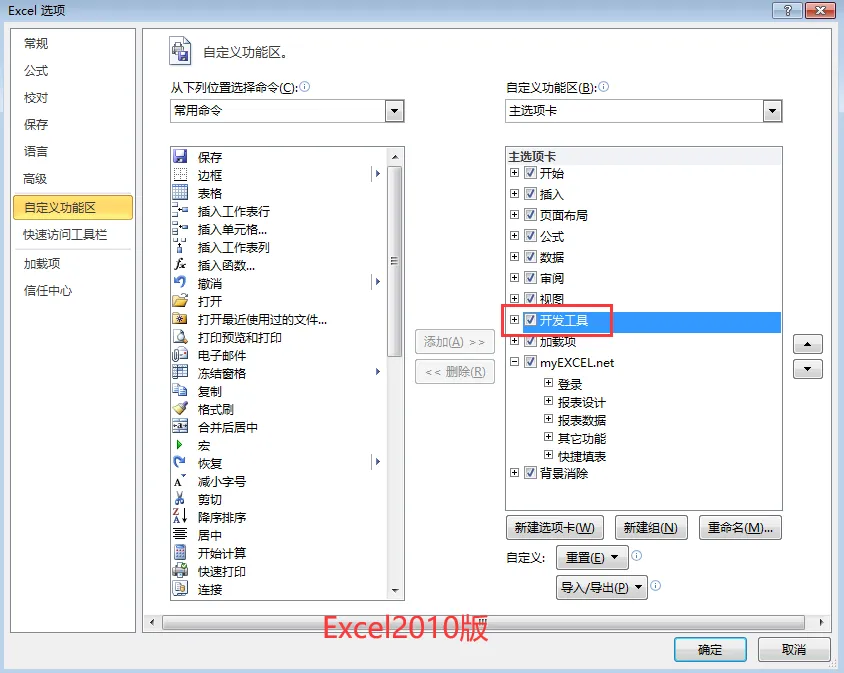
这样,在Excel的菜单栏上就多了一个“开发工具”的菜单项,后面就可以进行VBA操作了。

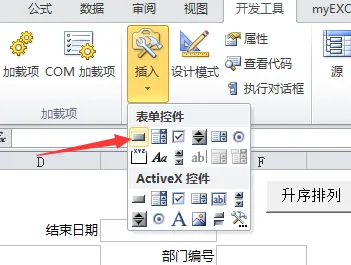
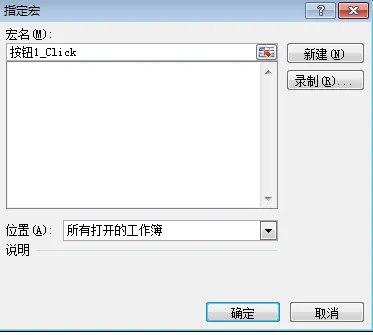
我们先打开“客户销售统计”模板,然后,切换到“开发工具”菜单,点开“插入”按钮,在“表单控件”中选第一个图标——“按钮”,这时鼠标变成了一个“十”字,在工作表上按下鼠标左键拖动,就可以画出一个按钮来。松开鼠标时,会弹出如下窗口,直接就确定就可以。
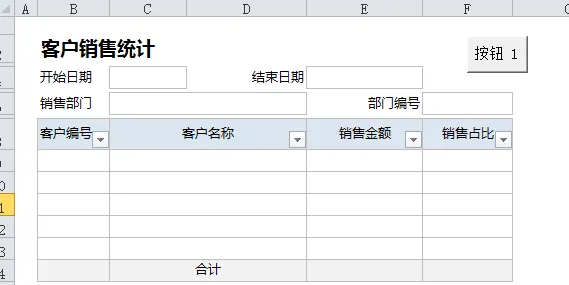
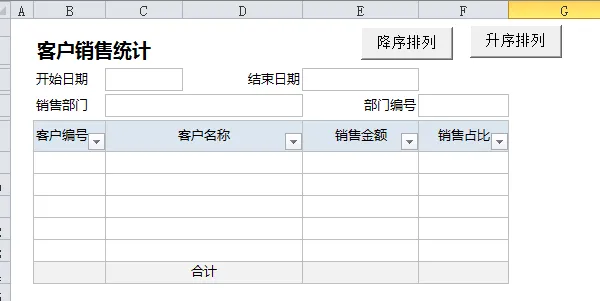
我们可以修改按钮的名字,并且可以拖动按钮可以调整大小及摆放位置。第一个按钮的名字改为“降序排列”,再做一个按钮,名字改为“升序排列”,如下图:
按钮做好后,我们再来修改表间公式,通过"复制新增"按钮,可以快速的新增一条公式
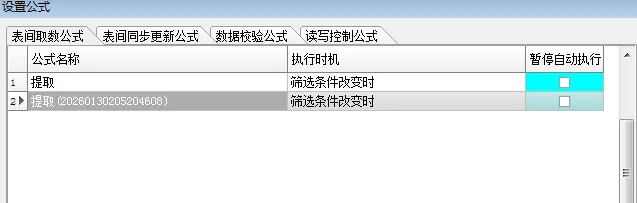
现在打开第一条公式,把“公式名称”改为“降序”,把“执行时机”改为“手动”,然后保存。
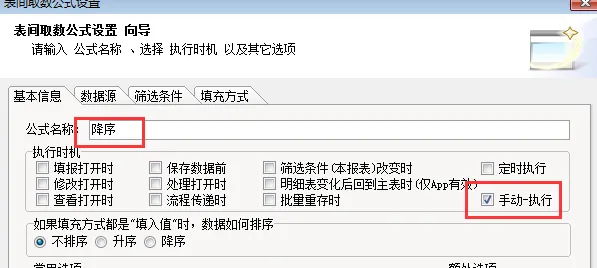
再打开第二条公式,把“公式名称”改为“升序”,把“执行时机”改为“手动”,然后再在“排序”选项卡调整排序为“升序”
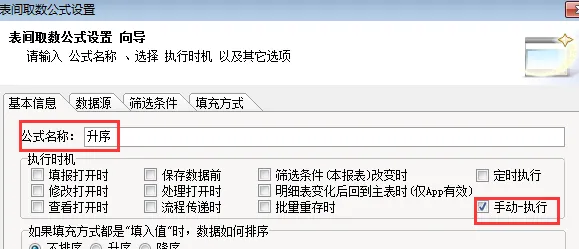
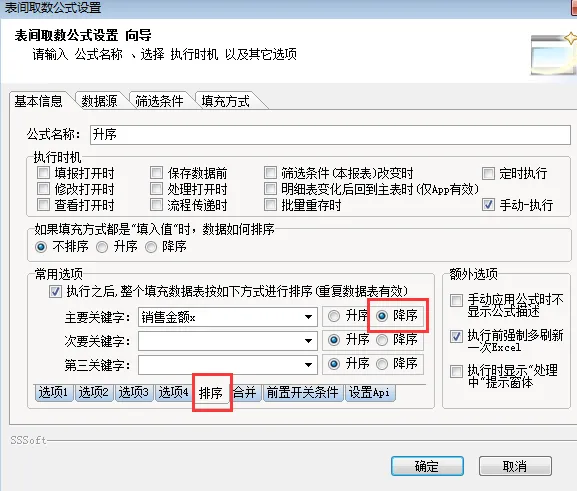
改好后的公式如下图:
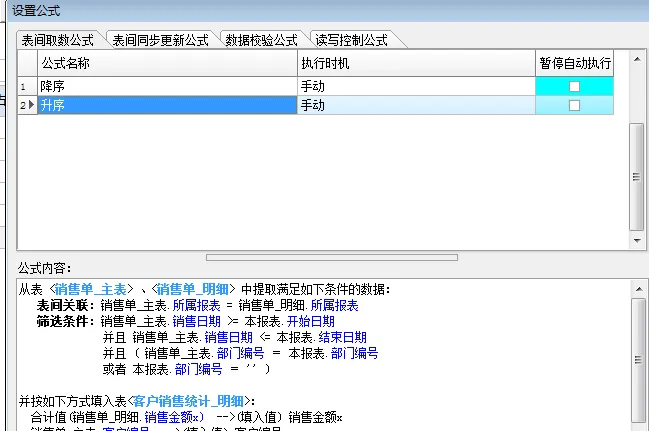
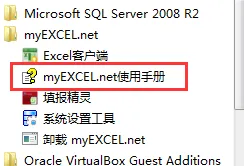
然后,关闭“设置公式”的窗口,再来打开Myexcel的使用手册,从左边的目录中,找到4.13.12.4 这一章节
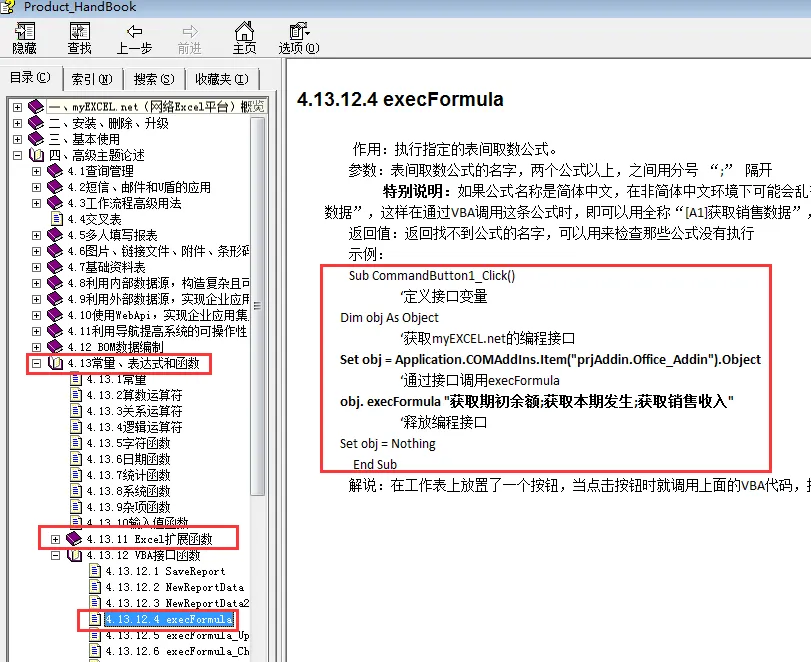
把 右边窗口中红色圈出的部分复制,再回到Excel窗口中,打开“开发工具”下面的“visual Basic”按钮
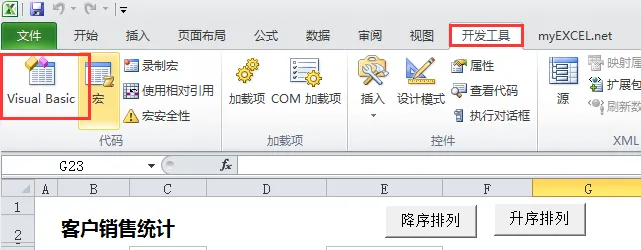
把刚才复制的代码,粘贴到这个窗口中
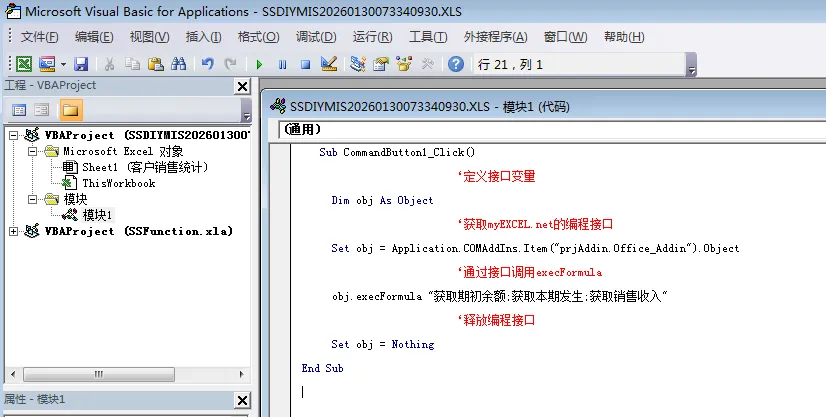
红色的代码是因为使用了错误的注释符号,可以删除,我们整理修改一下。
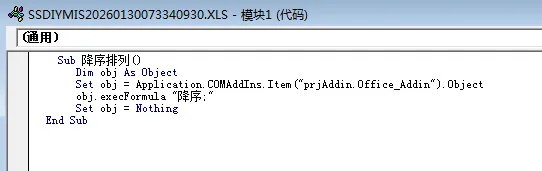
这里面要注意的两点:
一是程序的名字改为了“降序排列”,二是 obj.excFoumula 后面要写所执行表间公式的名字,这一段程序的作用就是执行表间公式“降序”。
我们再复制追加一组代码,下图是两组代码与两条公式的对应关系。
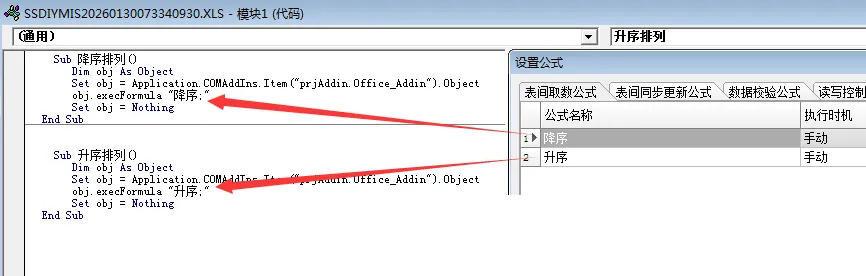
以后我们再在别的模板加按钮,可以直接复制这段代码,然后修改代码的名称和所使用的公式名称即可。
现在关闭这个“ visual Basic”窗口,回到模板工作表上选“降序排列”按钮,点右键,再选“指定宏”,
在弹出的窗口中,“宏名”要选“降序排列” 这样就完成了按钮与刚才我们所写VBA代码的关联,点“确定”关闭。
再对“升序排列”按钮做同样操作,不过“宏名”要选“升序排列”。
这样设置就完成了。
现在我们回到填表状态,打开客户销售统计,选择日期和销售部门后就不会自动执行表间取数公式了,需要再点击一下按钮,才可以得到查询结果。但是,通过按钮,我们可以在一个工作表上实现多种条件的查询。
关于Myexcel与VBA
Myexcel支持VBA操作,在使用手册的第4.13.12章节是关于VBA接口函数的说明,支持的接口函数很多,但是我们初期应用的可以就是这个执行表间取数公式的代码用的多一些。
我们在做一些复杂表格处理时,可以通过按钮实现分步执行,特别是在做关于成本核算方面的一些计算表时,由于需要先取数,根据取数结果录入分摊系数,再取数,再计算,这样的多次操作,经常会涉及到一个模板有多个明细表,这时通过按钮,可以明晰的得到分步的计算结果。
在Myexcel中VBA不复杂,先把第4.13.12章看一遍,看看哪个是自己能用到的,到时,直接粘贴代码就可以了。
相关阅读:

