5个Excel快速整理表格技巧,每天少花1小时
- 2026-09-20 01:59:31

5个Excel快速整理表格技巧,每天少花1小时
文员必备Excel技巧
宝子们,作为一枚做了多年的文员,每天跟各种表格打交道 —— 员工考勤表、报销汇总表、会议签到表、数据统计册… 以前整理表格总花大半天,还容易出错,后来摸索出几个超实用的快速技巧,现在整理表格效率翻倍,每天至少少花 1 小时!今天就把这 5 个亲测有效的 Excel 快速整理技巧分享给大家,全是文员日常高频用到的,步骤简单不用记复杂公式,新手直接抄作业就行~ (每步都配了操作逻辑,怕忘的宝子可以收藏)

01
快速删除空白行 / 列


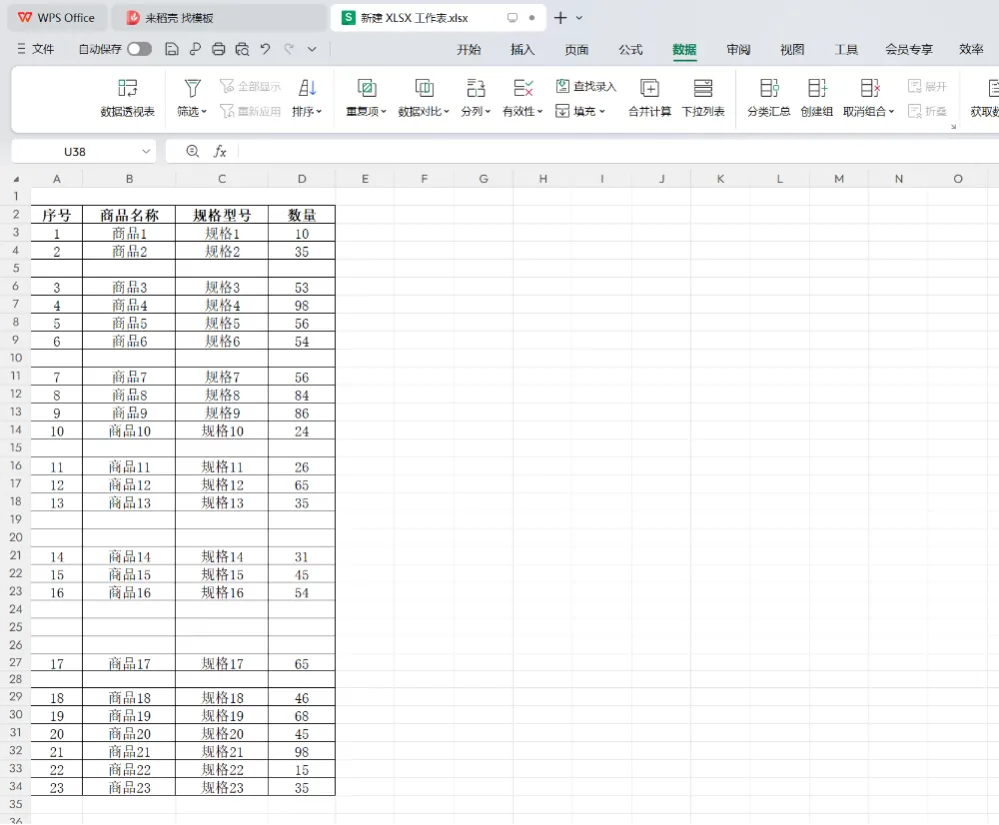
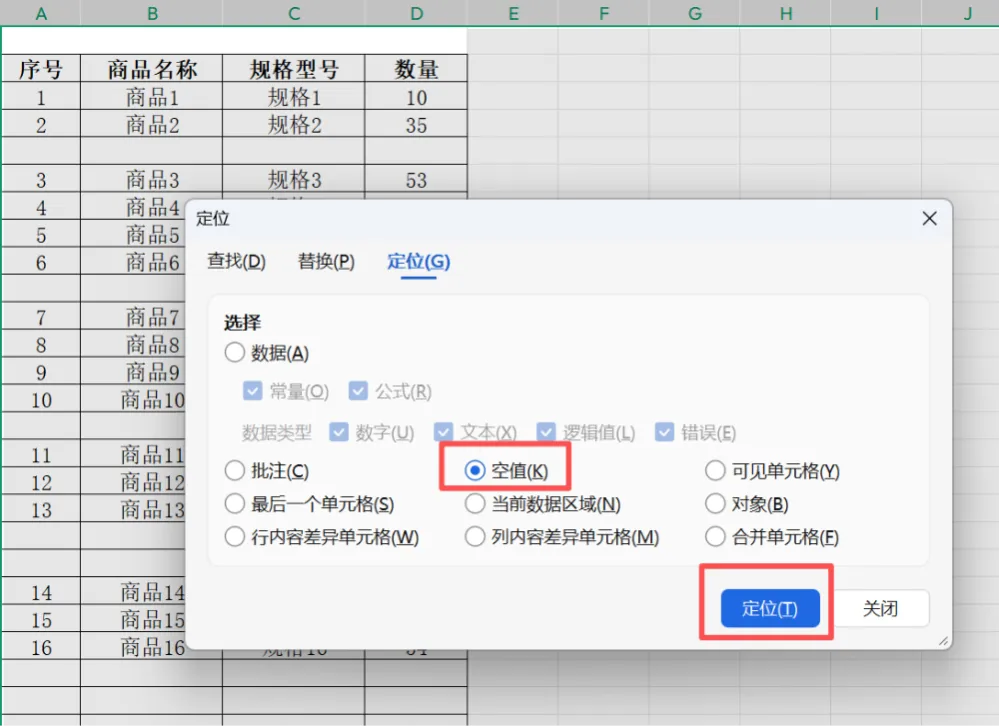
平时收集同事提交的表格,总会出现很多空白行、空白列,手动删又慢又容易漏!✅ 操作步骤:选中需要整理的表格区域(点击表格左上角三角形可全选)→ 按键盘「Ctrl+G」组合键,弹出定位窗口→ 点击「定位条件」→ 选择「空值」→ 点击「定位」,所有空白单元格会被选中→ 右键点击选中区域→ 选择「删除」→ 按需选「删除整行」或「删除整列」。
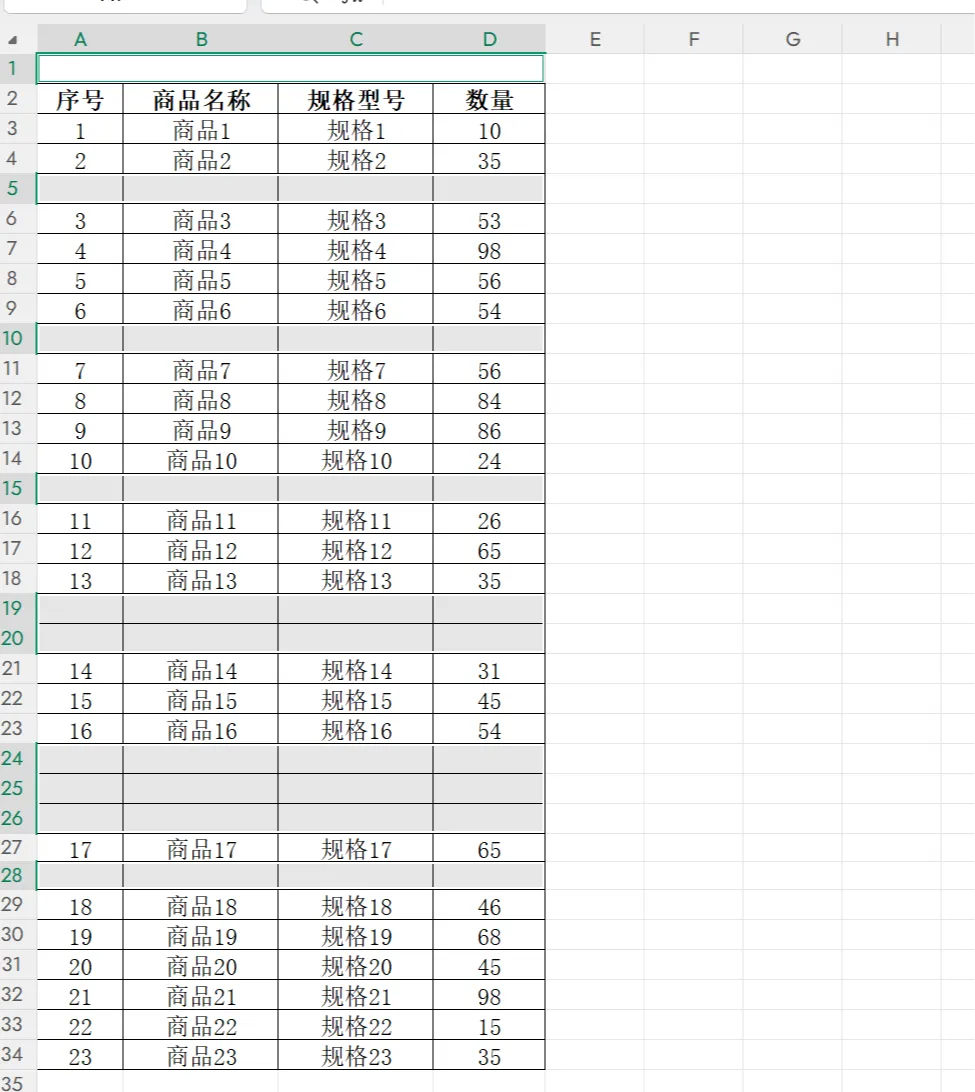
💡 文员小提醒:我每月汇总多供应商商品采购明细表时,不同供应商分段填报后会出现 10 + 空白行,之前手动删要花 10 分钟还容易漏!用这个方法 1 分钟就能清完所有空白行,采购数据整理又快又准~
02
一键合并相同内容单元格


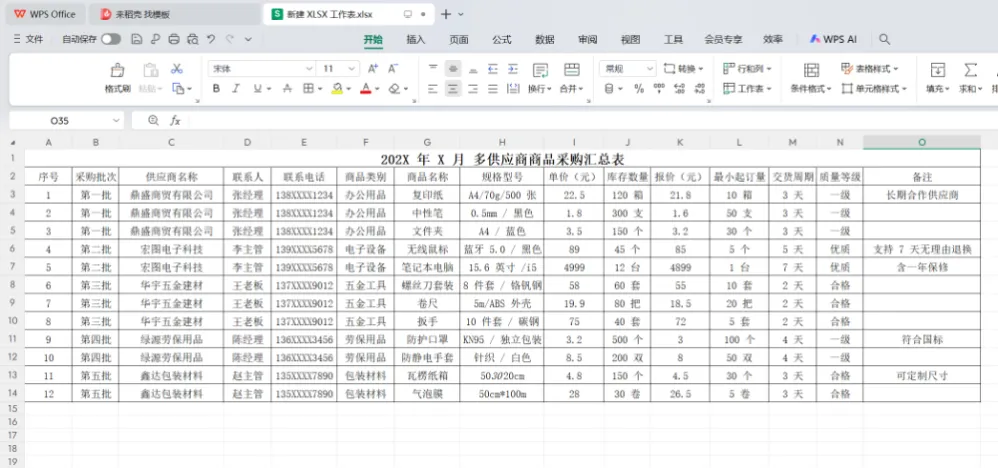
做数据汇总表时,同一供应商、同一采购批次的信息会重复出现,表格又乱又难读!用‘合并相同单元格’功能一键处理后,重复内容自动合并,表格瞬间清爽,后续核对报价、统计库存也更高效,原本整理要 8 分钟,现在 1 分钟就能搞定~✅ 操作步骤:选中需要合并的列(比如 “采购批次” 列)→ 点击 Excel 顶部菜单栏「合并」的下拉箭头→ 选择「合并相同单元格」即可。
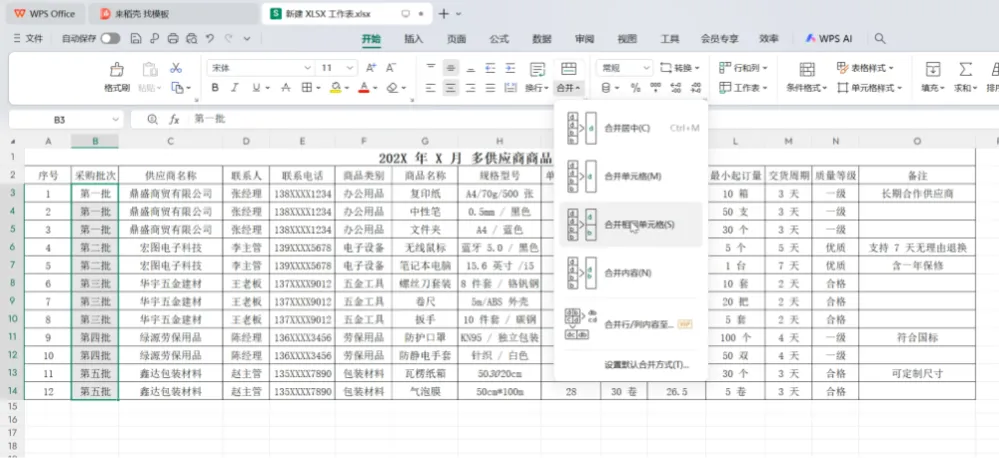
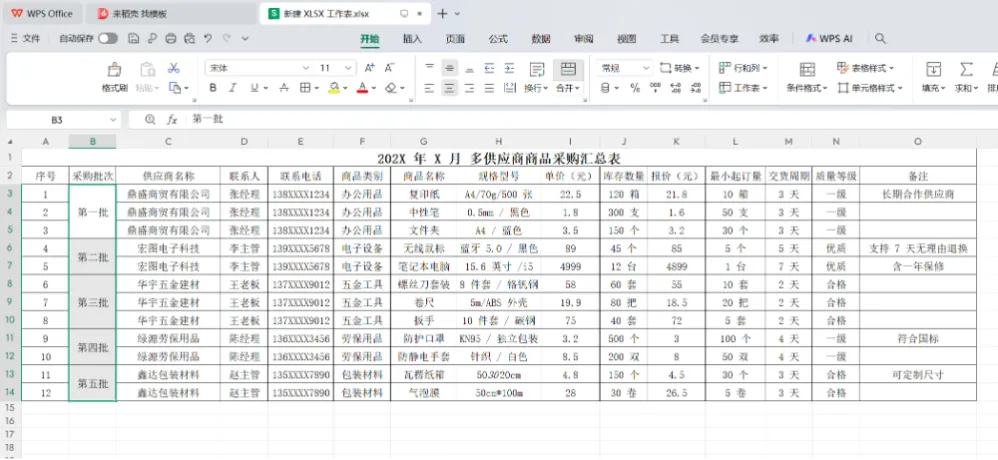
💡 文员小提醒:合并前记得先备份原表格,避免后续需要修改数据;合并后的单元格不影响筛选功能,后续统计数据超方便~
03
快速调整表格列宽 / 行高


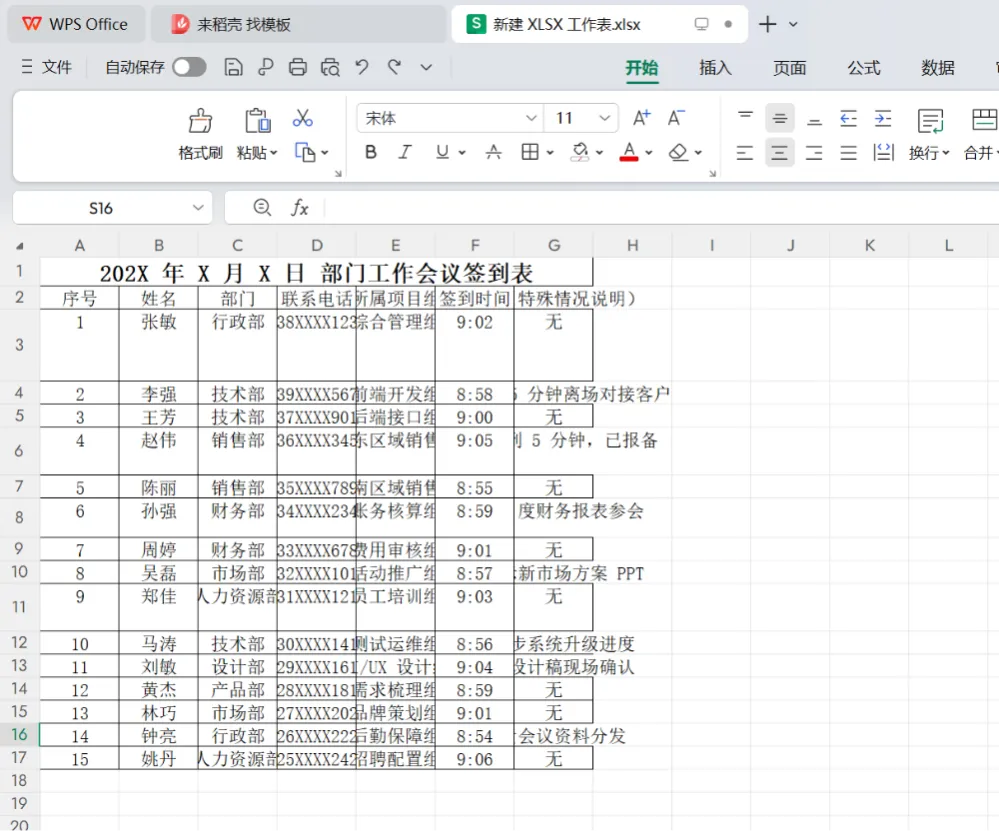
我收到同事提交的会议签到表时,总遇到列宽要么显示不全内容、要么太空旷,行高高低不一的问题,看着特别杂乱!用‘双击分隔线自动适配’或手动输入数值的方法,1 分钟就能把列宽、行高统一调整好,表格瞬间整齐规范,后续归档、查看都方便~✅ 操作步骤:•统一列宽:选中需要调整的所有列(点击列标 A、B、C 可选中整列,按住 Ctrl 键可多选)→ 双击任意两列之间的「分隔线」,列宽会自动适配内容长度;或右键点击列标→ 选择「列宽」,输入固定数值(比如 12)。•统一行高:选中需要调整的所有行(点击行号 1、2、3 可选中整行)→ 双击任意两行之间的「分隔线」,或右键选「行高」输入数值(比如 20)。
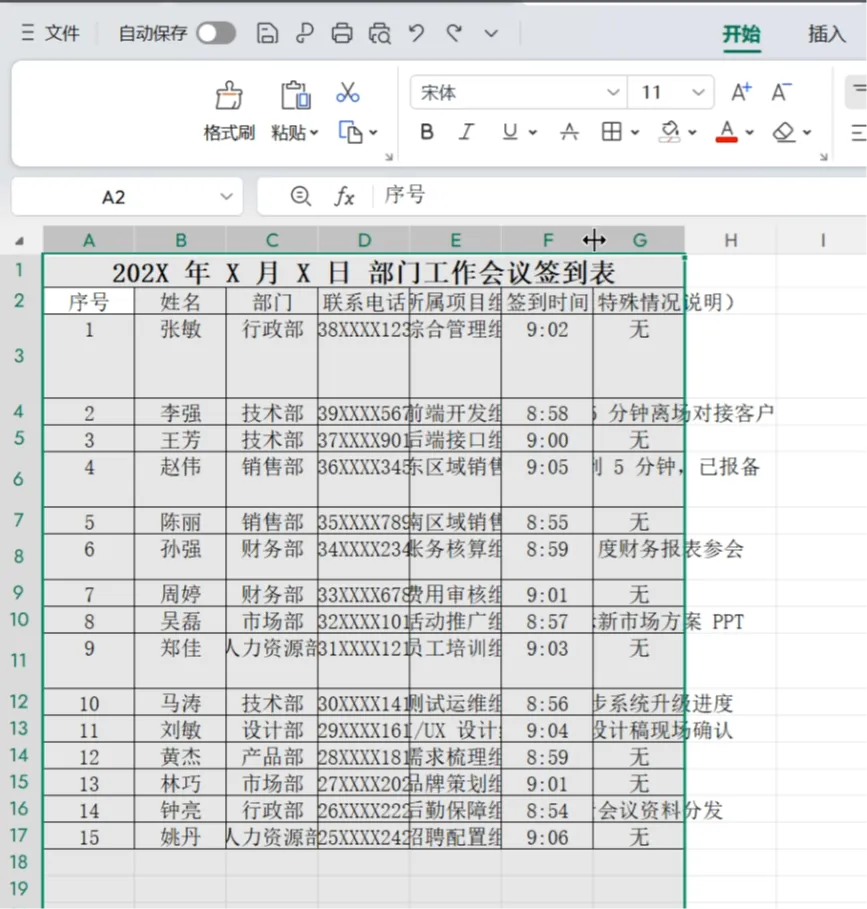
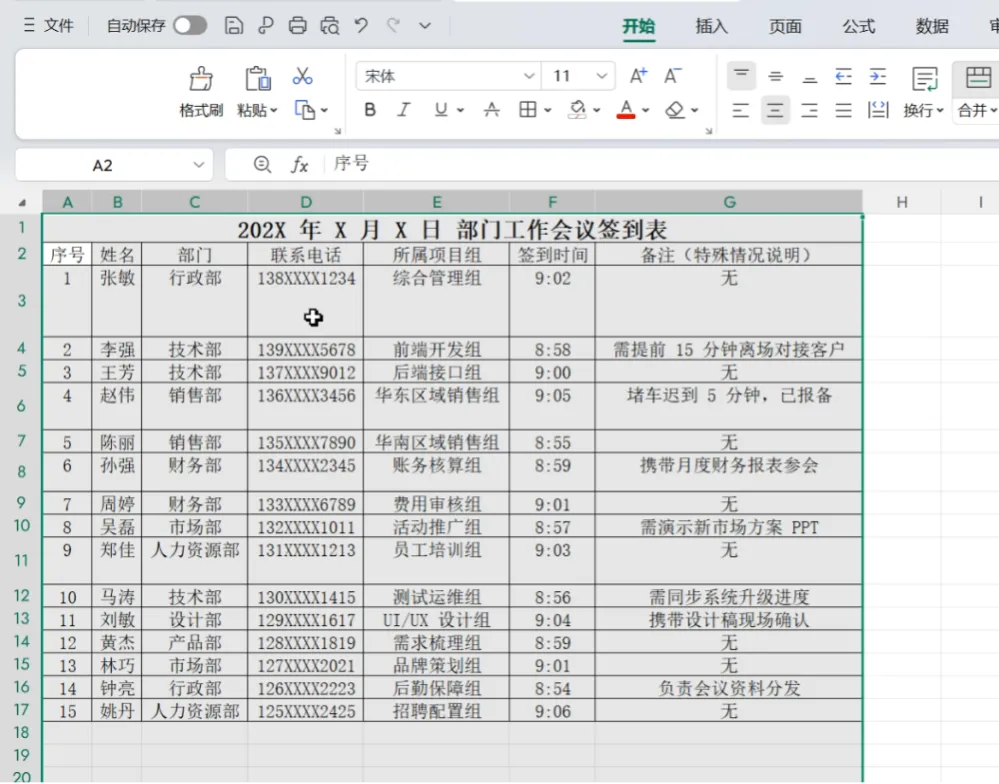
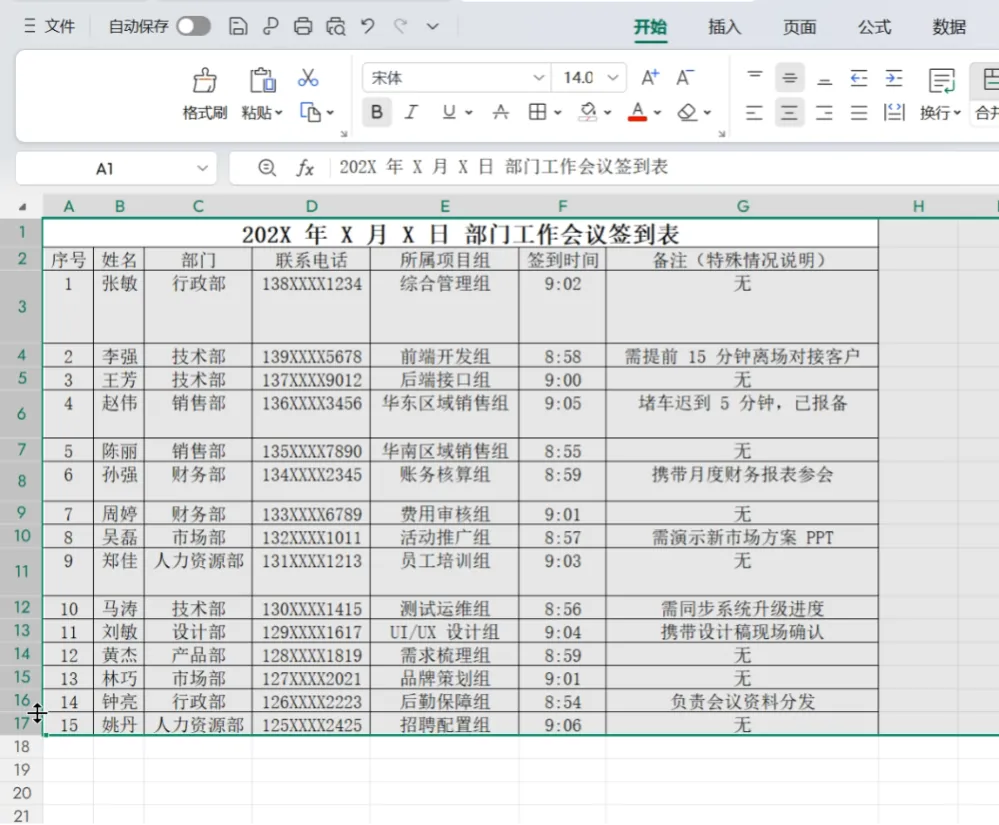
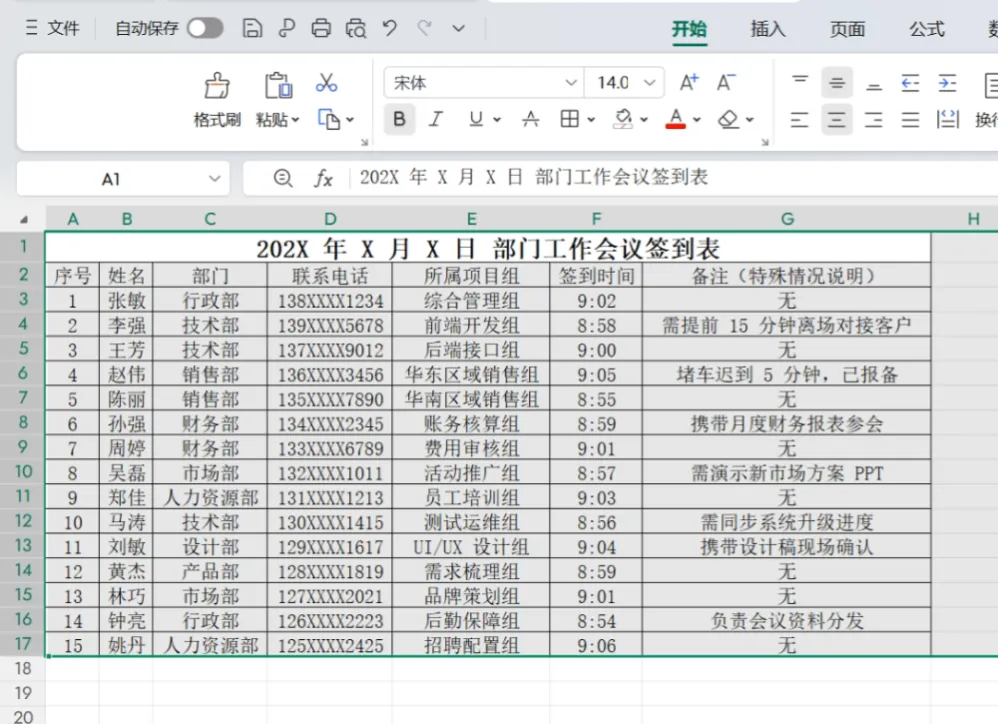
💡 文员小提醒:调整列宽 / 行高不用一刀切!优先用「双击列 / 行分隔线」自动适配内容,比手动输数值更高效~ 像签到表这类短文本多的表格,列宽统一 10-12、行高 20 最省心;如果是带长备注、地址的表格,就单独把对应列调宽到 20-30,保证内容完整又不浪费空间,整体看起来整洁又专业~
04
快速提取表格中的手机号 / 邮箱

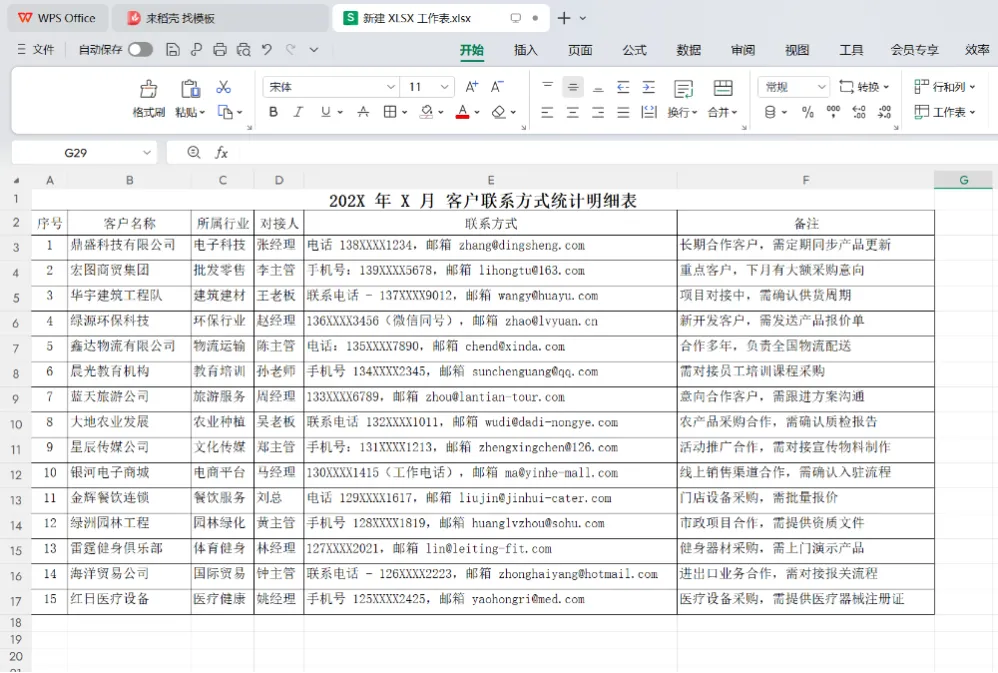
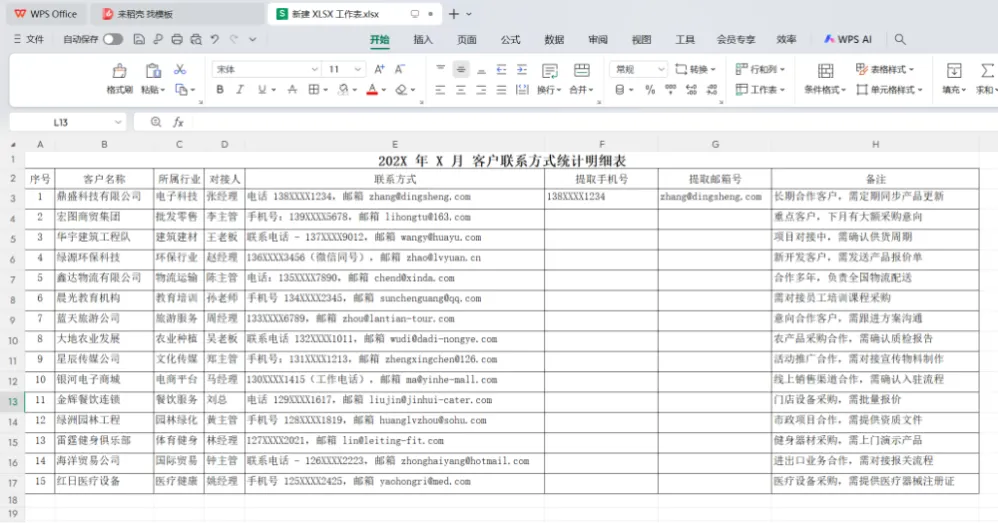
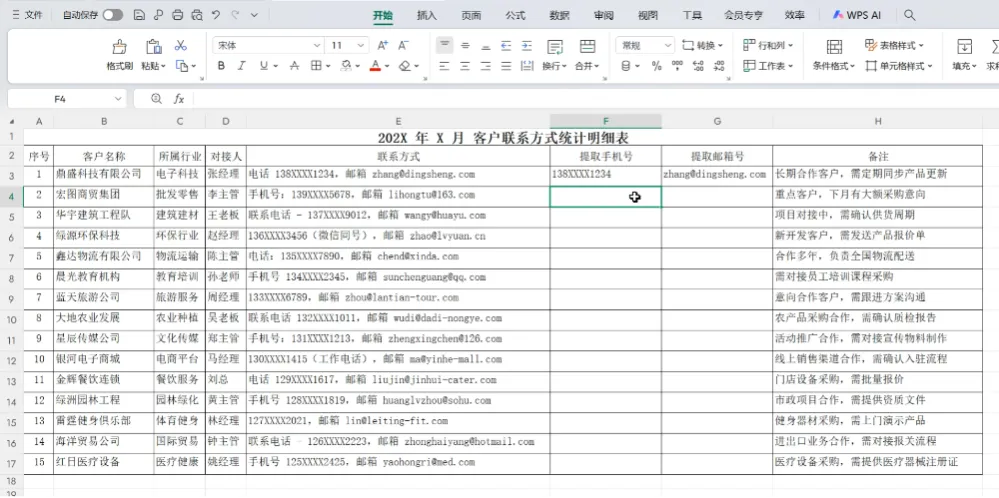
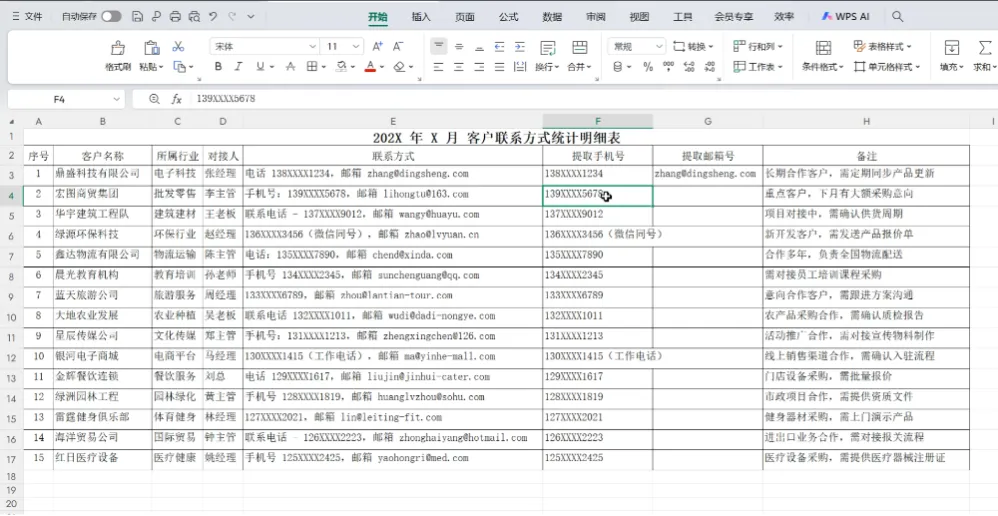
5. 快速提取表格中的手机号 / 邮箱(统计联系方式必用)整理客户信息表、员工联系方式表时,手机号、邮箱常混杂在文字中,手动复制又慢又易错!用 Excel「Ctrl+E 快速填充」功能,智能识别规律,一键批量提取,新手也能秒会~✅ 操作步骤(以样表为例,分手机号、邮箱提取):一、提取手机号(纯 11 位数字)在样表中新增「提取手机号」如F列,选中 E3单元格的混杂内容的电话 “138XXXX1234”复制,粘贴到F3单元格(仅需输入这一个示例,Excel 会自动识别规律);然后选中 F4 单元格,按下键盘「Ctrl+E」组合键,Excel 会智能识别所有 11 位手机号格式,自动剥离前缀文字、括号备注等无关内容,批量填充纯手机号!
二、提取邮箱(含 @和完整后缀)新增「提取邮箱号」列(如 G 列),选中 E3单元格的混杂内容的邮箱号 “zhang@dingsheng.com”复制,粘贴到G3单元格(仅需输入这一个示例,Excel 会自动识别规律);然后选中 G4 单元格,按下键盘「Ctrl+E」组合键,Excel 会自动识别「@+ 后缀」的邮箱格式,批量提取所有完整邮箱地址!内容
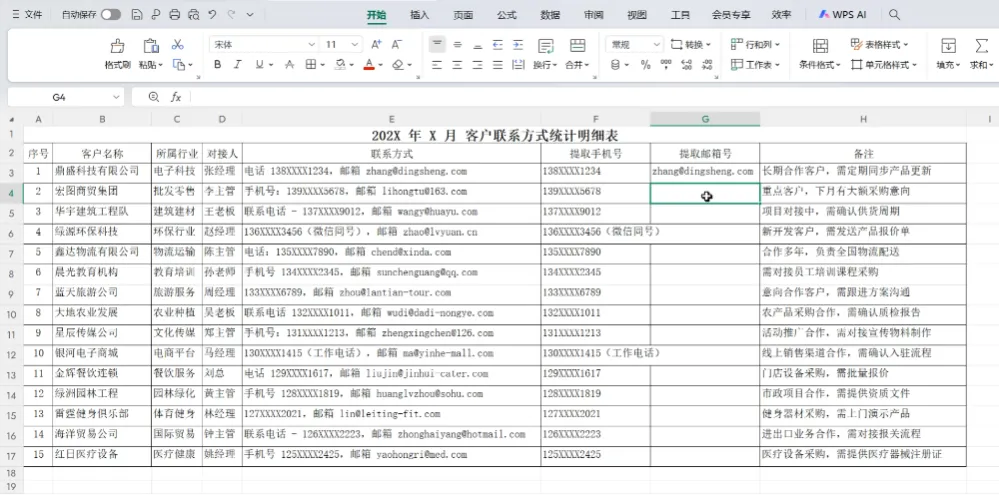
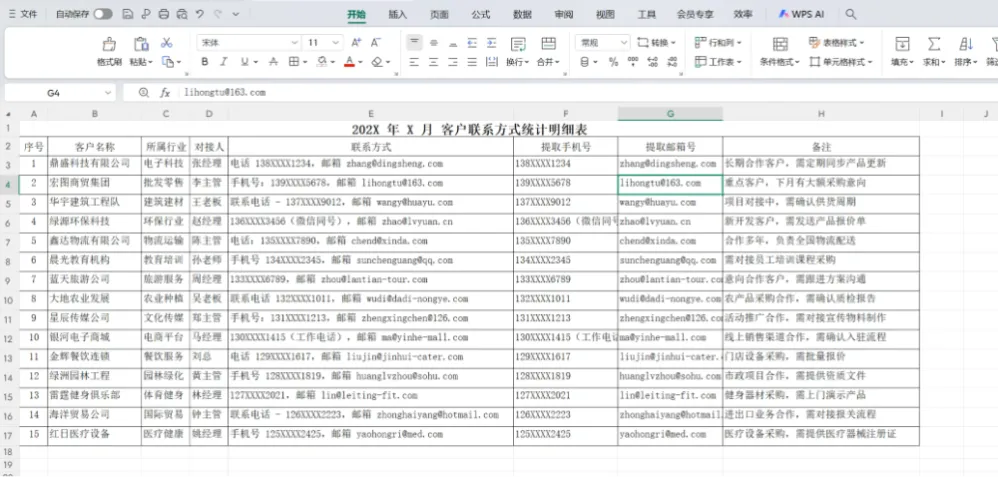
💡 文员小提醒:手机号提取:无论前缀是 “电话”“手机号:”“联系电话 -”,还是后缀带 “(微信同号)” 等备注,Ctrl+E 都能精准识别 11 位数字规律,剥离无关内容;邮箱提取:不管后缀是.com/.cn/.163.com/.qq.com等,只要包含 “@” 符号,Ctrl+E 就能识别完整邮箱格式,不会遗漏或截取错误。
05
一键冻结窗格(长表格查看必用)


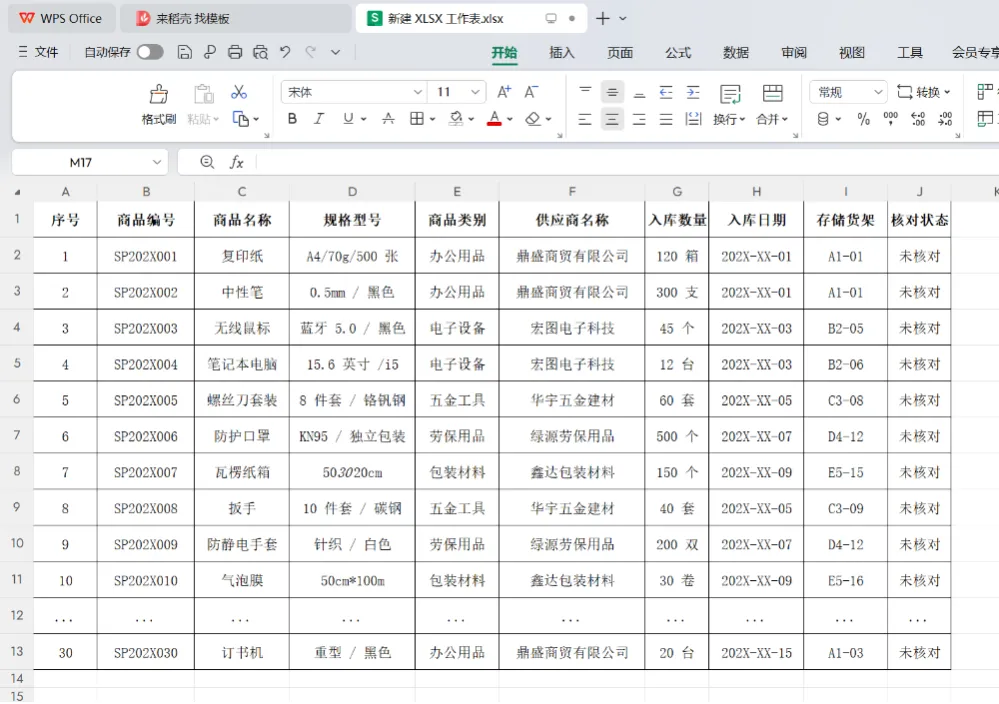
整理商品表、员工信息表时,数据行数 / 列数多,滚动页面后表头或首列会消失,核对数据超麻烦!冻结窗格后,表头 / 首列固定不动,滚动查看更高效~✅ 操作步骤(以「固定商品表表头」为例):目标需求:固定表格第 1 行(表头),滚动时始终显示字段名称;选中表头下方的第 2 行(点击行号 “2” 即可选中整行);点击 Excel 顶部菜单栏「视图」→ 找到「冻结窗格」→ 选择「冻结第1行或冻结首行」,瞬间完成!
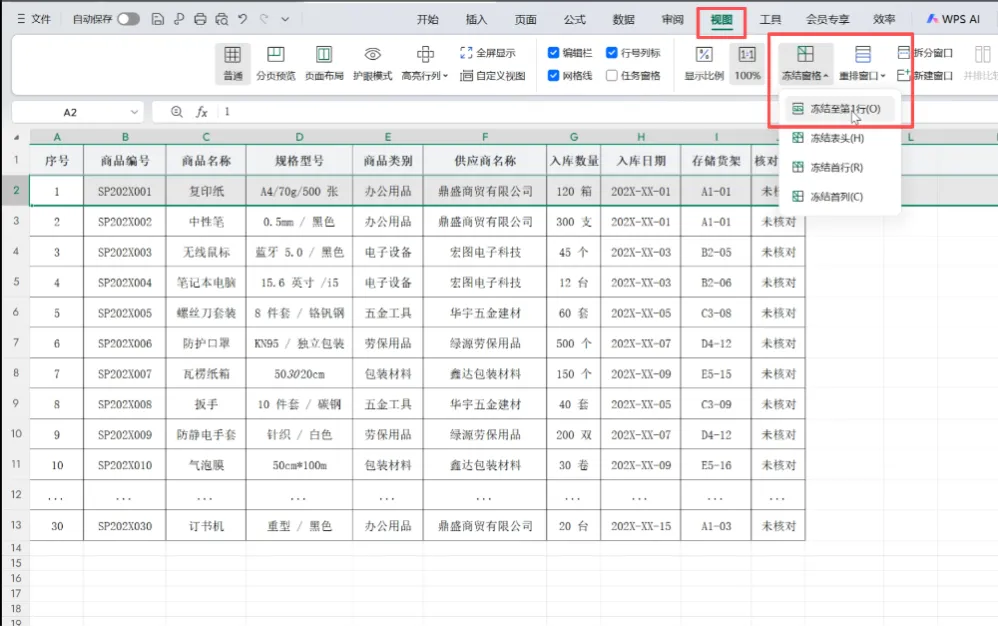
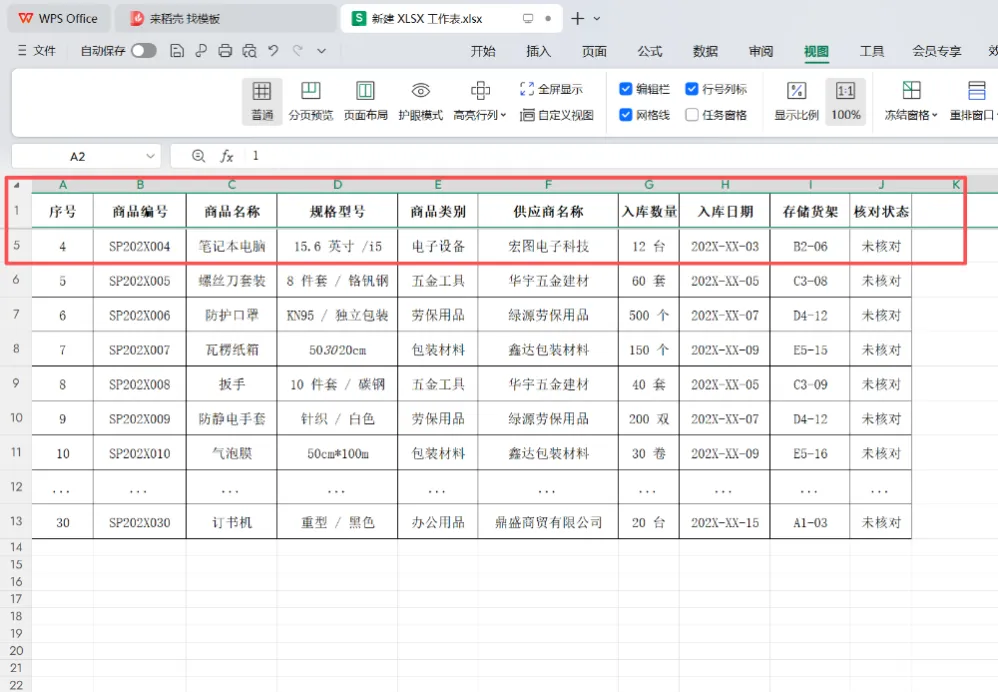
💡 文员小提醒:固定首列(如序号列):选中首列右侧的第 2 列(点击列标 “B”),再选「冻结首列」;同时固定表头 + 首列:选中第 2 行第 2 列的单元格(如 B2),再选「冻结窗格」(不带后缀);取消冻结:再次点击「冻结窗格」→ 选择「取消冻结窗格」即可;适用于所有长表格(如 100 行 + 商品表、50 人 + 员工考勤表),滚动时固定关键信息,核对数据不用来回翻!
06
做高效文员

以上就是我日常工作中最常用的 5 个 Excel 快速整理技巧,全是亲测有效、不用记复杂公式的实用方法!以前整理表格要花 2 小时,现在半小时就能搞定,还不会出错,领导都夸我效率高~作为文员,Excel 技巧真的能帮我们省超多时间,避免重复劳动!后续我还会分享 Excel 快捷键、报表制作技巧、Word 排版秘诀等办公干货,关注我,做高效文员不踩坑~
— END —