甚至连老手都会犯!Word删掉封面页码结果后面全没了?这才是正确的页码设置姿势
- 2026-09-22 02:33:35
最少的话 只讲精华
你是不是也遇到过这种崩溃时刻:
写论文或标书,封面一页、目录一页,正文从第三页才开始。
学校/甲方的要求是——封面不显示页码,目录用罗马数字(Ⅰ、Ⅱ),正文从数字1开始。
很多人是这样操作的:直接插入页码 → 封面赫然出现“1” → 手动把封面的页码删掉 → 结果后面几百页的页码全没了!
心态崩了有没有?
其实不是你手滑,是Word的底层规则:整篇文档默认是“一节”(一家人)。页眉页脚是连通的,你删一页的,等于删整套。
想让正文的页码独立,关键操作就一个:把文档切开,变成“下一节”。
先说一句:别用 Ctrl+Enter(分页符)
Ctrl + Enter只是分页符,它只负责“换页”,不负责“分家”。你需要的是“分节符”。
跟着我,3步操作,彻底搞定这个排版难题。
第1步:切断文档(插入分节符)
我们的目标结构是:
第1节:封面 第2节:目录 第3节:正文(从这里开始重新编号)
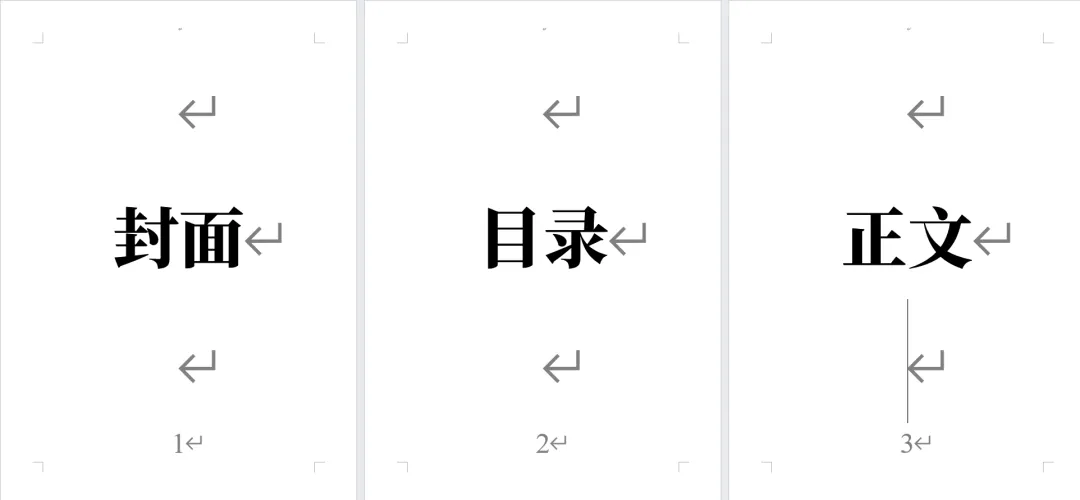
操作步骤:
1)把光标放在 目录页 最后一行的末尾(也就是正文开始的前一个位置)。
2)点击顶部菜单 布局 → 分隔符 → 选 分节符:下一页。
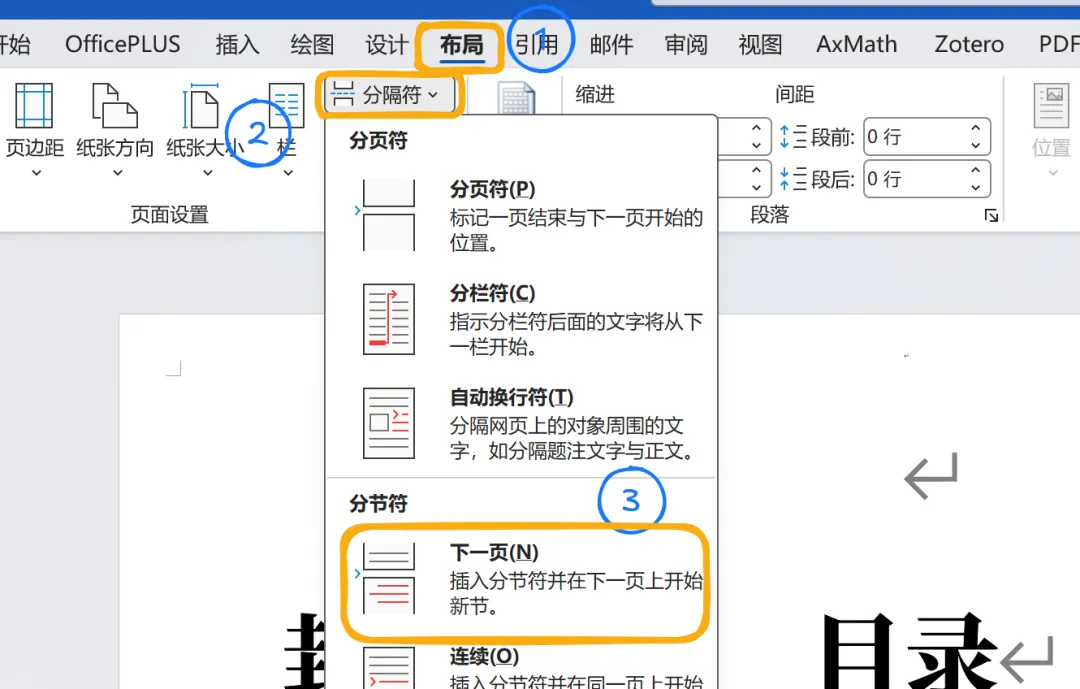
3)同样的,把光标放在 封面页 最后一行的末尾,再插一个 分节符:下一页。
Tips:插完你可能看不出变化。可以参考我这篇文章:打开显示编辑标记,你就能清楚地看到“分节符”的样子。
现在,你的文档已经被切成了三段独立的“节”。
第2步:断开联系(关键一步!)
这是99%的人会漏掉的一步。即使分了节,Word默认还是会“继承(链接)”上一节的页码。我们要把它断开(断开链接)。
操作步骤:
1)双击 目录页(第2页) 的页脚,进入编辑状态。
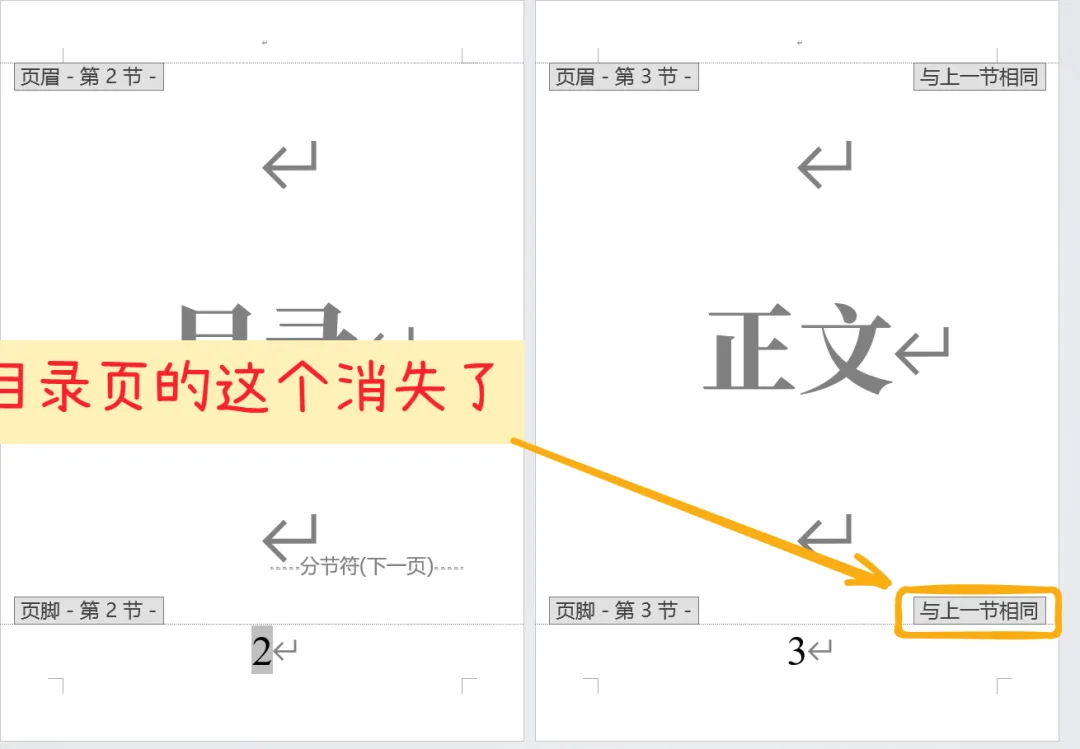
2)在上方工具栏里找到 “链接到前一节” 按钮(它是被按下的灰色状态)。
3)点一下,把它取消选中!
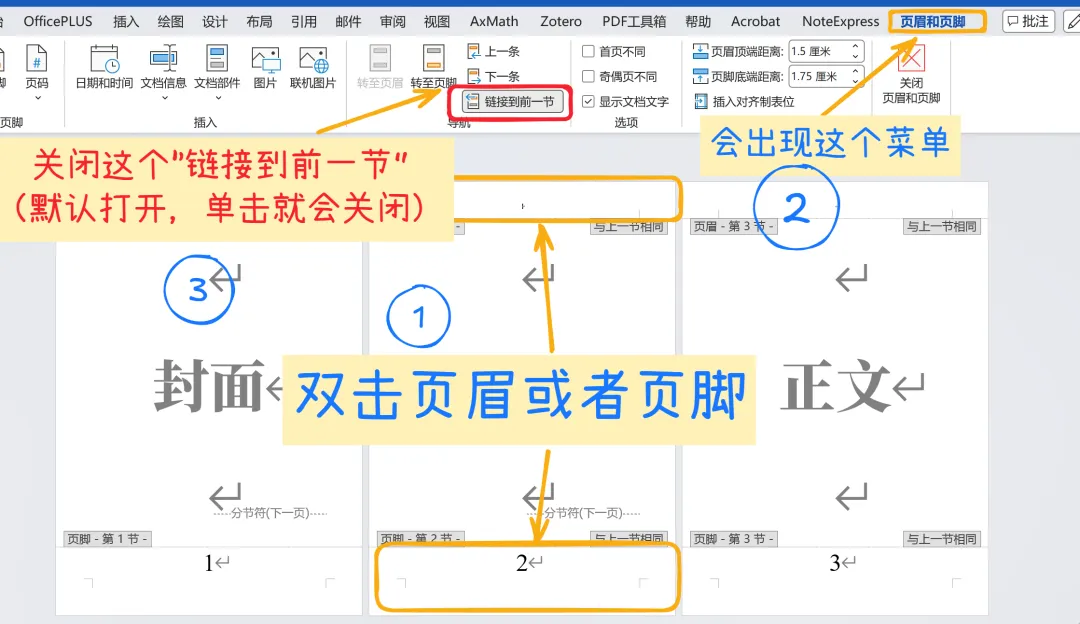
取消后,页脚右侧的“与上一节相同”提示会消失(如下图)。这一步做对了,封面和目录的页码才能互不干扰。
第3步:分别设置页码
现在可以给目录和正文分别设置不同的页码了。
👇设置目录页(罗马数字 Ⅰ)
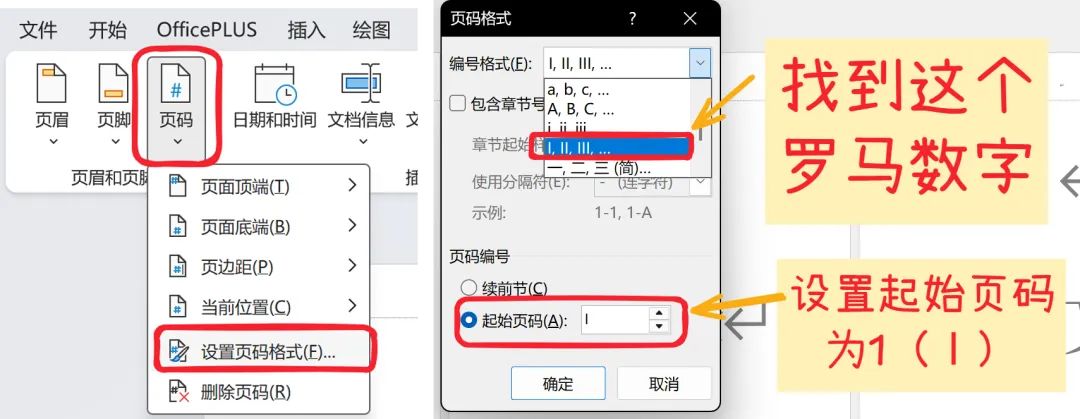
光标停在目录页页脚; 点 页码 → 设置页码格式; 编号格式:选择 Ⅰ, Ⅱ, Ⅲ... ; 页码编号:选中 起始页码,填 Ⅰ → 确定。
👇设置正文页(阿拉伯数字 1)
光标停在正文页页脚。 点 页码 → 设置页码格式。 编号格式:选择 1, 2, 3... 页码编号:选中 起始页码,填 1 → 确定。
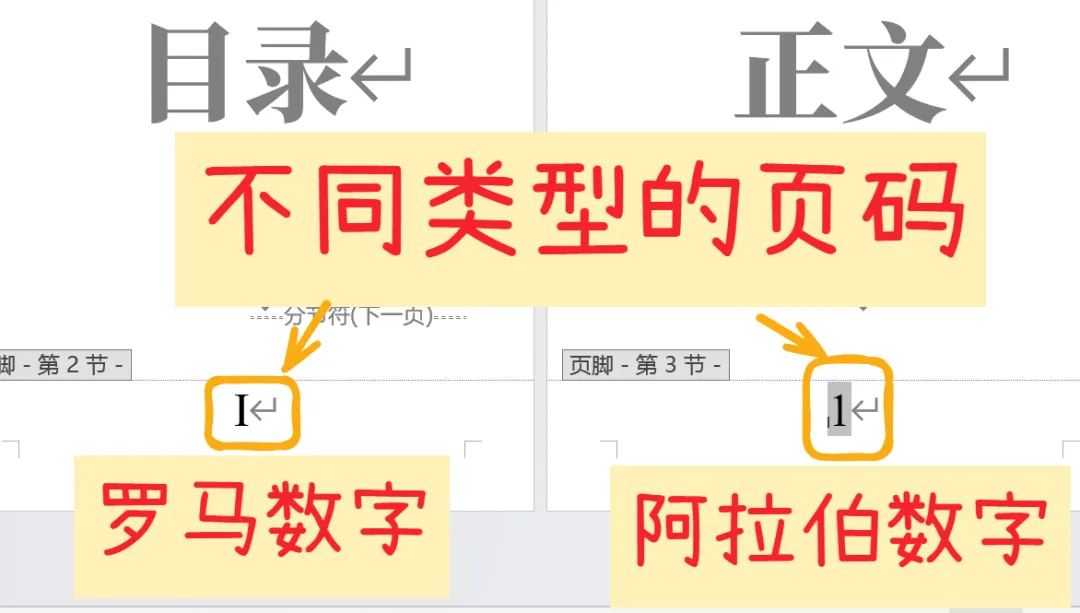
此时你会看到正文页码变为了1,且和目录页码样式不同。
最后:把封面的页码删掉
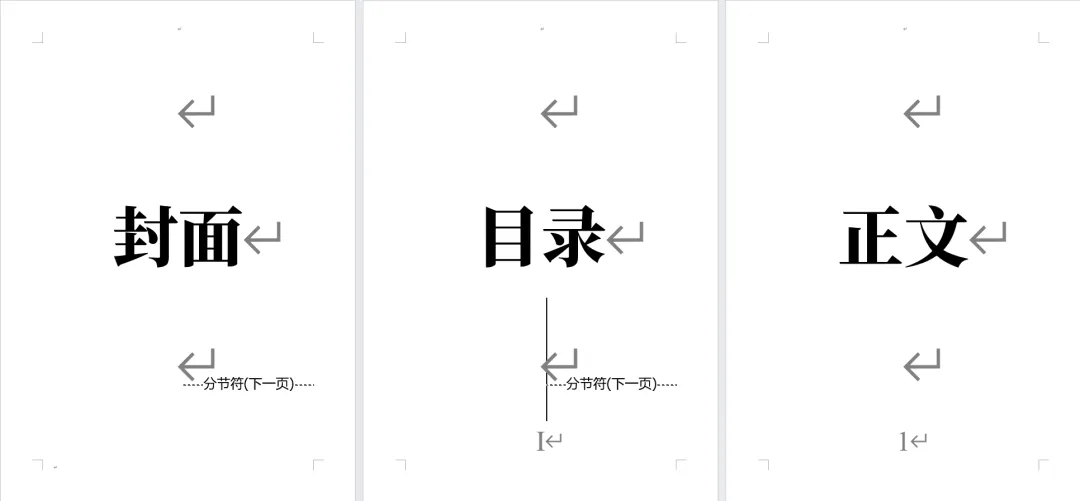
这时候回头看封面,如果封面还有页码:直接双击封面的页脚,把那个数字删掉就行。
因为我们已经断开了链接,删掉第1节(封面)的页码,完全不会影响后面!
10秒自查
做完后如果不对,多半是第2步没做:
点击正文页脚时,上方“链接到前一节”按钮是不发光(未选中)的状态。 正文第一页的页码显示为1。
一图速记
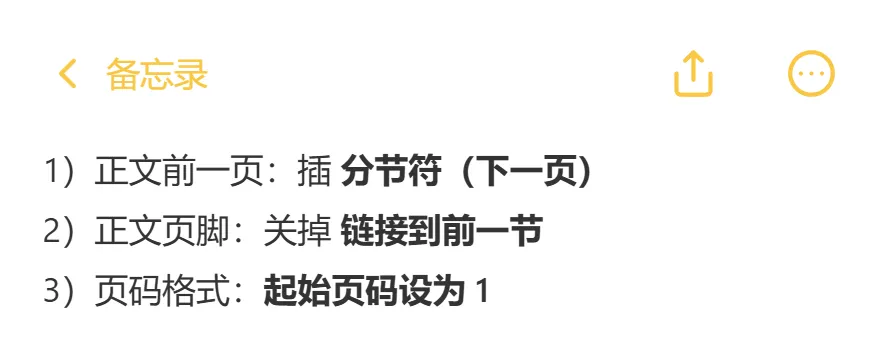
小结
这套方法你学会一次就够用:毕业论文、标书、长篇报告,全是这个逻辑。
如果你以前为了搞定页码,做过“封面存一个文档、正文存一个文档”这种操作,评论区回我一个 “我也干过” 。
觉得有用,点个 在看 + 收藏,下次排版出问题,哪怕半夜也能翻出来救急!顺手 关注 一下,Word 排版避坑指南持续更新中。
END
「枫下拾光」 出品
点击关注我 每天进步一点点
很高兴认识您❤️
© 2026 枫下拾光. All Rights Reserved.
往期精彩,千万不要错过哦: