Excel 筛选如何扣除同时符合多个条件的行?
- 2026-09-22 12:46:12
Excel 筛选如何扣除同时符合多个条件的行?






转发、点赞、在看也是爱!
请在微信客户端打开
公众号平台最新的推送规则对技术类文章不太友善,如果不想错过干货,请务必“设为星标”哦!!!
点击任意文章上方的“☆星标”即可。
如何删除数据表中同时满足多个条件的行?
案例:
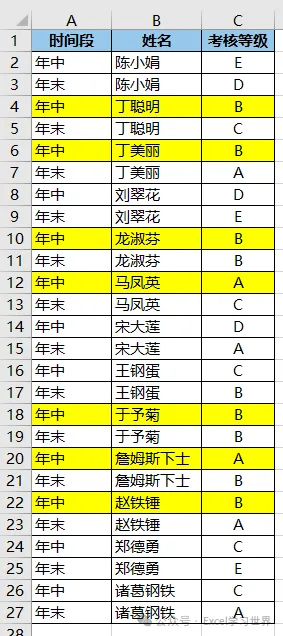
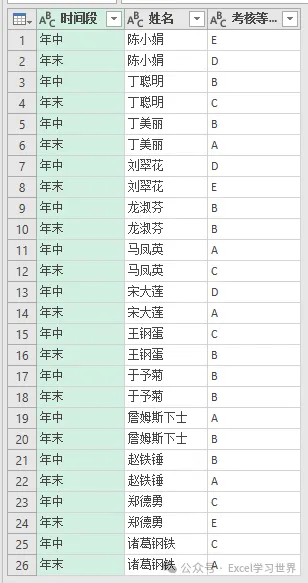
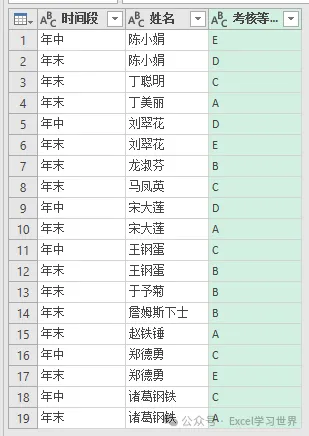
将下图 1 中同时满足以下两个条件的行都删除:
时间段=年中
考核等级=A 或 B
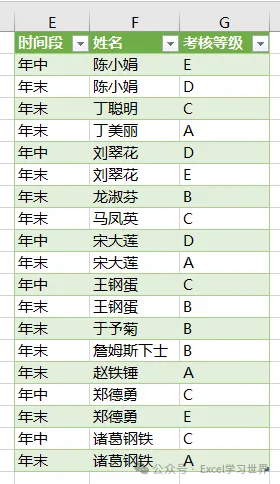
效果如下图 2 所示。
解决方案:
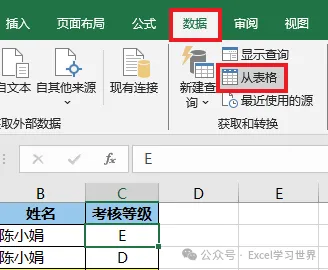
1. 选中数据表的任意单元格 --> 选择菜单栏的“数据”-->“从表格”
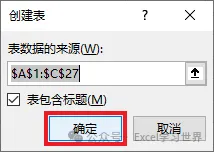
2. 在弹出的对话框中保留默认设置 --> 点击“确定”
表格已上传至 Power Query。
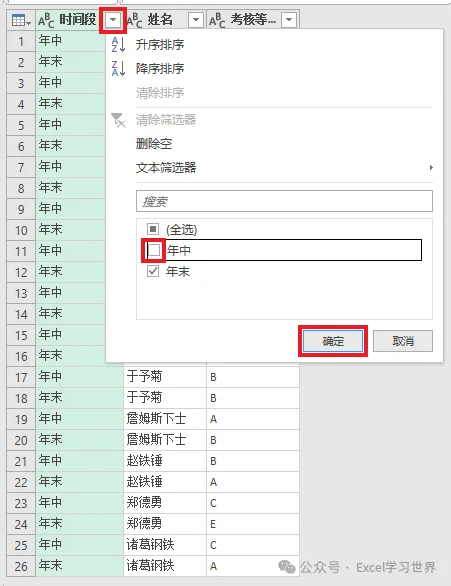
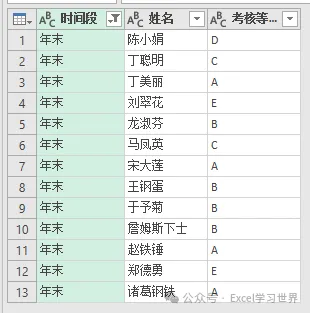
3. 点开“时间段”的筛选按钮 --> 取消勾选“年中”--> 点击“确定”
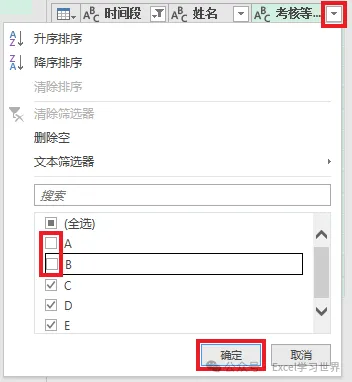
4. 点开“考核等级”旁边的筛选钮 --> 取消勾选 A 和 B --> 点击“确定”
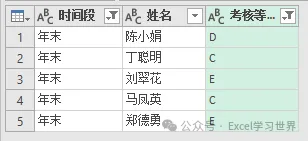
现在的筛选结果并不是想要的结果,因为所有“年中”都隐藏起来了。
接下来的操作其实很简单,只需要把下面的现有公式做个小调整。
5. 将公式中两个字段条件之间的 and 修改成 or,修改后的公式如下:
= Table.SelectRows(更改的类型, each ([时间段] = "年末") or ([考核等级] <> "A" and [考核等级] <> "B"))
也可以写成:
= Table.SelectRows(更改的类型, each ([时间段] <> "年中") or ([考核等级] <> "A" and [考核等级] <> "B"))
公式含义:
只要“时间段”不等于“年中”,或者“考核等级”不等于 A 或 B,两个条件满足其一,就筛选出来
现在就对了。
6. 选择菜单栏的“主页”-->“关闭并上载”-->“关闭并上载至”
7. 在弹出的对话框中选择“表”--> 选择“现有工作表”及所需上载至的位置 --> 点击“加载”
右边绿色的表格就是最终筛选结果。
本文来自网友投稿或网络内容,如有侵犯您的权益请联系我们删除,联系邮箱:wyl860211@qq.com 。

