掌握这个“动画窗格”,PPT自己讲故事
- 2026-09-18 09:42:14
掌握这个“动画窗格”,PPT自己讲故事
——「PPT魔法手册」第15期
看完上期
你是不是已经能让单个元素“优雅登场”了?但真正的挑战来了:
当一页PPT上有文字、图片、图表等
十个八个元素时,
怎么才能让它们不挤成一团,
而是像一部迷你电影一样,层层递进、自动播放?
今天
就带你认识PPT动画里的 “总指挥台” ——
【动画窗格】学会指挥它,你就能决定:
谁先动、谁后动、怎么动、动多久
🤓🤓先来认识一下【动画窗格】
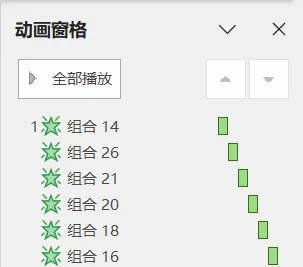
⬅️列表
每个动画的出场顺序,从上到下,就是它们表演的队列
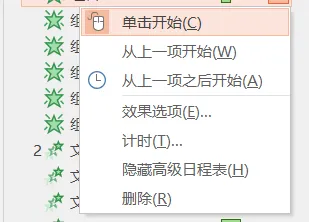
⬆️选项
单击时:你点鼠标,它才动
与上一动画同时:和上一个动画勾肩搭背一起动,同时出现
上一动画之后:等上一个动画彻底演完,再它自己接上
效果选项 :该动画的详细设置面板。
计时 :该动画的时间控制面板。
高级日程表 :切换【动画窗格】 底部的时间条显示/隐藏。
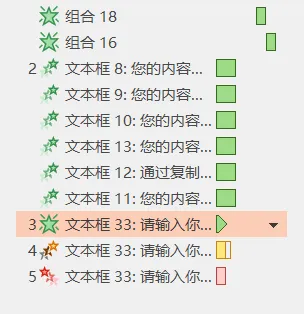
⬅️颜色图标
绿色(入场)
黄色(加戏)
红色(退场)
一秒看懂要干嘛
🧐🧐什么时候用【动画窗格】
做菜——下锅的顺序是美味的关键
演示——动画的播放也是表达的重点一页PPT上那么多元素
到底先让谁动?谁和谁一起动?怎么动才不乱?
可以按照下面的步骤来⬇️⬇️
再复杂的页面,动画都能安排得明明白白👍👍
一、先提前想好演示脚本
二、开始设计动画(如果元素过多,可以把逻辑相关的元素组合起来,共享一个动画指令)
三、安排好动画后,打开动画窗格进行调整
调整播放顺序
(一般是从上到下,从左到右的播放顺序)
调整动画效果
(进入【效果选项】添加音效或者出现方向等)
调整演示时间
(在顶部【计时】组里调整 “持续时间”或者设置 “延迟” 时间)
四、放映一遍进行检查
🔥🔥 实战案例:编排一页“时间轴”PPT
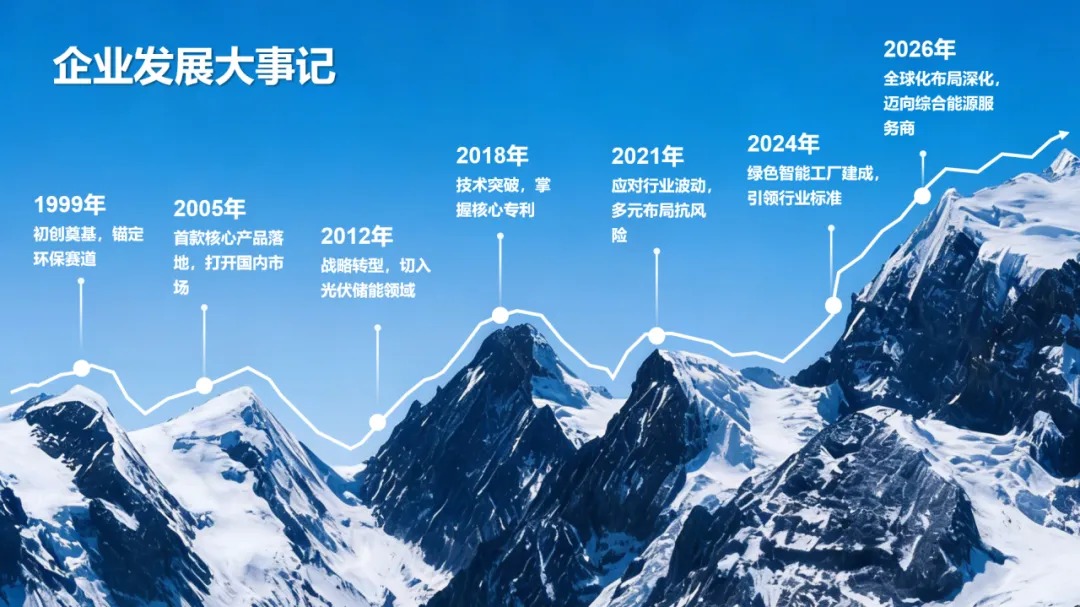
↓
标题首先【浮入】。(单击时)
时间轴自左侧【擦除】。(上一动画之后)
各年份事件从左到右依次【出现】又【加粗】进行强调(上一动画之后)
配文: 遵循“脚本-分组-调整-检查”四步,你也能轻松做出这样引导视线的动画。
下期炫酷预告:现在
图形已经会“按顺序出场”和“原地表演”了
但如果……
让一个一个飞机✈️✈️
从屏幕左下角潇洒地飞到右上角呢?让一个代表“创意”的灯泡💡💡
沿着一条闪电路径划破长空呢?
第三期
我们将彻底解锁PPT动画——
动作路径
让你笔下的每个图形
都真正听你指挥,去它该去的地方
我们下期再见👋👋
欢迎大家的留言!!🤩🤩

点赞
分享
收藏

