Excel中位数计算超实用技巧|2个函数+实例,5分钟搞定数据统计!
- 2026-09-20 04:06:39








Excel中位数计算
超实用技巧
2 个函数 + 实例






5 分钟搞定数据统计!
前言
在做销售报表、绩效分析或库存统计时,你是不是经常需要计算一组数据的中位数?手动排序找中间值不仅费时间,还容易出错。今天就给大家分享两个 Excel 函数,让你一键算出中位数,效率直接拉满!

✨ 什么是中位数?

中位数是将一组数据按大小顺序排列后,位于最中间位置的数值。
当数据个数为奇数时,中位数就是最中间的那个数。
当数据个数为偶数时,中位数是最中间两个数的平均值。
它不受极端值影响,是衡量数据集中趋势的可靠指标,尤其适合做绩效、销量这类数据的分析。

🛠️ 方法一:MEDIAN 函数
(最常用)

01
函数定义

返回一组数值的中值,自动处理奇偶个数的情况,无需手动排序。
02
函数语法

=MEDIAN(number1, number2, ...)
number1, number2, ...:需要计算中位数的 1~255 个数字或单元格区域。
03
实操步骤

示例 1:数据个数为奇数
我们用「员工月度绩效得分」来举例:
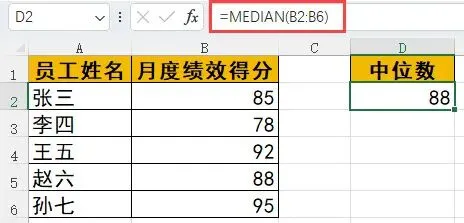
✅ 公式:=MEDIAN(B2:B6)
✅ 结果:88(排序后中间的数就是 88)
示例 2:数据个数为偶数
我们用「部门季度销售额」来举例:
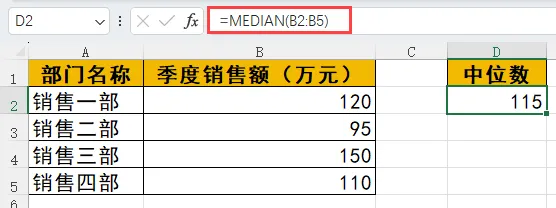
✅ 公式:=MEDIAN(B2:B5)
✅ 结果:115(中间两个数 110 和 120 的平均值)

🛠️ 方法二:QUARTILE.INC函数
(进阶用法)

01
函数定义

根据 0~1 之间的百分点值返回数据集的四分位数,其中第 2 个四分位数就是中位数。
02
函数语法

=QUARTILE.INC(array, quart)
array:需要计算的数值区域。
quart:指定返回的四分位数,2 代表中位数(第 50 个百分位点)。
03
实操步骤

选中目标单元格。
输入公式 =QUARTILE.INC(数据区域, 2),按回车即可。
04
实例演示

我们用「产品月度销量」来举例:
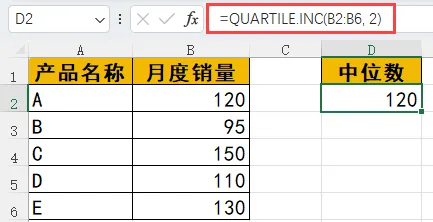
✅ 公式:=QUARTILE.INC(B2:B6, 2)
✅ 结果:120(和 MEDIAN 函数结果一致)


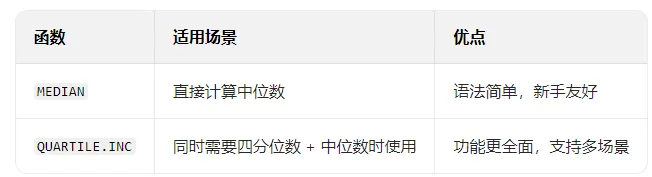
📌 两个函数怎么选?


💡 实用小贴士
数据区域中如果包含文本、逻辑值或空单元格,函数会自动忽略这些值,不影响计算。
确保数据区域选择正确,避免漏选或多选单元格。
对于大型数据集,两个函数都能高效计算,无需手动排序。

- END -

🔥 别让Excel拖垮你!这两本 “效率神书” 帮你反向卷赢职场
还在为数据杂乱、公式报错、重复劳动 熬夜加班?别挣扎了!这两本Excel实战圣经,直接把 “加班元凶” 按在地上摩擦👇
📌 第一本:《早做完,不加班:Excel 数据处理效率手册》
👉 打开链接抢购:https://item.jd.com/15122276.html
📌 第二本:《早做完,不加班:Excel 函数应用效率手册》
👉 打开链接抢购:https://item.jd.com/15122310.html
🚀 扫码秒购(京东自营,闪电送达)
长按识别下方二维码,直接跳转京东店铺,两本书一键加入购物车!


早一天掌握,早一天告别加班!
打开链接/扫码,让Excel从“职场累赘”变成你的升职加速器 ✨

— END —

全新的阅读模式
全方位技术指导
多媒体全景学习模式

长按二维码关注
点击【推荐💗】谢谢您~

