小白也能会的2个Excel函数组合,办公效率直接提
- 2026-09-18 18:14:53
哈喽,我是高效蜗牛君!每天2个Excel函数组合小技巧,帮你摆脱繁琐操作,轻松提升办公效率~
你是不是也被这些办公难题困扰:用VLOOKUP查数据总出现#N/A报错,表格乱糟糟没法直接汇报;按条件求和后,金额格式不统一还要手动调整,反复修改费时间;公式结果杂乱无章,核对数据、提交报表都要多花一倍功夫?别愁!这2个超简单的实用函数组合,几分钟就能学会,帮你一键搞定这些麻烦事!
技巧1:VLOOKUP+IFERROR组合:精准查数据,报错一键替换
不用忍受报错值打乱表格排版,这个组合能精准匹配数据,还能把匹配失败的错误值替换成自定义内容,查客户单价、员工档案、物料编码信息都适用,告别手动删报错、改内容的重复劳动。
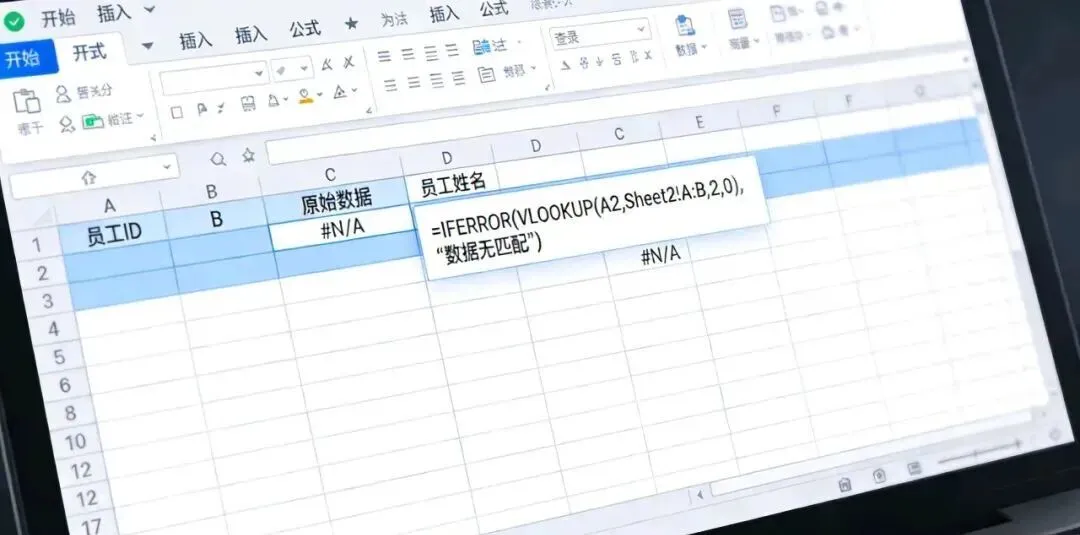
操作步骤:
选中要显示结果的单元格,输入公式 =IFERROR(VLOOKUP(查找值,查找区域,返回列数,匹配类型),"错误时显示内容") ,比如 =IFERROR(VLOOKUP(A2,数据表2!A:B,2,0),"无匹配数据") ;A2是要查找的客户名称,数据表!A:B是完整数据区域,2代表返回D列内容,0是精确匹配;按下回车,匹配成功显示对应数据,匹配失败直接显示“无匹配数据”。
技巧2:SUMIF+TEXT组合:条件求和+格式统一,一步收尾
不用先求和再单独调整单元格格式,这个组合能按条件算出结果,还能直接给数值加上统一格式或单位,统计指定品类金额、部门费用、项目支出都能用,不用二次编辑,效率大幅提升。
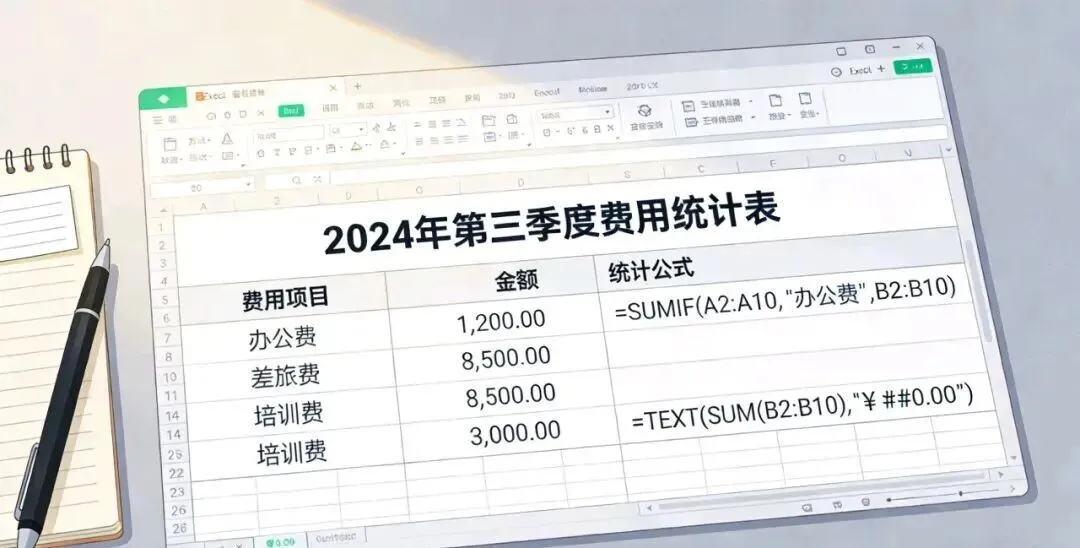
操作步骤:
选中结果单元格,输入公式 =TEXT(SUMIF(条件区域,条件,求和区域),"格式代码") ,比如 =TEXT(SUMIF(B2:B10,"办公费",C1:C10),"0.00万元") ;B列是费用项目,C列是对应金额,"0.00万元"是保留两位小数并带元单位;回车即可得出办公耗材总金额,还直接带金额单位。
今天的2个Excel简单函数组合小技巧你get了吗?操作步骤超简单,新手也能快速拿捏,赶紧收藏起来下次直接用!关注高效蜗牛君,每天2个高效办公小妙招,助力你轻松搞定工作~

