PPT主题设计:别再一页页调格式了!这个功能让你5分钟统一百页
- 2026-09-20 11:09:26
PPT主题设计:别再一页页调格式了!这个功能让你5分钟统一百页
重要概念:主题 ≠ 模板!主题是一套颜色、字体、效果的组合规则,应用到PPT后,所有元素自动遵循这套规则。 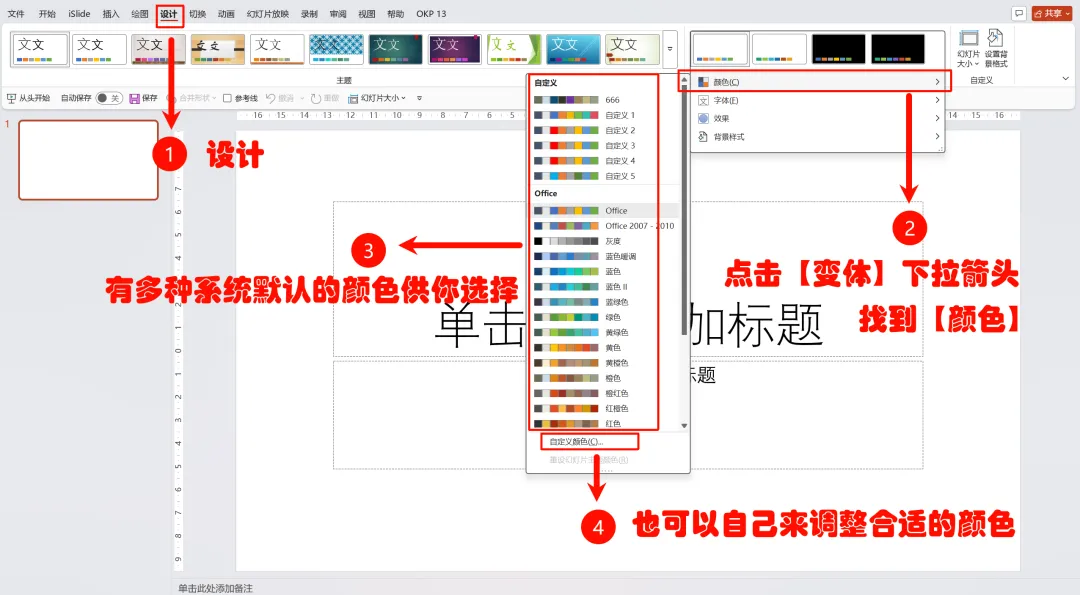
公众号:PPT大砖家好设计从好主题开始,专业从统一起步


今天我们要解锁一个让PPT从“杂乱”变“专业”的核心功能——主题设计。如果你还在逐页调整字体、改颜色、配效果,那今天的内容会让你直呼:“我浪费了太多时间!”
你是不是这样做PPT的:第1页调好了字体和颜色 → 复制到第2页 → 第3页又有点不一样 → 做到第50页时彻底混乱...
如果你曾为此崩溃过,今天这个功能就是你的“救星”。
一、先找入口:主题设计功能在哪
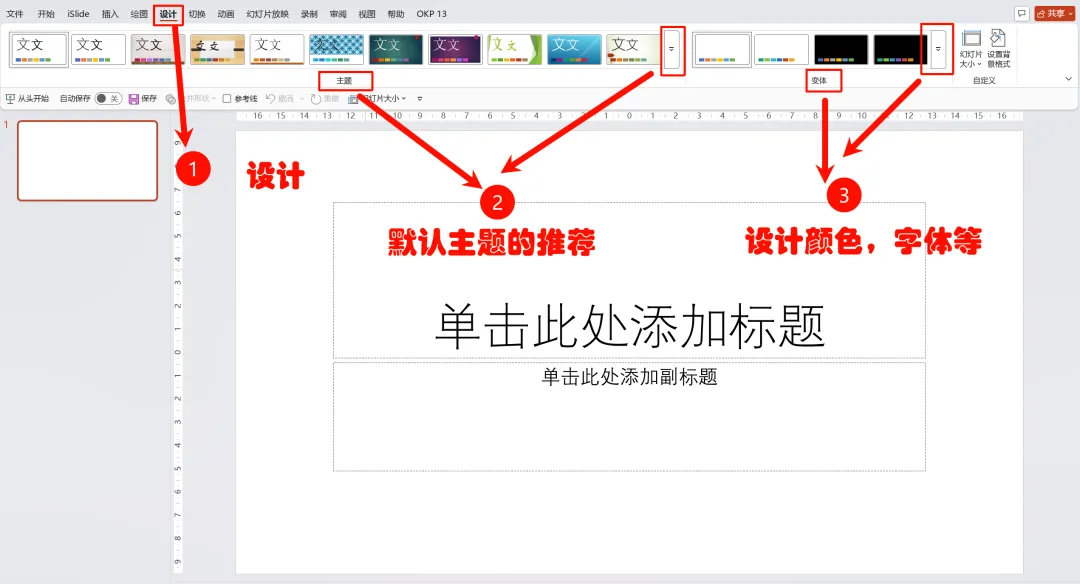
入口:打开PowerPoint → 【设计】选项卡 → 【主题】区域
二、三大核心组件,构建统一体系
组件1:颜色主题 - 一键换色
在哪里设置:【设计】→ 【变体】下拉箭头 → 【颜色】
内容介绍:
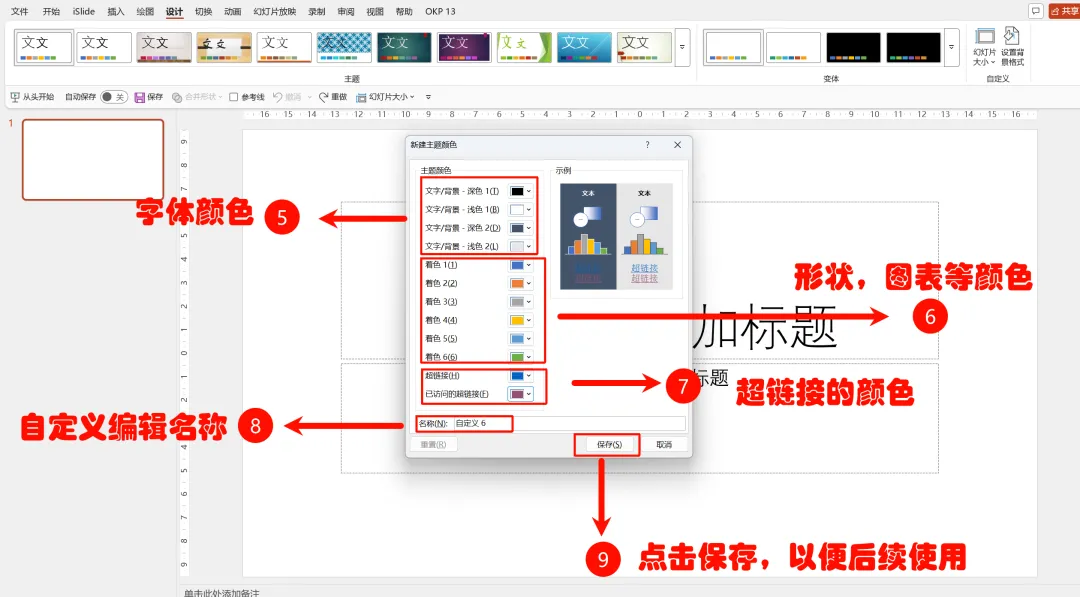
一套主题包含12种颜色:
4种文字/背景色(深1、深2、浅1、浅2)
6种强调色(用于图表、形状等)
2种超链接颜色(未访问/已访问)
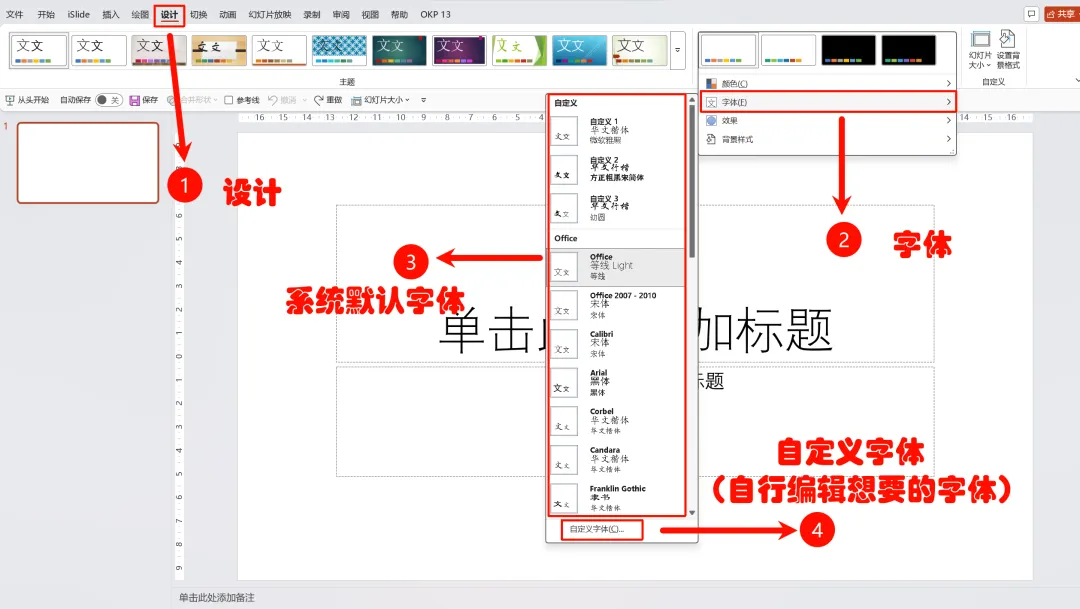
组件2:字体主题
在哪里设置:【设计】→ 【变体】→ 【字体】
内容介绍:
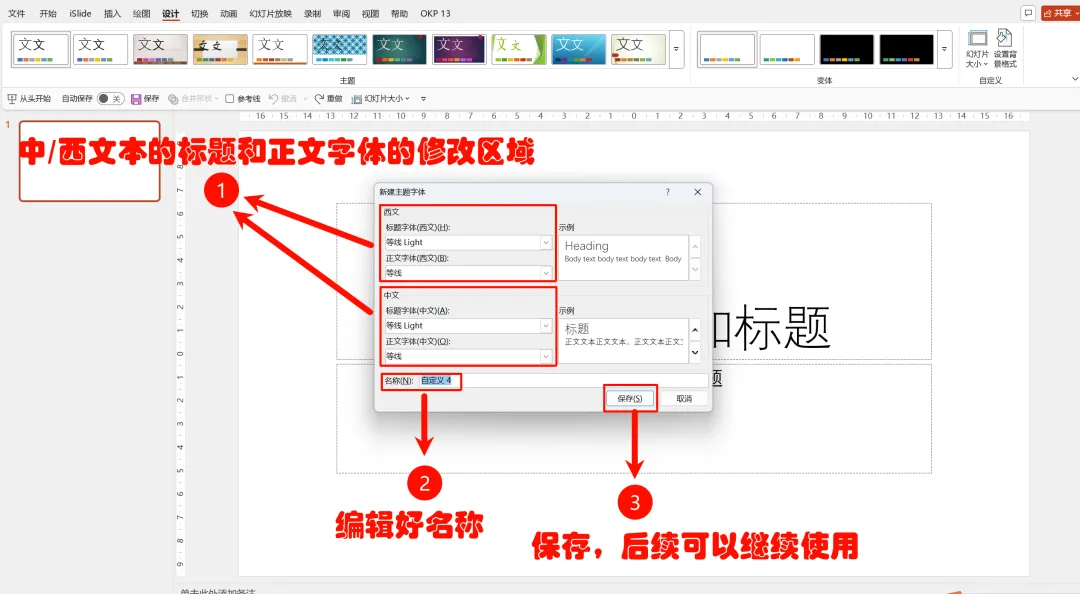
一套字体主题包含:
西文标题字体
西文正文字体
中文标题字体(中文版特有)
中文正文字体(中文版特有)
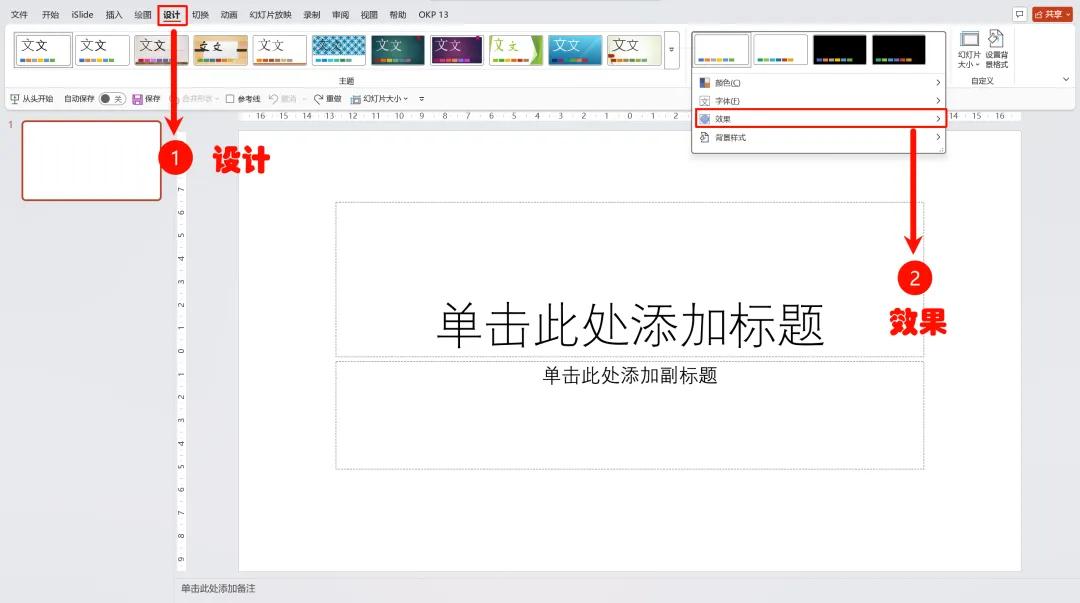
组件3:效果主题 - 统一所有立体感
在哪里设置:【设计】→ 【变体】→ 【效果】
注意:不建议用这种统一格式的“效果”,对不同的页面,我们要根据具体的表达效果来进行“形状”“图表”等效果的设置。
三、主题应用的四大场景(主要是统一颜色和字体即可)
场景1:快速统一现有混乱的PPT
场景2:制作公司标准模板
场景3:多版本方案演示 (同一内容需要向不同受众展示)
场景4:团队协作规范 (朵个人做的部分方便合并)
四、主题设计的“要”与“不要”
一定要:✅ 开始做PPT前先选好主题✅ 使用主题色而非随意选色✅ 建立公司标准主题库✅ 团队协作时统一主题✅ 保存常用主题方便重用
千万不要:❌ 每页用不同字体和颜色❌ 忽视主题直接开始做内容❌ 混合使用多个主题❌ 忘记主题可以自定义保存
本文来自网友投稿或网络内容,如有侵犯您的权益请联系我们删除,联系邮箱:wyl860211@qq.com 。

