再见PS!PPT抠图,我一用就爱上了!
- 2026-09-22 13:53:17
再见PS!PPT抠图,我一用就爱上了!点击上方卡片,关注【秋叶办公技巧】👆 发送【模板】免费领 200+ 精美原创 PPT 模板! 
来源:秋叶办公技巧
编辑:萌萌 哈喽大家好,这里是秋叶办公技巧,我是今天的办公小助手萌萌~ 前几天,我们聊了聊关于 PPT 压缩的话题,提到了 PPT 压缩图片这个功能~ 没看的点这里👉画质近乎无损,体积减掉一半!PPT 图片压缩,1 分钟就能搞定! 其实,PPT 在处理起图片方面的强大之处,远远不止压缩而已。 
就我自己来讲,如果有需要处理图片的任务,能用 PPT 搞定,那我肯定不开 PS,要问为什么,那当然不是因为我的电脑太乐色,一开 PS 就卡顿啦 。
。 咳咳……今天就来给大家分享两个 PPT 处理图片的小技巧。 
提起抠图,大家第一个想起的肯定还是 PS,但是,对于简单的抠图,PPT 其实也是可以完美搞定的~ 给大家做个示范。 ❶ 在 PPT 中插入一张图片(底色最好为纯色,且与主题颜色不要过于接近)。 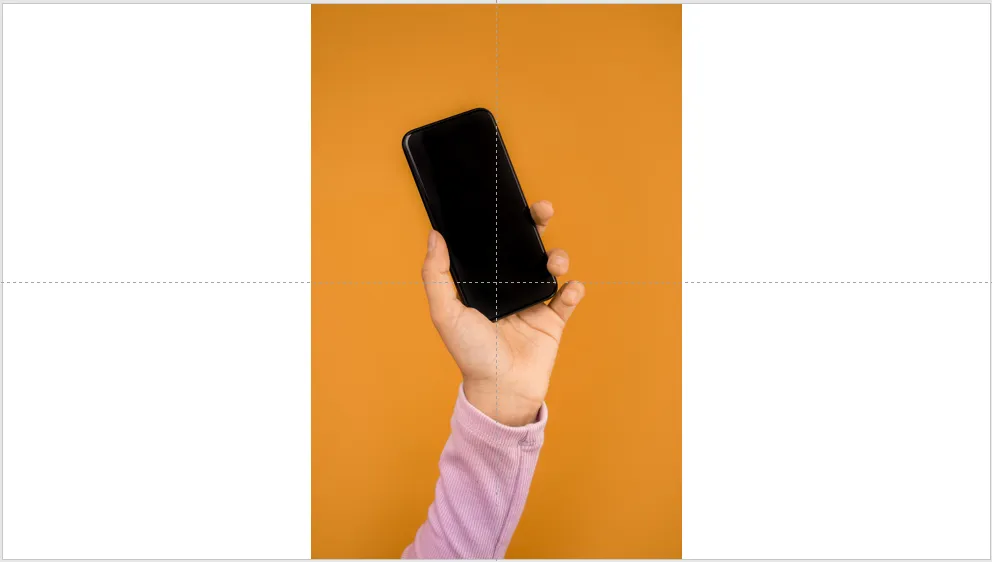
❷ 选中图片,点击【图片工具-格式】——【删除背景】。 
可以看到背景部分已经被标记为了紫色,但也有少部分手臂被标记上了。 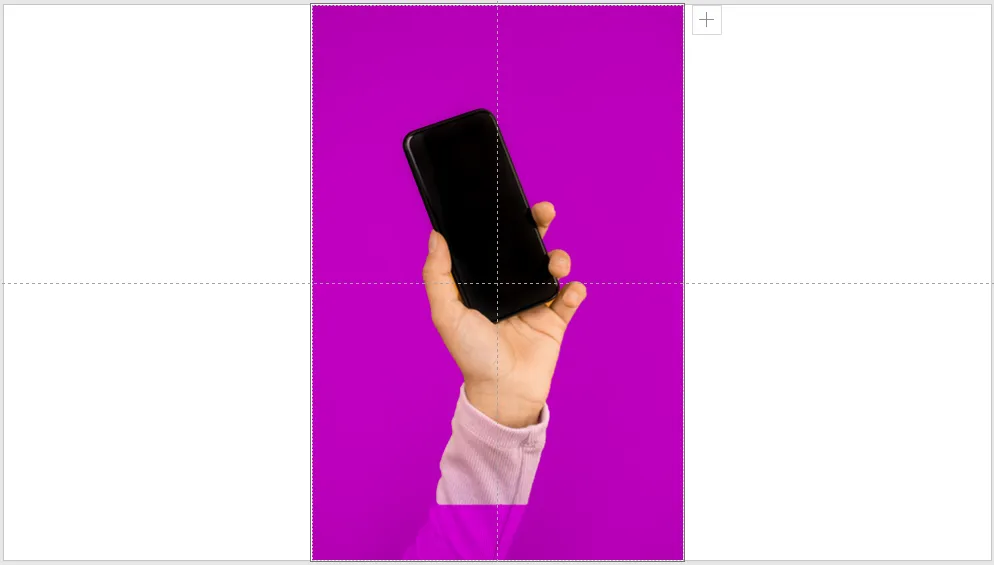
如果需要去除手臂上被标记的部分,只需要点击【标记要保留的区域】,然后在图片上涂抹需要保留的区域即可。 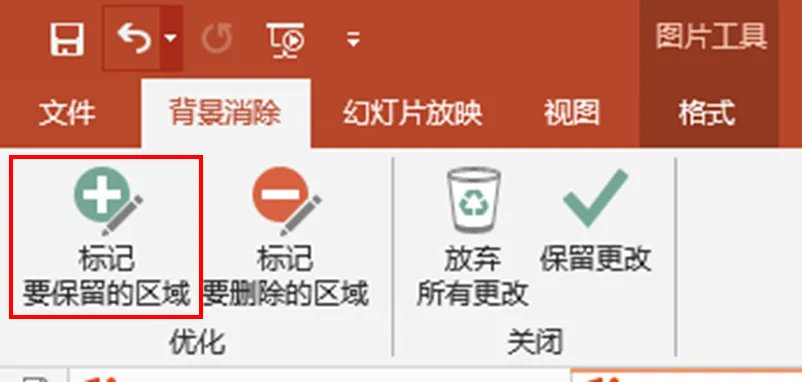
比如: 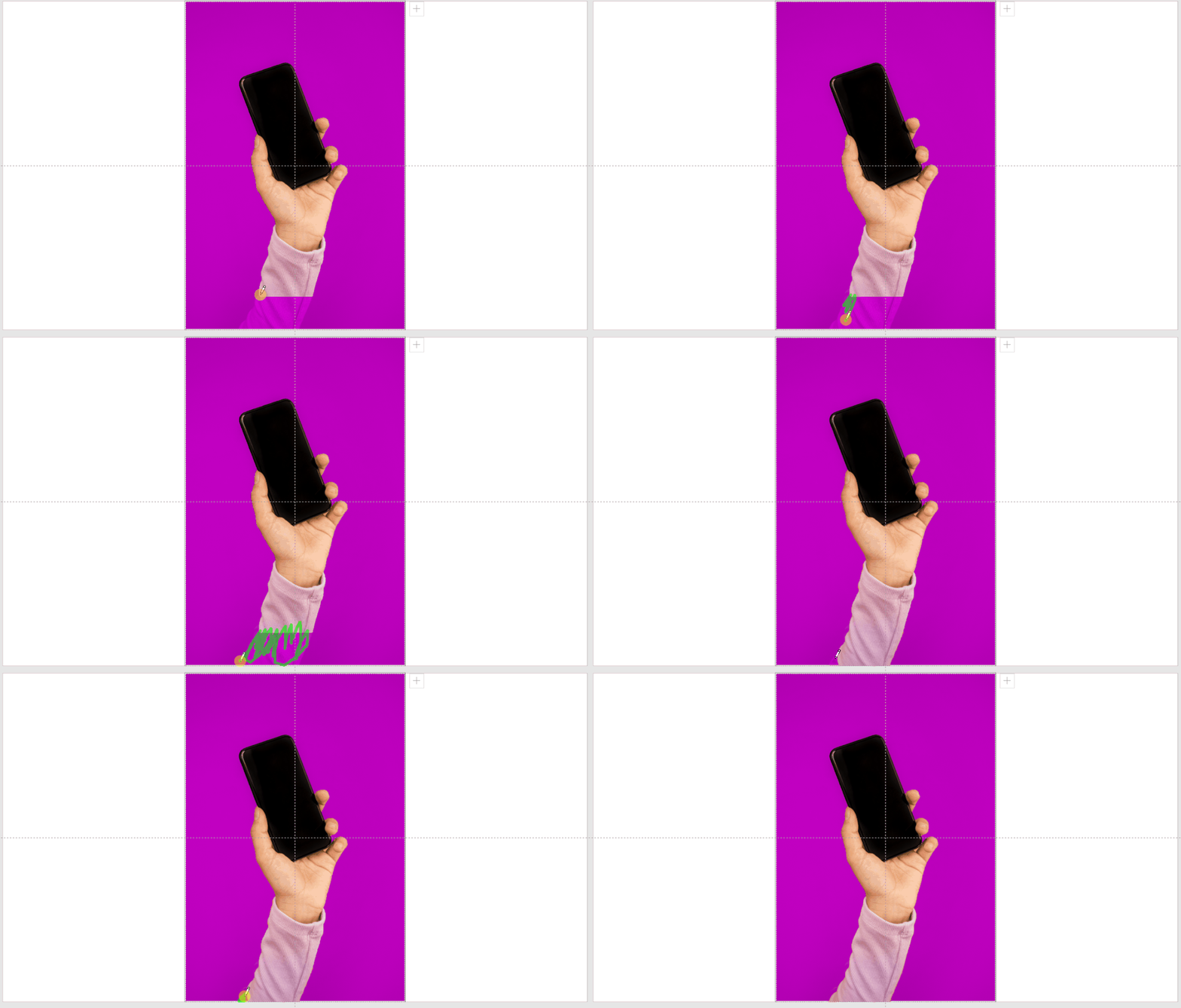
最后,点击保留更改,一只抠好的手臂素材就出现啦~ 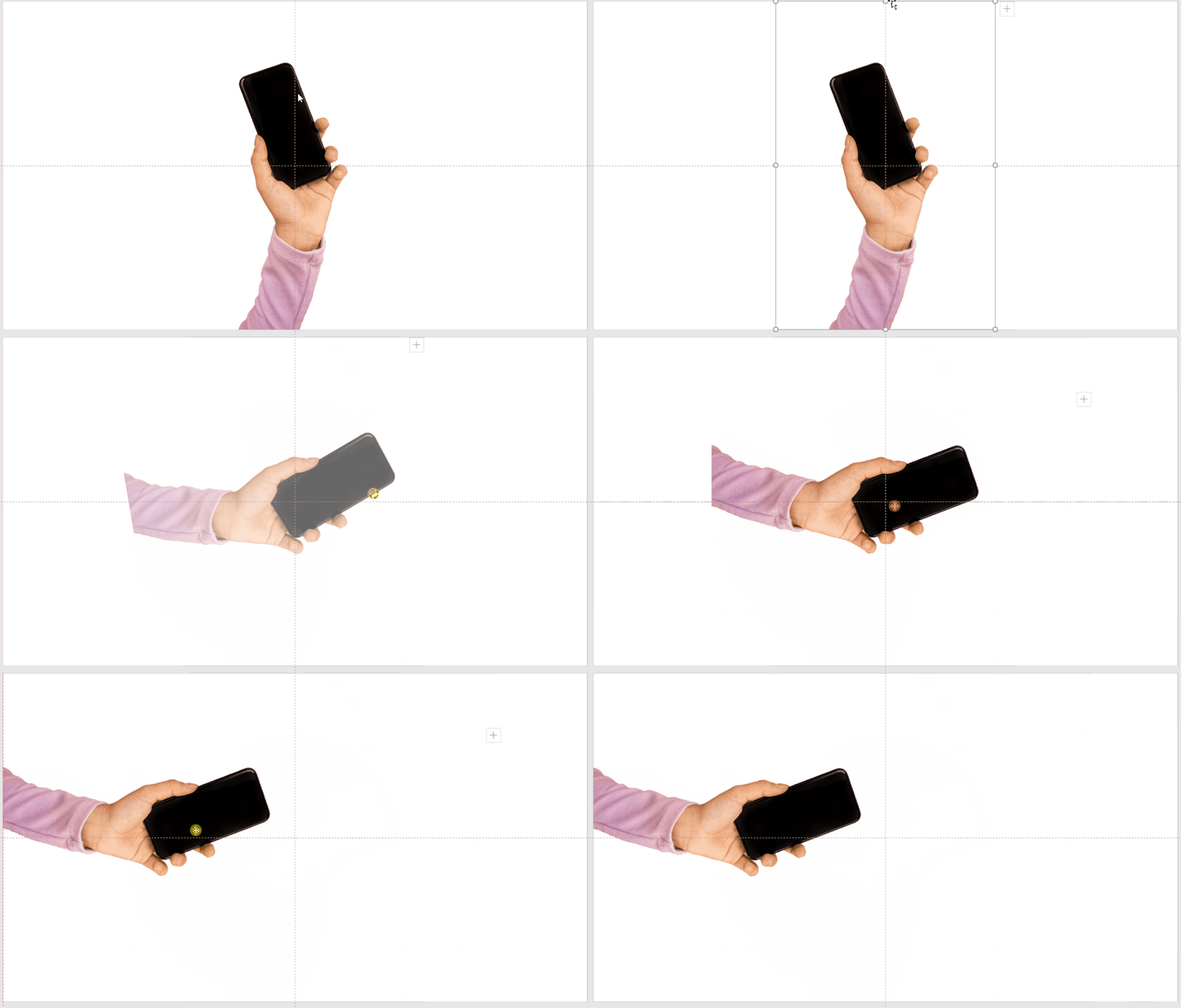
提醒一下,WPS 的【抠除背景】在这里哦~ 

设置透明色 除了删除背景,还有一种抠图方式——设置透明色~ 不过这个功能的抠图效果会弱一点,比较适合抠除背景色单一的图片,比如纯色底的 logo。 给大家示范一下~ ❶ 首先,选中带底色的 logo 图片。 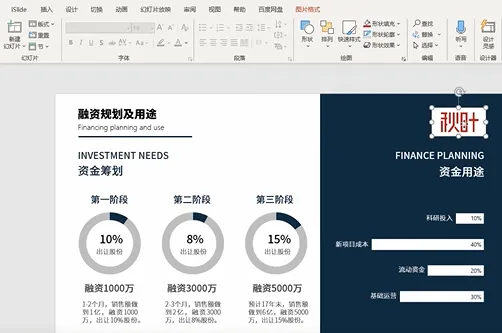
在【图片格式】选项卡中,点击【颜色】中的【设置透明色】。 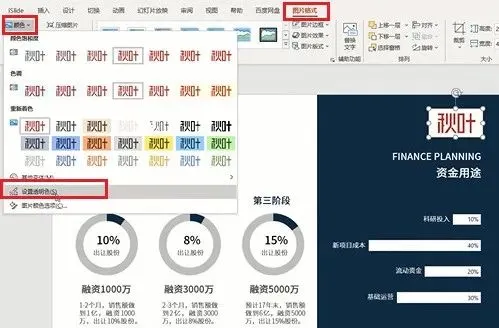
❷ 鼠标点击白底 logo 的白色区域。 
logo 文字就被抠出来啦~ 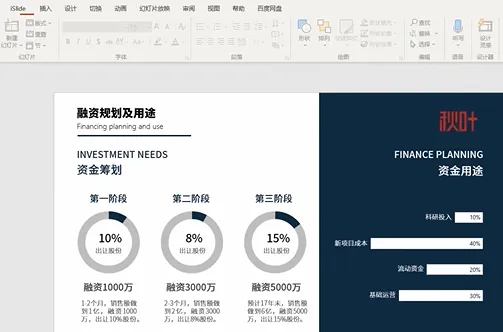

好了,今天的内容就是这些,关于 PPT 抠图的小技巧,你学会了吗? 如果关于 PPT 抠图,你还有更好的方法,欢迎在留言区分享给我们哦~ 最后,如果你喜欢今天的文章,就点个赞,点个在看吧~ 
👀 
🎁 如果还没看够,记得点击下方卡片 关注我们~ 现在关注【秋叶办公技巧】 后台回复「模板」 还能免费领取 200+精美原创 PPT 模板哦! 现在就点击关注
回复关键词【模板】 ↓↓↓ 
。删除背景
本文来自网友投稿或网络内容,如有侵犯您的权益请联系我们删除,联系邮箱:wyl860211@qq.com 。

