如何让Excel里插入的图片变得有艺术感?
- 2026-09-18 14:17:46
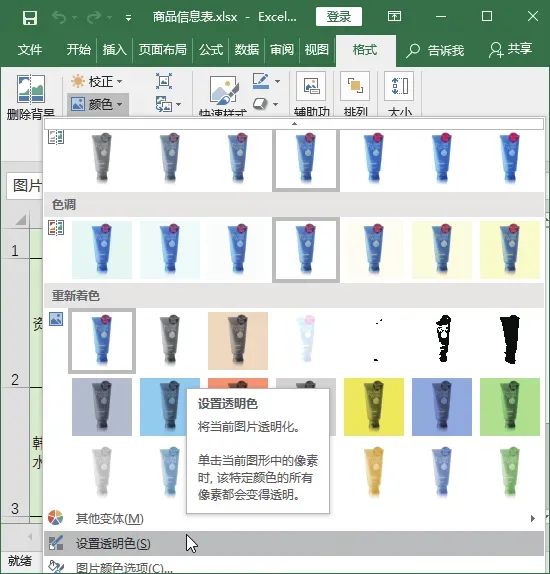
Step01 选择设置透明色命令。
单击【图片工具-格式】选项卡【调整】组中的【颜色】按钮,在弹出的下拉列表中选择【设置透明色】命令。
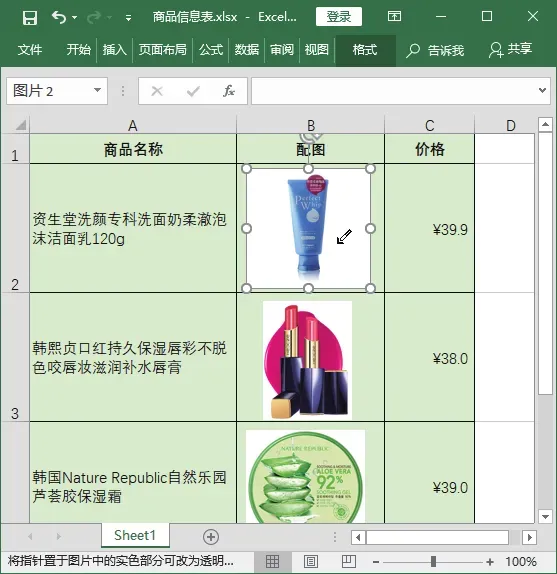
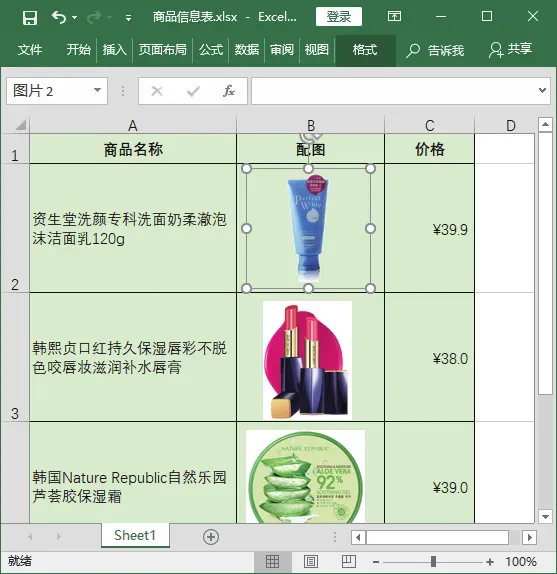
经过上步操作后,即可拾取所选位置的颜色,并将图片中的所有该颜色设置为透明色。
技巧 02:为图片重新填充背景
有时找不到合适的图片,也可以在 Excel 中通过设置将多张图片合成到一张图片中,只是效果可能比专业的图像处理软件要差一些,一般用于精度要求不高的图片合成。
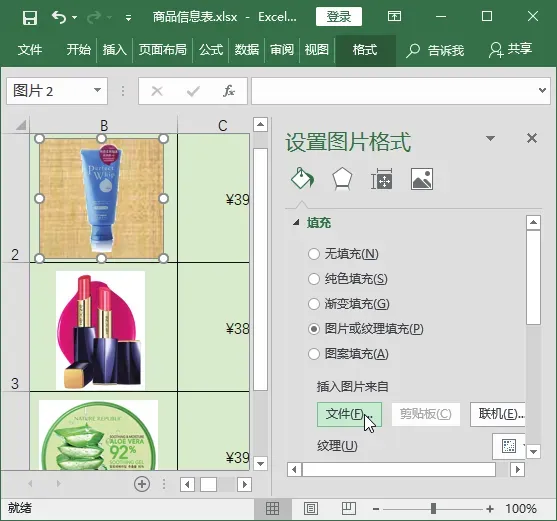
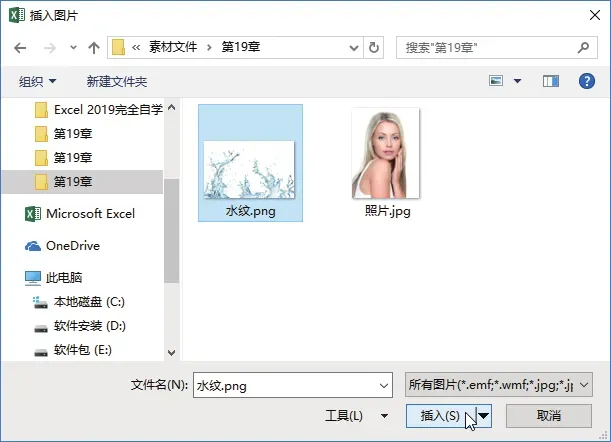
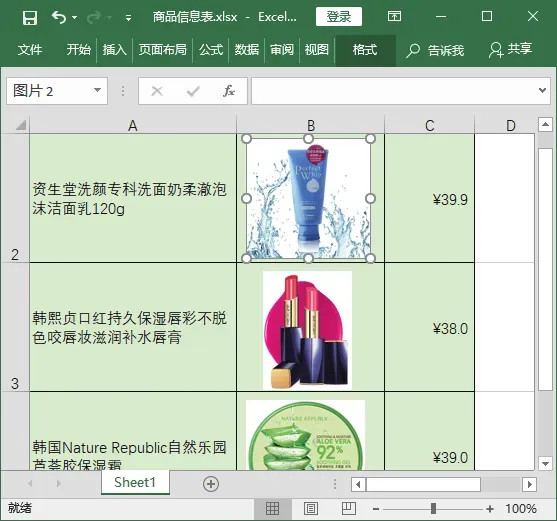
合成图片的方法是:首先需要利用上面的方法将图片中不需要的部分删除,抠出需要的部分;然后通过填充的方法将其他图片作为背景填充到该图片中的透明区域。
通过删除图片背景效果,并重新合成背景,再结合 Excel 2019 图片工具的其他功能,可以轻松而快速地制作出具有专业水准的图片。
例如,需要为上例中的第 1 张图片填充水纹背景,具体操作步骤如下。
技巧 03:让表格中图片大小随单元格大小的变化而变化
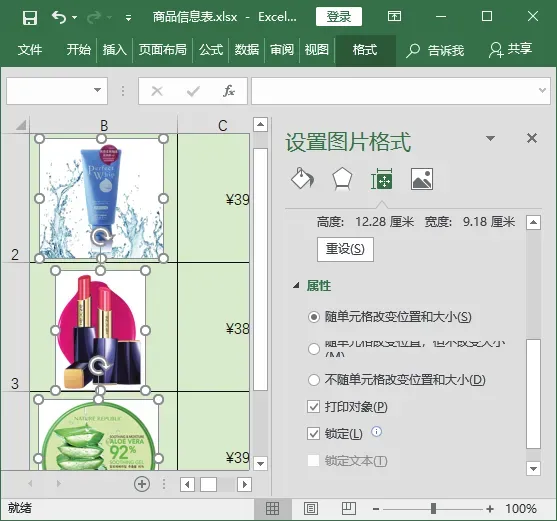
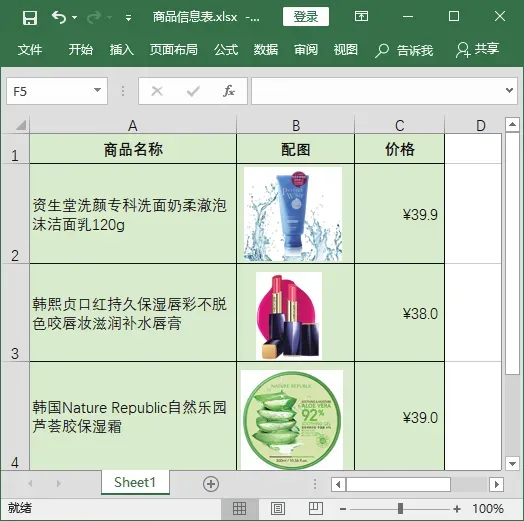
默认情况下,插入到 Excel 表格中的图片位置会随着单元格的变化而变化,但其大小不会变化。
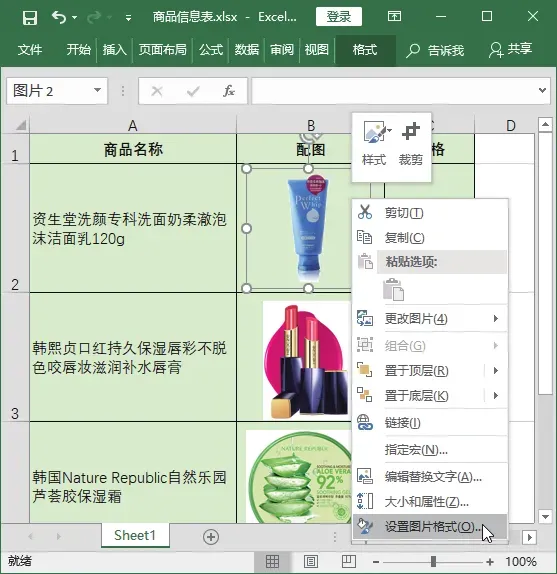
如果想让图片的大小随着单元格的大小变化而变化,那么可通过【设置图片格式】任务窗格进行设置,具体操作步骤如下。
技巧 04:为工作簿中的所有图片设置默认图片分辨率
在表格中插入图片时,由于图片或数字图像可能很大,并且设置的分辨率高于标准打印机、投影仪或监视器可以显示的分辨率,因此插入图片时会自动将图片取样缩小到更合理的大小。
默认情况下,会将图片取样缩小到分辨率为 220 ppi,但是这个置值可以在【Excel 选项】对话框中进行更改,具体操作方法如下。
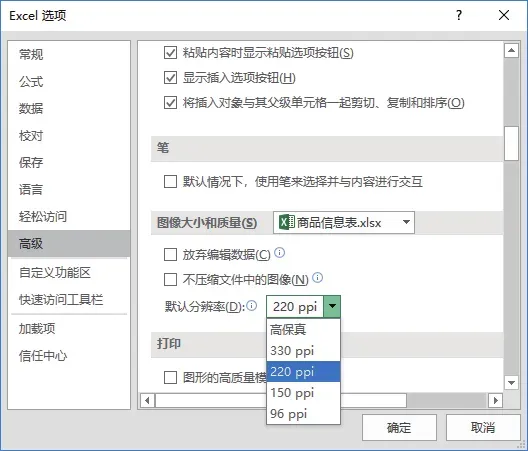
如果图片已经比选择的压缩选项对应的压缩结果小,则不会调整尺寸或进行压缩。
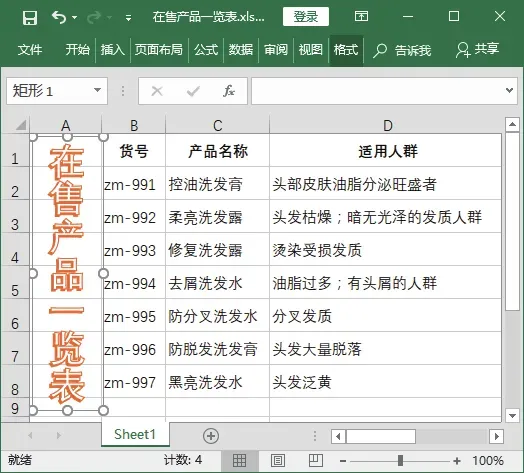
技巧 05:设置艺术字方向
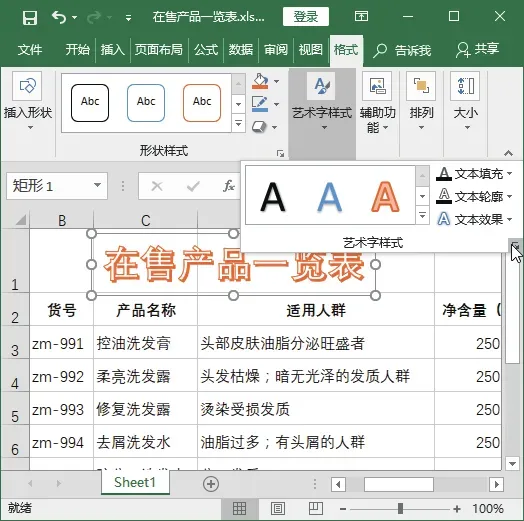
选择插入艺术字时,只能选择艺术字的样式,不能选择艺术字的方向,如果用户需要更改文字方向,可以设置文本效果。
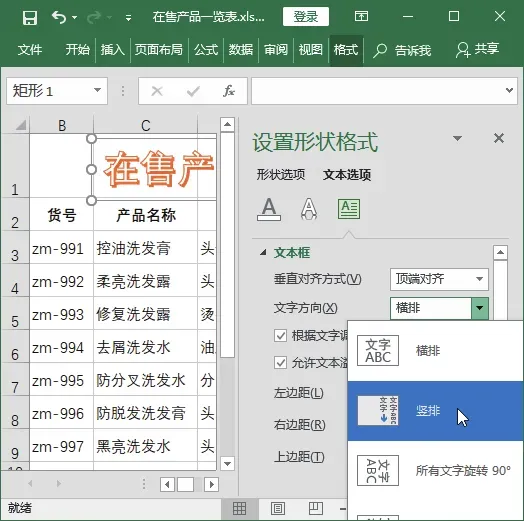
在 Excel 中艺术字文本提供的方向有横排、竖排、所有文字旋转 90°、所有文字旋转 270°和堆积 5 种类型。
例如,对在售产品一览表中艺术字标题文本的方向进行更改,具体操作步骤如下。
今日推荐好书
微软公司出品的Office是市面上使用最广泛的办公软件之一。Office 2021是微软在2021年10月推出的最新版办公软件集合,新版本在保持以往版本强大功能的基础上,增加了许多新功能,深受广大用户的喜爱。
本书以案例为引导,系统全面地讲解了Office 2021中 Word、Excel、PowerPoint三个常用组件的功能,内容包括Word 2021办公文档的输入、编辑与排版功能;Excel 2021电子表格的编辑、数据计算、统计与分析相关功能;PowerPoint 2021幻灯片的创建、编排、动画设置及放映设置等功能。本书的第13章是综合案例,通过该章,帮助读者提高Office办公应用综合实战技能。
关联好书推荐
往期内容回顾

