每天一个Skill之PPT魔术师:pptx——让你的想法在幻灯片中自由生长
- 2026-09-22 19:45:15
你好,我是程哥!
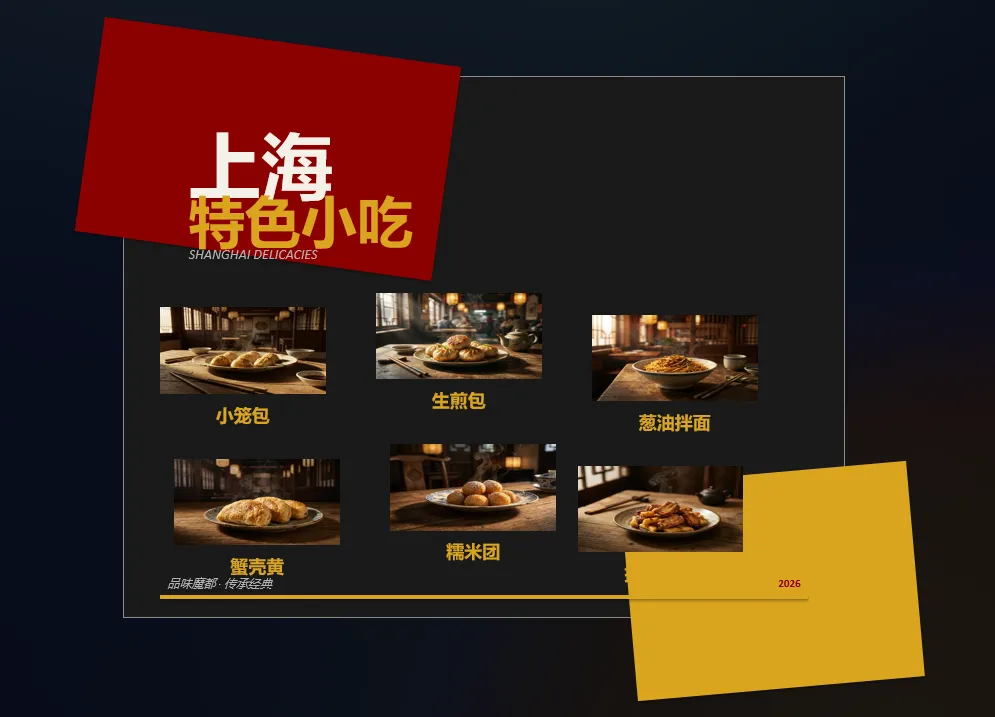
先看效果!没错,这就是我用马上要介绍的ppt技能生成的100%原生的ppt效果,未做任何手动修改~
你是不是也经常有一堆文档和数据,但就是不知道怎么把它们变成一页页精美的幻灯片?更糟糕的是,当你想批量修改几十页PPT的某个元素时,只能一页一页手动调整,简直要崩溃 😫
还有更让人头疼的场景:你收到一份100多页的PPT文档,需要提取里面的关键信息,或者分析演讲者备注,结果只能一页页翻看复制粘贴。如果能有个助手帮你自动处理这些重复性工作,该有多好啊!
今天就重点介绍如何用skill来处理绝对高频的使用场景——ppt制作。
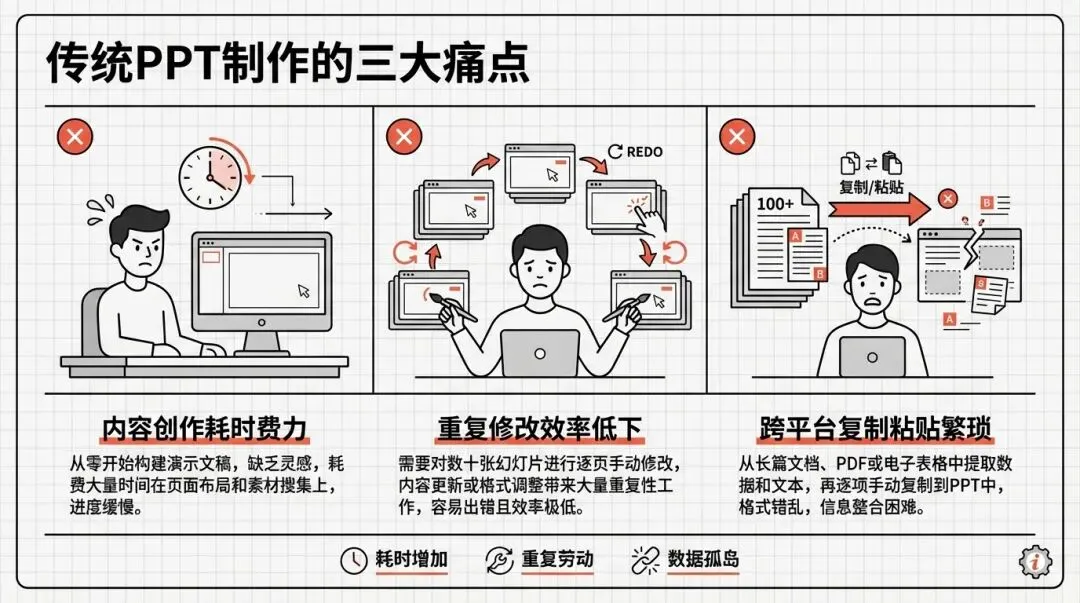
今天要给你介绍的这个 pptx 技能包,就是专门为解决这些痛点而生的。它让 Claude 具备了创建、编辑和分析 PowerPoint 演示文稿的能力。你只需要用自然语言告诉 Claude 你想要什么样的PPT,它就能帮你生成;你想修改某些内容,它也能精准操作;你想分析一份PPT的结构和内容,它同样能快速完成。
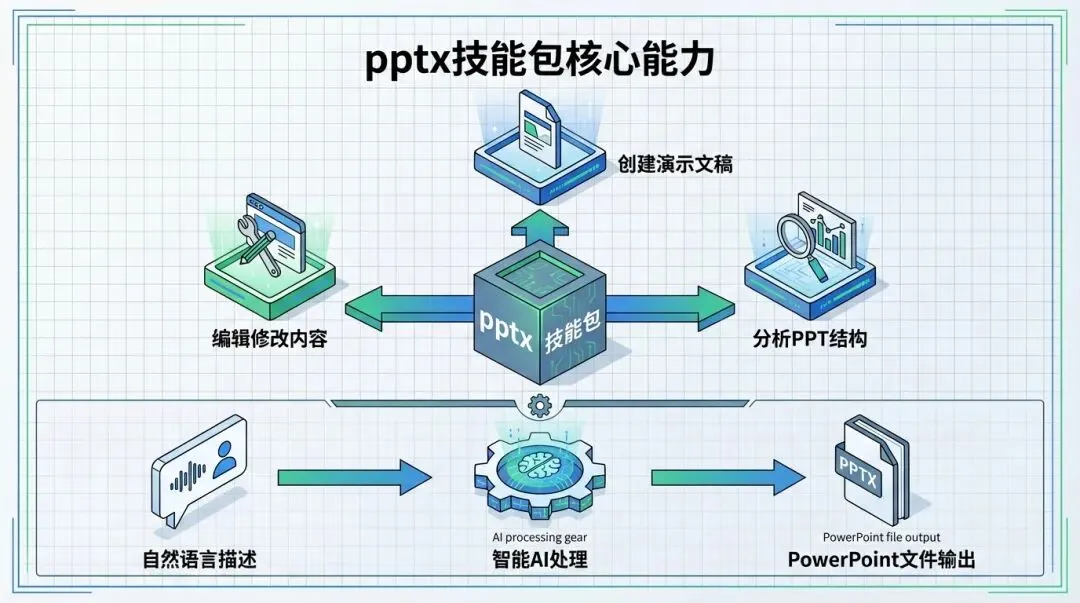
这个技能包的核心价值在于:把复杂的PPT操作变成简单的对话。你不需要记住PowerPoint的各种菜单和功能,只需要描述你的需求,Claude 就能理解并执行。无论是创建全新的演示文稿、提取现有PPT的文本内容,还是深入分析PPT的XML结构(比如提取演讲者备注、评论等),这个技能包都能轻松搞定 ✨
环境准备
在使用 pptx 技能包之前,你需要先安装 Claude Code。具体的安装方法请自行搜索 Claude Code 的官方文档,这里就不展开介绍了。安装完成后,确保 Claude Code 能够正常运行。
获取技能包
pptx 技能包可以从 Claude 技能库的官方渠道获取(https://github.com/anthropics/skills/tree/main/skills/pptx)。下载后你会得到一个名为 pptx 的文件夹,里面包含了所有必要的脚本和工具。
安装步骤
安装过程非常简单,就是把技能包文件夹放到指定的目录。你有两个选择:
# 项目级技能(仅当前项目可用):.claude/skills/pptx/# 用户级技能(所有项目可用):~/.claude/skills/pptx/如果你只想在某个特定项目中使用这个技能,就把 pptx 文件夹放到项目根目录下的 .claude/skills/ 目录中。如果你希望在所有项目中都能使用,就放到用户主目录下的 ~/.claude/skills/ 目录。注意,.claude 文件夹是隐藏文件夹,如果不存在需要手动创建。
安装完成后,重启 Claude Code 或重新加载项目,技能包就生效了。你可以通过询问 Claude 来确认技能是否已加载成功。
如何触发和使用这个技能
pptx 技能包的触发方式非常自然。当你向 Claude 提出与 PowerPoint 演示文稿相关的需求时,它会自动识别并调用这个技能。根据技能描述,以下场景会触发 pptx 技能:
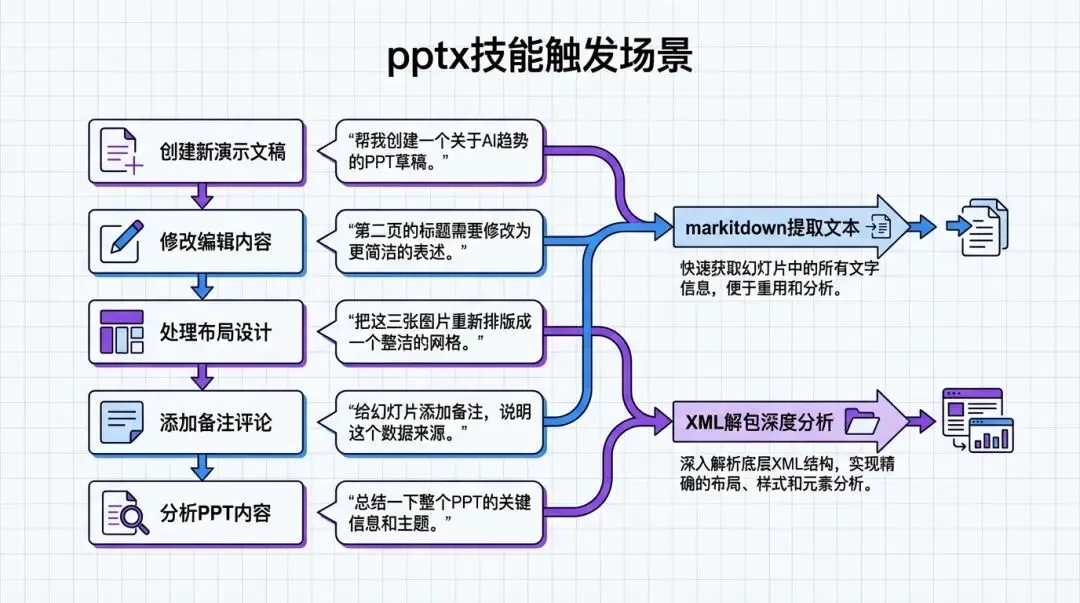
创建新的演示文稿 - 当你说"帮我创建一份关于XX主题的PPT"修改或编辑内容 - 当你说"修改这份PPT的第3页标题"处理布局和设计 - 当你说"调整幻灯片的布局"添加备注或评论 - 当你说"给第5页添加演讲者备注"分析PPT内容 - 当你说"提取这份PPT的所有文本内容"
技能包提供了多种工作流程。如果你只是想快速提取PPT的文本内容,Claude 会使用 markitdown 工具将演示文稿转换为 Markdown 格式,这样你就能快速浏览所有文字信息。如果你需要深入分析PPT的结构(比如查看演讲者备注、评论、动画效果等),Claude 会将 .pptx 文件解包,读取其中的 XML 文件来获取详细信息。
当你要创建新的演示文稿时,Claude 会根据你的需求选择合适的方法。对于从零开始创建的PPT,它会使用 html2pptx 工作流,先将你的内容转换为HTML格式的幻灯片,然后再转换为PowerPoint文件。这种方式的优势是能够精确控制元素的位置和样式 🎨
完整实操案例:从安装到创建一份产品发布会PPT
让我带你走一遍完整的流程,看看如何使用 pptx 技能包创建一份实际的演示文稿。
第一步:确认技能已安装
假设你已经按照前面的步骤,把 pptx 文件夹放到了 ~/.claude/skills/pptx/ 目录,并重启了 Claude Code。现在打开 Claude Code,你可以先问一句:"你能帮我创建PowerPoint演示文稿吗?"如果 Claude 回答说可以,并且提到了相关的功能,那就说明技能已经成功加载。
第二步:描述你的需求
接下来,你可以这样向 Claude 描述需求:
> "帮我创建一份产品发布会的PPT,主题是我们公司新推出的智能手表。需要包含5页:封面、产品特点、技术参数、使用场景、联系方式。整体风格要科技感强一点,用蓝色和白色为主色调。"
第三步:Claude 开始工作
Claude 收到你的需求后,会先分析内容特点。它可能会回复:
> "好的,我来为你创建这份产品发布会PPT。考虑到这是智能手表产品,我会采用现代科技风格,使用深蓝色(#1e3a8a)作为主色,搭配浅蓝色(#3b82f6)和白色,营造专业而富有科技感的视觉效果。字体使用 Arial 保证清晰易读。"
然后 Claude 会开始执行创建流程。它会使用 html2pptx 工作流,先构建HTML格式的幻灯片内容,包括每一页的标题、正文、布局等。你会看到 Claude 在后台执行相关命令,生成 PowerPoint 文件。
第四步:获得成果
几秒钟后,Claude 会告诉你:"PPT已经创建完成,文件保存为 product_launch.pptx。"你可以在项目目录中找到这个文件,打开查看效果。如果有任何不满意的地方,你可以继续对话:
> "第二页的产品特点能不能改成列表形式,每个特点用一个图标标注?"
Claude 会根据你的反馈继续调整,直到你满意为止。
第五步:进阶操作
如果你想分析现有的PPT文件,比如提取演讲者备注,可以这样说:
> "帮我提取 product_launch.pptx 中所有页面的演讲者备注。"
Claude 会使用解包工具,将 .pptx 文件解压,然后读取 ppt/notesSlides/ 目录下的 XML 文件,提取出所有备注内容并整理给你。整个过程你只需要提需求,技术细节完全由 Claude 处理 💪
通过这个完整的案例,你可以看到 pptx 技能包的强大之处:从创建到编辑,从分析到提取,所有操作都通过自然语言对话完成。你不需要打开PowerPoint软件,不需要手动调整格式,只需要清晰地表达你的想法,Claude 就能帮你实现。
其实技能之间也可以相互合作,比如我们可以用上一次介绍的美学叛逆者front-design技能来帮助设计优化ppt。现在先用ppt技能生成一页介绍上海特色小吃的ppt,在没有使用frontend-design之前,ppt效果非常普通,没有什么设计感
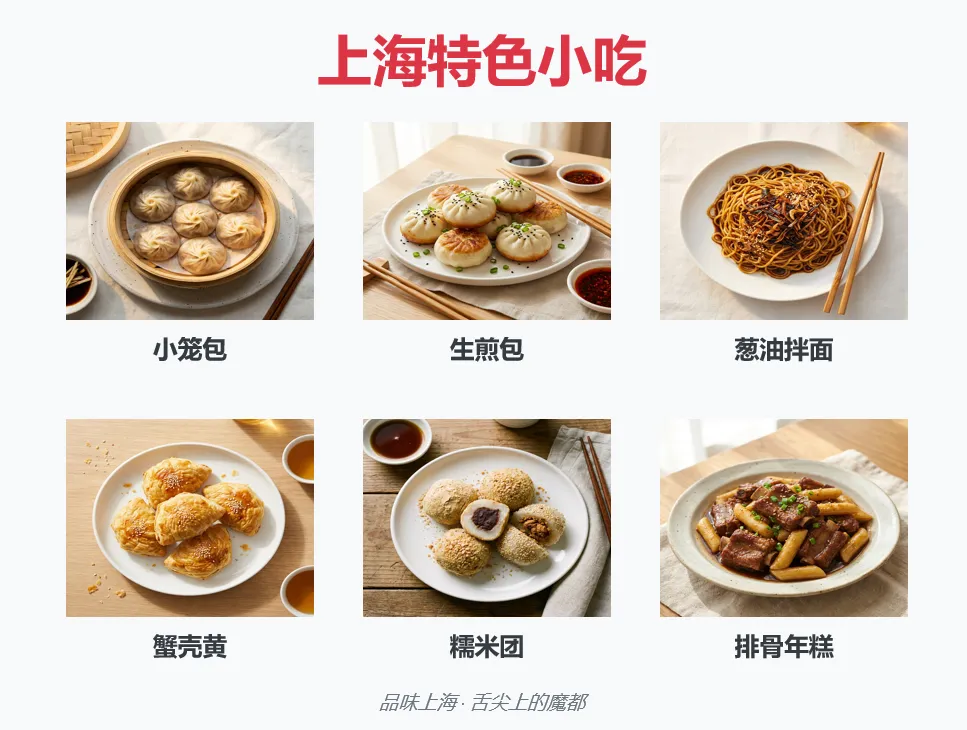
然后我只需要用这样一句命令:使用frontend-design技能重新优化一版ppt,就可以让frontend-design和ppt技能合作生成出文章开头那个超有设计感的ppt。这个技巧大家一定要掌握,达到1+1>2的效果。
写在最后
pptx 技能包真正实现了"让想法在幻灯片中自由生长"的愿景。它把原本需要花费大量时间的PPT制作工作,变成了几句话的事情。无论你是需要快速制作汇报材料的职场人士,还是需要批量处理演示文稿的内容创作者,这个技能包都能成为你的得力助手。
如果你觉得这篇文章对你有帮助,欢迎点赞、转发,让更多朋友知道这个实用的工具。也欢迎在评论区分享你使用 pptx 技能包的心得体会,或者提出你在PPT制作中遇到的其他痛点,说不定下一个技能包就是为你量身定制的呢 😊
记得关注我们的公众号,每天为你带来一个实用的 Claude 技能包介绍,让AI真正成为你工作和生活中的超级助手!

更多精彩内容推荐:
-> AI智能体学习&实战
-> 私域AI机器人
-> 自媒体AIP打造
-> AI应用

