几个必会的Excel VBA常用代码示例,轻松实现效率翻倍
- 2026-09-21 03:32:35
用VBA代码让Excel处理日常工作,效率翻倍还不会出错!!!
目录
🔹 1. 一键删除空白行
🔹 2. 不同颜色单元格个数统计
🔹 3. 批量创建Excel工作簿文件
🔹 4. 合并各工作表内容
🔹 5. 授人以渔-AI对话获取解决Excel问题的vba代码
1、 一键删除空白行
业务痛点:多余的空白行不想要,一行一行删除太费时间。
VBA代码:
Sub DeleteEmptyRows()'删除选定区域中的所有空白行On Error Resume NextSelection.SpecialCells(xlCellTypeBlanks).EntireRow.DeleteOn Error GoTo 0End Sub
主要原理及操作解释:
SpecialCells(xlCellTypeBlanks)快速定位选定区域中的所有空白单元格;
EntireRow.Delete将获取包含空白单元格的整行,执行删除操作(会向上移动下面的行);
选中要删除空白行的区域,然后运行上述代码
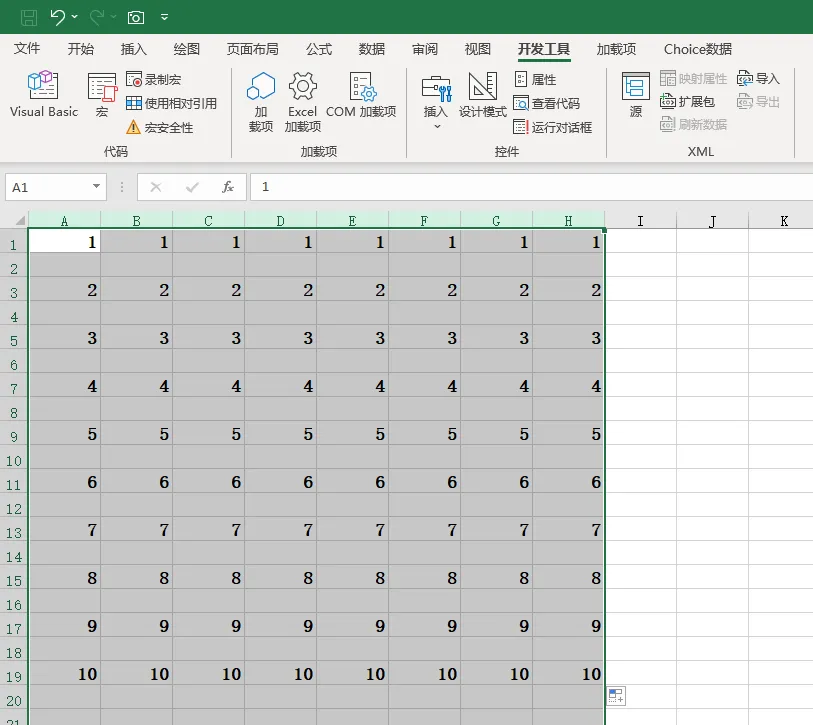
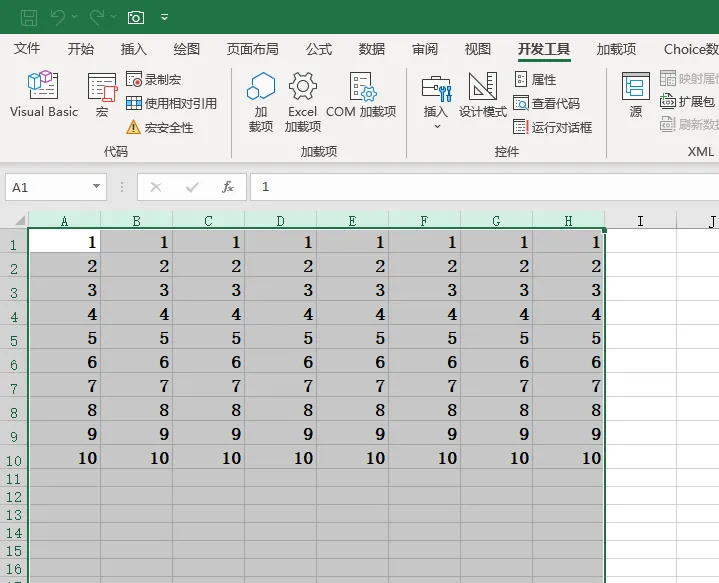
2、不同颜色单元格个数统计
业务痛点:想不想知道不同颜色的单元格出现了多少次?手动数容易出错还费时间
VBA代码:
Sub 不同颜色单元格统计()Set dic = CreateObject("scripting.Dictionary")Dim rng As RangeFor Each rng In SelectionrngColor = rng.Interior.ColorIf Not dic.Exists(rngColor) Thendic(rngColor) = 1Elsedic(rngColor) = dic(rngColor) + 1End IfNextk = 1For Each Key In dic.KeysRange("b15").Offset(k, 0).Interior.Color = KeyRange("b15").Offset(k, 1).Value = dic(Key)k = k + 1NextEnd Sub
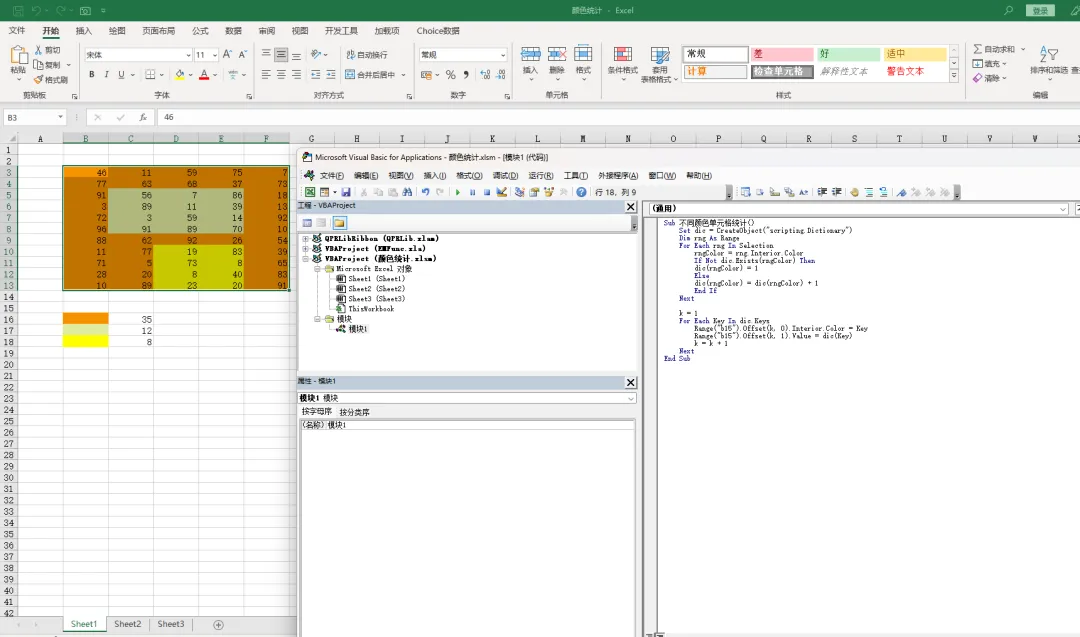
主要原理及操作解释:
遍历选定区域中的每个单元格
获取单元格的背景颜色(Interior.Color)
检查该颜色是否已在字典中:
如果不存在:在字典中添加该颜色,计数为1
如果已存在:将该颜色的计数值加1
3、批量创建Excel工作簿文件
业务痛点:根据清单快速生成多个独立的工作簿文件,解决手动逐个创建同名文件的重复劳动问题。
VBA代码:
Sub 批量新建工作簿()On Error Resume NextApplication.DisplayAlerts = FalseApplication.ScreenUpdating = FalseDim f As FileDialogDim cell As RangeSet f = Application.FileDialog(msoFileDialogFolderPicker)With f.Title = "请选择你要保存的位置"If .Show ThenPath = .SelectedItems(1)End IfEnd WithFor Each cell In Sheet1.Range("a2", "a6")名称 = cell.ValueWorkbooks.AddActiveWorkbook.SaveAs Path & "\" & 名称 & ".xlsx"Workbooks(名称 & ".xlsx").CloseNextApplication.DisplayAlerts = TrueApplication.ScreenUpdating = TrueEnd Sub
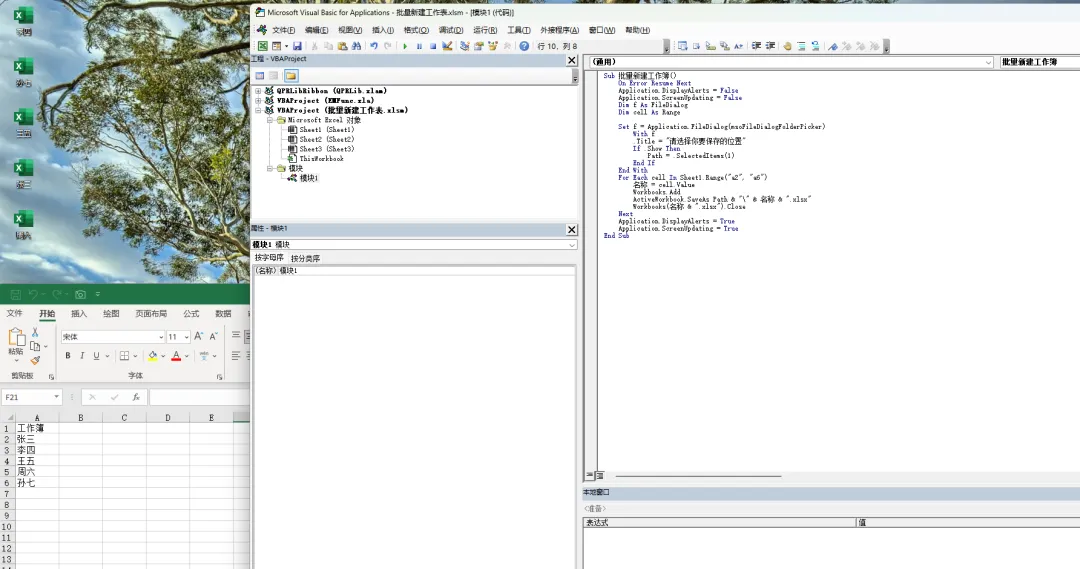
主要原理及操作解释:
遍历Sheet1中A2到A6(可以根据需要修改)单元格的每个单元格
获取每个单元格的值作为文件名(
名称 = cell.Value)为每个文件名:
新建一个工作簿(
Workbooks.Add)使用指定路径和文件名保存(
SaveAs Path & "\" & 名称 & ".xlsx")关闭刚刚保存的工作簿(
.Close)
4、合并各工作表内容
业务痛点:此代码用于解决多工作表数据分散、需手动合并的繁琐问题。例如,企业每月将不同部门的数据存放在同一工作簿的不同Sheet中,需要汇总所有数据进行分析,传统复制粘贴方式效率低且易出错。
VBA代码:
Sub 合并各sheet表内容()Dim ws As Worksheet, nws As WorksheetSet nws = Sheets.Add(After:=Sheets(Sheets.Count))For Each ws In SheetsIf ws.Name <> nws.Name Thenws.UsedRange.Copy nws.Range("a" & nws.Cells(Rows.Count, 1).End(xlUp).Row).Offset(1)End IfNextRows(1).DeleteEnd Sub
主要原理及操作解释
动态创建汇总表:在最末新增空白工作表作为数据合并目标。
循环合并数据:遍历所有工作表(排除新建表),将每个表的已用区域数据复制到汇总表的末行下一行,实现数据堆叠。
清理空行:删除因首个复制位置产生的空标题行,确保数据整齐。
5、授人以渔-AI对话获取解决Excel问题的vba代码
业务痛点:自己不会vba,学习能力和学习时间又不够,向AI提问获得VBA代码运行又不成功,该怎么解决
想让Excel自动化处理数据?VBA编程虽强,但学习成本高。现在,借助AI只需清晰提问,即可获得即用代码。我一般使用的AI提问工具是deepseek、豆包、kimi,大家可以将同一需求向不同AI工具提问,运行测试结果。
关键在于理解VBA的特点并掌握提问方法:
VBA核心特点:面向Excel对象
VBA是面向对象的编程语言,所有操作都围绕Excel的“对象”展开:
工作簿是Workbook
工作表是Worksheet
单元格是Range
以上是我们最常见最操作的一部分对象

一个Excel文件就是一个工作簿,打开工作簿看到的很多表就是工作表
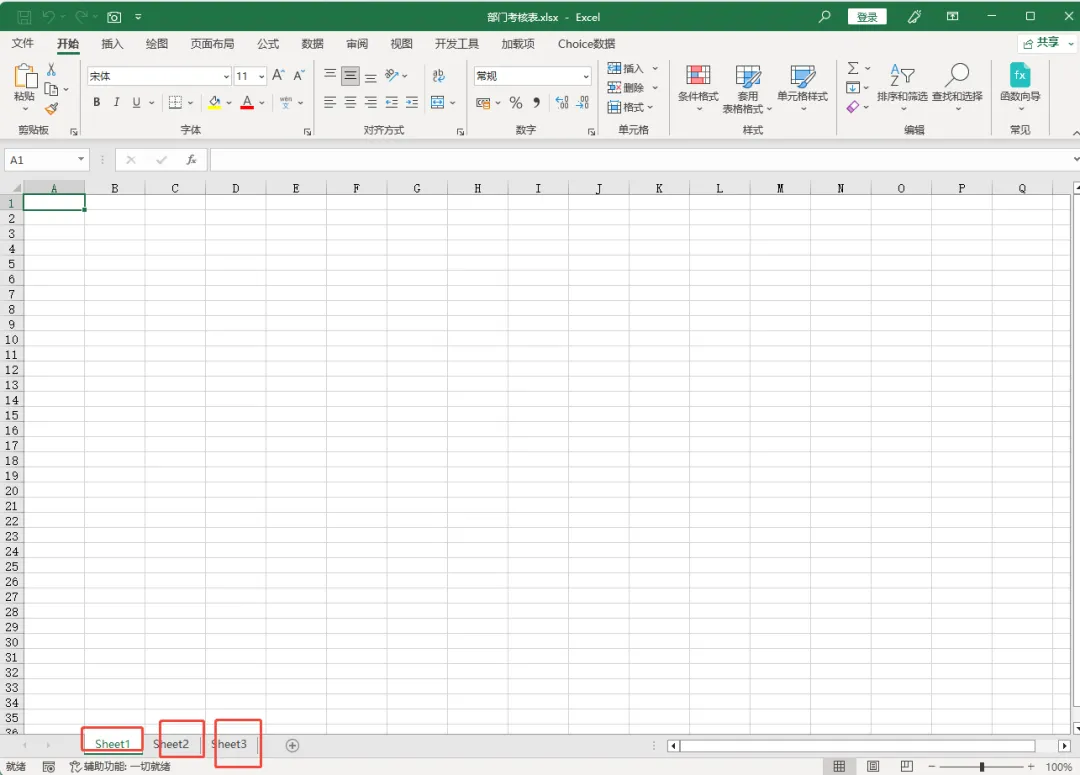
而每个工作表里的一个个格子就是单元格,每个单元格有其名称如A1,C3
它的层次结构即:工作簿-工作表-单元格
你的每个需求,本质上都是对这些对象的操作。
高效提问三要素
1. 具体描述“要干什么”
不说“处理数据”,要说:
“在Sheet1中,找出A列数值大于100的行,整行标黄并复制到Sheet2”
2. 说明对象位置
“在‘数据表’工作表的C2单元格插入按钮”
“代码放在标准模块中”
3. 复杂任务分步拆解
不要一次性要求“自动生成报表”,而是:
第一步:“从‘原始数据’表提取A到D列”
第二步:“按部门分类汇总销售额”
第三步:“生成图表并导出为PDF”
实际案例对比
❌ 低效提问:“帮我写个表格处理的代码”
✅ 高效提问:“在‘销售数据.xlsx’的‘1月’工作表中,需要VBA代码实现:
删除B列为空的所有行
将D列日期格式统一为‘YYYY-MM-DD’
代码运行后结果保存在新工作表‘已处理’中
记住这个公式
明确对象 + 具体操作 + 分步描述 = 精准可用的VBA代码
将获取的VBA代码放到运行环境里进行运行,就可以得到你的结果
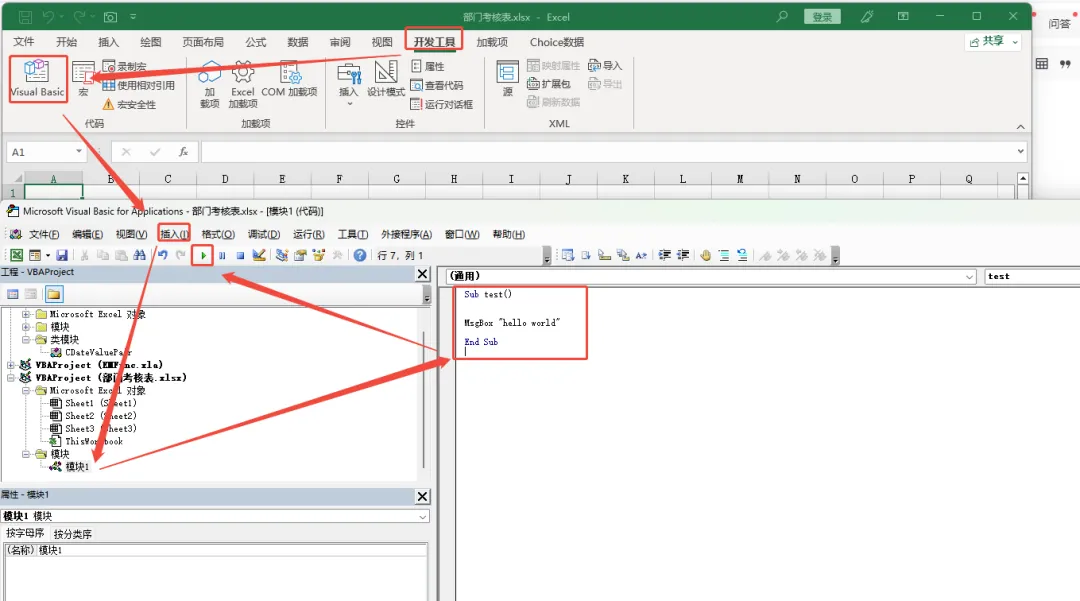
清晰描述你的Excel需求,AI就能成为你的编程助手,让繁琐操作一键自动化!
如果本文内容对你有帮助,请随手点、个赞、在看、转发;星标⭐关注本公众号让你第一时间收到推送。如果你有不同意见或是想法,欢迎在评论区交流。感谢你的阅读,我们下次再见~
历史精品文章
Excel VBA实战:手把手教你用代码让数据地图自动上色,告别手动填充!
告别手动清理!Excel 文件定时 “自毁”,这个 VBA 代码太香了