Excel行序号:告别手动,让有表头分隔的表格自动编号!
- 2026-09-19 12:10:41

Excel序号填充:告别手动,让分隔的表格自动编号!
工作中最烦什么?不是复杂的数据分析,而是每次新增数据块都要重新调整序号!今天就教你一招解决这个问题。
假如要整理一份包含多个“小计”区块的表格,每个新数据块都需要从1开始重新编号。手动操作不仅效率低下,还常常出错。
“这种表格结构简直是效率杀手!”。
如果你也遇到过类似问题,请继续往下看。今天,我们将揭秘一种让Excel表格自动填充序号的神奇方法,特别适用于包含“小计”分隔和重复表头的表格结构。
01 表格痛点
看看这个典型的表格结构:前一个数据块结束后,有个“小计”行(通常用红色或粉色底色标记),然后是一个重复的表头行(蓝色底色),接着是新的数据区块。
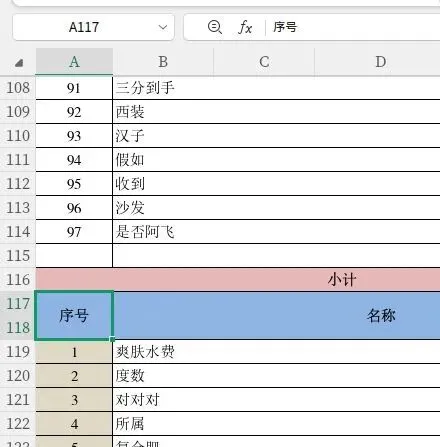
在这种结构中,传统序号填充方法存在明显不足:
每个新数据块需要手动设置起始序号 插入或删除行时,序号不会自动更新 表格结构调整时,序号容易混乱 多人协作时,序号格式难以统一
02 解决方案
解决这个问题的关键在于一个简单而强大的Excel函数:ROW() 函数。
让我们看看实际应用中的公式:
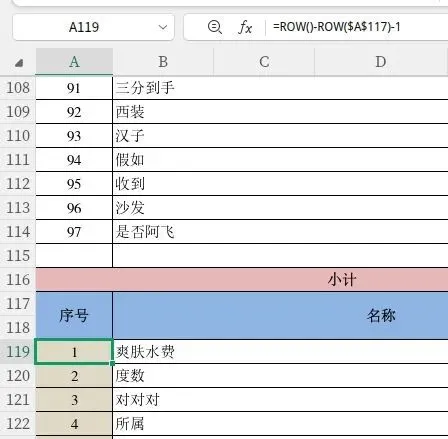
=ROW()-ROW($A$117)-1
这个公式被用在A119单元格中(第二个数据块的第一个数据行)。它做了什么?
- ROW():返回公式所在行的行号
- ROW($A$117)
:返回表头行的固定行号(通过绝对引用$锁定) - 相减再减1:得到从1开始的连续序号
把这个公式向下拖动,每个新行都会自动计算自己的序号。即使你在中间插入或删除行,序号也会自动更新!
03 实现步骤
现在,让我们一步步实现这个自动化序号系统:
第一步:确定表头行位置
找到每个数据块的重复表头行,记下它的行号。在示例中,第二个数据块的表头行是第117行。
第二步:在第一个数据行输入公式
在表头行下面的第一个数据行(A118)输入公式:=ROW()-ROW($A$117)-1
注意这里使用绝对引用($A$117),这样向下拖动时,这个引用不会改变。
第三步:拖动填充
将公式向下拖动,直到这个数据块结束。每个新行都会自动计算出正确的序号。
第四步:复制到其他数据块
对于表格中其他数据块,只需重复这个过程,调整公式中的行号引用即可。
04 进阶技巧
ROW()函数真正的威力在于与其他函数结合使用:
1. 与INDIRECT结合
=ROW()-ROW(INDIRECT("A"&MATCH("序号",A:A,0)))-1
这个公式可以自动找到“序号”表头所在行,即使表格行数发生变化也能正常工作。
2. 与OFFSET结合
=ROW()-ROW(OFFSET(A1,MATCH("序号",A:A,0)-1,0))-1
这种方法更适合动态范围,当表格结构可能变化时特别有用。
3. 处理空白行
如果你的数据块之间有空白行,可以使用IF函数:
=IF(B118="","",ROW()-ROW($A$117)-1)
这样只有在B列有内容时才会显示序号。
05 注意事项
虽然这个技巧很强大,但在使用时需要注意:
确保表格结构相对稳定,表头行的位置不会频繁变动 如果表头行可能移动,考虑使用查找函数(如MATCH)动态确定位置 避免在公式中使用整列引用(如A:A),这可能影响计算性能 在共享工作簿中,确保所有使用者理解公式逻辑
06 实际应用场景
这种自动序号技巧特别适用于:
- 月度报表:每个月的数据分开统计,各有小计
- 部门汇总:不同部门的数据块分别统计
- 项目分类:不同类别的项目数据分别列示
- 财务报表:收入和支出分块统计,各有小计
想象一下,当你面对一个结构复杂的表格,轻轻拖动公式,所有序号瞬间自动排列整齐,每个新数据块都从1开始完美编号。你再也不需要手动调整每一个序号,再也不用担心插入行会导致序号混乱。这就是Excel公式的力量——将重复劳动自动化,让我们专注于真正需要思考的工作。

