如何设置ExcelVBA编辑器界面(一)
- 2026-09-19 04:06:24
地 球 不 爆 炸 我 们 不 打 烊
Class Begin:本期小课堂小编分享设置ExcelVBA编辑器界面的配色
言之有李:ExcelVBA编辑器是开发VBA宏的主要工具,可以让用户创建、编辑和管理VBA代码(VBA代码是VB语言的子集)
▼微软官方VB语言宣传封面
微软对ExcelVBA编辑器几乎停止更新,传统的背景、字体和颜色对经常接触VBA的小伙伴们来说,早已“视觉疲劳”!
但是,微软还保留着用户可以自行设置界面的配色功能,经过多次比较尝试,小编推荐以下配色方案
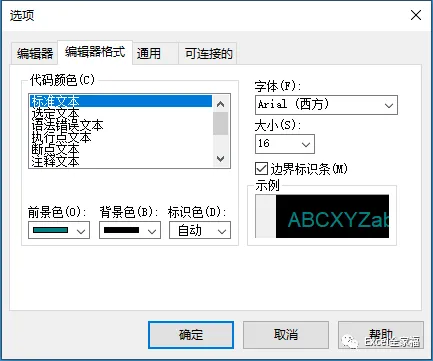
小试牛刀:在【开发工具】选项卡下,点击【Visual Basic】,进入ExcelVBA界面,在【工具】菜单栏下,点击【选项】,调出对话框。依次按照下列步骤进行操作
①:标准文本>>>>可以理解为常量。如:数字常量(0,1,2,3等),字符串常量(“请输入标题行数”等)和符号常量(+,=,<,&等)
▼标准文本设置
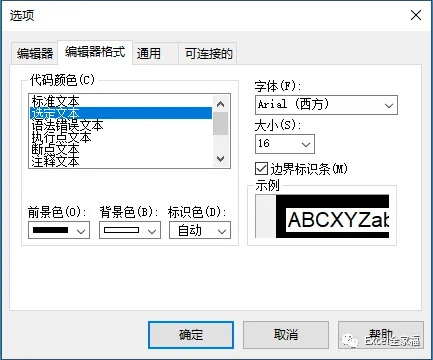
②:选定文本>>>>用鼠标拖动,连续选中一块区域的文本
▼选定文本设置
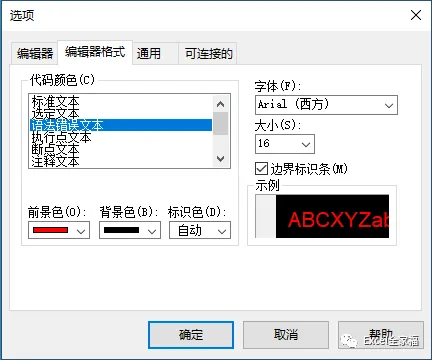
③:语法错误文本>>>>编辑代码时,VBA程序会自动检测语法。如果错误会报错
▼语法错误文本设置
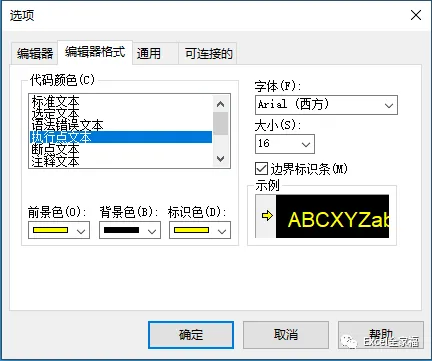
④:执行点文本>>>>代码调试时,每执行一条代码时的文本
▼执行点文本设置
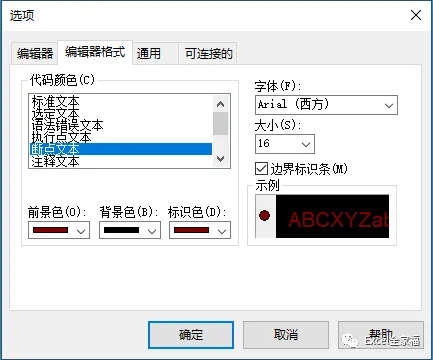
⑤:断点文本>>>>打了断点的文本
▼断点文本设置
⑥:注释文本>>>>用英文状态下的单引号 ' 或者 Rem 注释的文本
▼注释文本设置
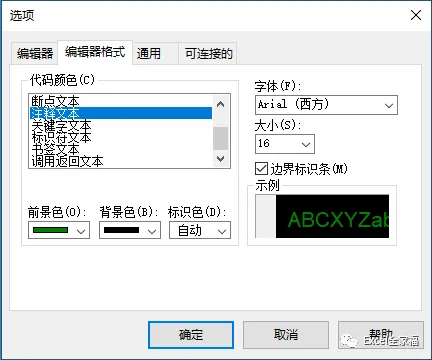
⑦:关键字文本>>>>代码中的关键字。如:Dim,As,Else,Then等
▼关键字文本设置
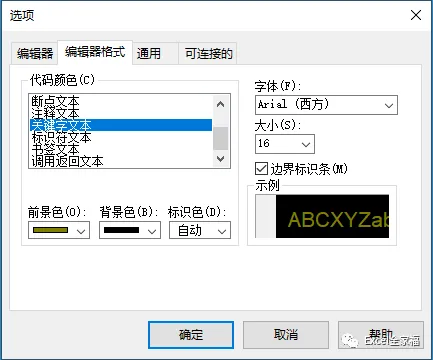
⑧:标识符文本>>>>定义的变量名,过程名,函数名和控件名等
▼标识符文本设置
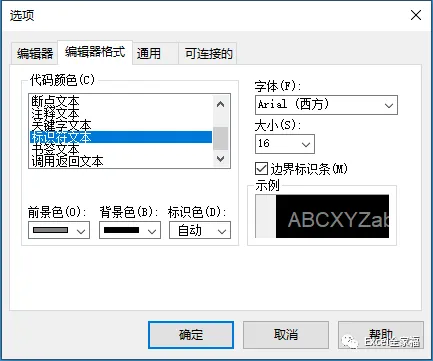
⑨:书签文本>>>>工具栏中有一个小旗帜,点击它可以在光标所在代码行前添加或者删除书签。在不同位置插入书签,可以快速在书签之间切换,非常方便
▼书签文本设置
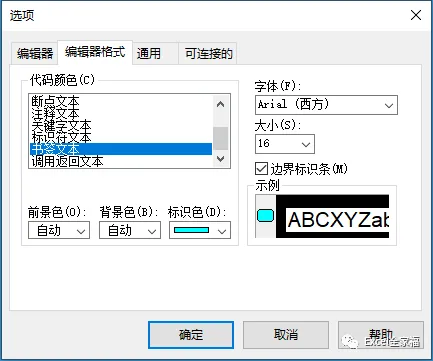
⑩:调用返回文本>>>>这个作者也不知道是什么功能
▼调用返回文本设置
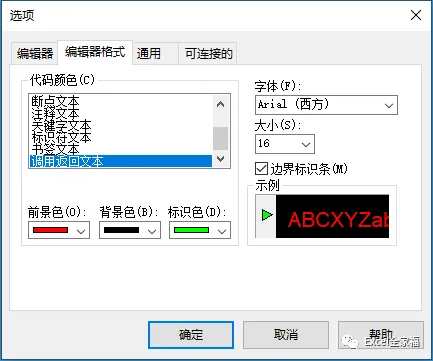
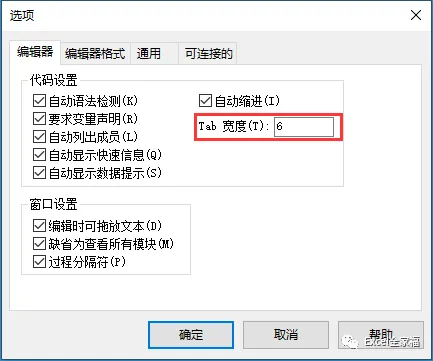
最后,在【编辑器】对话框,将【自动缩进】的【宽度】设置为 6
▼自动缩进的宽度设置
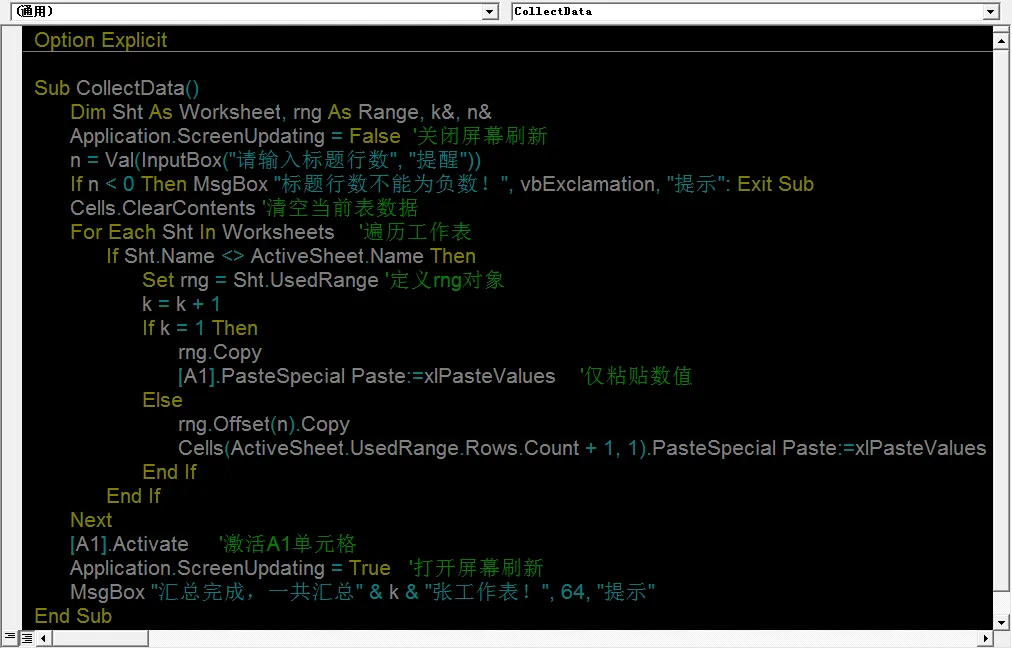
Class Over:小伙伴们也尝试DIY一个属于自己的ExcelVBA编辑器配色方案吧!
▼设置完成后效果图
案例素材 链接: https://pan.baidu.com/s/1F8odcxAQKJJMdRyA-ZL8Cg 提取码: 69vw |
推荐阅读:Excel多表汇总数据--VBA篇
上期文章:用ExcelVBA制作自毁文件(二)