【Excel】新增数据时,单元格自动添加边框,告别手动绘制!
- 2026-09-22 15:29:10
【Excel】新增数据时,单元格自动添加边框,告别手动绘制!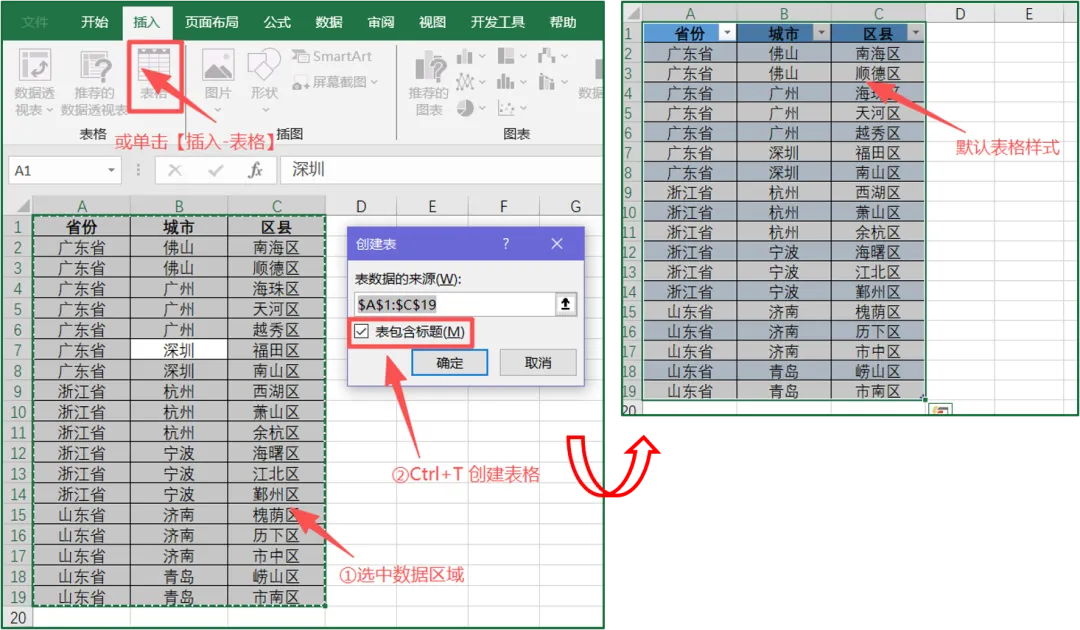
你是否遇到过这样的难题?每次新增数据,都要手动为单元格添加边框。除了格式刷,还有什么其他更好的办法呢?
今天格子间为大家介绍:如何在新增数据时自动添加边框?
方法1:使用“表格”功能
操作步骤:
①选中数据区域;
②组合键【Ctrl+T】,或依次点击【插入-表格】,将数据区域转化为独立表格;
③在对话框内勾选【表包含标题】;
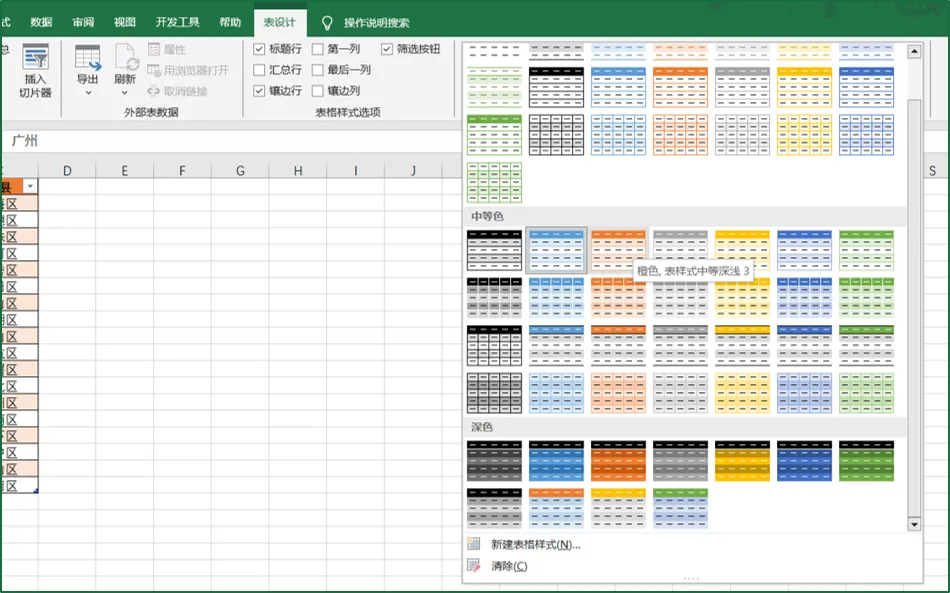
④单击表格区域任意单元格,菜单栏会出现【表设计】;
⑤在表格样式中,选择自己喜欢的、带边框的样式,也可以自己重新设计表格样式;
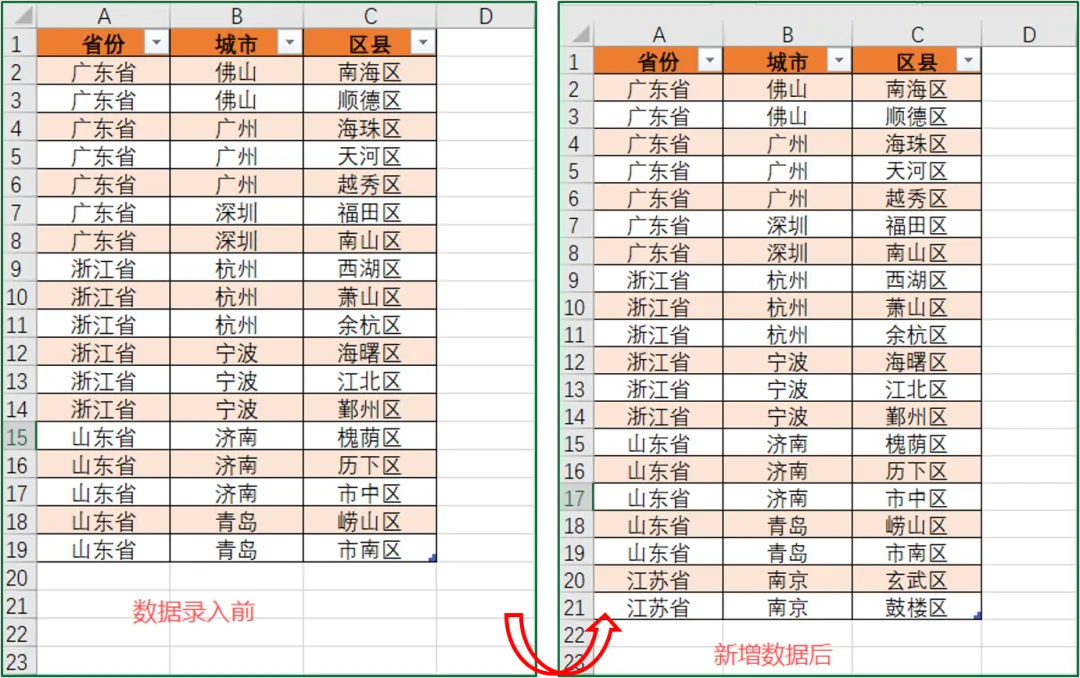
⑥验证效果,在已有数据后面增加新的内容,你会发现,新增加的行自动套用表格样式!
补充:如何取消表格样式套用?
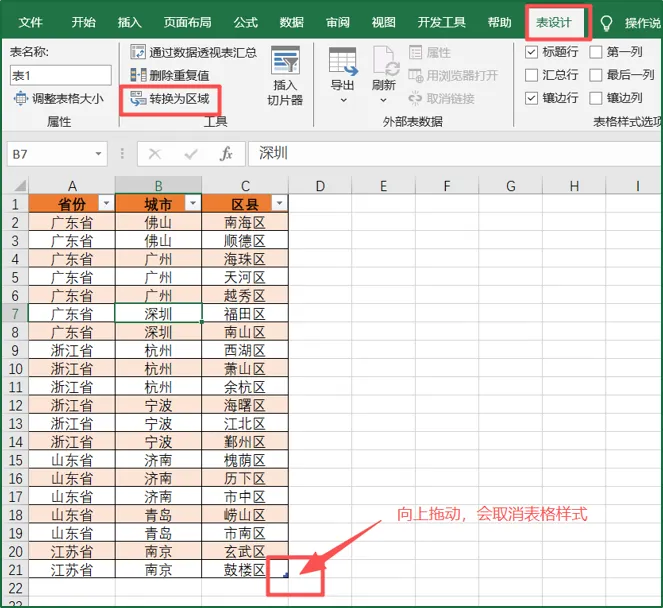
①全区域取消:【选中数据区域-表设计-转为区域】,边框和背景色依然保留,可全选,取消边框和背景色,后续新增数据,不会再自动套用表格样式。
②部分区域取消:拖动右下角“区域选框”,确定套用格式范围。
方法2:使用“条件格式”
操作步骤:
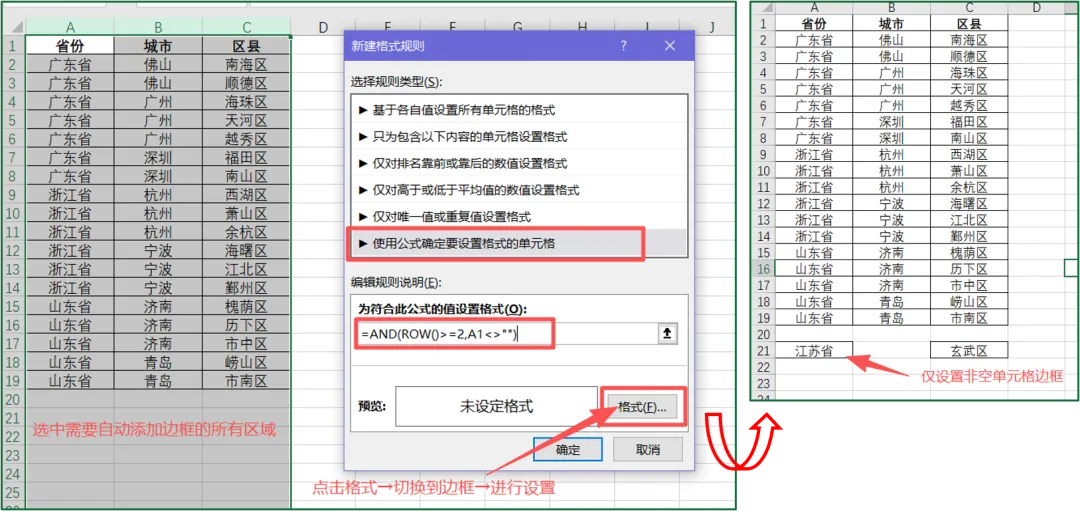
①选中需要跟随数据自动添加边框的所有区域(!注意:不仅是数据区域);
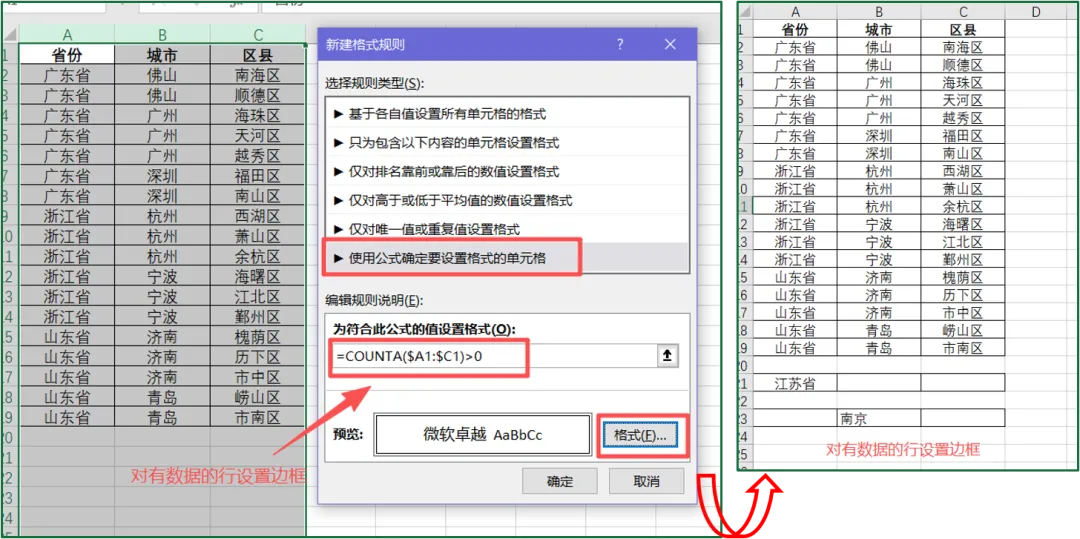
②依次点击【条件格式-新建规则-使用公式确定要设置格式的单元格】;
③在公式框中输入:
仅对有数据的单元格:【=AND(ROW()>=2,A1<>"")】
对有数据的行:【=COUNTA($A1:$C1)>0】;
④点击【格式】,切换到【边框】,设置边框样式即可。
补充:如何取消条件格式?
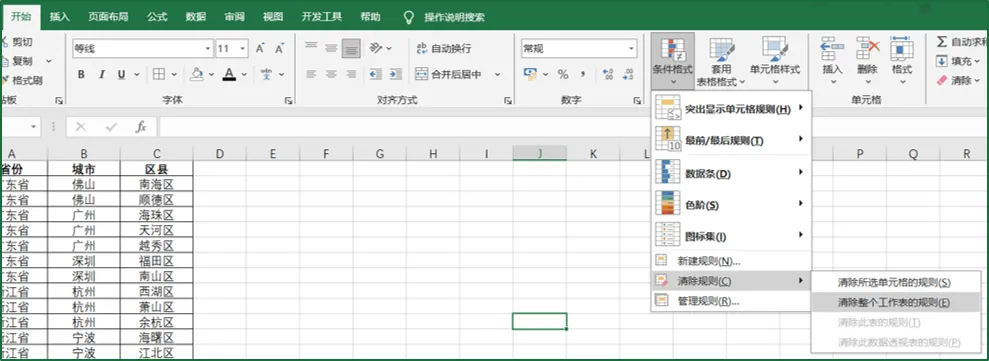
①全区域取消:【条件格式-清除规则-清除整个工作表的规则】,设置的单元格格式将全部清除。
②部分区域取消:【选中需要取消的区域-条件格式-清除规则-清除所选单元格的规则】。
👇 欢迎关注我们,学习更多办公实用技巧!
本文来自网友投稿或网络内容,如有侵犯您的权益请联系我们删除,联系邮箱:wyl860211@qq.com 。

