Excel库存缺货自动预警,太实用了!
- 2026-09-17 10:57:40
我是【桃大喵学习记】,欢迎大家关注哟~,每天为你分享职场办公软件使用技巧干货!
——首发于微信号:桃大喵学习记
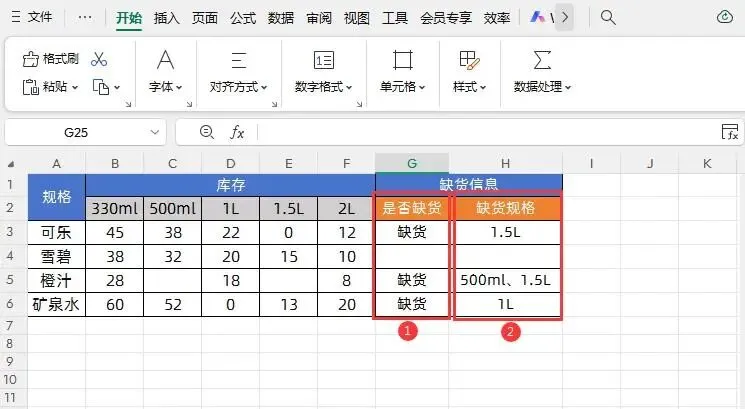
今天跟大家分享的是Excel库存缺货自动预警设置方法,只需几个简单的函数组合,就可以根据产品不同规格库存数据自动识别是否缺货,并且可以显示出缺货的规则型号。
如下图所示,表格中是不同饮料每个规格的库存信息,如果不同规格库存数为0或者为空,就会自动显示缺货,并且显示出缺货的规格型号。
操作步骤:
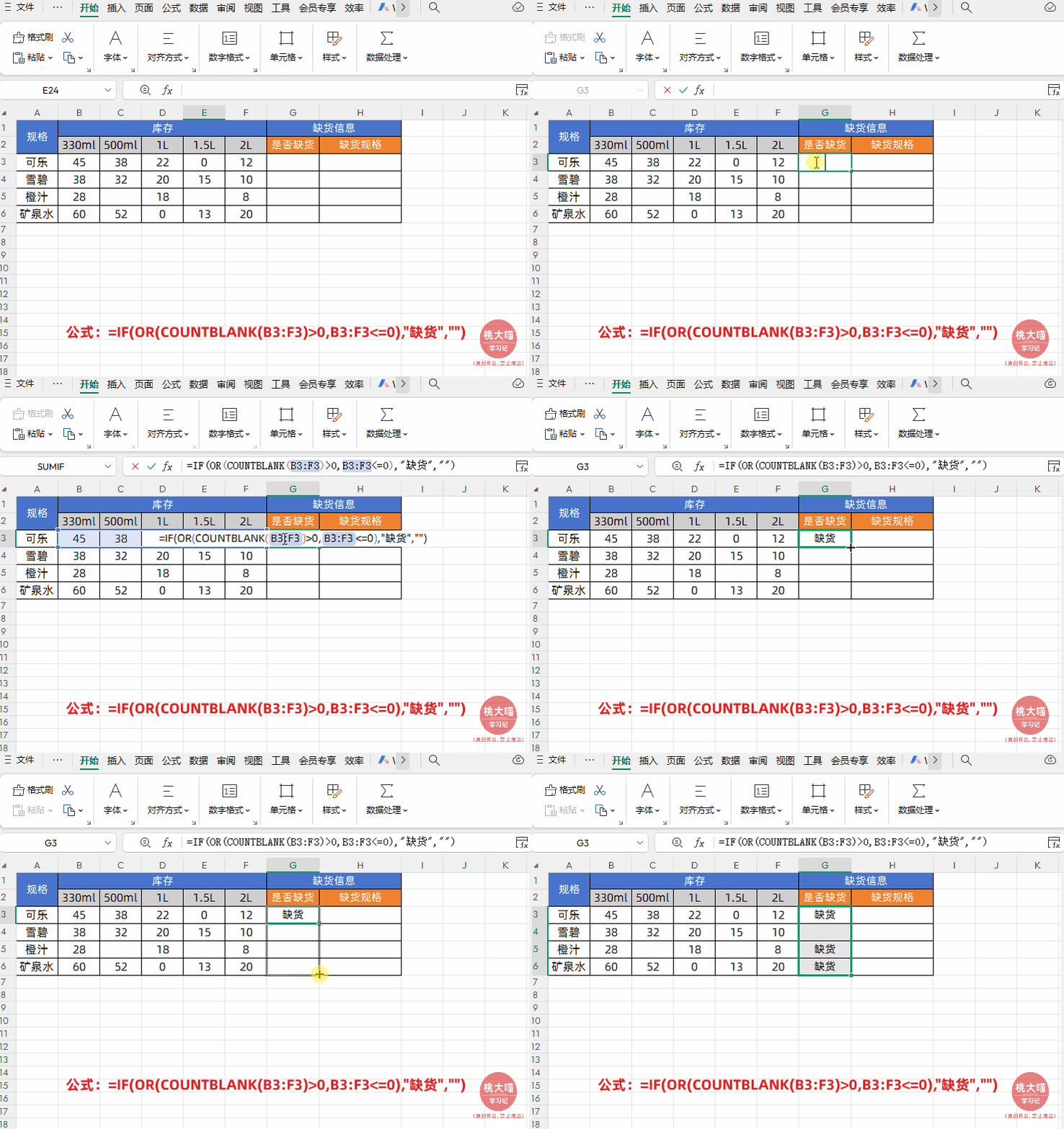
第一步:判定库存是否缺货
在目标单元格中输入公式:
=IF(OR(COUNTBLANK(B3:F3)>0,B3:F3<=0),"缺货","")
然后点击回车,下拉填充即可
解读:
①OR(COUNTBLANK(B3:F3)>0,B3:F3<=0)部分:
这个部分是判断B3:F3这个区域里的每一个单元格的值是否是空白或者是否小于等于0。
②然后利于IF函数,如果满足上面2个条件中的任意一个就标记“缺货”,否则返回空值。
总之,就是检查B3:F3这个区域,但凡有一个没填数、或者是零、或者是负数,就自动标记上“缺货”;如果全都填了正数,返回空值。
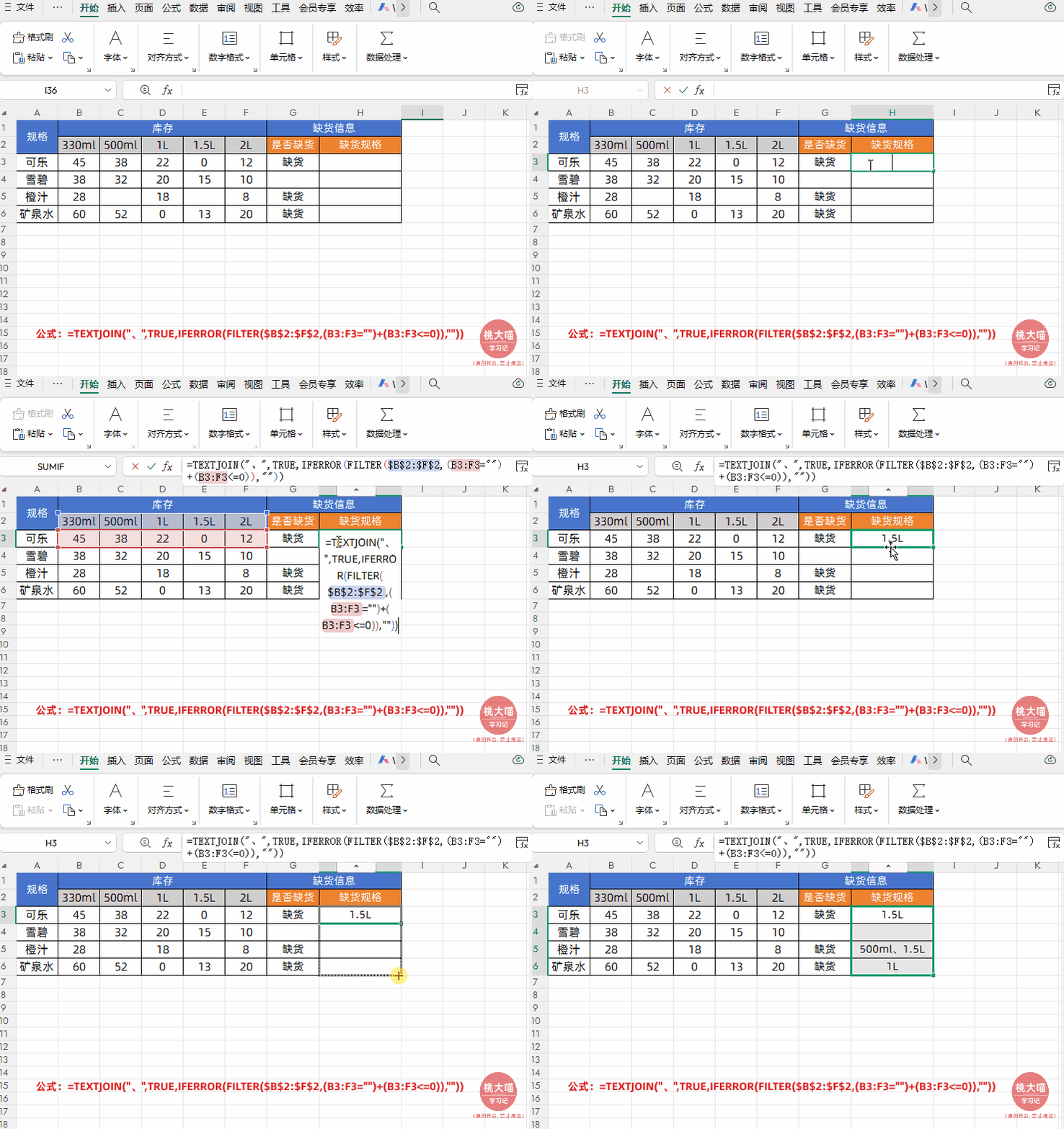
第二步:提取哪些规格取货
在目标单元格中输入公式:
=TEXTJOIN("、",TRUE,IFERROR(FILTER($B$2:$F$2,(B3:F3="")+(B3:F3<=0)),""))
然后点击回车,下拉填充即可
解读:
①首先利用FILTER函数进行多条件查询,B3:F3单元格的值是否是空白或者是否小于等于0,满足任意条件就返回对应的$B$2:$F$2规格数据,要主要规格数据$B$2:$F$2要绝对引用。
②再使用IFERROR函数对查询结果如果有错误值都替换成空。
③最后再使用TEXTJOIN函数把查询结果按顿号“、”间隔开,显示到一个单元格内。
亲爱的小伙伴们:
如果你正在为复杂繁琐的WPS表格/Excel操作困扰,希望通过掌握实用技能显著提升工作效率、减少无效加班——你可以考虑下我的WPS表格/Excel系列课程。

练习素材下载:
(备注:需要模板的小伙伴请在下方留言,看到留言后会及时私信课件下载方式)
复制下方文字,发送公众号留言获取课件:
Excel库存缺货自动预警实例模板
以上就是【桃大喵学习记】今天的干货分享~觉得内容对你有所帮助,别忘了动动手指点个赞哦~。大家有什么问题欢迎关注留言,期待与你的每一次互动,让我们共同成长!

