如果这页PPT值500,这根曲线就值498!
- 2026-09-20 02:06:18
各位木友们好,我是小木。
很多小伙伴可能都没留意到,PPT的形状库里有这么一个【曲线】形状:
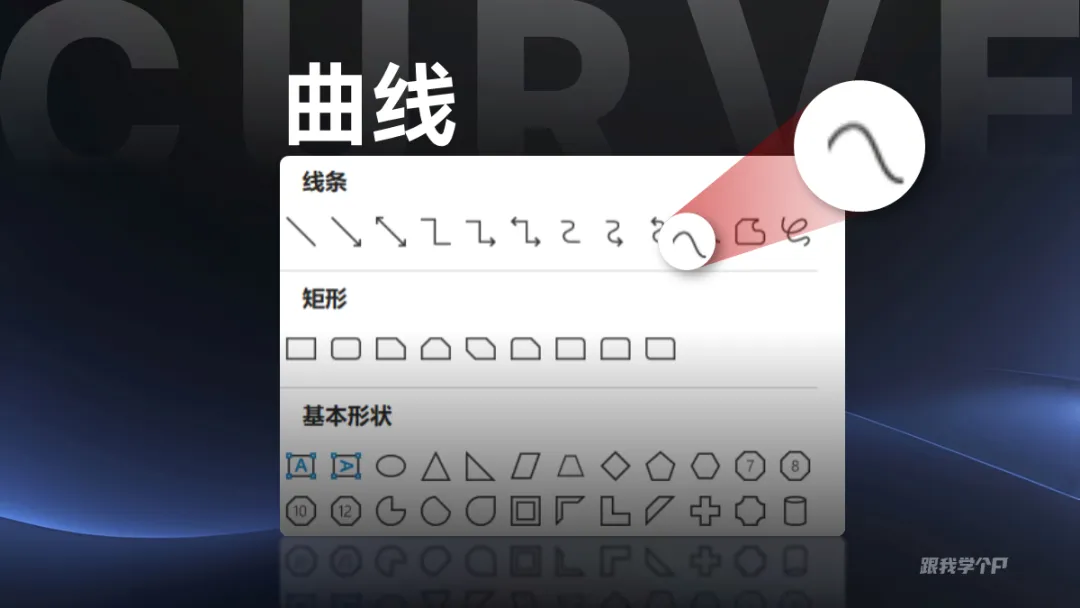
以前我也介绍过,但很多同学都反馈“不好用” ……
……
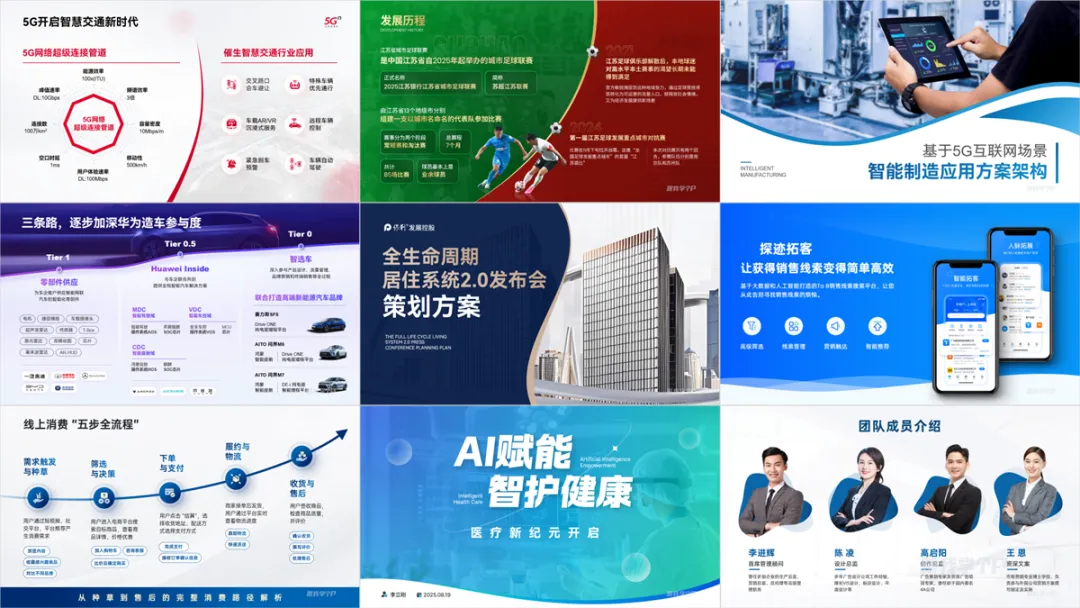
其实如果你对它足够熟悉,你会发现它能让PPT变得超有设计感!
比如以下这些案例:
▎先来了解它的性质
这形状主要有两个特点:
第一,它可以自由绘制出弯曲的波状线。
点击左键就能形成一段弧线,双击可以结束绘制。

第二,当它首尾连接后可以形成一个封闭曲形。

操作是不是很简单?
那现在问题来了,具体可以怎么用?
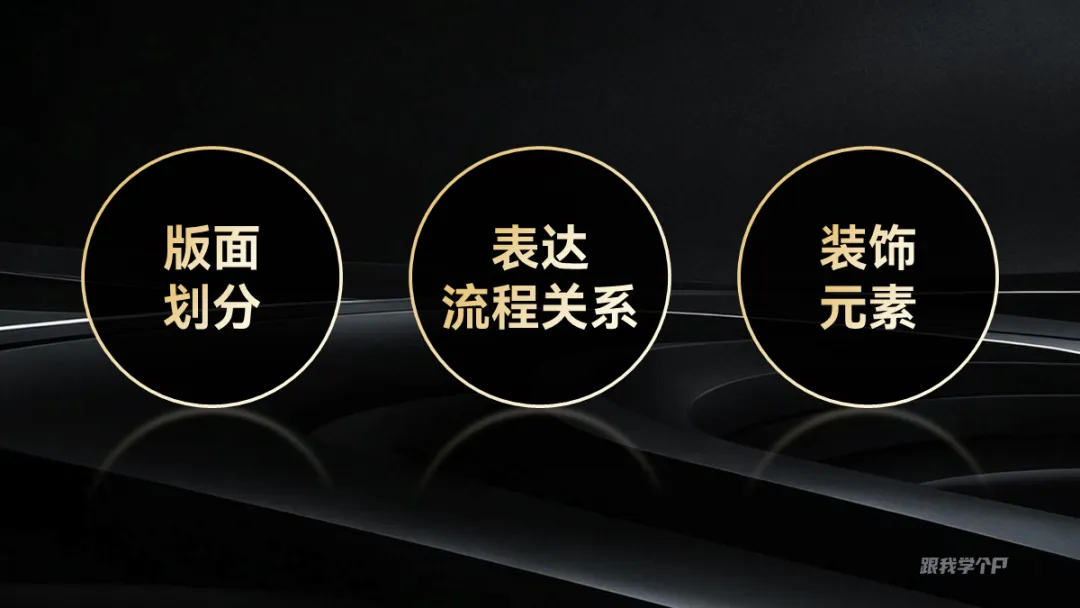
来,我给大伙儿归纳了这三个用法:
▎版面划分
曲线作为一种柔和的形状,用来划分版面可以让页面更活泼。
比如我要优化这个页面,阅读分析后可以看出,内容包含两个模块:
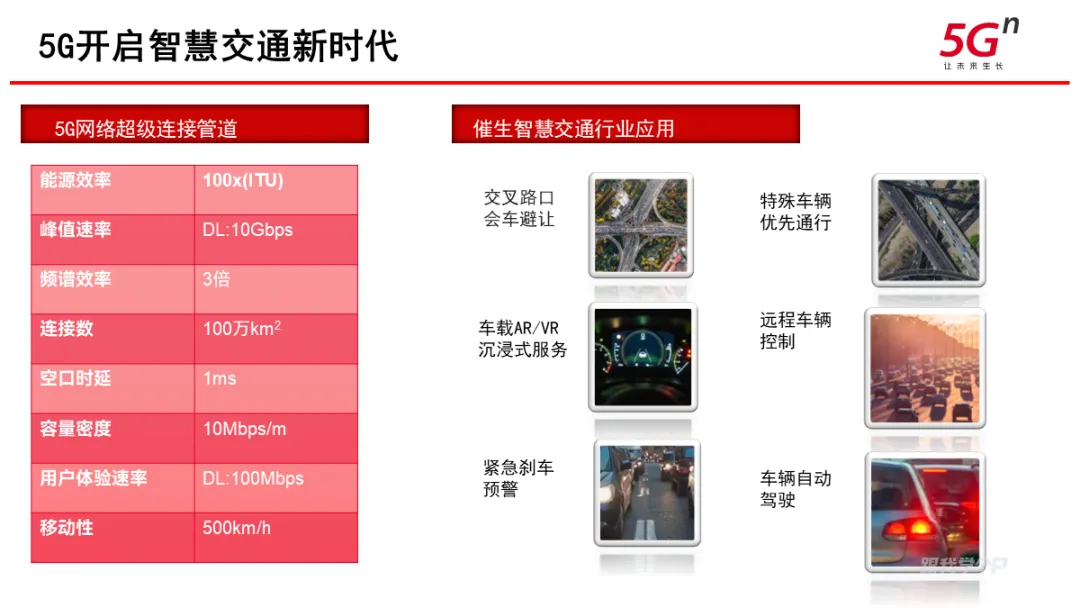
一般来说,梳理好模块,用一个色块划分就可以了。
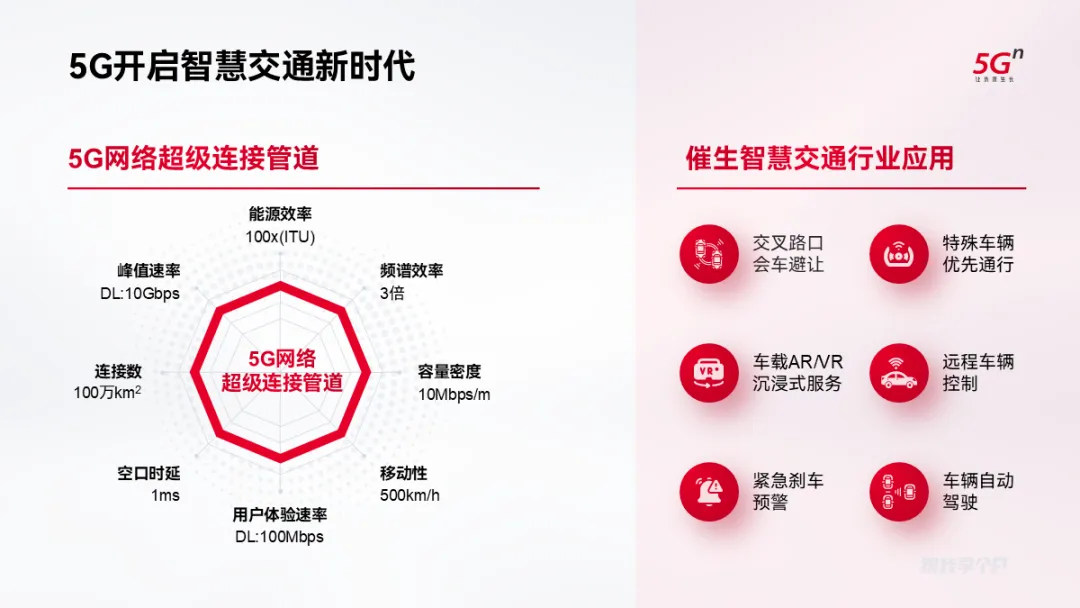
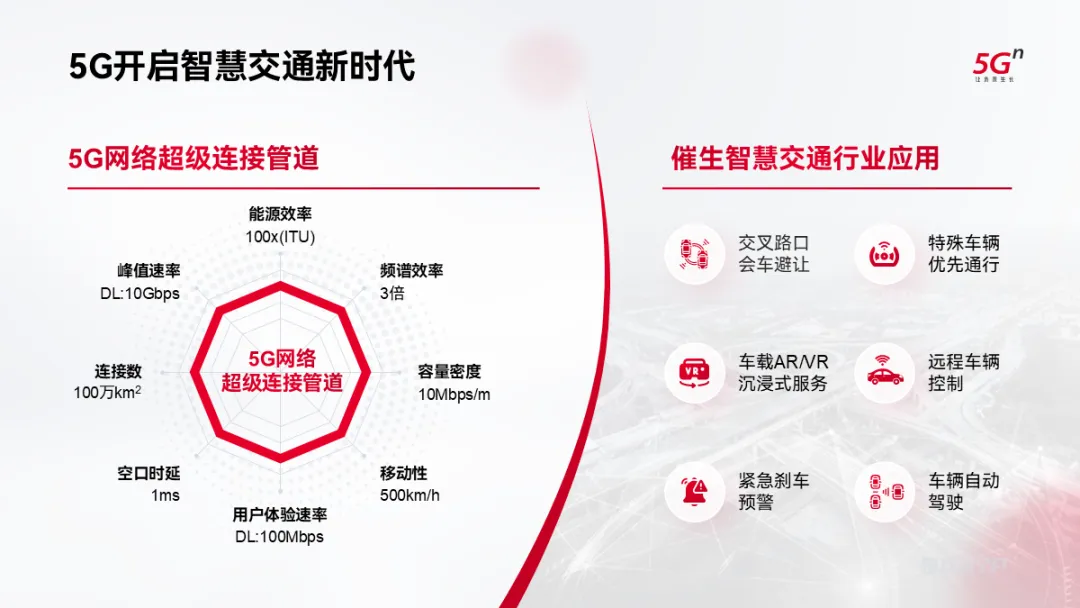
只是样式太板正了,如果把色块的一边变成弧形,是不是更有创意。
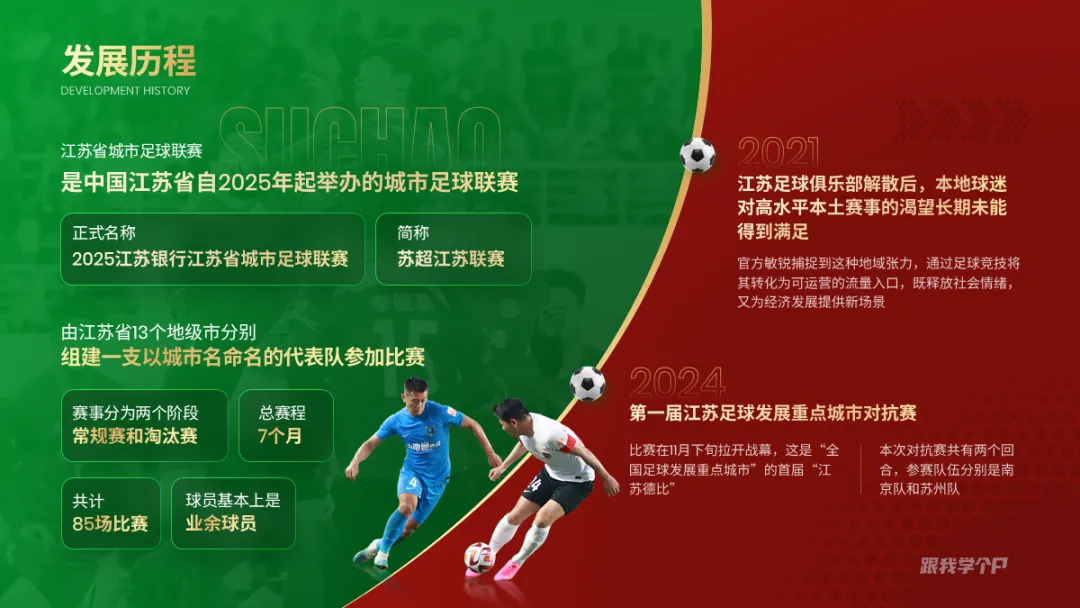
还有这页苏超的介绍,运动主题却没有动感:
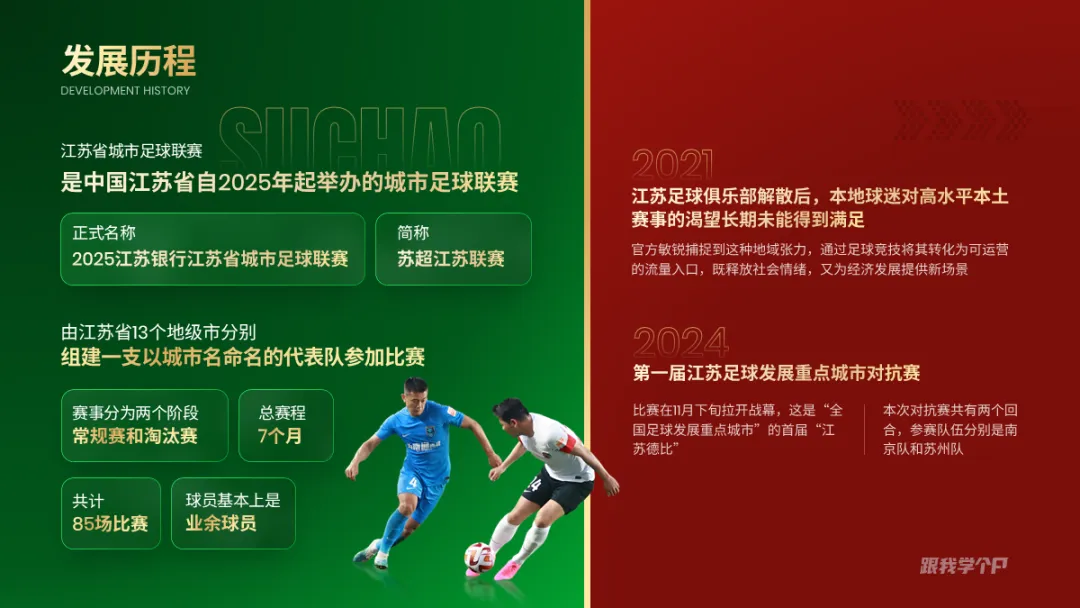
把矩形改成曲形,既能提升创意 ,也能显得更有活力。
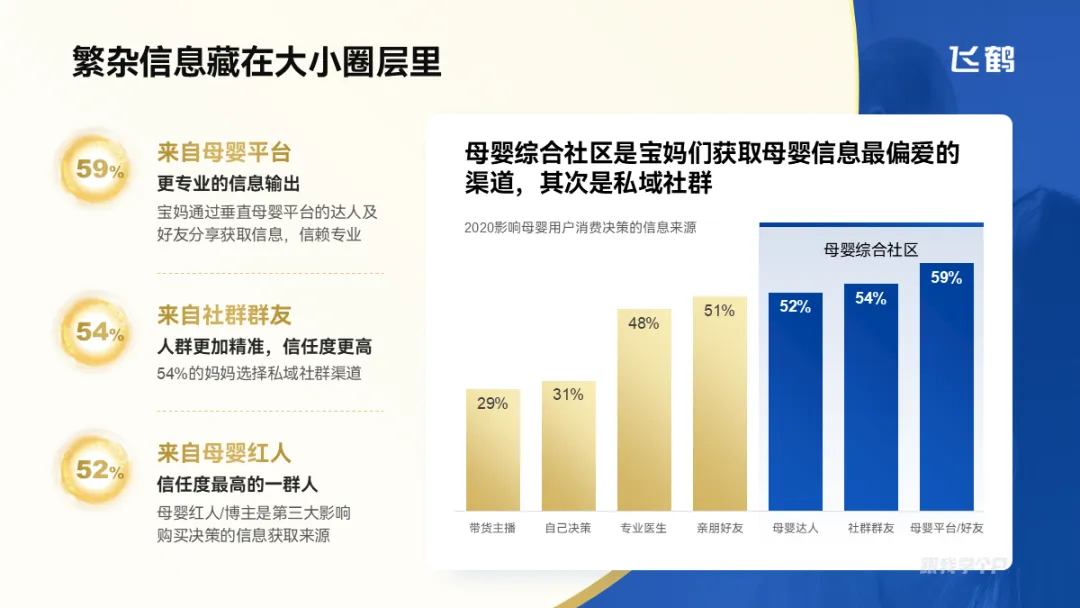
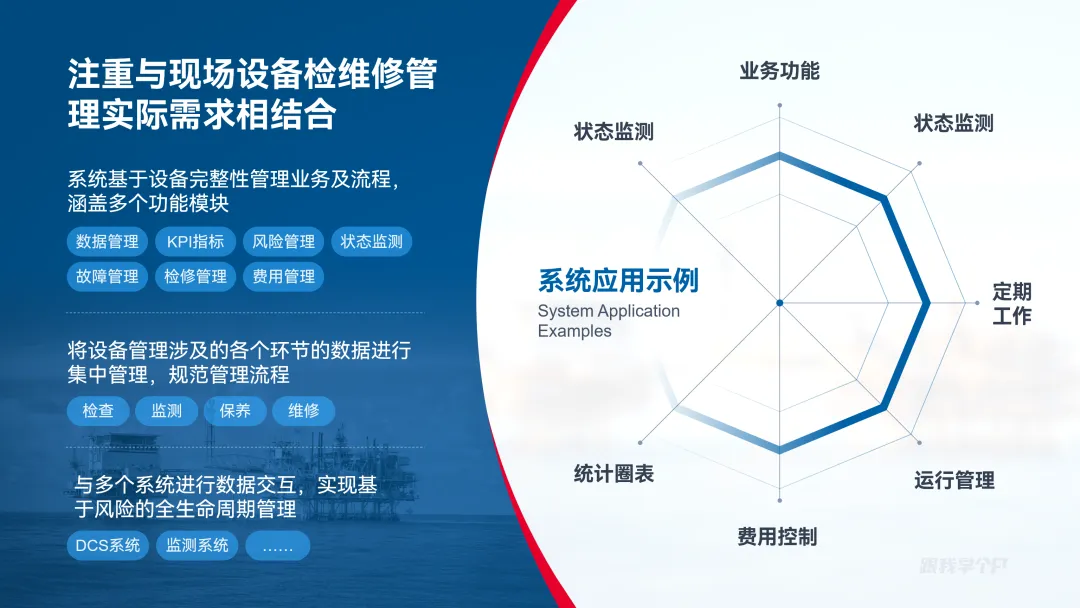
另外,总分结构的排版也可以用这样的形式,像这页案例:
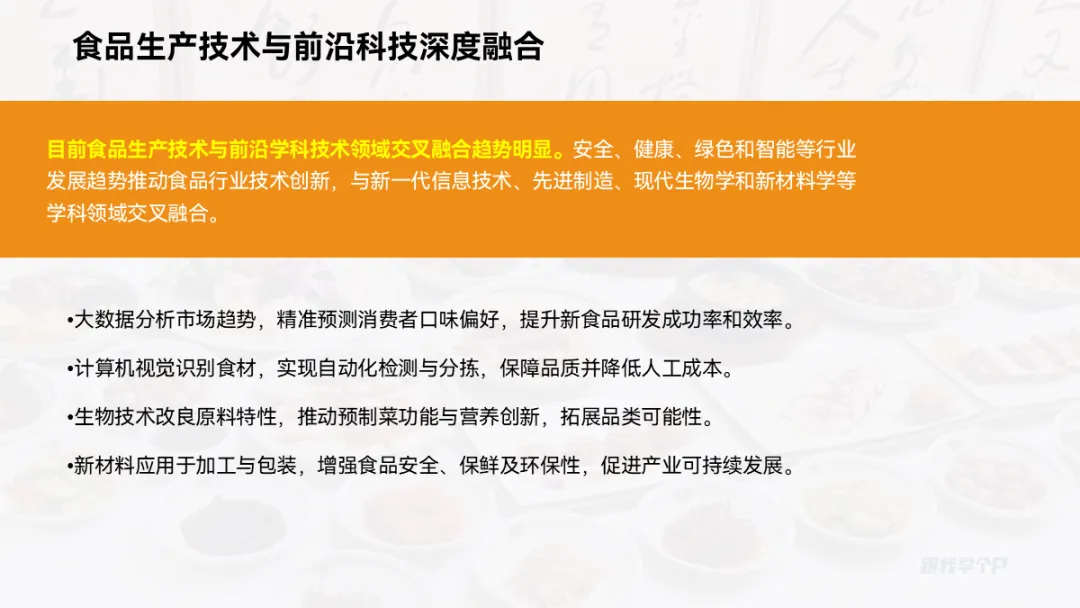
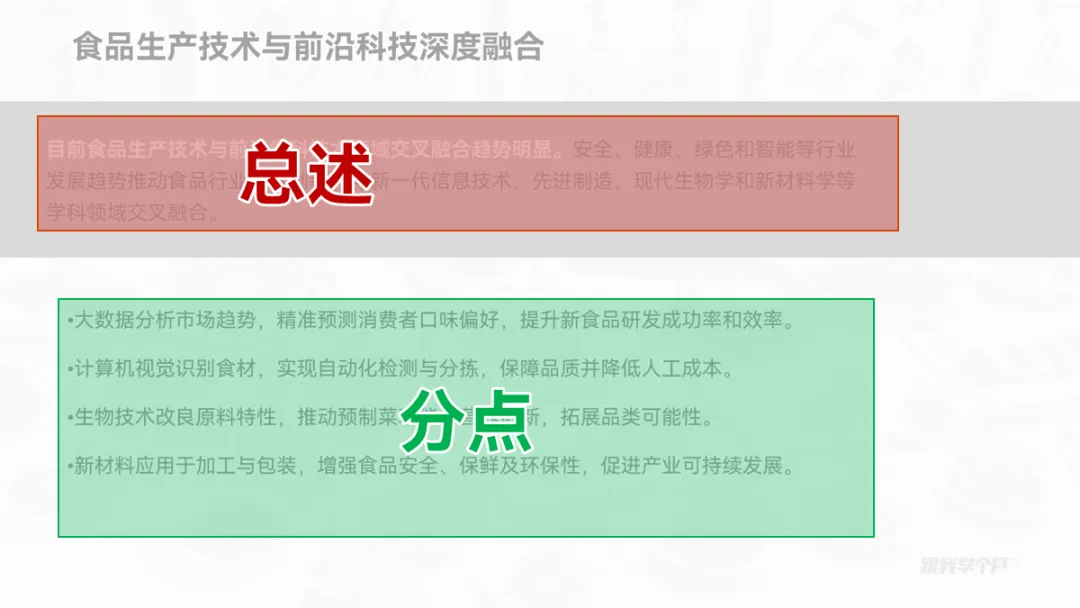
就是典型的总分关系:
梳理好内容后:
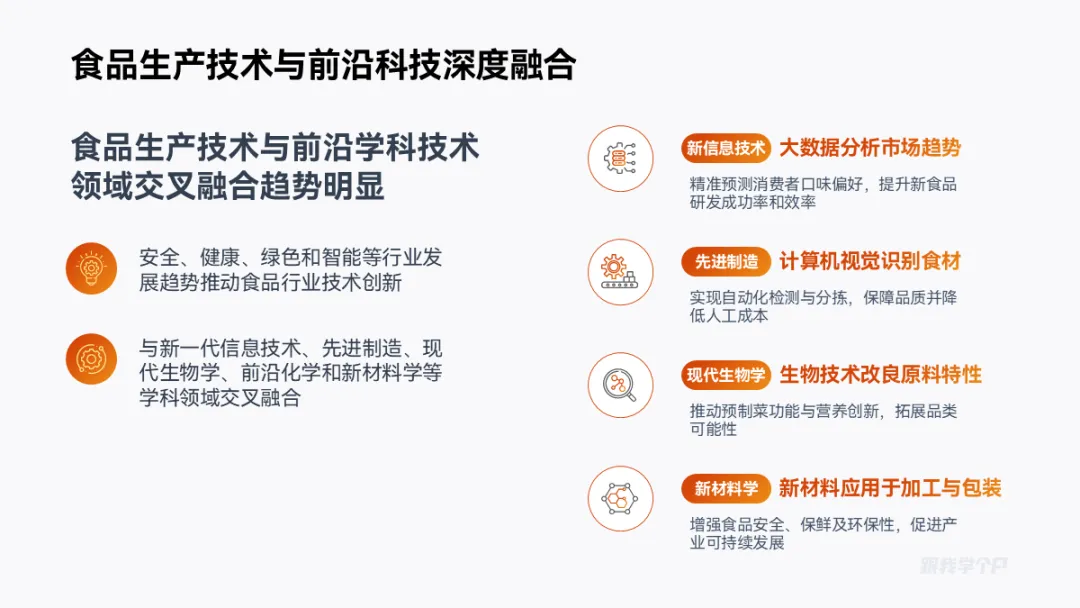
用一个曲形分割版式,把分点内容布局在分割线上,实现信息的关联。

是不是更好看呢?
还有这些案例,都是相同的思路。
除了内容页,封面设计也可以使用这个方法,比如保利的这页:

梳理好信息层次后:
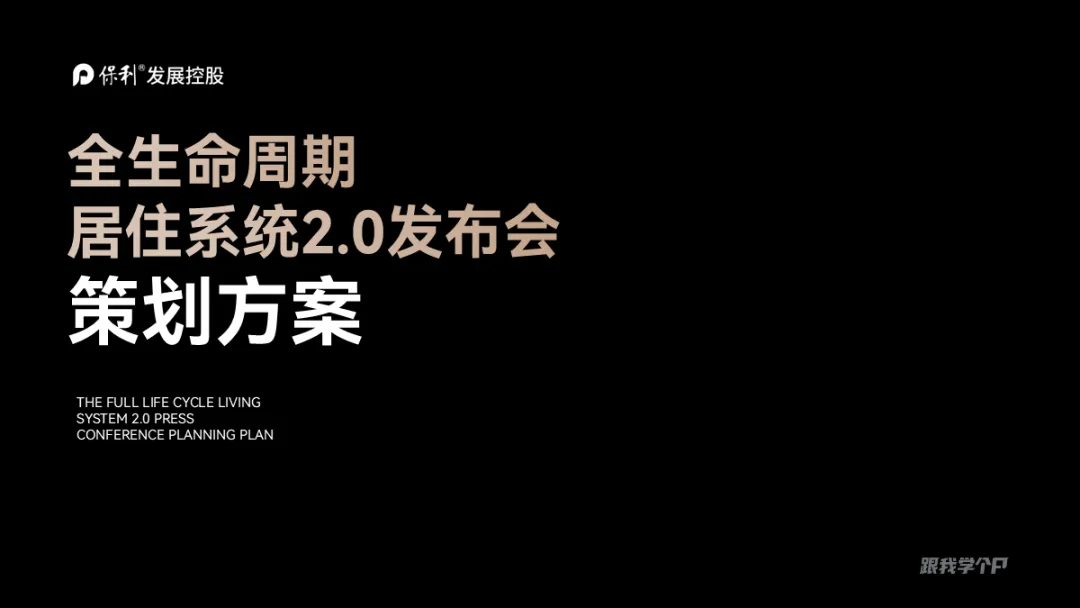
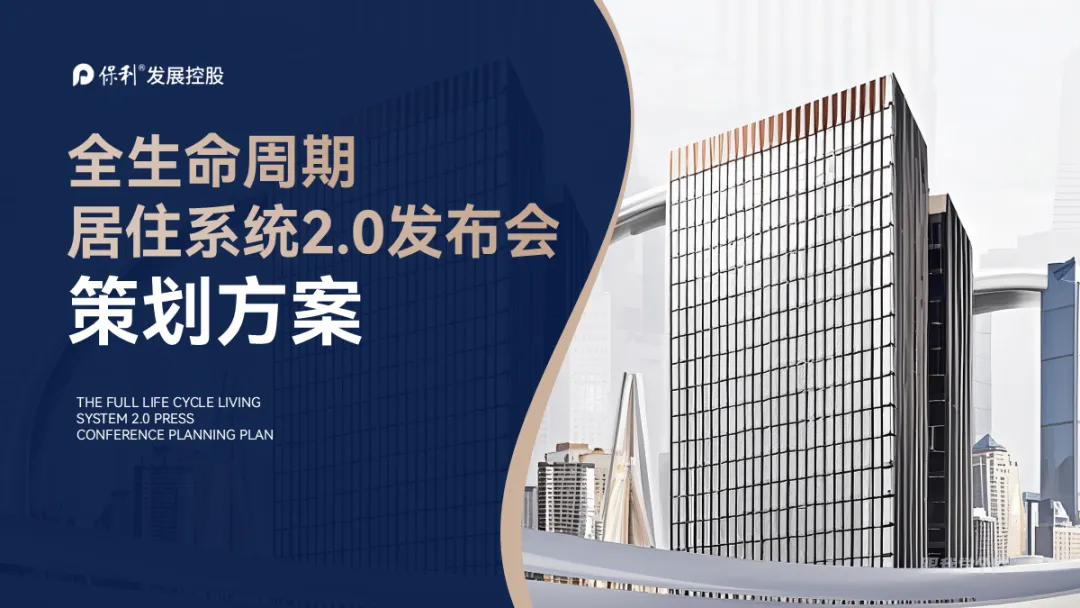
在右边添加一个曲形,划分版面:

把图片填充进去,一版动感有创意的封面页就做好了。
当然,版面除了左右布局,也可以用上下分割的形式。

▎表现流程关系
平时做时间轴或者流程关系的时候,大家普遍的做法都是用直线:
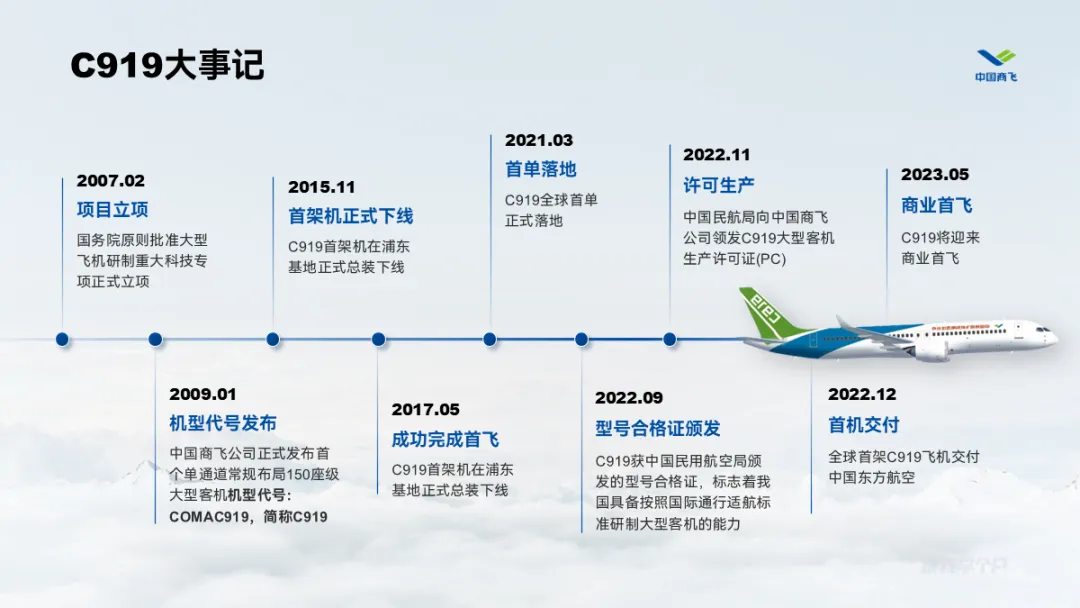
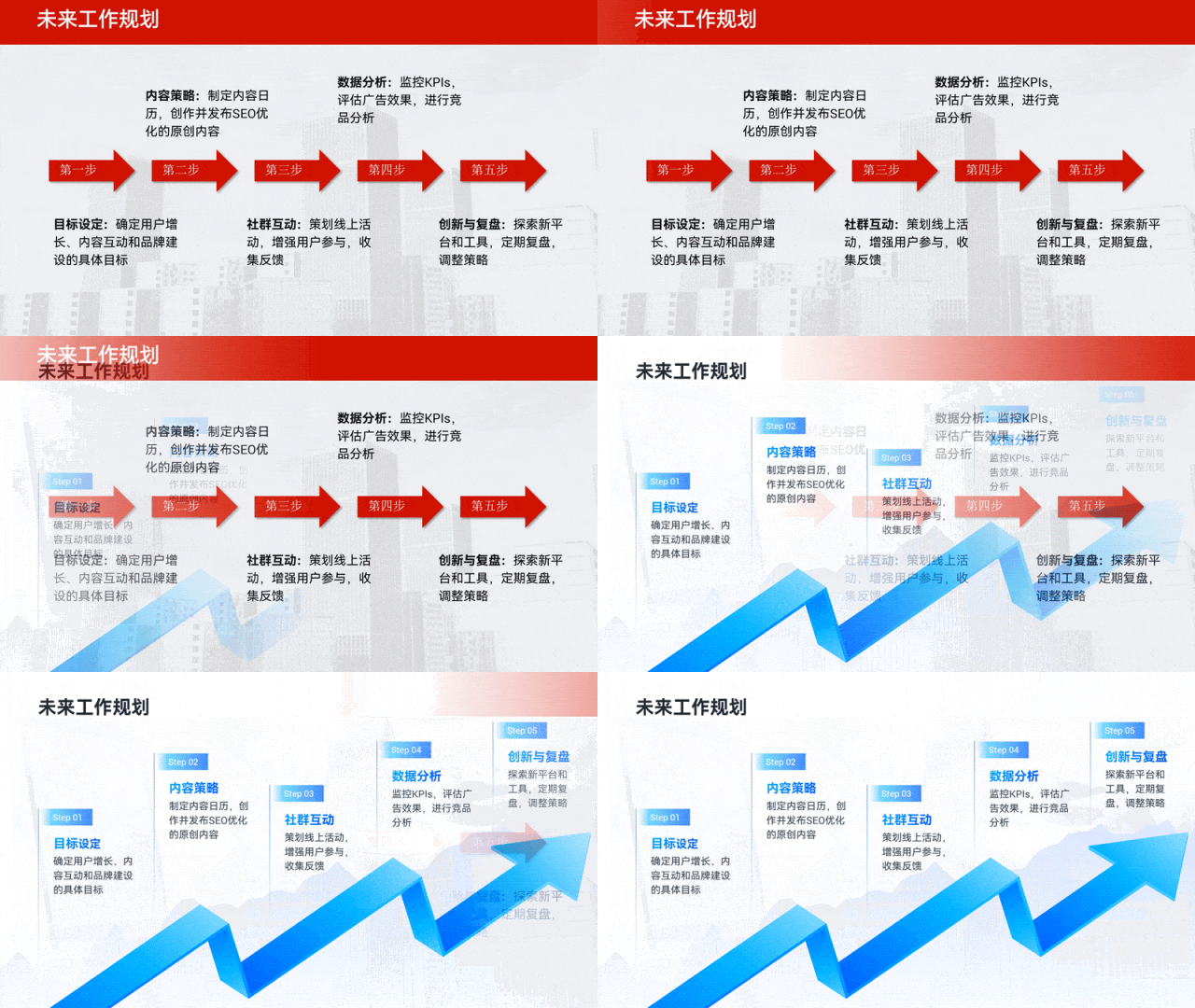
但其实把换成曲线,页面更有灵动感,代表企业向上波动发展之路。
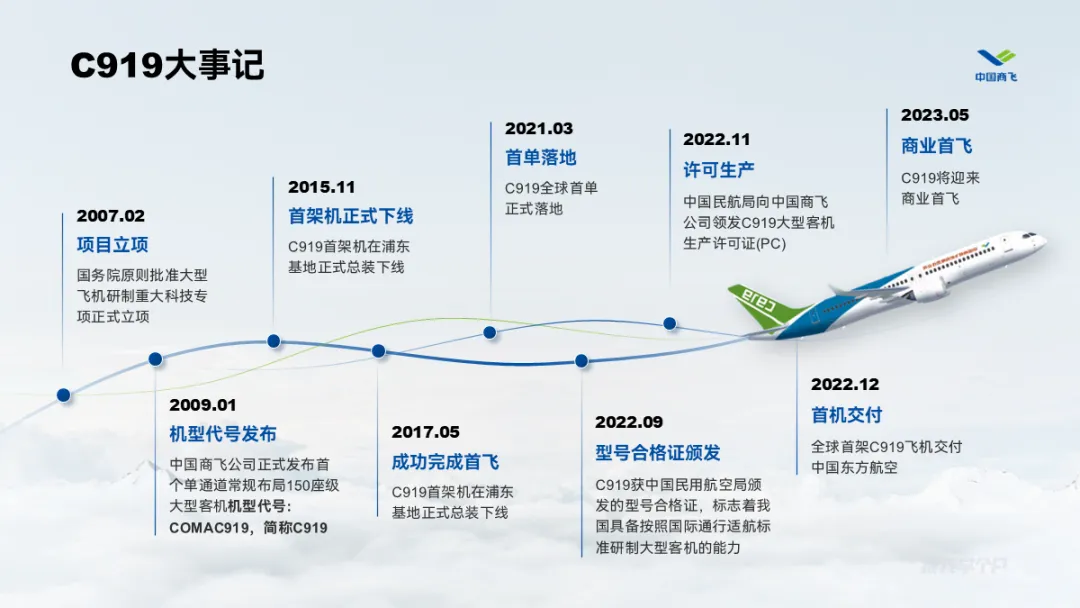
当然,你也可以把曲线换成曲形,作为时间轴,一样很帅。
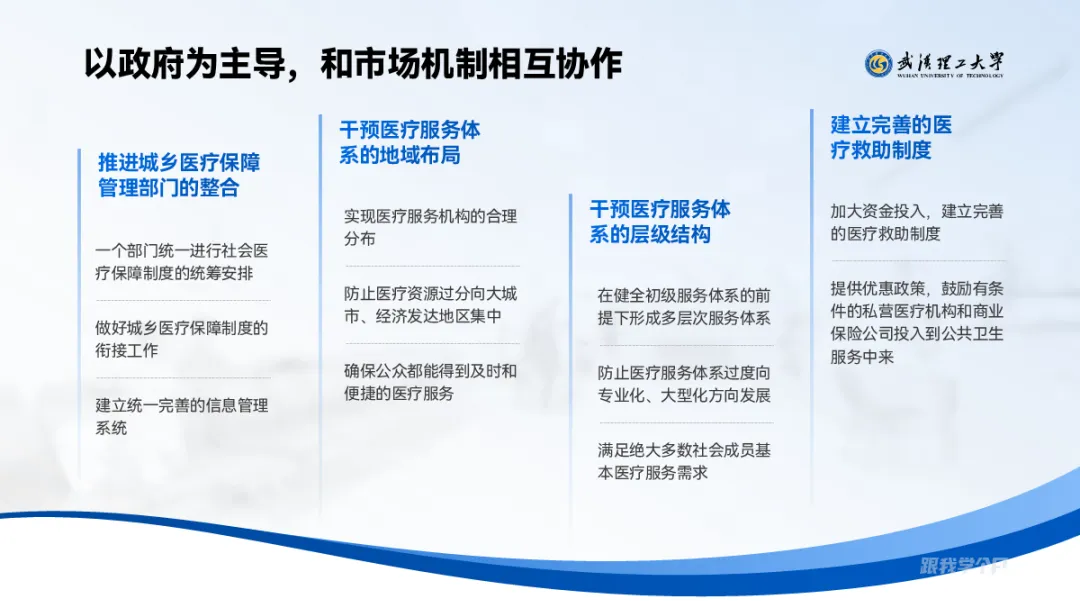
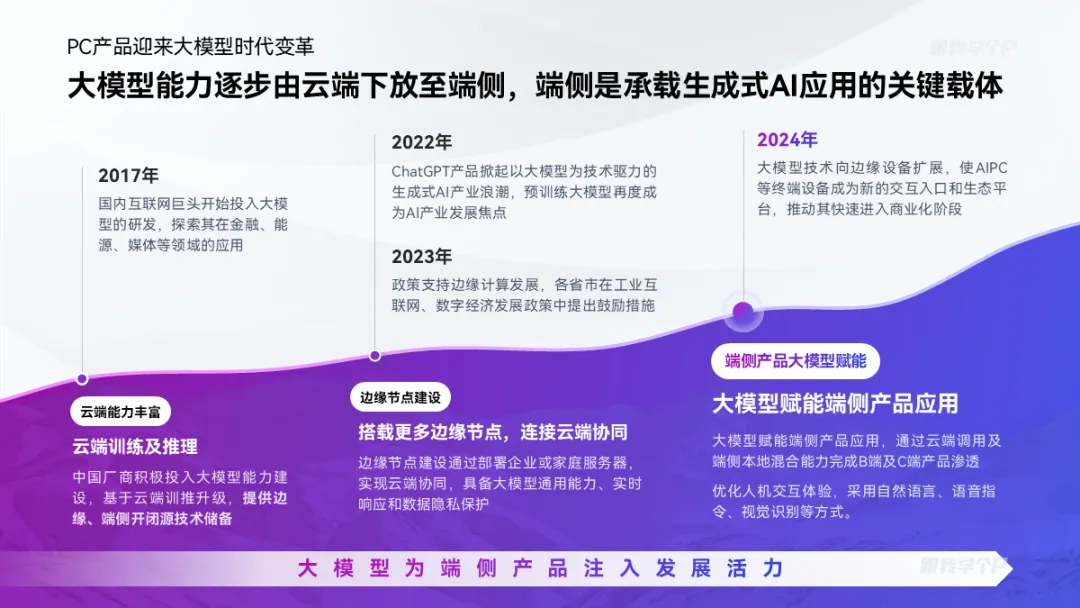
再来看一个华为的案例,讲述的是造车的发展道路:
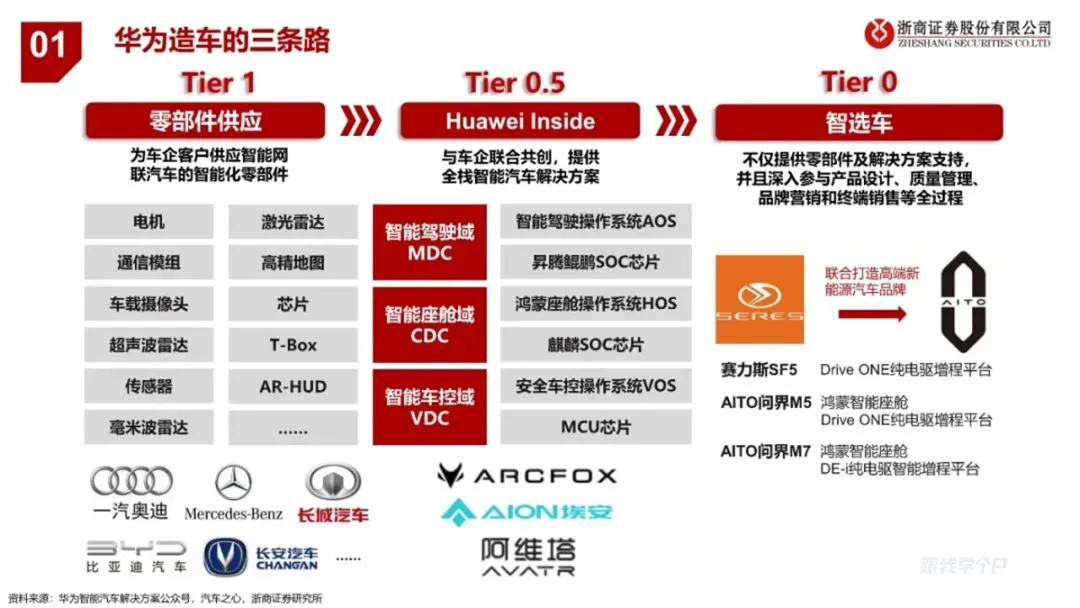
梳理好模块,表现出流程逻辑,就能达到80分的效果:
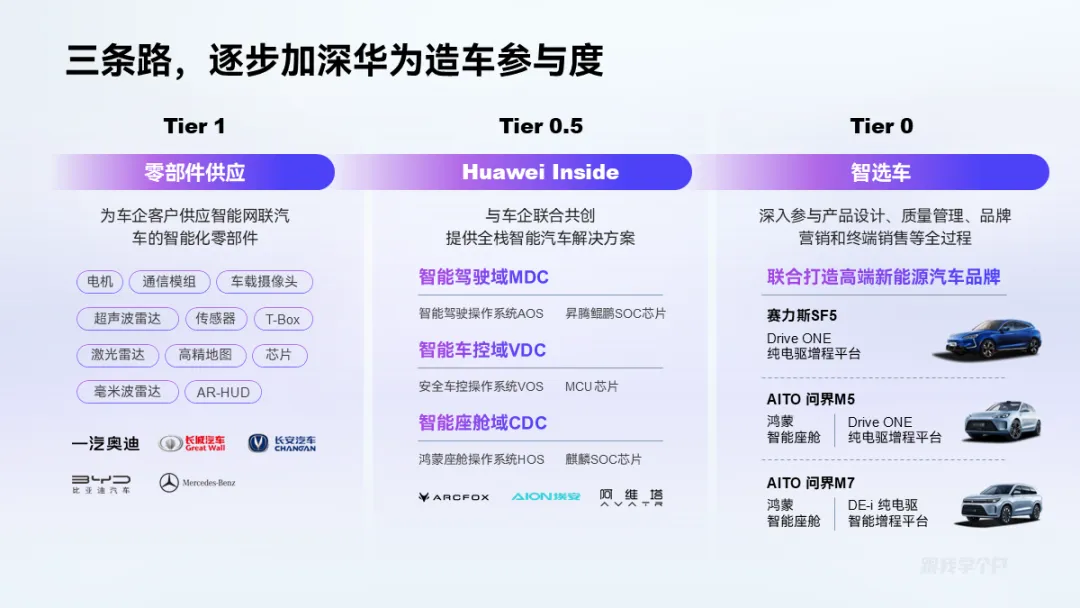
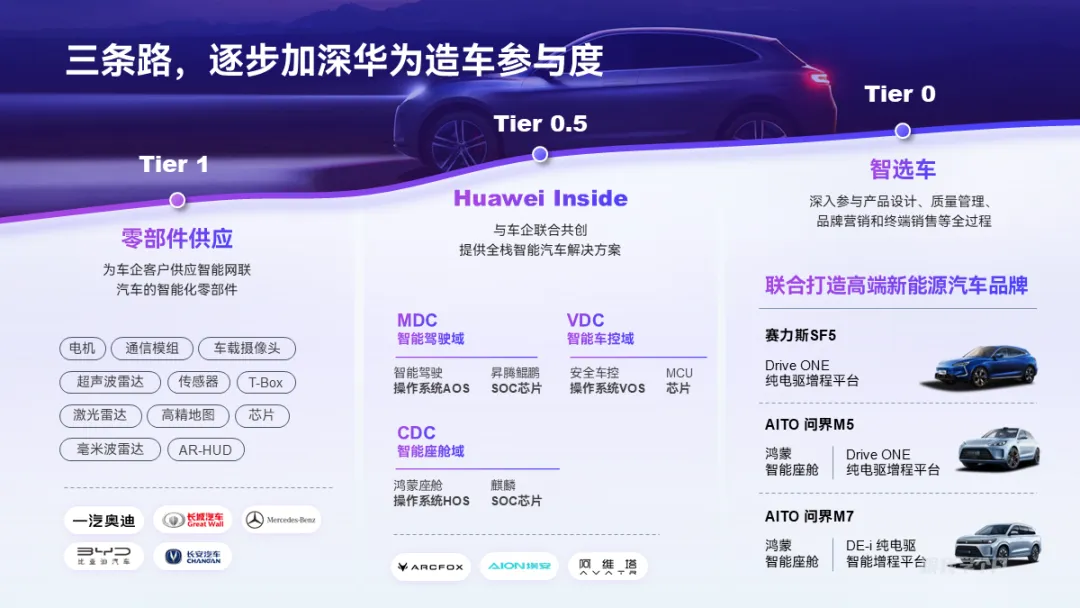
如果此时插入一个波动向上的曲形:

既能丰富版面,也能更好体现发展逻辑。
还有这页发展历程的页面,时间信息超级多:
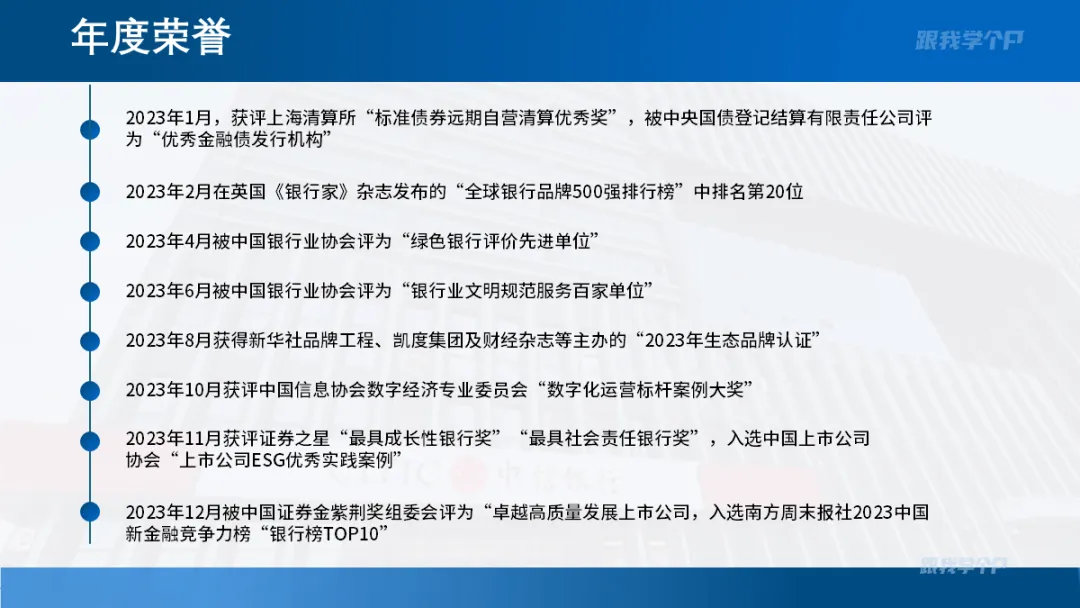
除了沿着曲线排版布局:
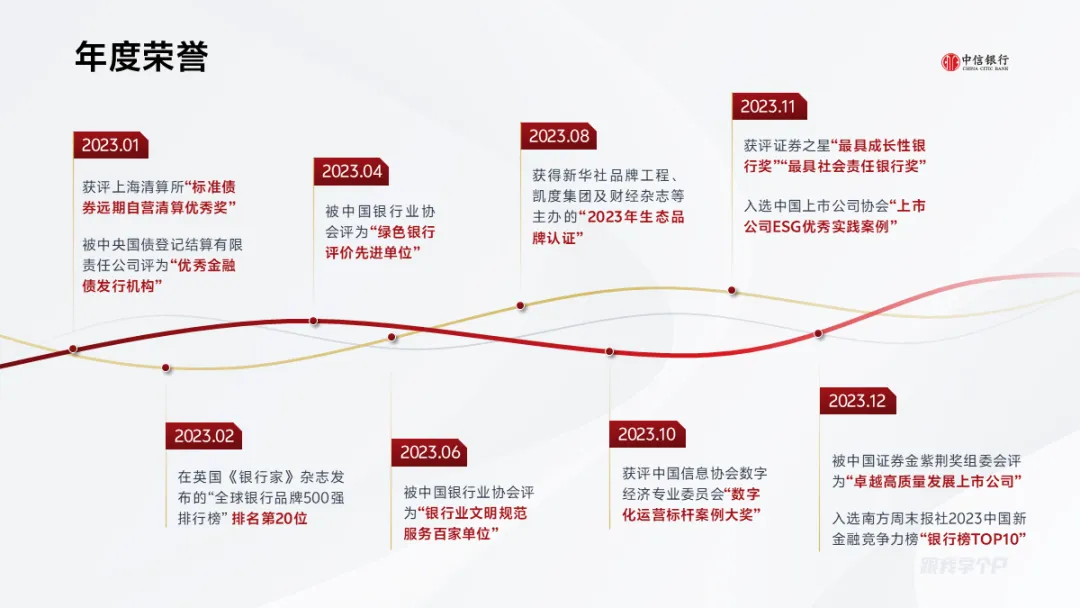
还可以更卷一点,比如绘制两个封闭的波形,将页面一分为三:
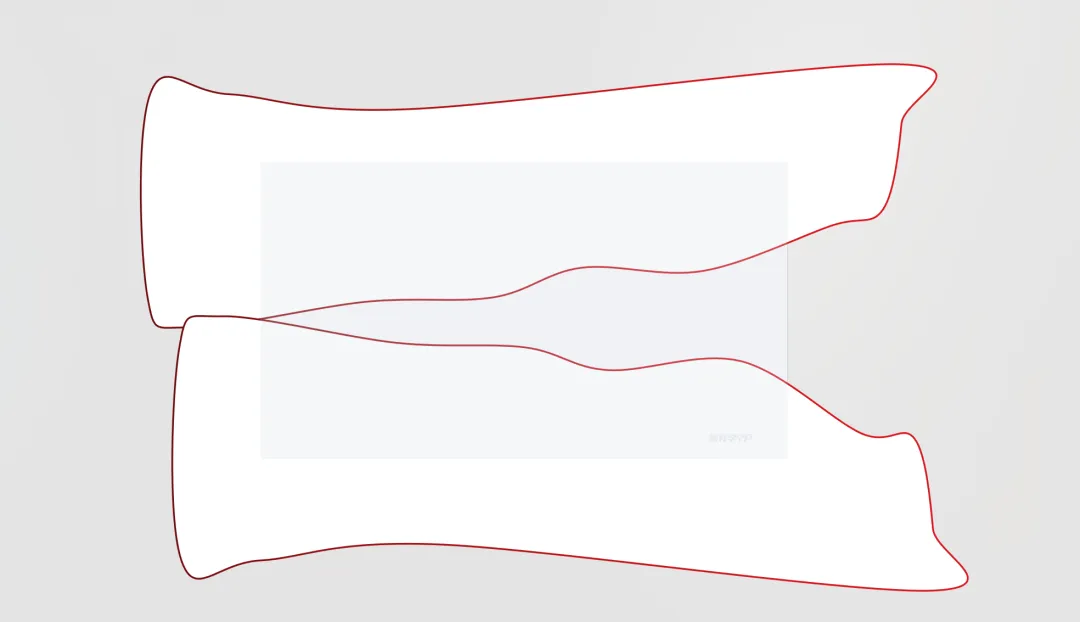
然后在中间区域放入图片,做成穿插效果,是不是更有创意呢。
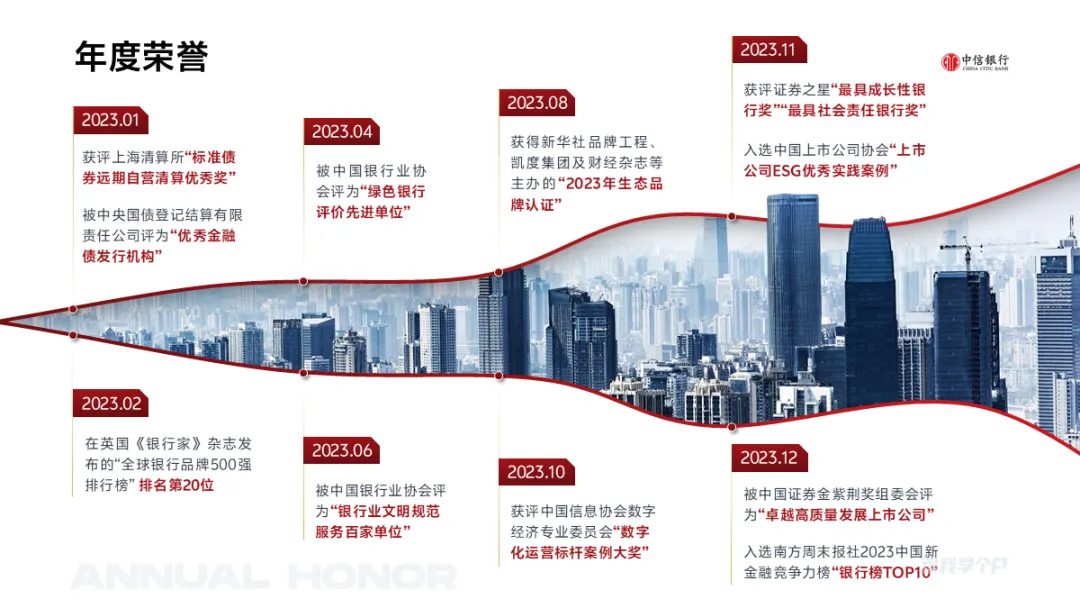
通过以上案例,相信大家已经感受到了曲线魅力。
有时就算只用一根曲线:
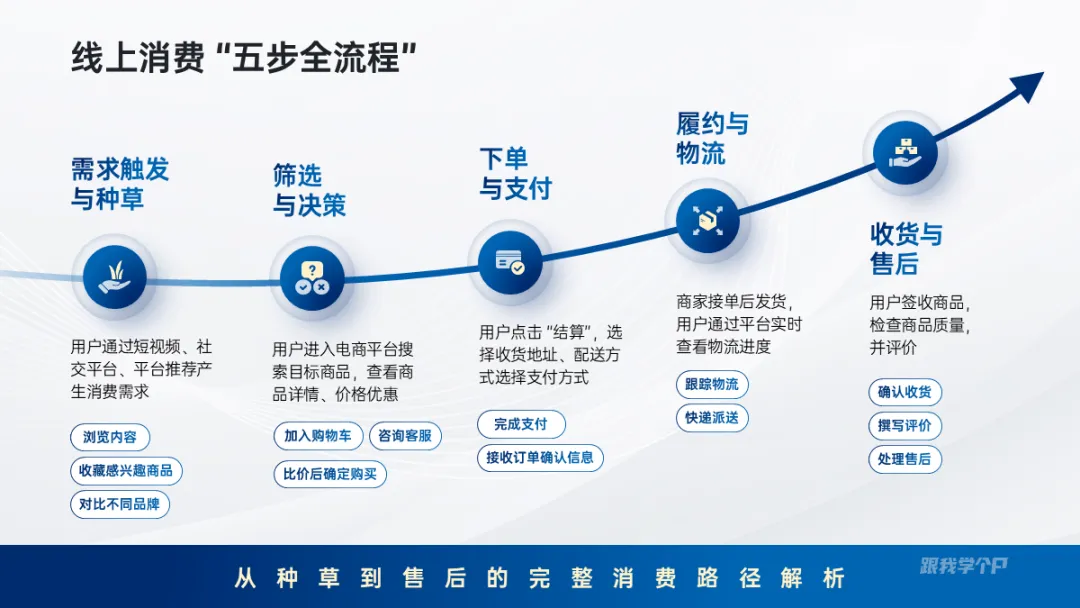
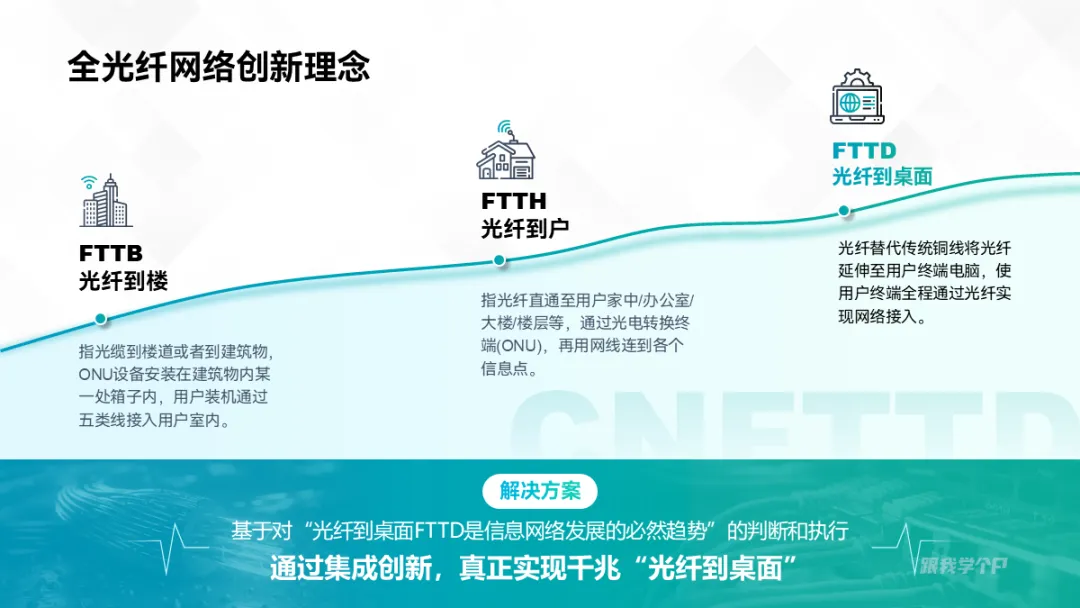
效果都会比直线更有动感和韵味。
▎装饰元素
主要作用是增加动感,解决页面单调的问题!
比如这页封面:

排版成这样,整体效果已经很好看了。

如果此时你在底部添加两个波形,是不是更层次感呢?

同样思路的还有这页案例,用矩形承载内容,左边会很空:

而换成曲形之后,曲线的起伏波动能很好化解以上问题。

还有这页案例,文案的排版和配色都很OK,但纯色背景看着单调朴素:

在底部添加几个曲形之后,层次感和动感马上显现。

前面我们说过,曲线连接首尾后,就是一个边缘柔和的曲形:

这些形状相较于规规矩矩的圆形更有创意,比如这页人物介绍:

把圆形替换成曲面之后,是不是更有趣?

这页也是一样的原理。

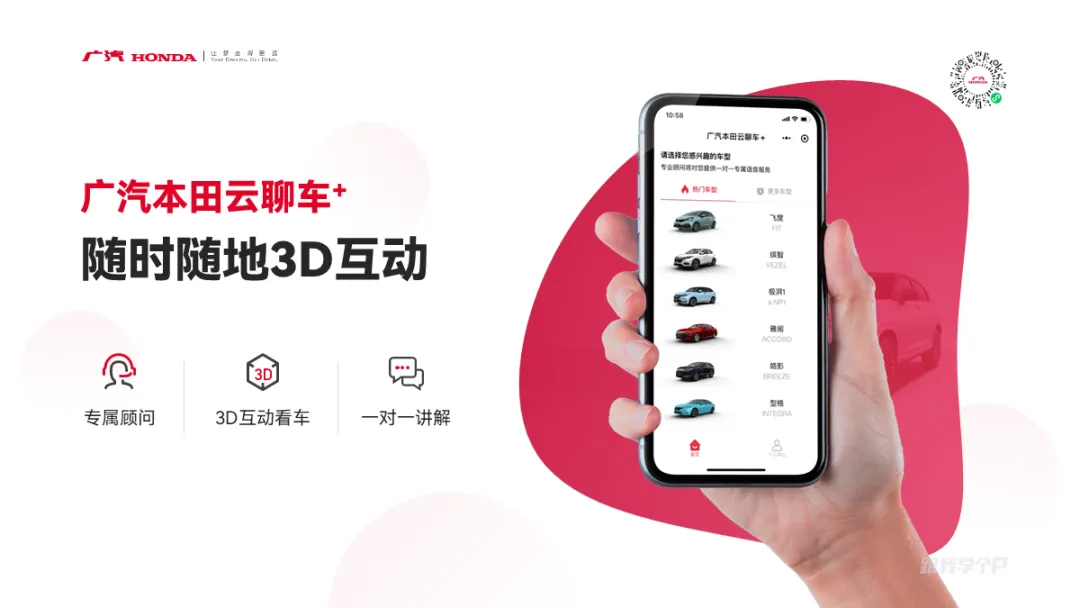
还有这页产品样机,显得很单调:
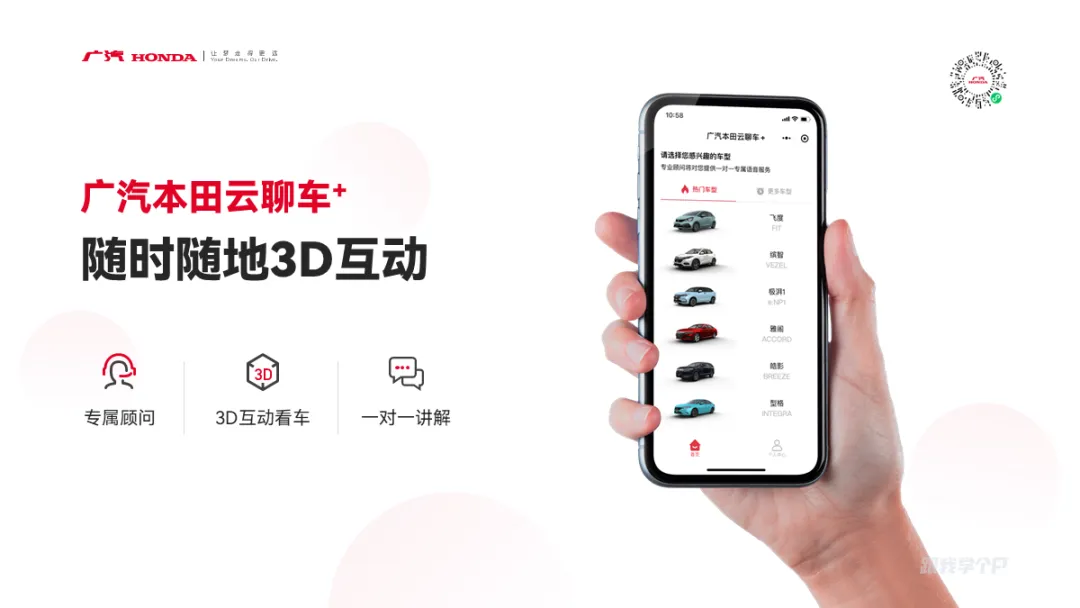
放上一个曲形,聚焦视线的同时,也能提升设计感。
▎总结
以上,就是本次文章的所有内容了,再来回顾一下曲线在PPT中的三个应用情景:
划分模块,增加页面活力; 作为时间轴线的载体,增加动感; 装饰点缀页面,提升设计感。
希望对你有启发。
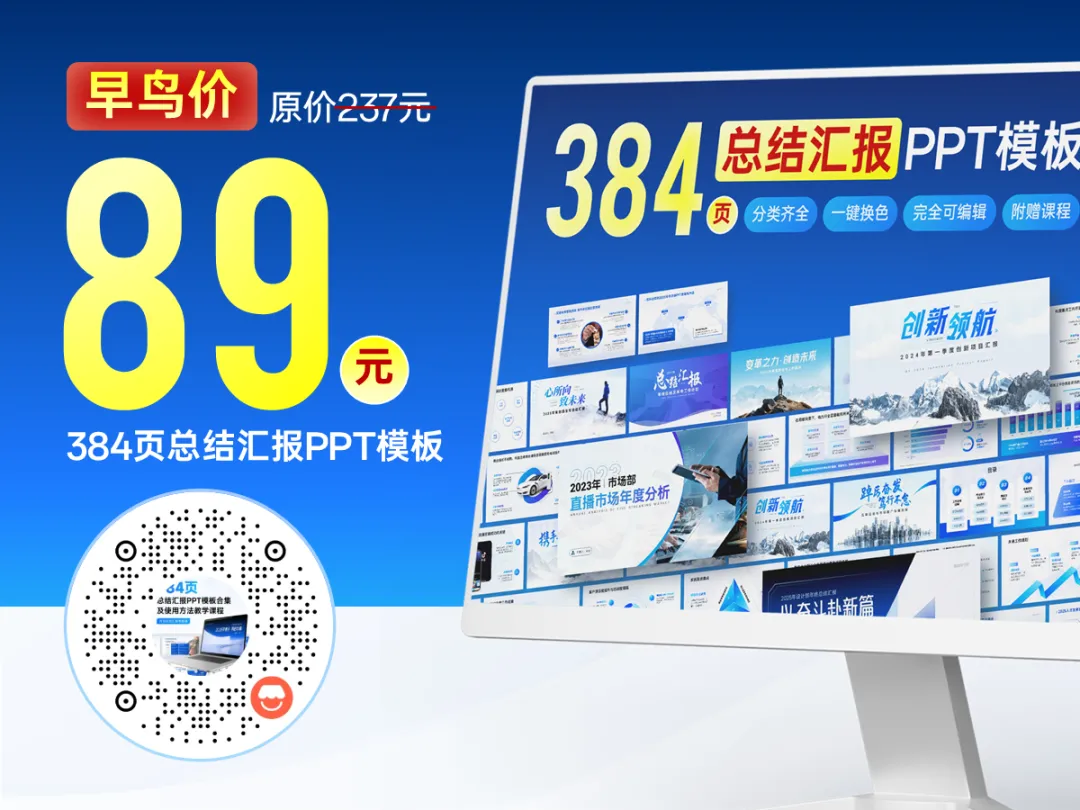
最后,如果你最近刚好在做总结汇报PPT,那你可以看看这个384页的《总结汇报PPT模板合集》:
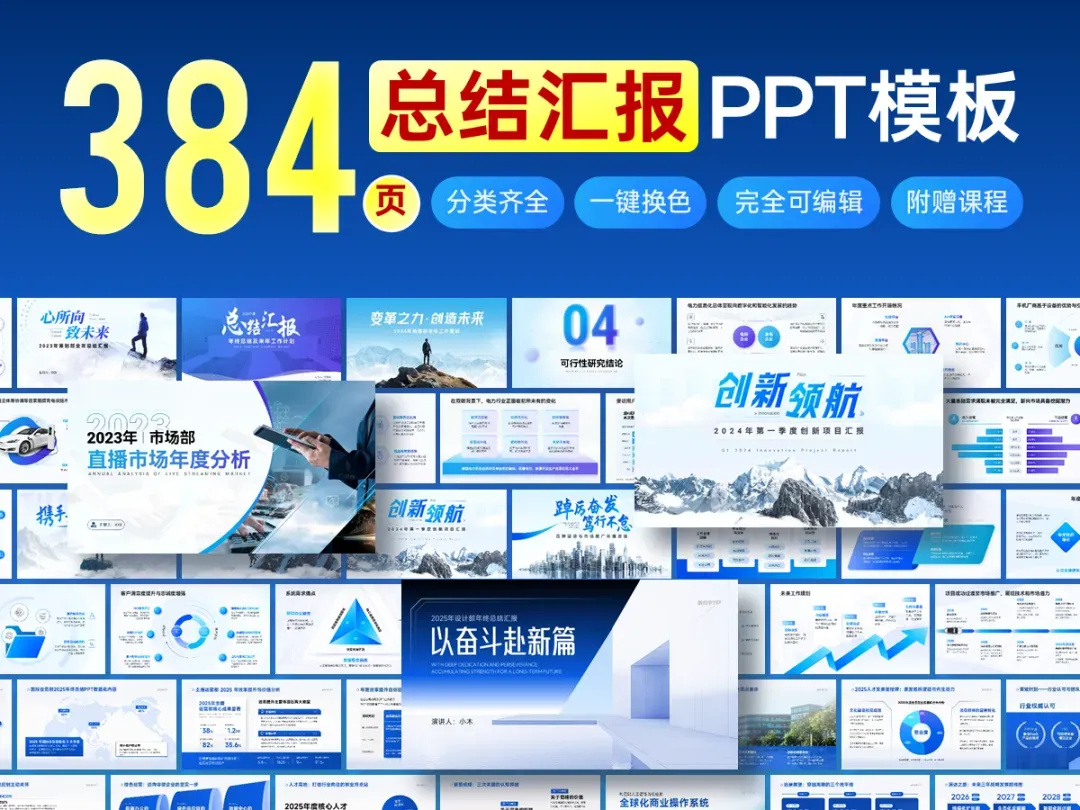
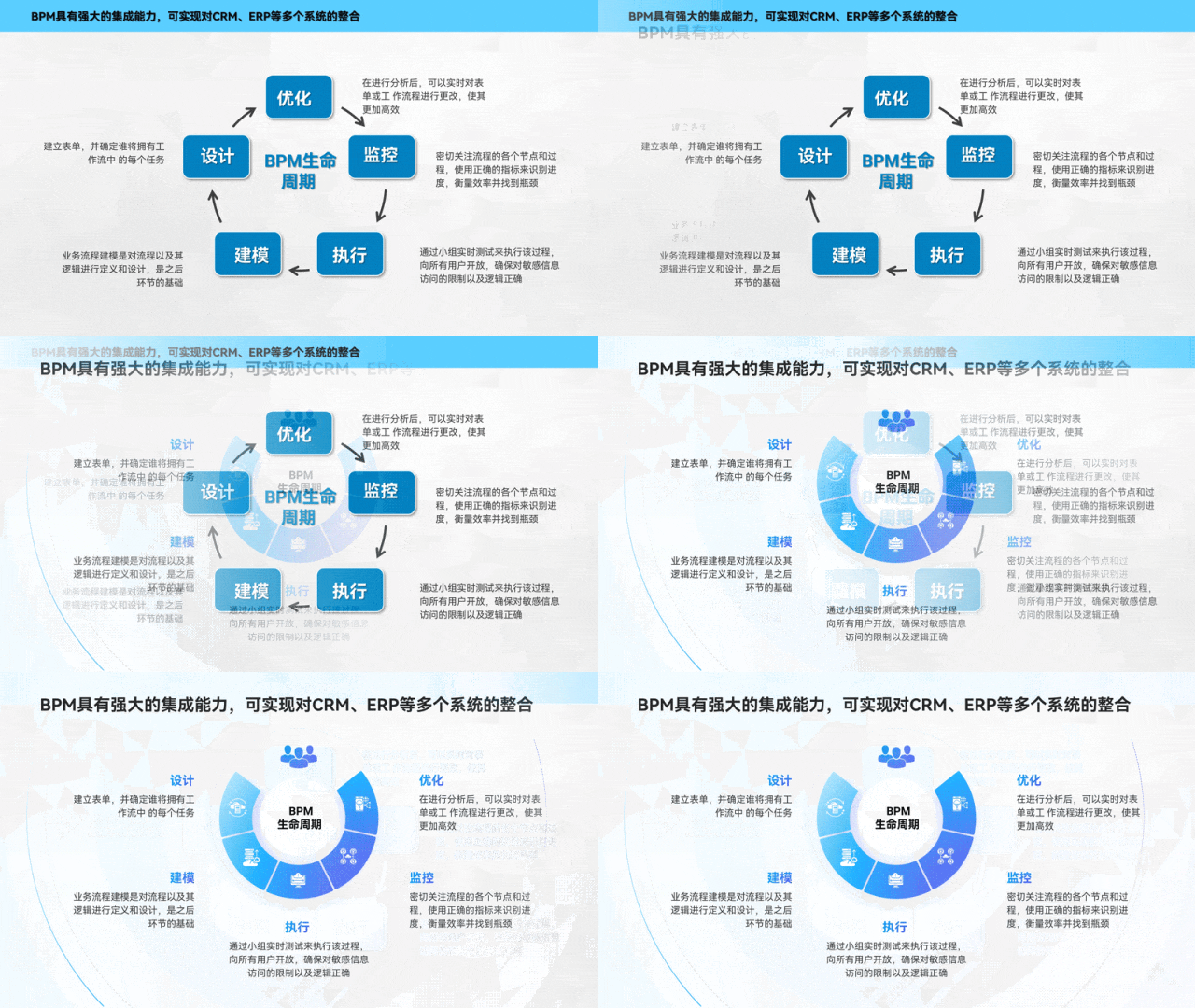
模板的内容分类非常齐全,包括了汇报PPT里必不可少的工作回顾、改进亮点、成果展示、逻辑模式等:

不需要你自己设计PPT,你只需直接套用合适的版式,立刻就能做出专业的PPT效果:
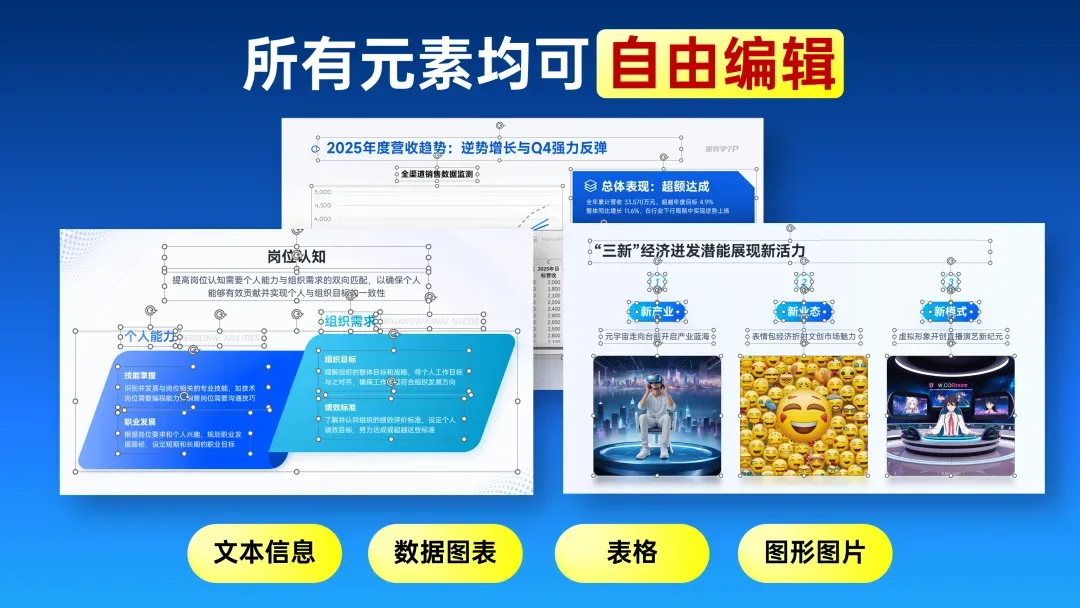
模板里的文字、数据和图表都是可编辑的:
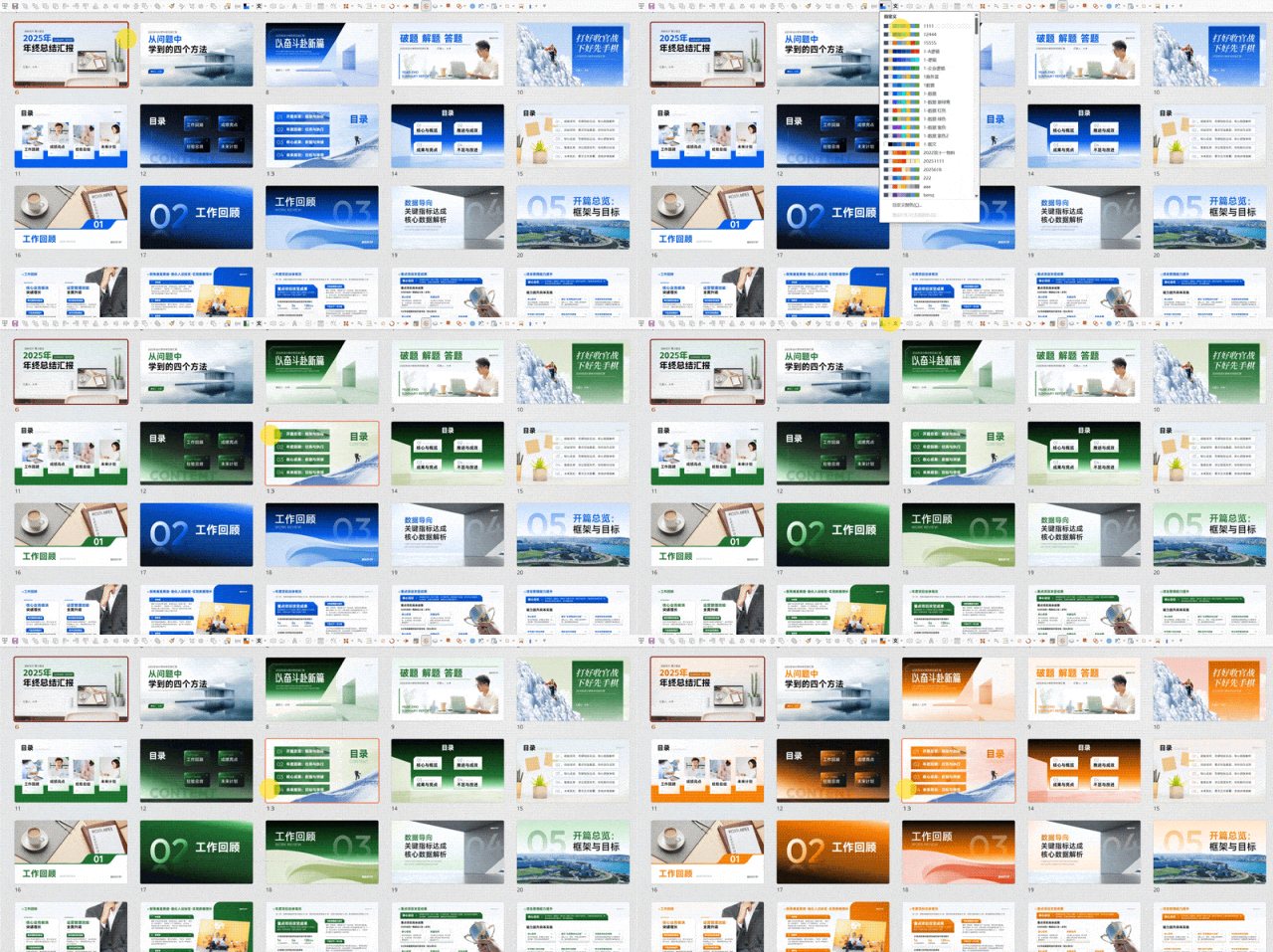
配色也可以根据你的需求一键更换:
现在拍,三套模板384页,早鸟价仅需89元,而且每年年底免费更新!

对了,如果你已经开通了【木友圈会员】,请直接去圈里免费下载。
还未开通会员的小伙伴可扫码开通👇,会员一次开通,终身有效: