无需重复设置,Excel“快速访问工具栏”快速迁移
- 2026-09-22 01:11:15
无需重复设置,Excel“快速访问工具栏”快速迁移我们在日常使用MS Office过程中,为了方便自己使用,经常会将一些高频使用的功能放置于“快速访问工具栏”。这样会大大提高自己的操作效率。但是,MS Office似乎并没有提供自动同步自定义设置的功能。好在微软还算良心,提供了手动迁移功能。考虑到MS Office组件操作方式是类似的,就以Excel来说明如何迁移。 下图是我在日常使用中涉及的高频工具,我将其放置于“快速访问工具栏”。 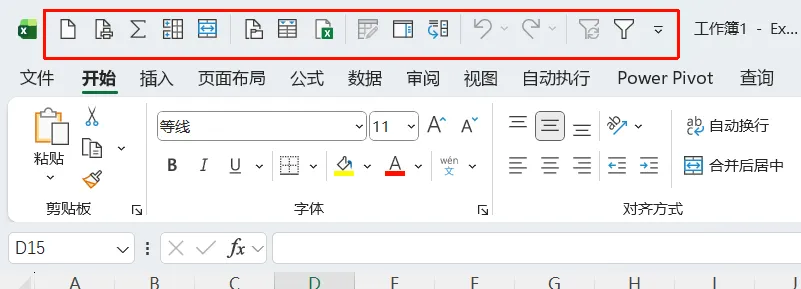
假如,我现在需要在另外一台设备上使用相同的“快速访问工具栏”,那么就需要进行迁移。 步骤如下: 先将本机“快速访问工具栏”设置导出。单击左上角的“文件”选项卡,然后点击左下角的“选项”。 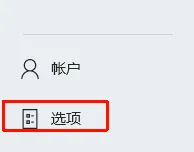
在Excel选项对话界面,选择左侧“快速访问工具栏”。 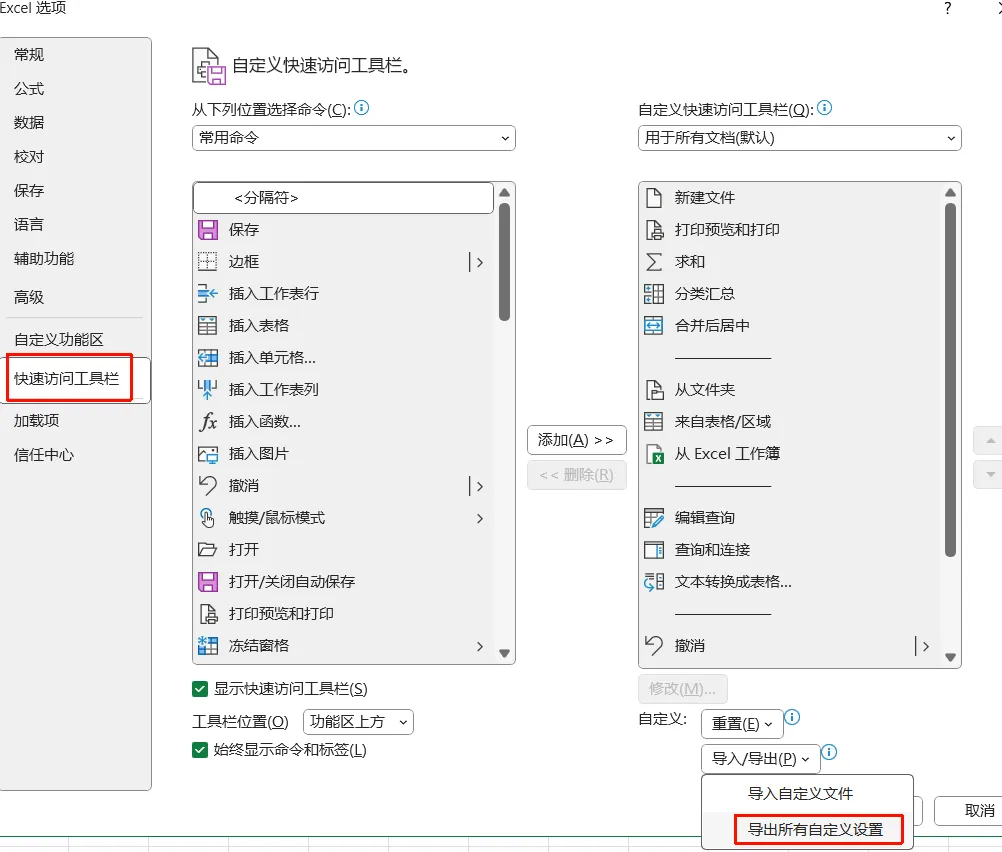
然后点击右下角的“导入/导出”下的“导出所有自定义设置”。 自定义文件名称,便于以后自己识别。然后将此文件复制到新的设备中备用。 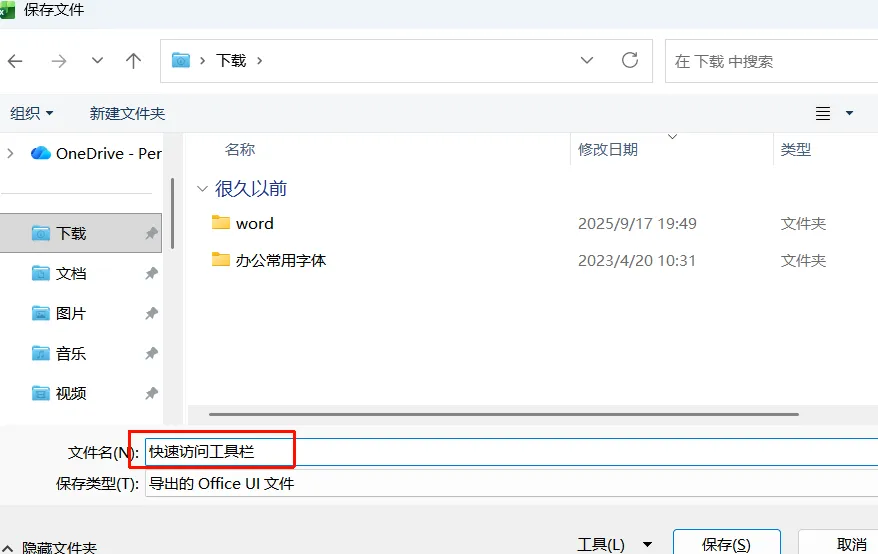
在新的设备上,重复上面的第2步,在同样的界面,选择“导入自定义文件”。 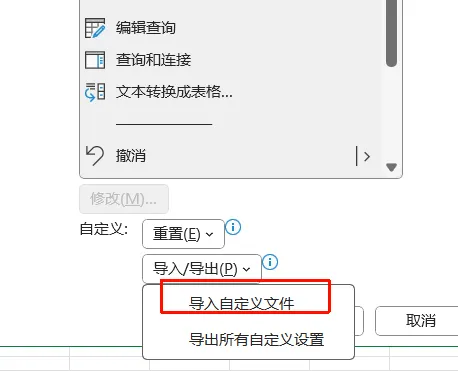
然后找到刚才复制过来的备份文件。直接导入,就可以让新的设备中的Excel拥有和原来使用的“快速访问工具栏”。其他MS Office组件也是相同的迁移方法。
本文来自网友投稿或网络内容,如有侵犯您的权益请联系我们删除,联系邮箱:wyl860211@qq.com 。

