85消毒液?这锅Excel不背!
- 2026-09-22 06:13:45

函数学太累,技巧人人爱,筒子们,我们又来分享人人爱的Excel技巧啦,今天主要分享数据填充方面的10个技巧!第10个技巧,是小编,每天都在用的,效率飞起~
▍技巧01 - 85消毒液?
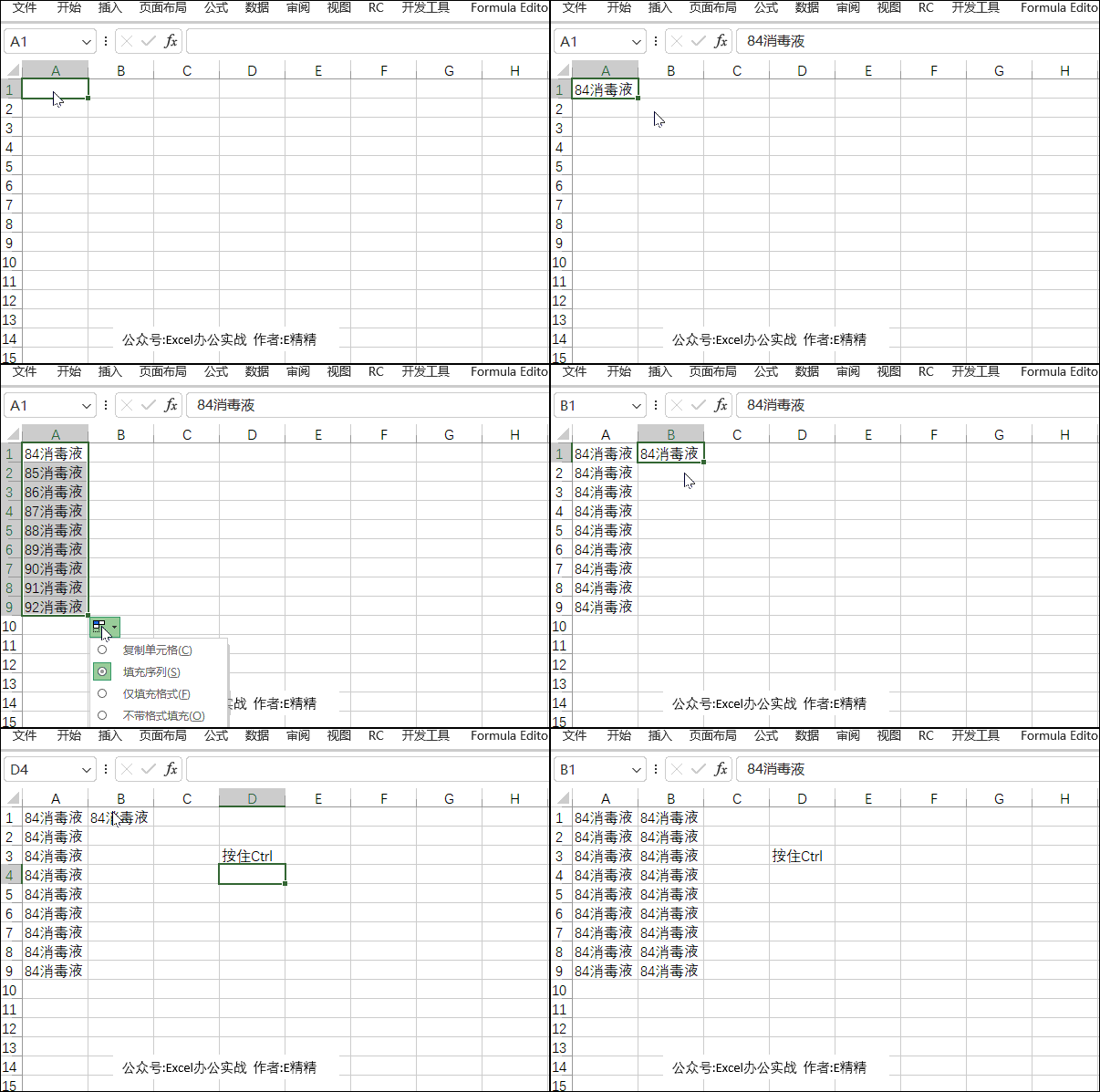
记得曾经“85消毒液” 还上过热搜和新闻,这个完全是Excel基础没掌握好!
正常下拉,我们会发现 “84消毒液 ”在递增,我们可以点击一下右下角出现的小按钮,选择【复制单元格】 或者我们按住Ctrl下拉!
▍技巧02 - 递增序列填充(1-20)
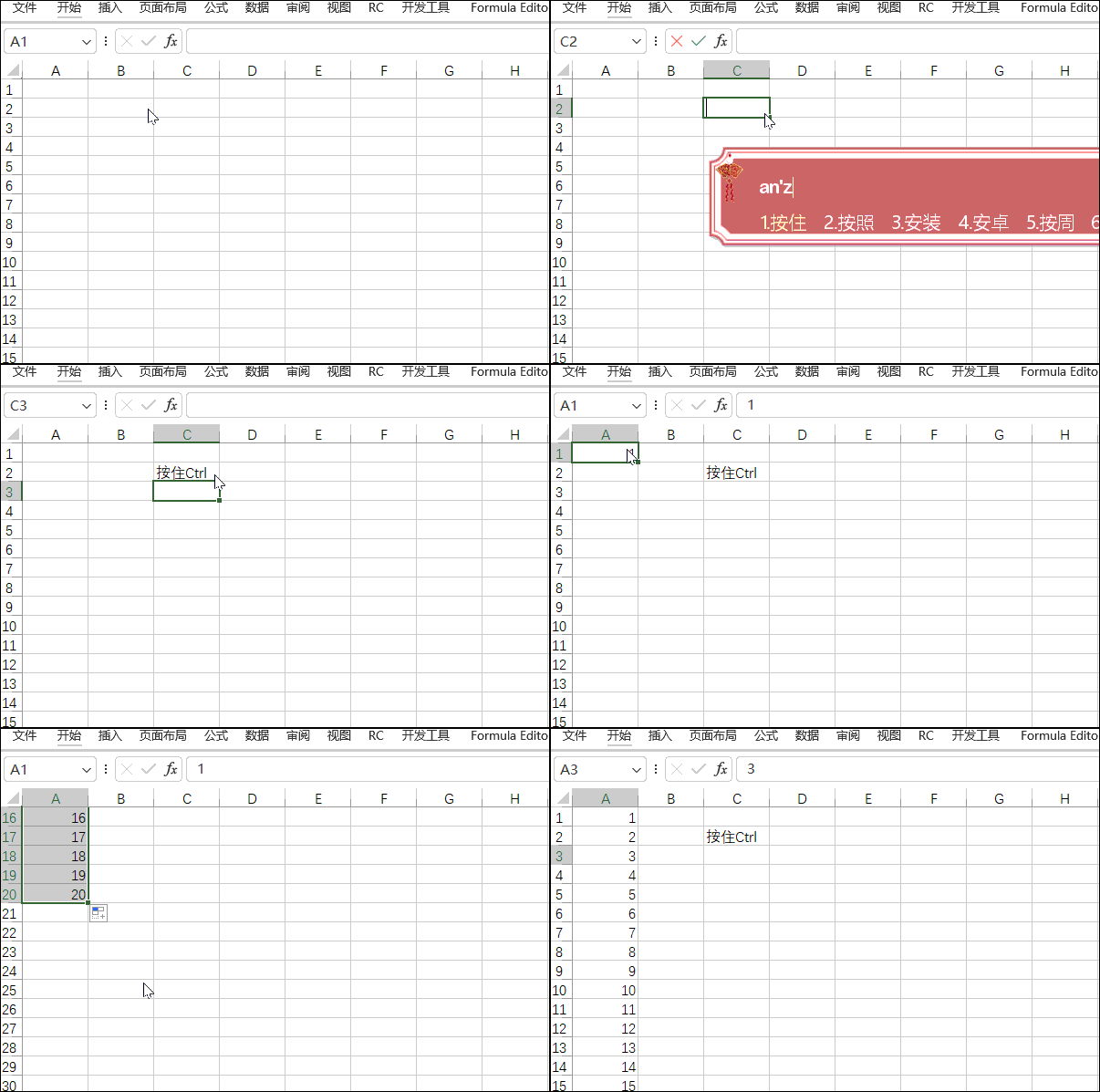
按住Ctrl 下拉,我们就可以生成递增序列,默认递增1!
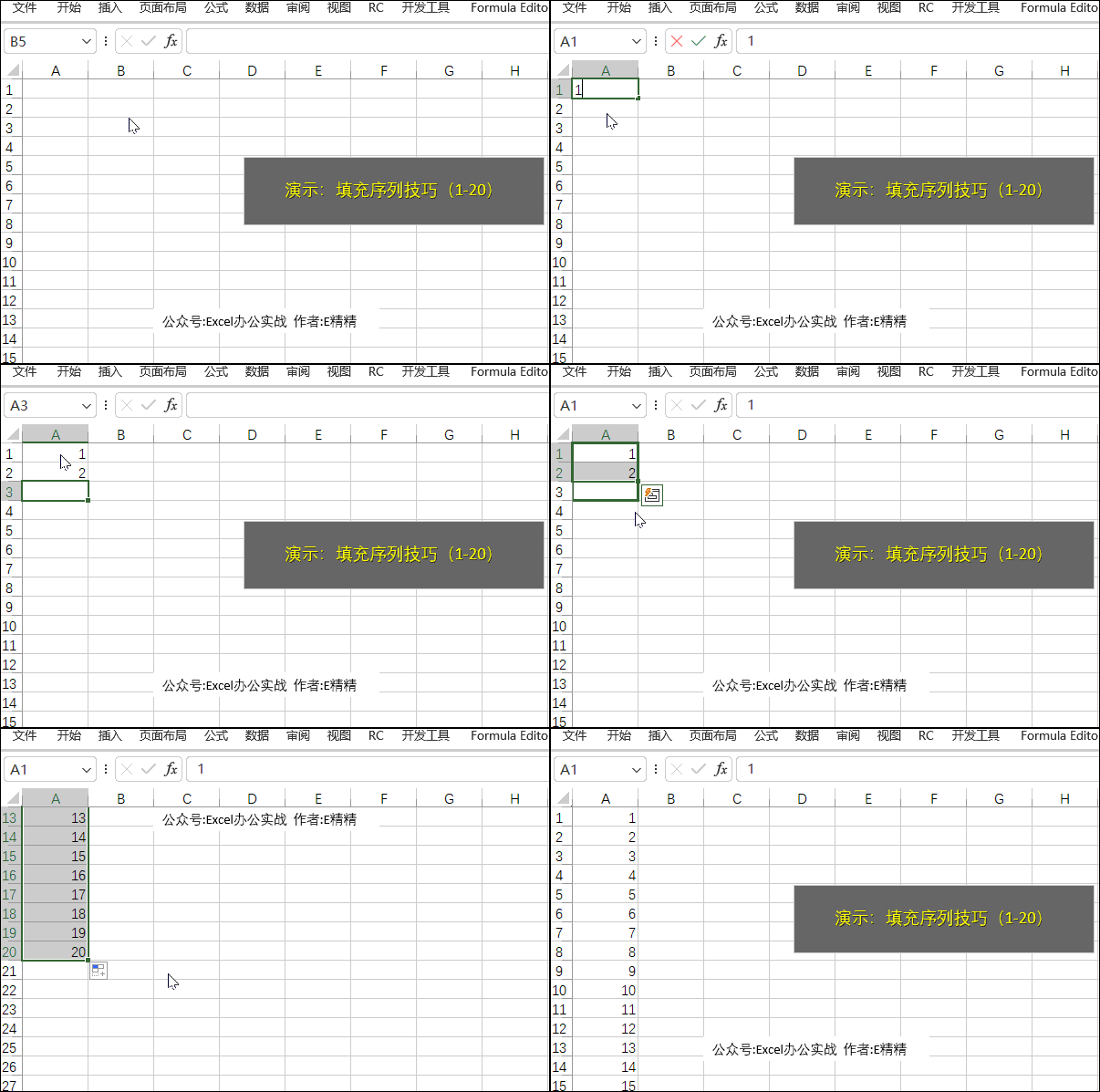
当然我们也可以选择先在A1和A2,分别输入1和2,再选中二者下拉!
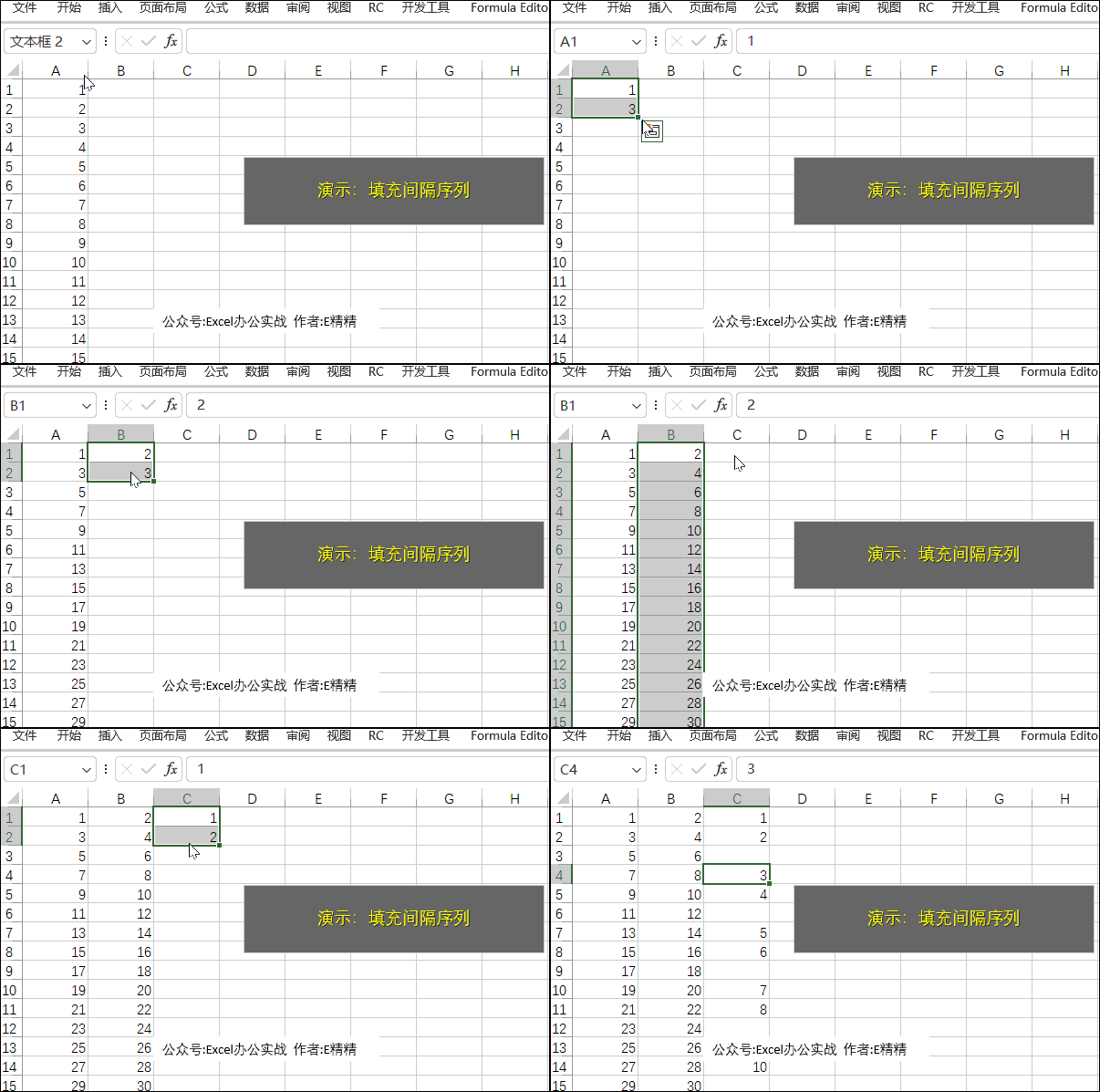
利用上面的技巧,我们还可以生成各种序列!
① 奇数序列 ②偶数序列 ③间隔序列 等!
▍技巧03 - 大量公式填充技巧
有的时候,我们要填充公式的区域很大,下拉的方式真的是效率低下,学习一下下面的组合技巧!
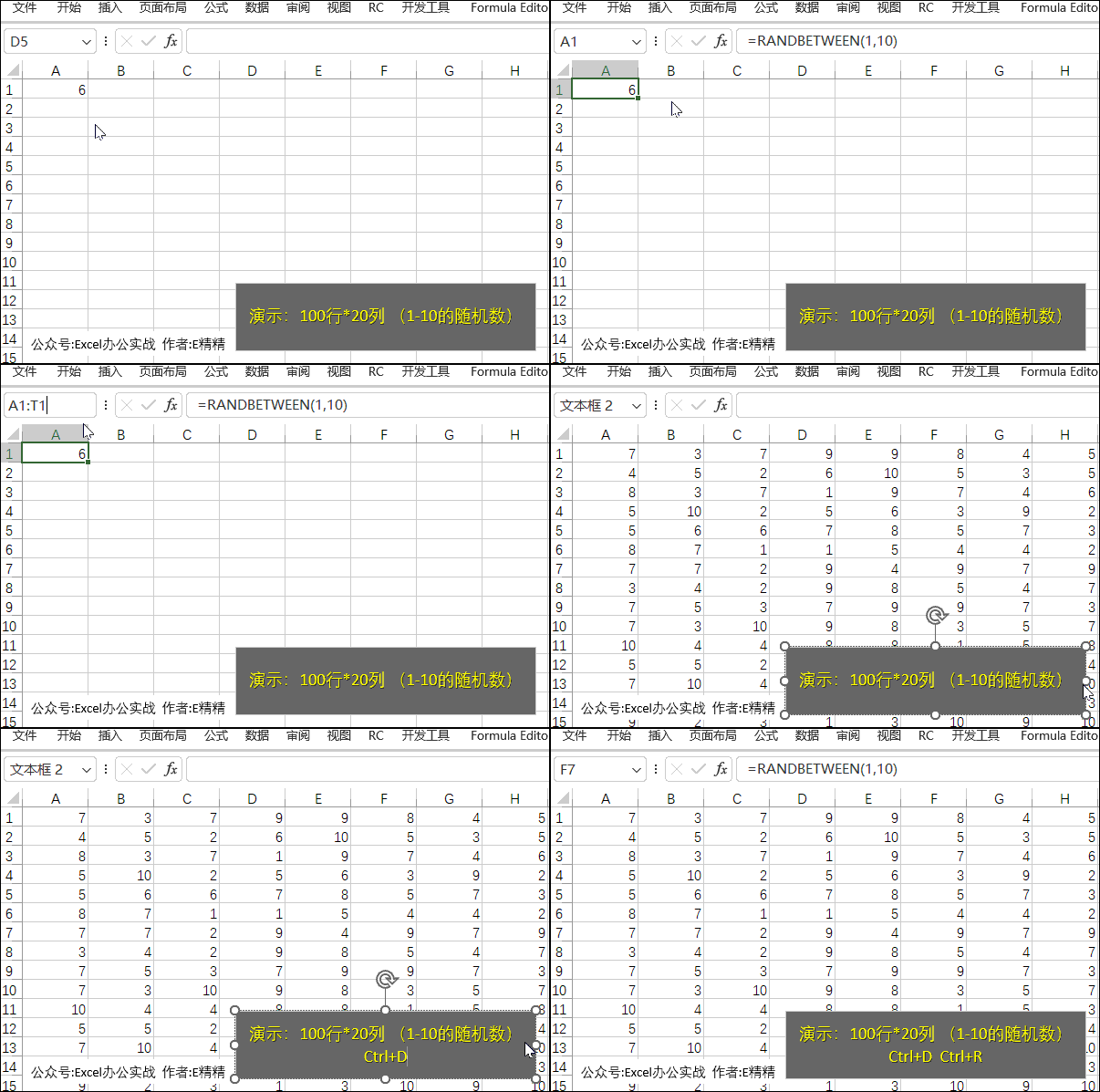
【名称框】定位区域+向下【Ctrl+D】和向右【Ctrl+R】填充公式
A1单元格已有公式,现在要把公式应用到100行*20列的区域,我们只要在名称框输入“A1:T100”,回车,然后按下Ctrl+D 向下填充公式,Ctrl+R向右填充公式,就全部搞定了!
▍技巧04 - 填充循环序列
填充(1-3循环)序列,我们只要输入下面的公式,下拉即可生成!
=MOD(ROW(A3),3)+1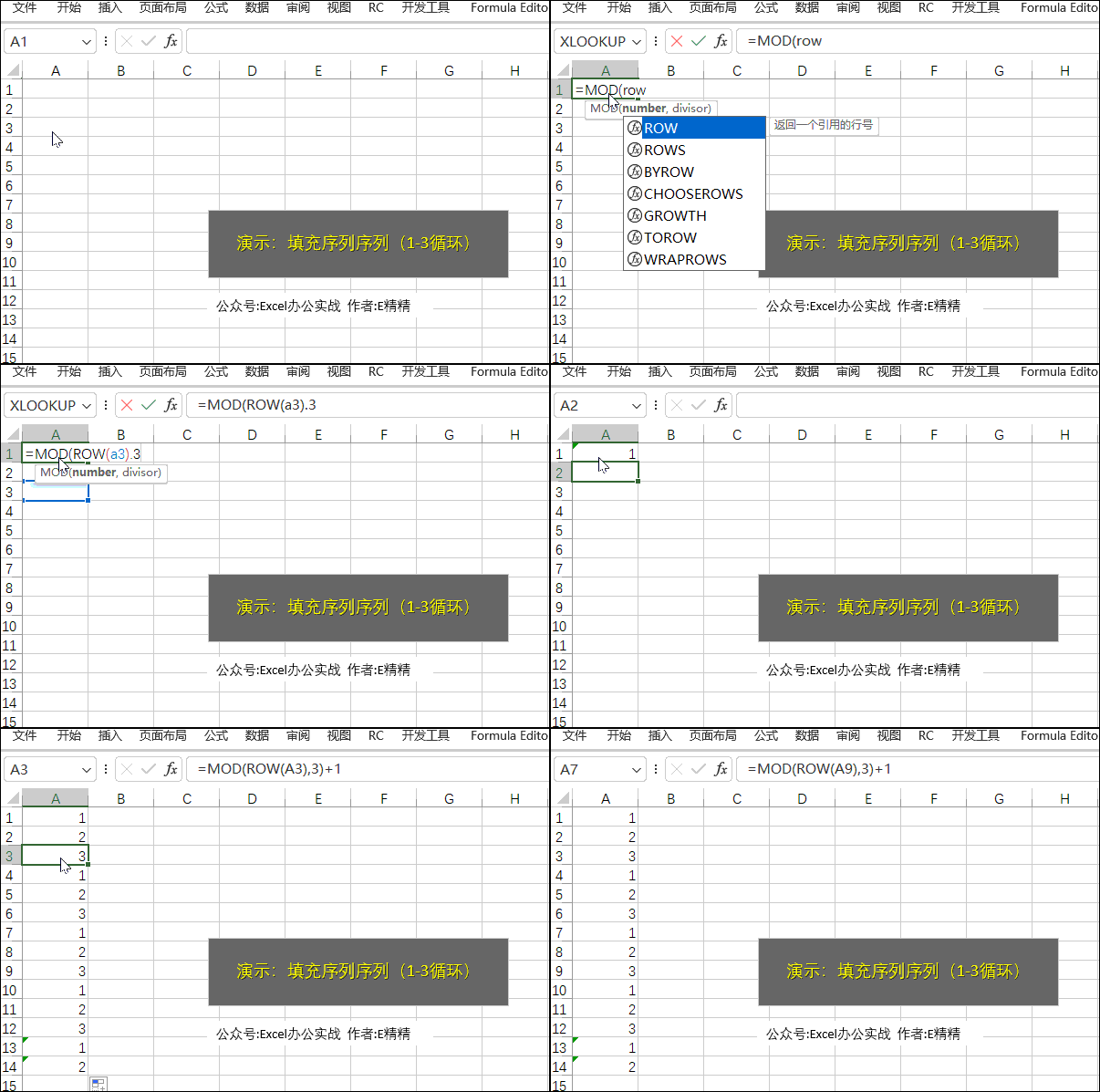
我懂你们,你肯定想要,如何生成1-n呢?试试修改下面的n
=MOD(ROW(An),n)+1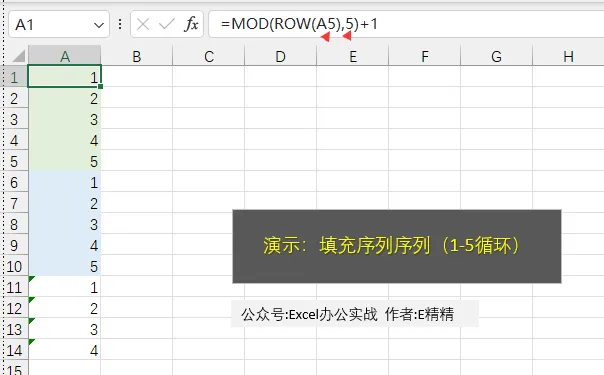
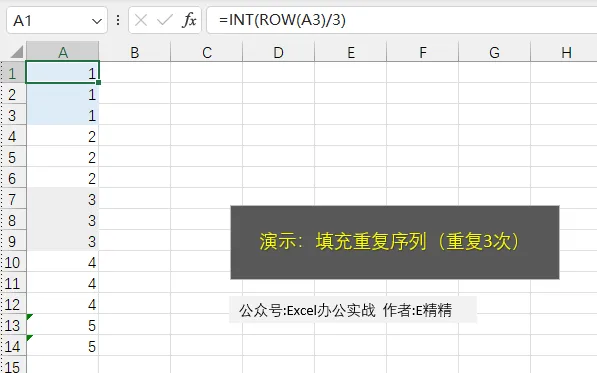
▍技巧05 - 填充重复序列
=INT(ROW(A3)/3)根据技巧04,聪明的你应该已经知道,我们我们先重复n次要如何修改公式了吧!
▍技巧06 - 月份填充
如果我们经常要生成1月-12月,要如何填充呢?首先我们可以直接使用下拉填充的方式!
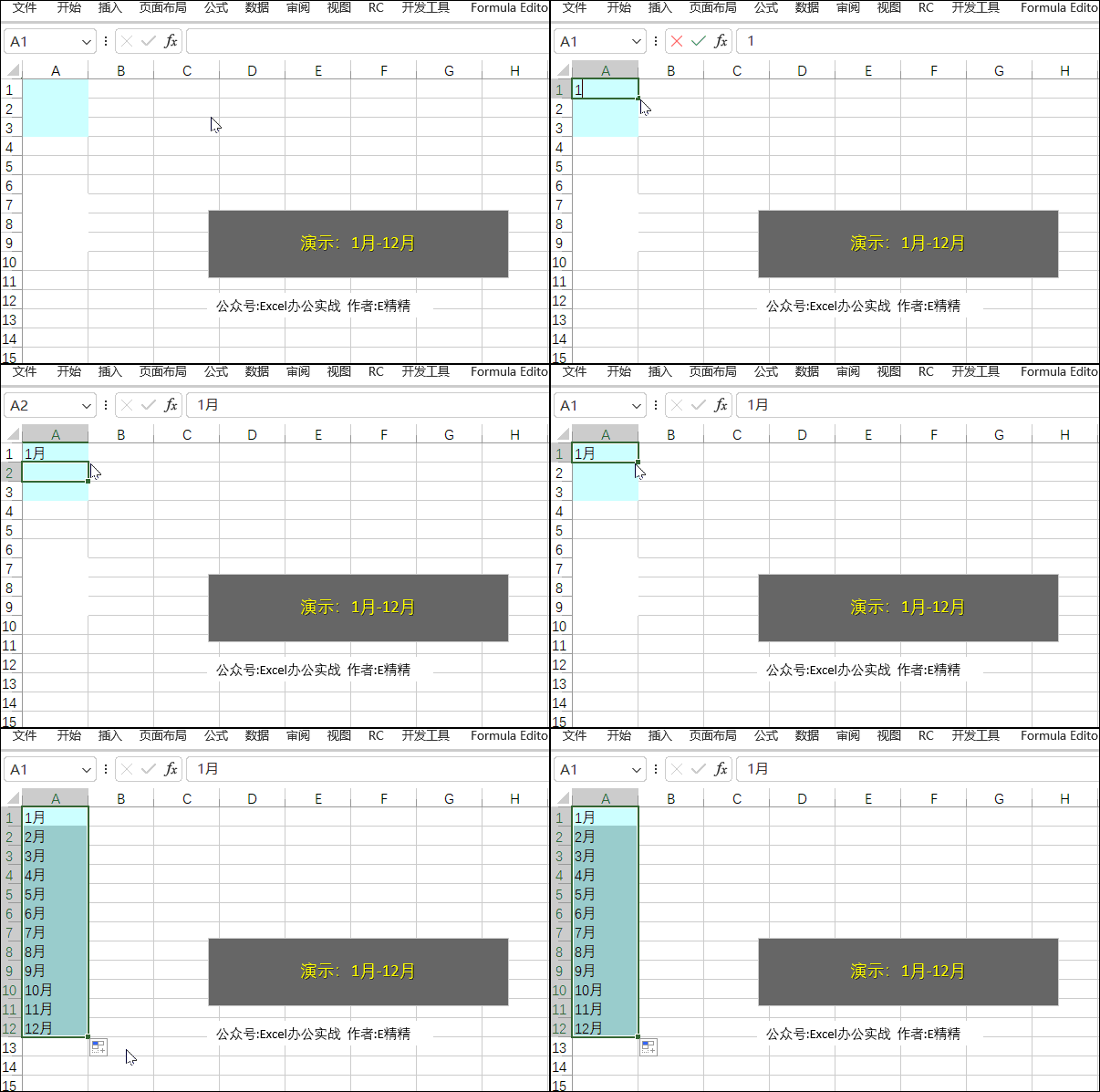
当然这种方式,下拉多了有了13月这种问题,如果我们想避免,可以这样
=TEXT(ROW(A1),"[>12] ;0月")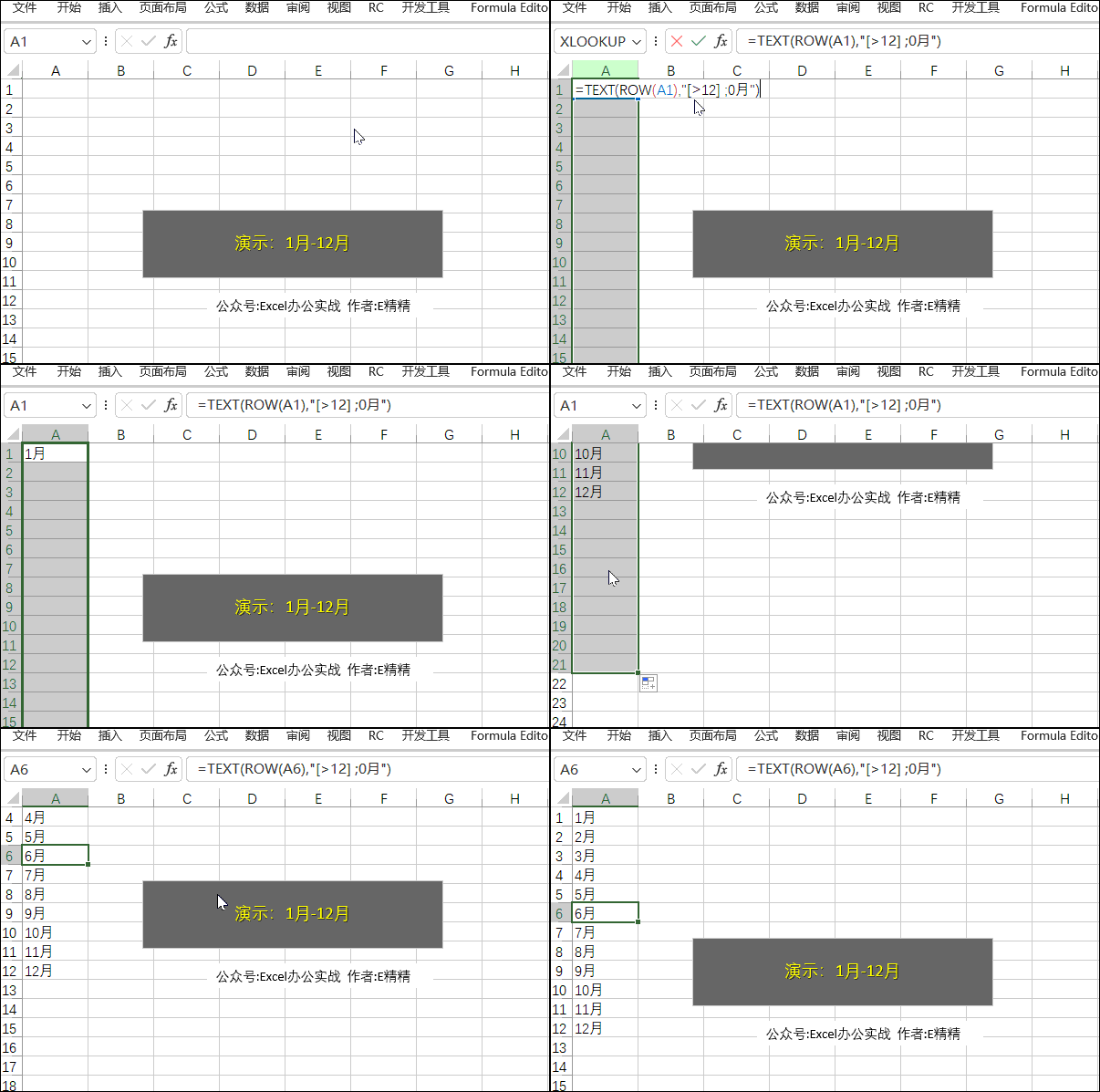
▍技巧07 - 自填充工作日日期
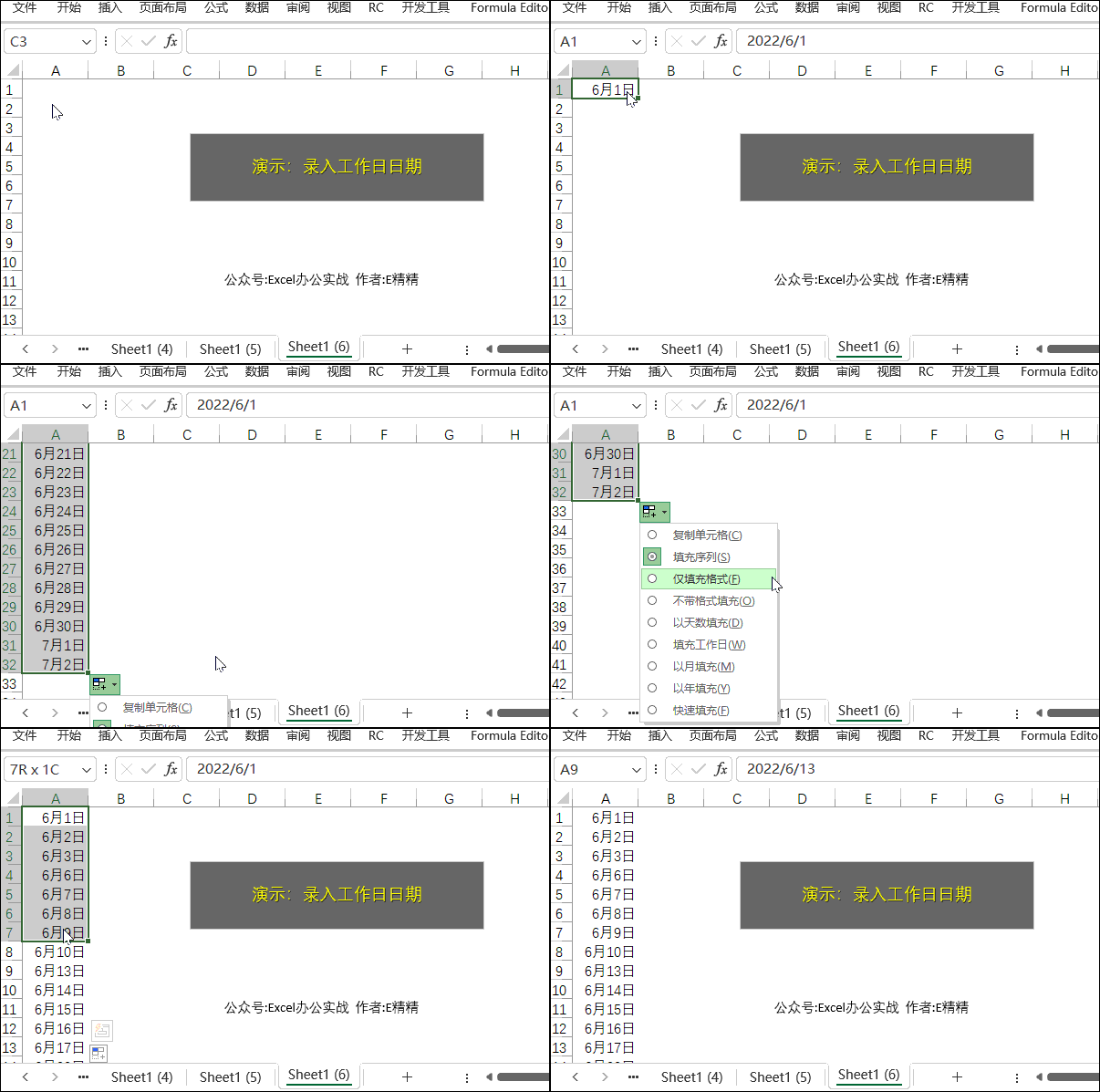
如果我们只想要这个月的工作日日期,那么可以通过下面的小技巧,一次搞定,不用对着日期,一个一个录入了!
录入开始日期,下拉填充到,点击右下角的“+” ,选择【填充工作日】
▍技巧08 - 内容填充到合并单元格
我们需要把右边的A、B、C填充到左边的合并单元格中。需要注意,合并单元格无法下拉填充,这里我们可以输入下面的公式,然后Ctrl+Enter即可!
=INDEX($C$1:$C$3,COUNTA($A$1:A1))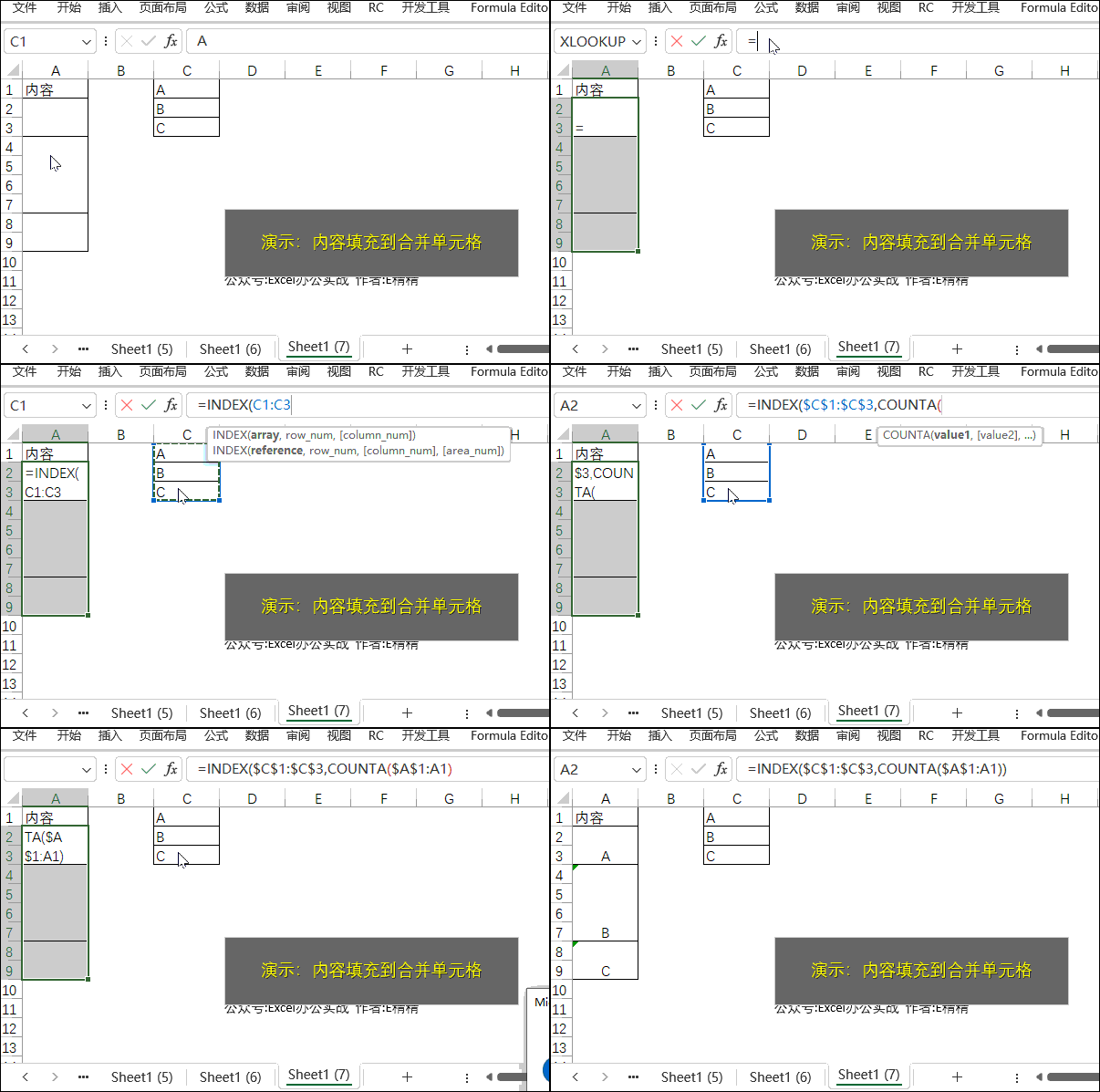
▍技巧09 - 合并单元格取消并填充内容
我们根据一般实际情况,分两种,一种是简单的技巧处理!
① 选择区域,点击【开始】-【合并单元格】,用于取消合并单元格
② Ctrl+G, 【定位】- 【定位条件】-【 空 值 】,确定
③ 输入 “=”,按一下 ↑,Ctrl+回车搞定!
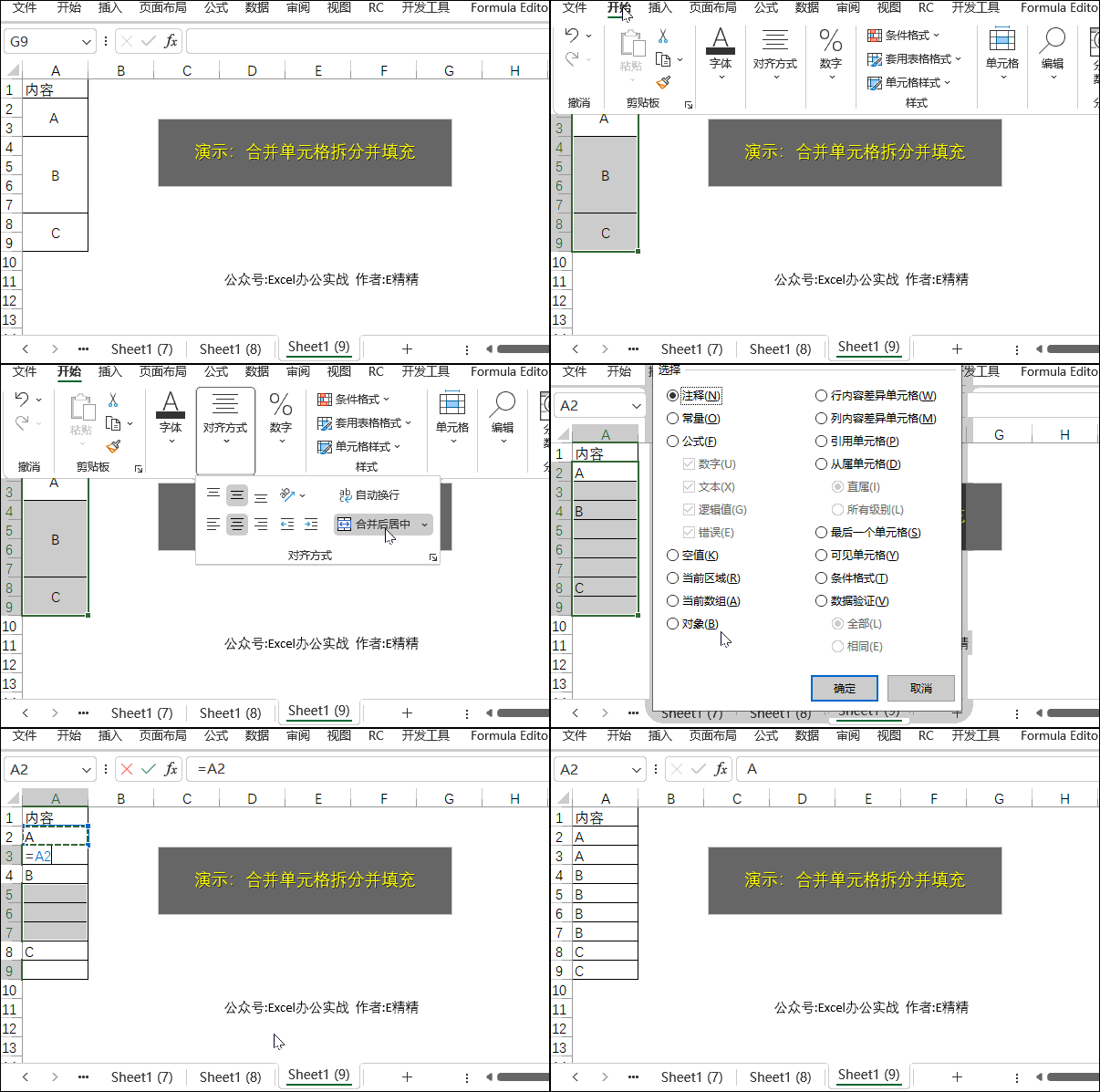
当然有时候,我们希望在旁边显示这玩意,不想上面这样操作,还可以使用公式处理一下!通用,A2这个就是合并单元格的开始位置,根据实际需要修改即可!好处:新增数据,下拉填充即可!
=LOOKUP("座",$A$2:A2)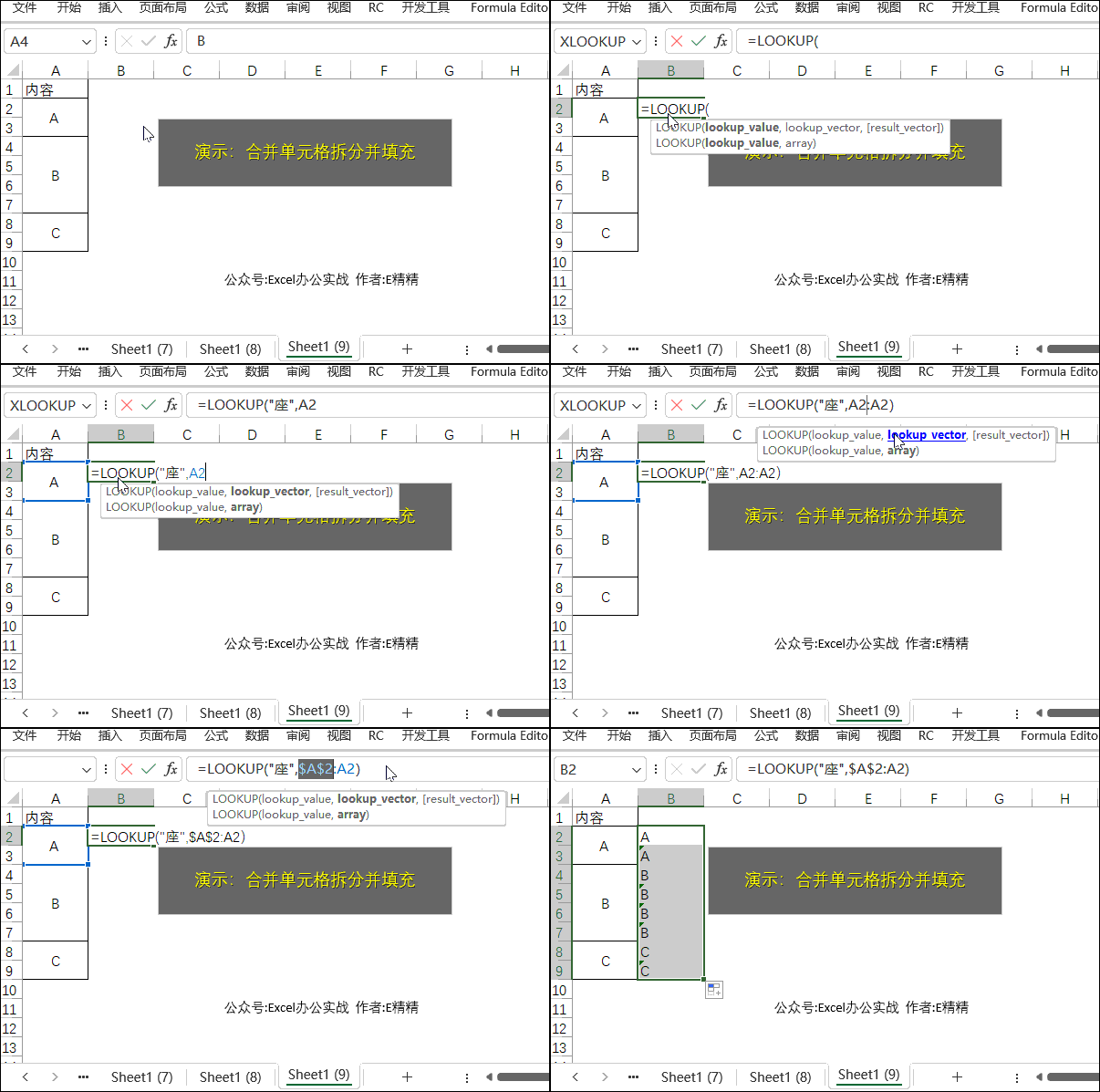
▍技巧10 - 自定义填充信息
比如我每天都要筛选一批公司的信息,一来公司比较多,名字比较长,一般我都是直接输入关键词下拉即可!
先看一个简单的例子,公司的部门,经常要用,你不会每次都输入一遍或者去复制其他表格吧!看我的!
输入部门,直接下拉填充即可! 当然还可以更简单比如使用首字母等!
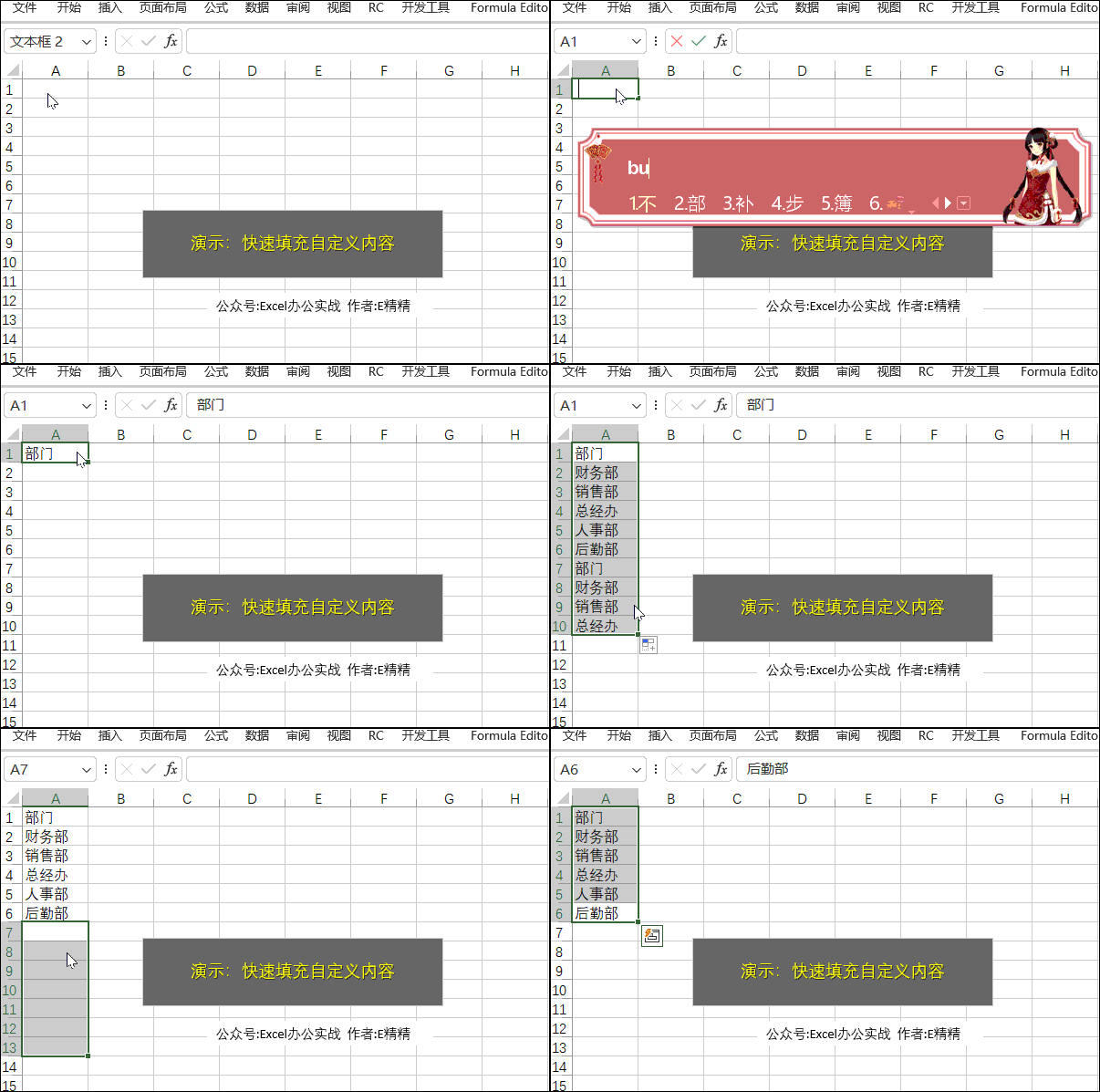
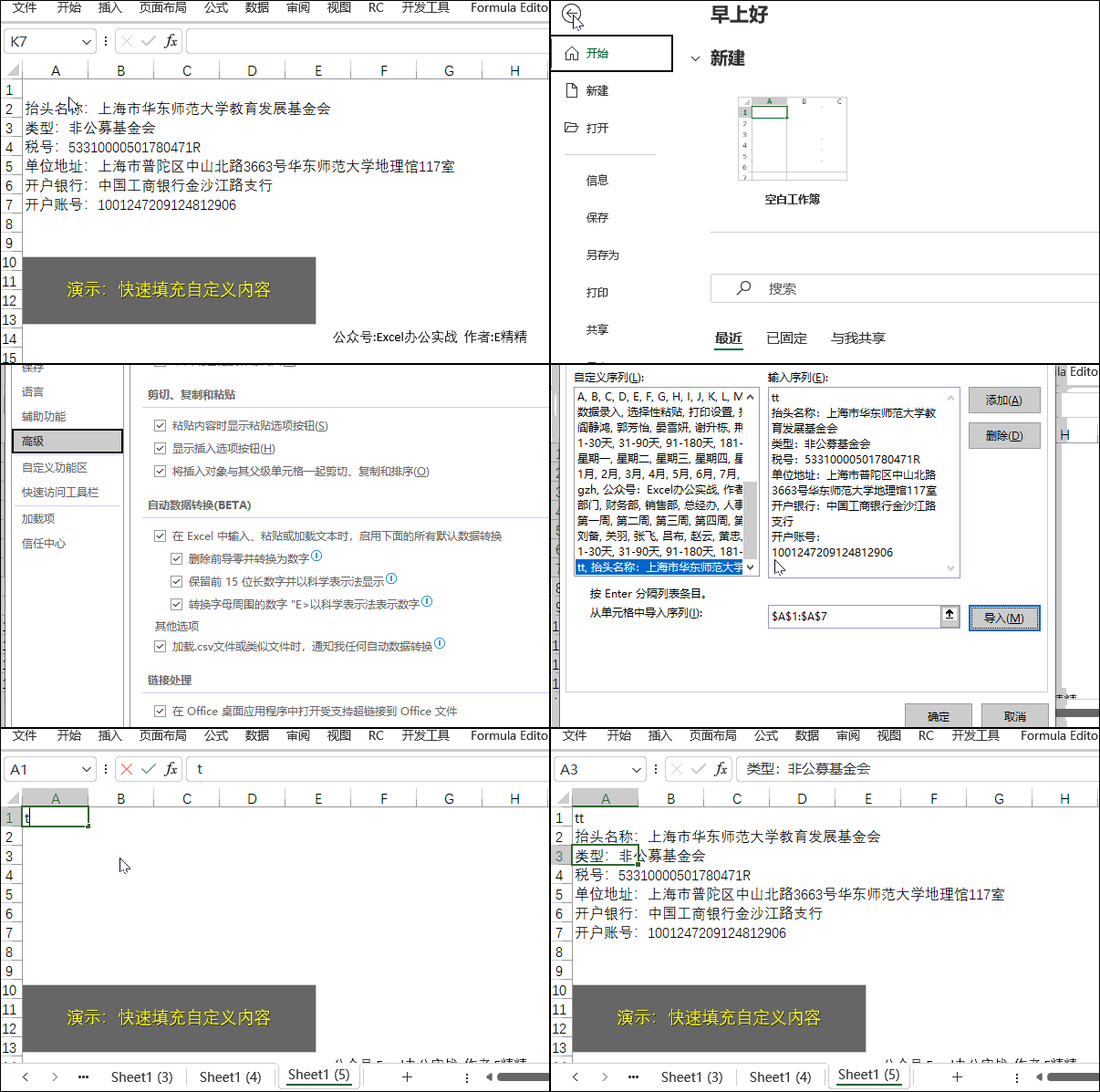
我们来看一下如何自己制作一个!比如我们经常需要给这家公司开票,他们的开票信息,我想应该没有人能无聊到全部记住吧!
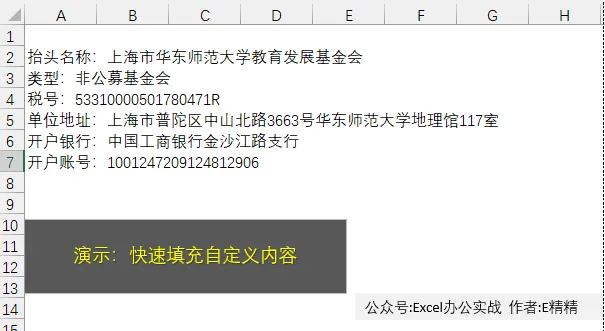
如何平时要如何随用随调出这些信息呢?请看下面动画教程!
首先我们给这组内容,起一个简码,比如这里的 "tt(抬头)",然后选择区域,依次点击【文件】-【选项】-【高级】- 【编辑自定义列表】,导入即可!
然后我们就可以在任意位置,输入 “tt” 下拉得到这串字符!
往期精彩汇总
今天的内容就到这里,更多干货,敬请关注我们,三连支持!