Excel 的“护眼模式”来了!表哥表姐们,该关爱你的眼睛了!
- 2026-09-20 05:31:12
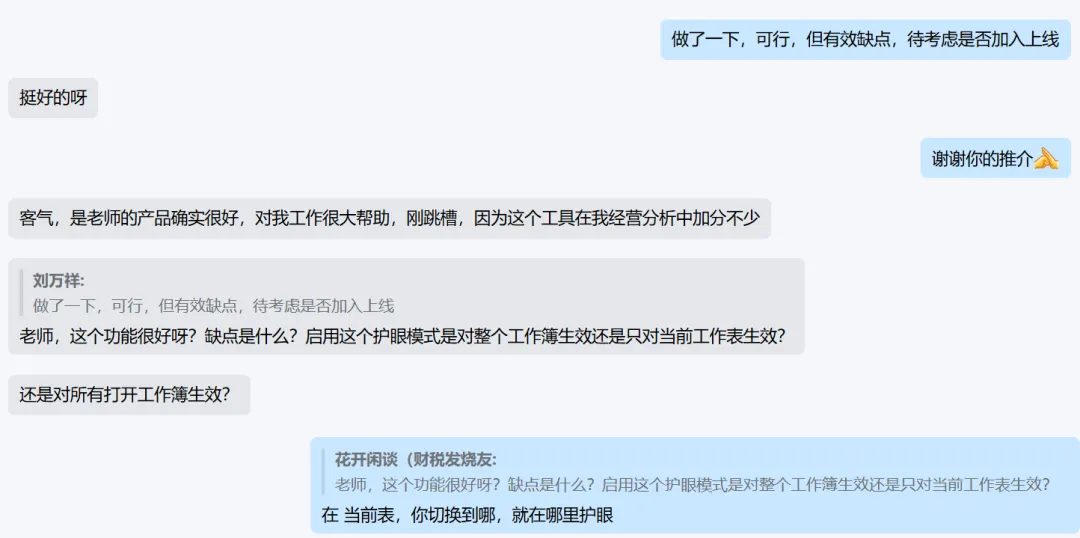
我们的用户朋友@花开闲谈 提建议,希望我们能增加类似 WPS 的护眼模式:▼
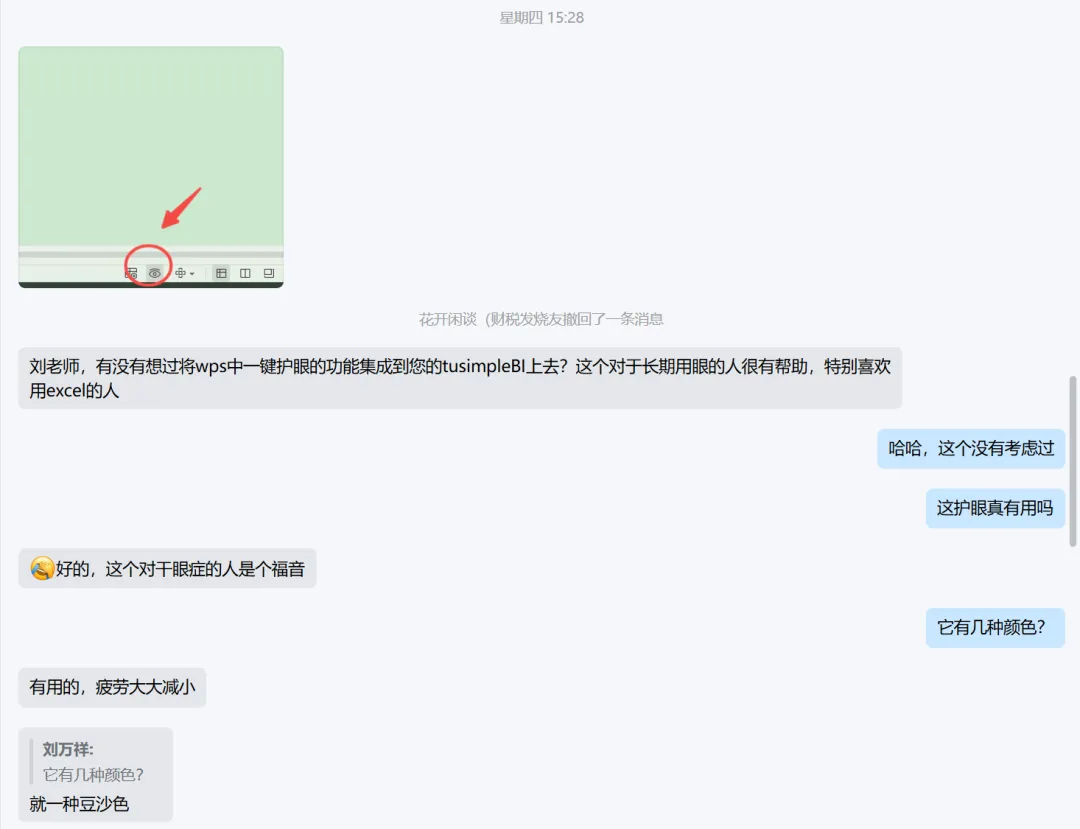
看来长期使用 Excel 的表哥表姐们,特别是财务、分析的朋友们,确实需要这个小功能,来关爱自己的眼睛。
护眼模式是 WPS 里的功能,Excel是没有的。
Excel 的默认界面是这样的:▼
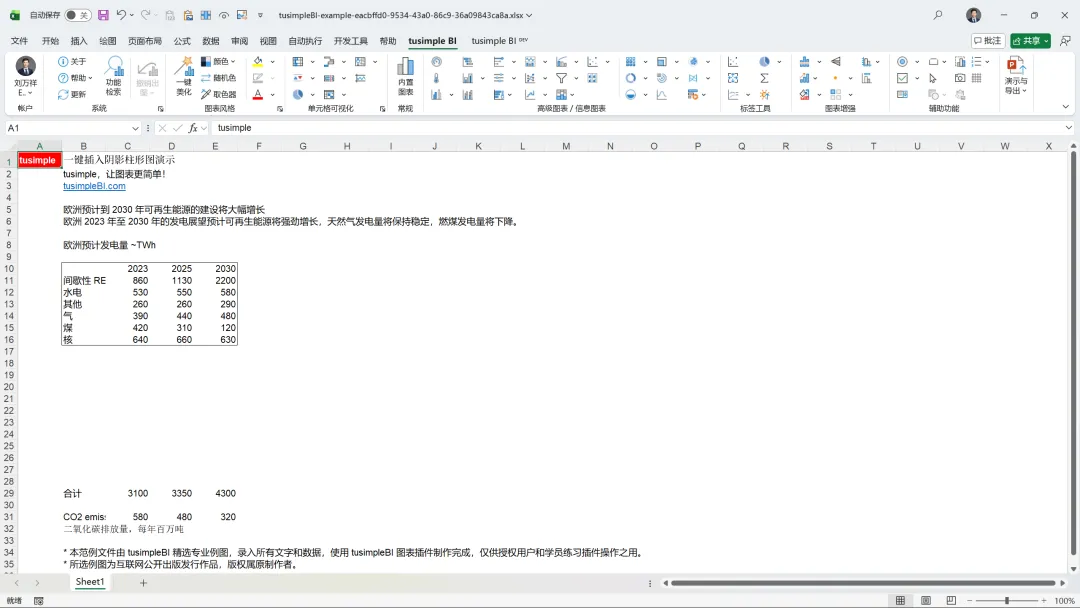
当你深夜在公司加班时,确实会非常刺眼,对眼睛健康非常不利:▼

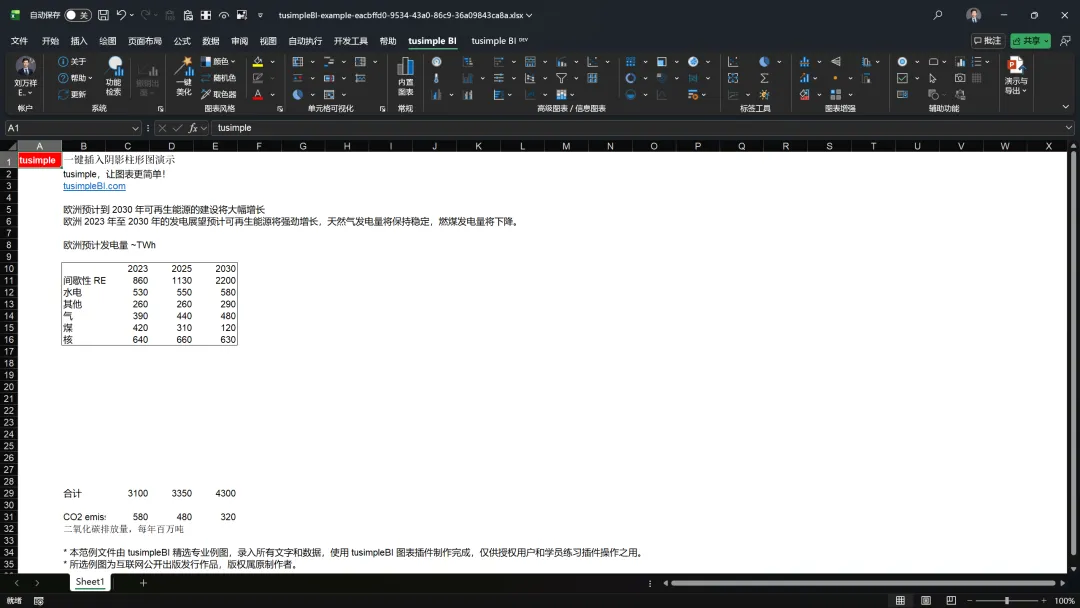
Excel 的 文件-选项 中有个黑色主题,但它只改变了功能区的颜色。这样不是更刺眼了嘛?!▼
在 365 版本中,当处于 黑色主题 的时候,在 视图 下会多出个深色模式-切换模式的按钮,可以把工作表也变成黑色:▼
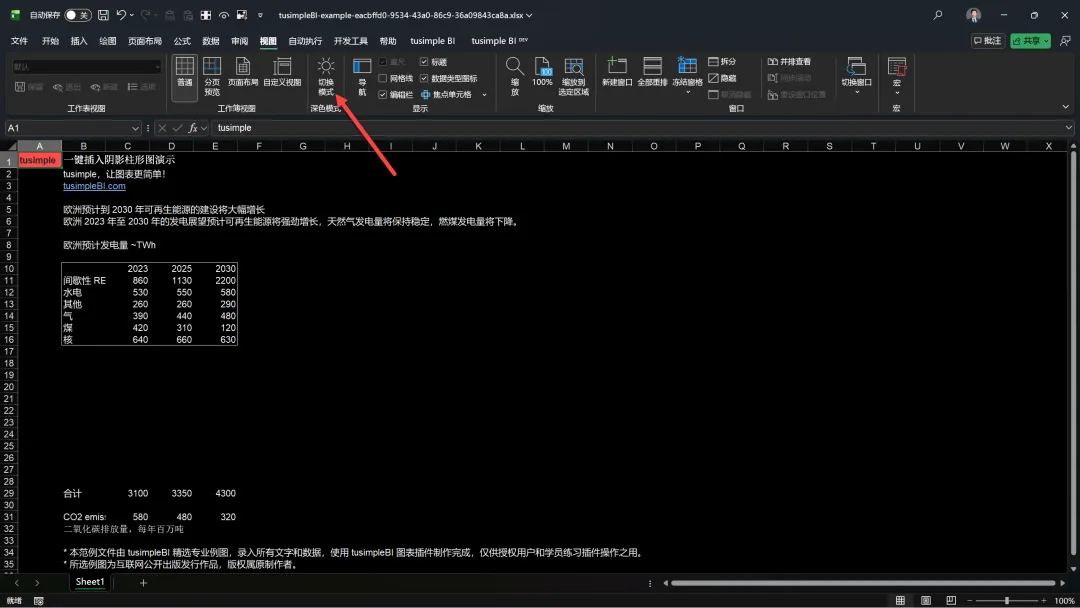
这个功能据说是从 2025年1月后的 365 beta 版本开始的,所以绝大多数人的版本还是没有的。
两点不足:
需要在两个地方进行两次设置,进出一次也很麻烦。 这个黑底白字,也很刺眼,只是从一种刺眼变成了另一种刺眼。
所以,我还是尝试了一下这个需求的开发。顺着十字高亮的做法,发现做护眼模式可行,但也略有些小缺陷:▼
后来,我又尝试了另外一种实现方法,也是可行的,没有前述缺陷,且更简单。所以,我们决定上线这个功能。▼

现在,这个小功能已经上线,放在 辅助功能组 的最后,叫护眼模式,效果如下:▼
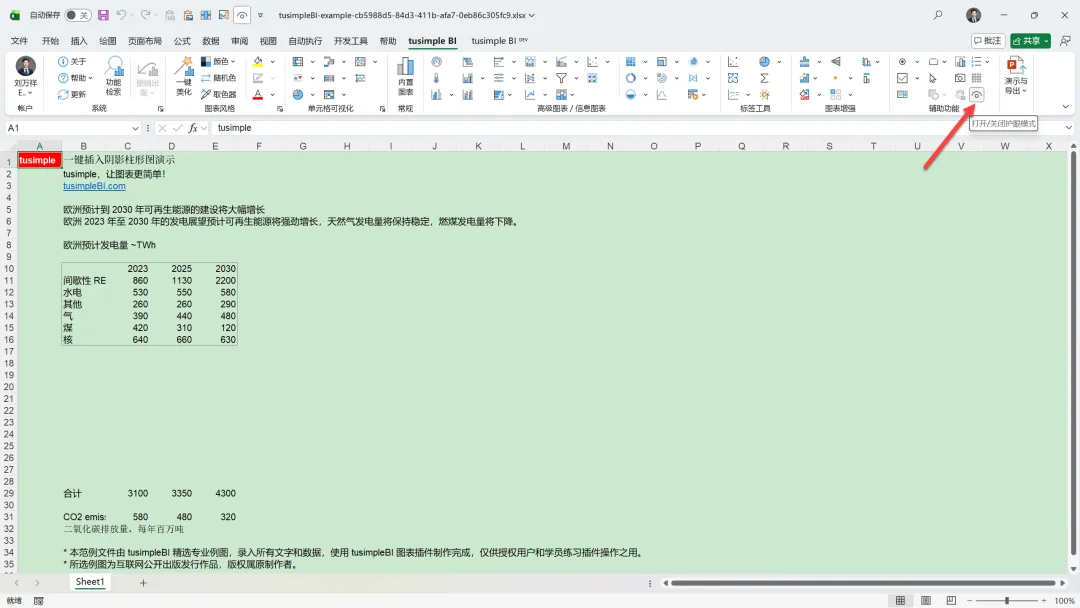
这个浅绿色据说是比较公认的护眼色,是不是更舒服一些?
它的使用方法非常简单,单击进入护眼模式,再次单击退出护眼模式:▼
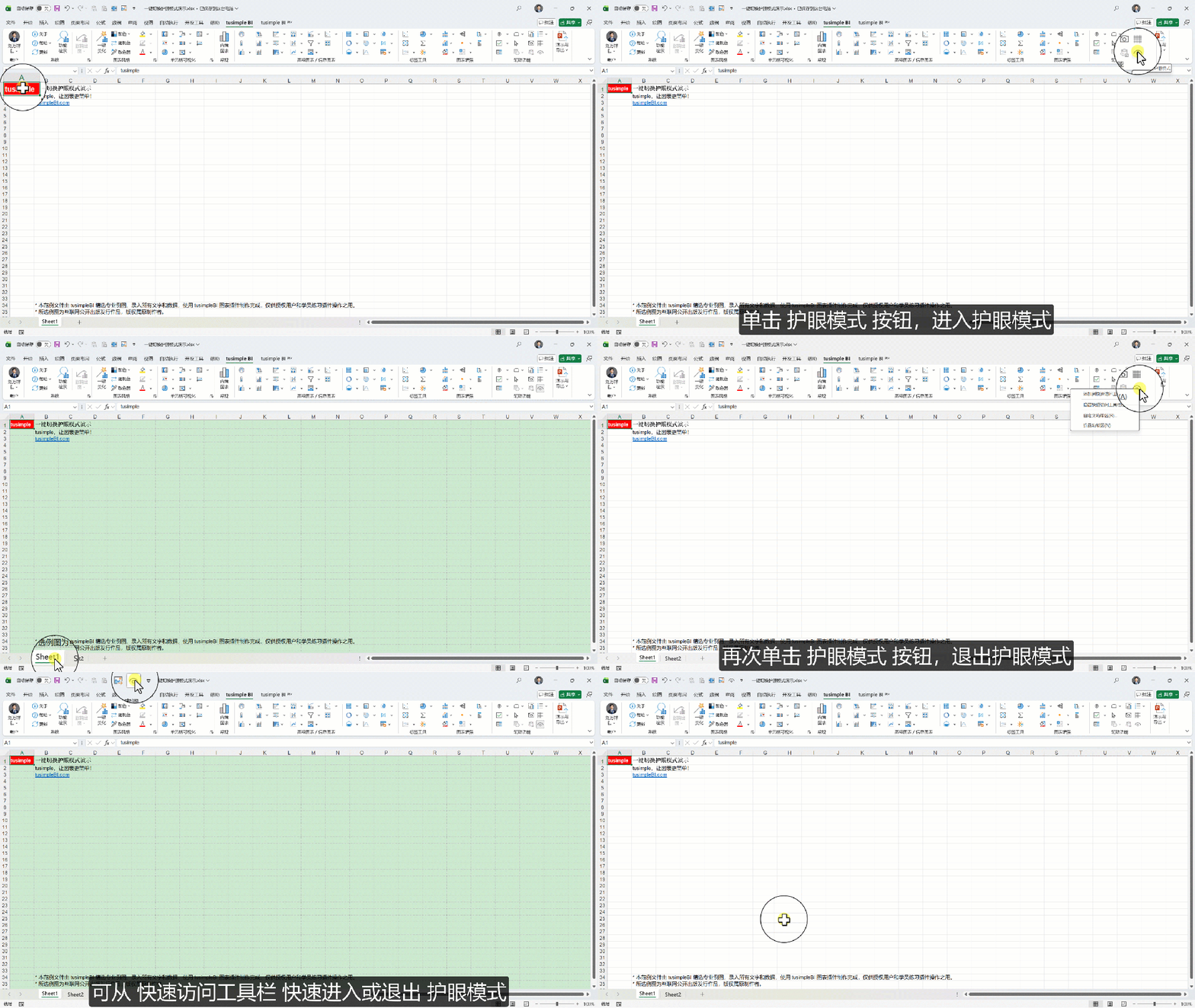
当你切换到其他工作表、工作簿,或者创建新的工作表、工作簿,它都能够自动进入护眼模式。打印、保存也都没有影响。如果不退出护眼模式而直接关闭 Excel,下次打开 Excel 时会自动进入护眼模式。(此属性暂不上线)
如果你经常使用,也可以将其放到快速访问工具栏,更方便。
这个小功能放在社区版辅助功能组里,人人免费可用。
感谢@花开闲谈 朋友的建议。大家还有什么功能需求,都可用反馈给我们。
今天练习用到 tusimpleBI 的功能点:
护眼模式,免费使用
每日一练,成为图表达人。扫码进群,获取源文件和高清动图,操作练习。仅限今日10点集中发送,过时不补。
你看,这就是一场 Excel 图表的革命!不再是辛辛苦苦地耗费时间“做图”,而是轻轻松松地“选图”、“出图”,你跟上了吗?
tusimpleBI ,让图表更简单,让每个人都能自由地进行数据可视化表达!
插件下载请至官网:http://www.tusimpleBI.com/
点击“阅读原文”看全部功能演示,扫描二维码加入客户群,刘老师亲自客服。看到是机会,错过是损失!