Excel绝对引用/相对引用,一篇文章讲清楚!
- 2026-09-21 03:59:42
Excel绝对引用/相对引用,一篇文章讲清楚!#软件教程#办公教学#Excel技巧 Look! 
Look!look! 

新消息:办公神器指南小程序上线啦!长按下方小程序码进入小程序查看吧,里面有着所有发布过的工具软件,再也不用为找软件发愁了。 
这个功能很多人知道,我们意在做一个普及。内容会从实用场景出发,讲解日常工作中最高频的功能和技巧。如果你已经是Excel高手直接划走就好。
1、单个工作表内的引用
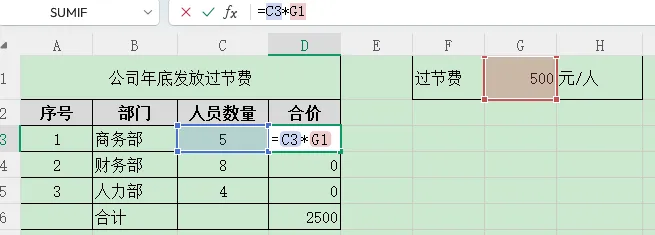
公司年底发放过节费,每人 500元,需要统计各部门总金额。
步骤一:输入基础公式
在“合价”列第一行输入公式:=C3*F1
C3是商务部人数,F1是每人过节费。
步骤二:向下拖动,发现问题
直接拖动公式后,下方单元格变成 C4*F2,但F2没有数据,导致计算结果错误。
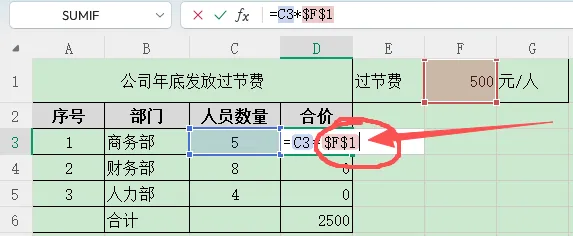
我们需要 固定引用“过节费单价”所在的F1单元格。
步骤三:使用绝对引用
将公式改为:=C3*$F$1
在编辑栏选中“F1”,按 F4键,"F1"就会变成"$F$1",这个标志叫做“绝对引用”;
会直接锁定该单元格。
这样再往下拖动的时候就可以实现左侧顺势计算,右侧固定了。
💡 小技巧:F4键的三种引用模式
按一次F4:$F$1(绝对行列)
按两次:F$1(仅固定行)
按三次:$F1(仅固定列)
按四次:恢复相对引用 F1
2. 两个Excel表之间的引用
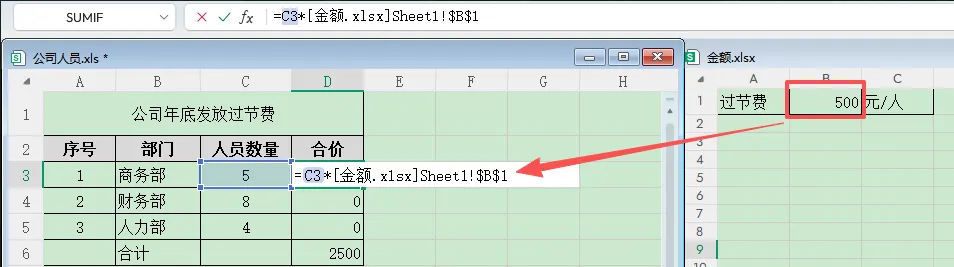
在Excel中,如果公式引用了另一个工作簿的数据,比如:
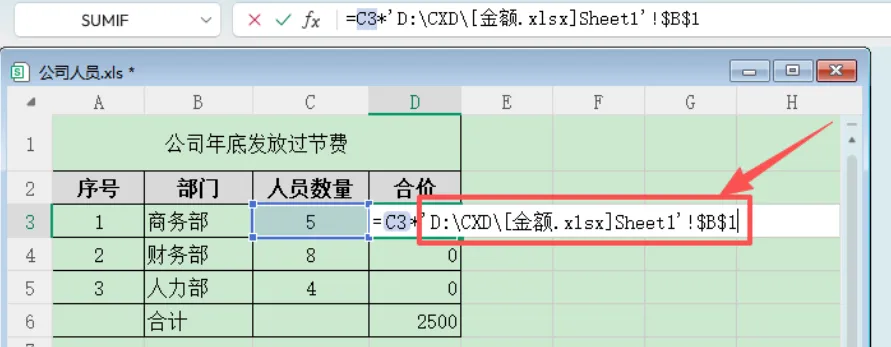
=C3*[金额.xlsx]Sheet1!$B$1当目标文件未打开时,Excel会显示类似这样的完整路径引用:
=C3*D:\CXD\[金额.xlsx]Sheet1!$B$1一旦目标文件被移动、重命名或删除,公式就会无法更新,并弹出提示:
“该工作簿存在一个或多个链接无法更新。”
💡解决方案
1. 保持互相引用的文件在同一文件夹内,移动时要移动在一起的文件夹,不要单独移动某一个表格。
2. 命名一点要稍微区别开,不要在不同的文件夹里用同一个名字命名excel表。否则也可能出现引用混乱的情况。
3.作为一个提醒,如果在D盘里创建了两个Excel文件,并且创建了相对链接,在移动到C盘或者E盘之后,链接会消失变成文本数字,并且不会更新。
END
小程序码在这里↓↓↓
本文来自网友投稿或网络内容,如有侵犯您的权益请联系我们删除,联系邮箱:wyl860211@qq.com 。

