Excel 技巧:二级联动下拉菜单,高效办公首选
- 2026-09-22 18:28:16
Excel 技巧:二级联动下拉菜单,高效办公首选一级菜单是联动基础,操作步骤简单无门槛,先搞定大类选择框: 此时目标单元格会出现下拉箭头,一级菜单设置完成,点击就能快速选中对应大类。 核心步骤来啦!通过专属公式实现大类与小类的自动联动,具体操作如下: =OFFSET($E3,1,MATCH($L3,$E$3:$I$3,0)-1,COUNTA(INDIRECT(MID(ADDRESS(3,MATCH(L3,$E$3:$I$3,0)+4,4),1,1)&":"&MID(ADDRESS(3,MATCH(L3,$E$3:$I$3,0)+4,4),1,1)))-1,1) 3.点击【确定】,二级联动下拉菜单就设置完成了,接下来验证效果即可。 公式核心解读:无需死记公式,理解逻辑更易上手。MATCH函数定位选中大类在一级菜单中的位置,OFFSET函数根据定位结果偏移到对应小类区域,COUNTA函数自动统计小类数量,实现动态适配——后续小类增减时,无需重新修改公式,菜单会自动更新。 必看注意点 完成所有设置后,在一级菜单(L3单元格)切换不同大类,二级菜单(E2单元格)会自动同步显示对应小类,无需手动切换,大幅提升数据录入效率和准确率。
做数据统计、表单录入时,重复输入同类信息太耗时?今天分享Excel二级下拉菜单的极简设置法,轻松实现“选大类自动出小类”的联动效果,职场人必备高效技能,建议收藏慢慢练!
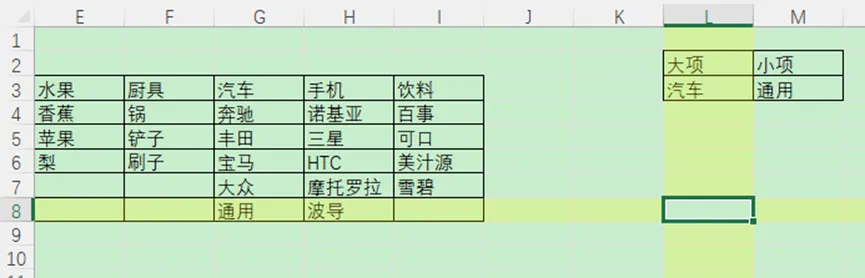
一、设置一级下拉菜单(大类选择)
选中需添加一级菜单的单元格(示例选L3单元格,作为大类选择位),点击顶部菜单栏【数据】→【数据验证】(旧版Excel叫“数据有效性”,功能一致) 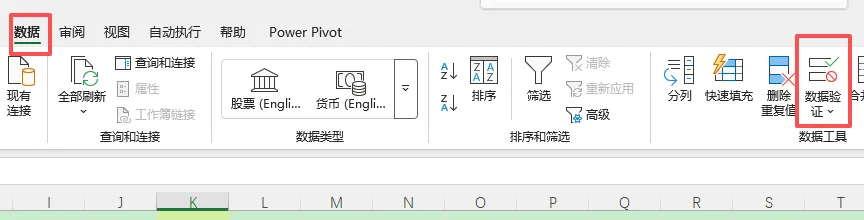
在弹出的“数据验证”对话框,切换至【设置】选项卡,按以下步骤配置: 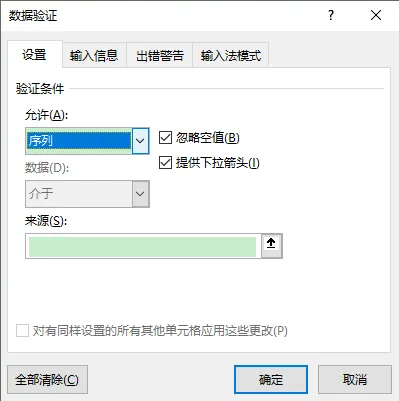
“允许(A)” 下拉选择【序列】;勾选“提供下拉箭头(I)”,方便后续点击选择,避免手动输入错误; “来源(S)” 填入一级大类的单元格范围(示例为$E$3:$I$3),务必保留绝对引用符号“$”,防止复制单元格后范围偏移,可根据自己表格的大类位置灵活调整; 确认参数无误后,点击【确定】即可。
二、设置二级联动下拉菜单(小类匹配)
选中需添加二级菜单的单元格(示例选E3单元格,对应L3的大类),再次点击【数据】→【数据验证】。 同样在【设置】选项卡中,“允许(A)” 选择【序列】,“来源(S)” 中粘贴以下联动公式(可直接复制使用,后续结合表格调整引用范围即可):
三、公式解读与关键注意事项
单元格引用要对应:示例中$E3:$I$3是一级大类范围,$L3是一级菜单所在单元格,务必根据自己的表格结构替换这些引用,否则公式无法生效。 数据排列有要求:小类数据需与一级大类一一对应,且按列排列(如E列对应第一个大类、F列对应第二个大类,依次类推),避免错位导致联动失败。 报错排查技巧:若公式提示错误,优先检查三点——是否遗漏绝对引用“$”、单元格范围是否填写错误、小类列中是否存在空值,空值会导致COUNTA函数统计异常。
四、效果演示与实操建议
无论是整理采购清单、员工信息表,还是制作统计报表,这个技能都能帮你节省大量重复劳动。建议打开Excel跟着步骤实操1-2遍,很快就能熟练掌握,后续遇到同类需求直接套用即可!
配套文件后台回复02,即刻获得
本文来自网友投稿或网络内容,如有侵犯您的权益请联系我们删除,联系邮箱:wyl860211@qq.com 。

