Excel:“公式纠错”的进阶技巧~
- 2026-09-21 16:32:22
Excel:“公式纠错”的进阶技巧~上周已经了解了常见错误码形成的原因,因此再看到错误码我们脑子里就会有一个解决问题的大致方向。 今天,我们接着来看一下公式写错时排查错误的小技巧。希望能给你多一点思路。 01 通用技巧 公式出现错误,我们首先需要检查一下它的语法格式。 比如开头是否有“=”,括号是否成对出现,文本参数是否加了英文引号,运算符的使用是否正确。 当这些基本参数没有问题时,我们再进一步检查。 02 进阶技巧 函数参数提示,输入函数名后按Tab键,Excel会显示参数提示,可以有效防止参数遗漏。 单元格的绝对引用:公式复制时,引用单元格会发生偏移,可以用“$”来锁定引用单元格。 分步验证:可以把复杂的公式拆分到多个单元格分步计算,缩小范围、定位错误。 兼容错误函数:对于可能出错的公式,添加错误处理函数。 通用错误处理:=IFERROR(原公式,"错误提示") 仅处理#N/A错误:=IFNA(原公式,"无结果") 03 针对性修正 找到公式错误的单元格,双击后可进入编辑模式。 Excel会用不同颜色标记公式中的引用单元格,可根据对应颜色快速识别引用单元格位置。 如下图所示,公式中引用单元格的颜色与表格中单元格所在区域框选颜色一致。可以帮助我们快速识别引用区域是否有误。 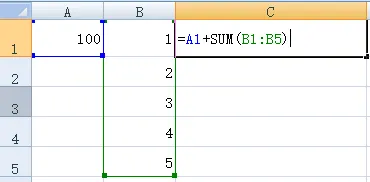
若单元格中的公式过长,可以选中公式部分内容按F9键(仅在编辑模式下有效),能直接查看选中部分的计算结果,帮助我们缩小错误范围。 如上图中的公式,我们选中SUM(B1:B5)的部分,按F9键(结果如下图),可直接看到求和结果。 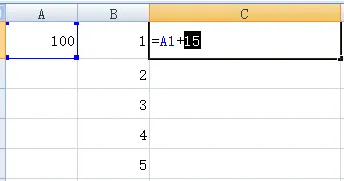
如果这部分公式错误,会出现错误码提示而非计算结果。 需要注意的是按F9键后需要按Esc退出,不能按回车键,否则选中的部分公式会直接被计算结果替代。 04 批量排查 若多个单元格出现相同的错误,可以直接批量处理。 按F5键打开“定位对话框”,点击“定位条件”。选择“公式”勾选“错误”,再点击确定即可选中所有错误公式的单元格。 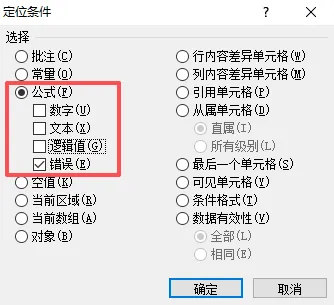
找到问题后可通过“替换”来批量修正。 另外,按“Ctrl+`”,可以让整个工作表含有公式的单元格直接显示原始公式。可快速查看整表公式,无需逐个单元格双击,适合批量排查。 排查完以后再点击“Ctrl+`”就可返回之前的视图。 05 本周快捷键 显示公式:Ctrl+` 06 写在最后 好了,说了这么多,希望下次再看到错误码的时候可以不再茫然,都能有清晰的解题思路。

期待下周与你相见~我们每周,一见。每周一,见。
PS:Excel不同版本菜单栏略有差别,WPS差别最大,但只要学会操作方法,其他都不会是问题。
本文来自网友投稿或网络内容,如有侵犯您的权益请联系我们删除,联系邮箱:wyl860211@qq.com 。

