用 VBA 阻止用户在 Excel 表中粘贴数据
- 2026-09-13 22:33:31
用 VBA 阻止用户在 Excel 表中粘贴数据 前几天有同事提了一个需求:有什么办法可以阻止在 Excel 自检记录表中复制粘贴数据?起因是发现有人用复制粘贴的方法重复使用之前的检测数据。 由于公司制造流水线的这些自检记录表是我用 VBA 设计的,所以首先想到的就是用 VBA 来解决这个问题。经过几番尝试,在 ThisWorkbook 模块原有代码的基础上加了几行搞定: 由于程序自动清除了剪贴板,自然就没有什么可以粘贴的了 。
。 如果你也想实现这样的效果,可以按下面的方法操作试试: 1、选择要保护的数据区域,设置单元格格式。 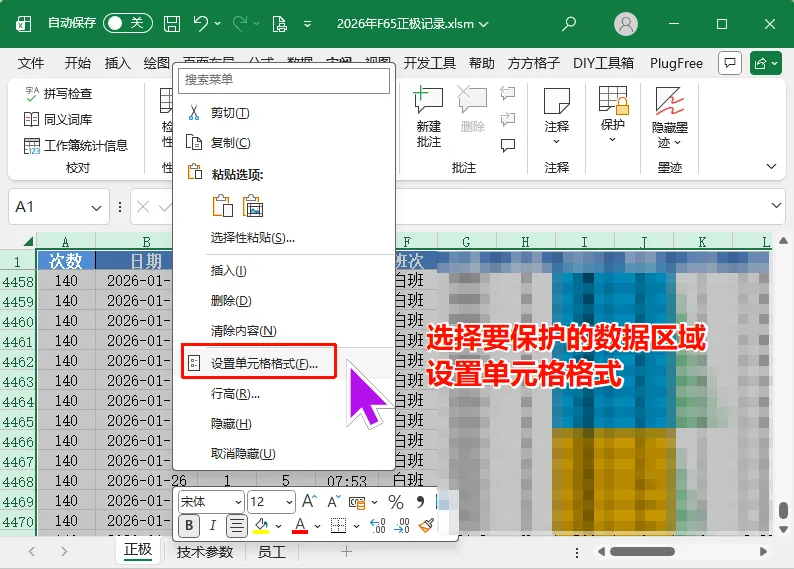
2、确保勾选了“锁定”(Excel 新建的工作表默认都是勾选的) 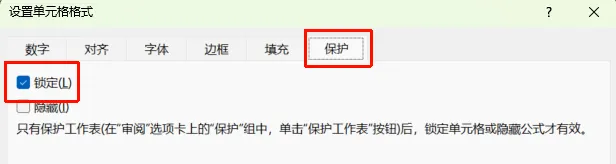
3、在任意一个工作表名上点击鼠标右键,查看代码,进入 VBE 中。 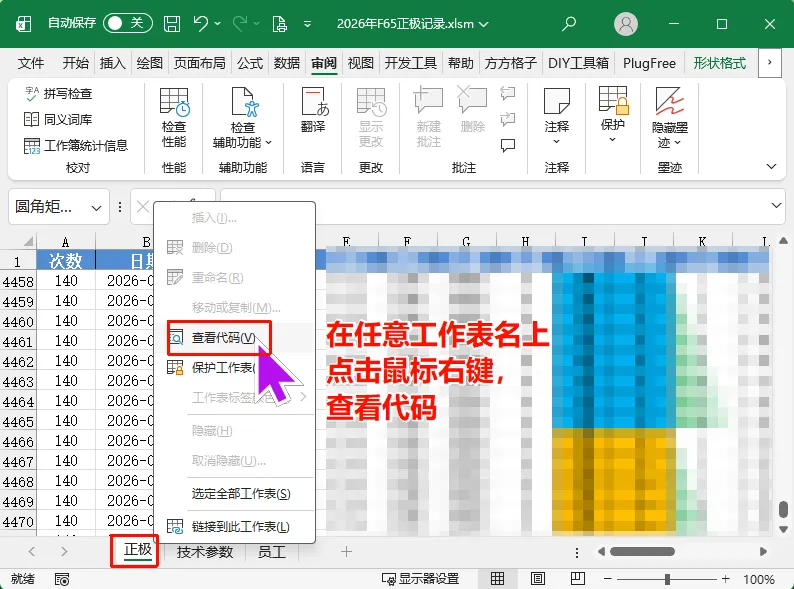
4、在 ThisWorkbook 模块中添加如下代码: 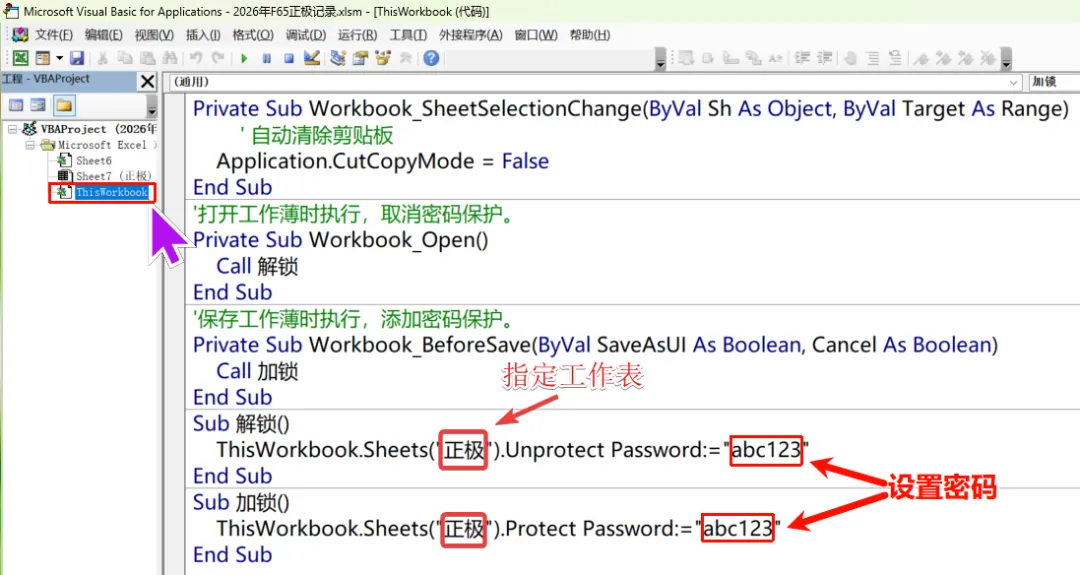
5、保存修改后会自动锁定工作表,受保护区域就无法修改数据。 这一步的目的是防止 Excel 的宏功能被禁用无法自动清除剪贴板,由于表被锁定,也就阻止了粘贴数据的操作,要想填写数据必须启用宏功能。 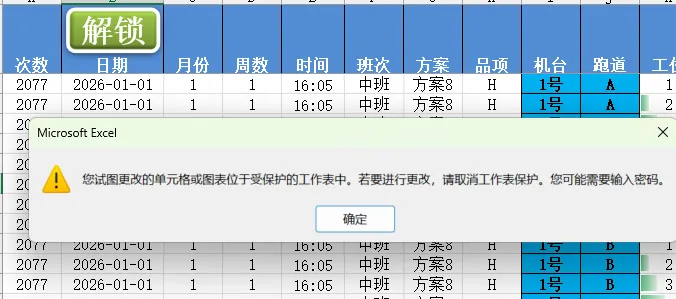
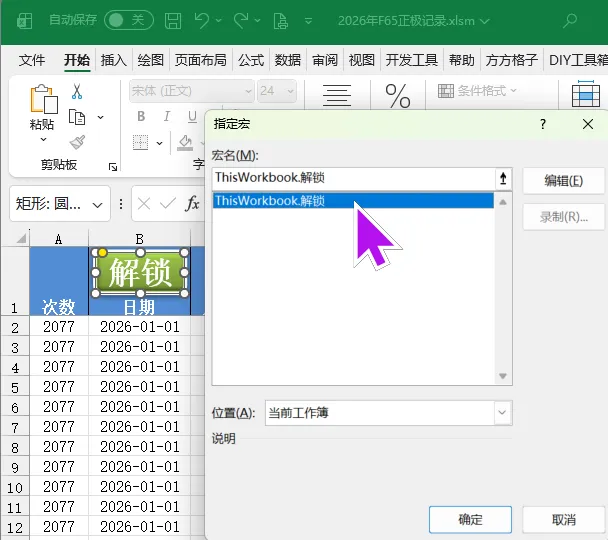
6、启用宏后只要执行了保存动作就会锁定工作表,要继续编辑就需要解锁,所以这里加一个“解锁”按钮,将其与“解锁”宏绑定。这样点击“解锁”就可以编辑了,当然粘贴数据是无效的 。
。 
7、为了进一步防止程序运行被破坏,还需要对 VBA 设置密码保护。 进入 VBA 工程属性 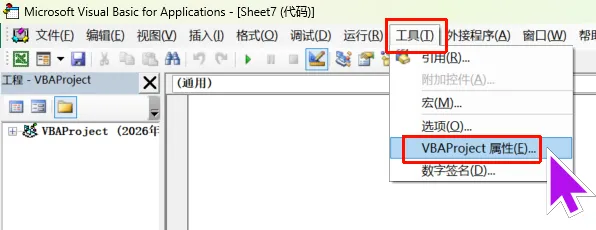
8、设置工程保护密码,务必勾选“查看时锁定工程”。 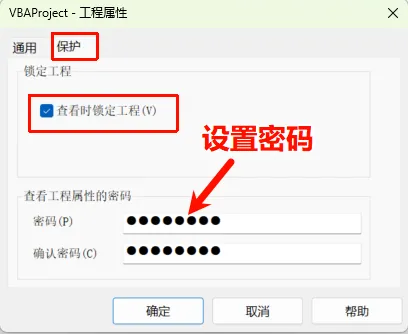
9、再设置一个工作簿密码保护,这样就比较完美了。 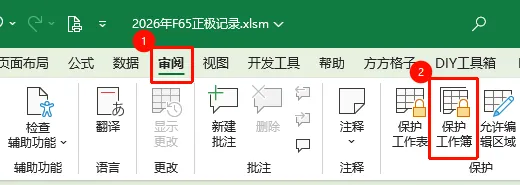
延伸阅读:图解开启 Excel 的宏功能
Private Sub Workbook_SheetSelectionChange(ByVal Sh As Object, ByVal Target As Range)' 自动清除剪贴板Application.CutCopyMode = FalseEnd Sub
。已关注
关注
重播 分享 赞
Private Sub Workbook_SheetSelectionChange(ByVal Sh As Object, ByVal Target As Range)' 自动清除剪贴板Application.CutCopyMode = FalseEnd Sub'打开工作薄时执行,取消密码保护。Private Sub Workbook_Open()Call 解锁End Sub'保存工作薄时执行,添加密码保护。Private Sub Workbook_BeforeSave(ByVal SaveAsUI As Boolean, Cancel As Boolean)Call 加锁End SubSub 解锁()ThisWorkbook.Sheets("正极").Unprotect Password:="abc123"End SubSub 加锁()ThisWorkbook.Sheets("正极").Protect Password:="abc123"End Sub
。
本文来自网友投稿或网络内容,如有侵犯您的权益请联系我们删除,联系邮箱:wyl860211@qq.com 。

