PPT技巧 | 8个鲜为人知的PPT制图技巧
- 2026-09-23 12:33:44
PPT技巧 | 8个鲜为人知的PPT制图技巧PPT经常会用于制作各种信息图表,而PPT本身也是一种信息图示化形式。人们在使用PowerPoint或其他演示软件徒手绘制图表时,常常遇到一些困难又不知道如何解决。如果你了解到以下这些制图技巧,相信很多困难都能迎刃而解。 01 手绘折线图 折线图是统计学上常用的图表。PowerPoint、Excel上的数据图表本来就包括了折线图。但有时折线图未必包含数据,也可能只是想简简单单地画一段折线来表示特定的含义。这时候就要用到PPT中的形状。 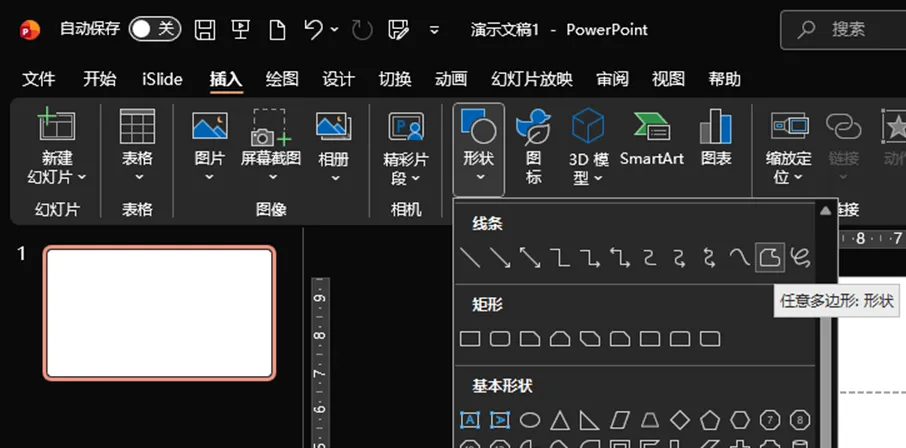
在PowerPoint或WPS演示中点击「插入」选项卡,找到「形状」,便能在「线条」一类中找到任意多边形。为什么「任意多边形」会出现在「线条」一类呢?因为它不仅可以绘制任意不规则的多边形,还可以绘制折线。而「线条」一类中的曲线则带有弧度,而非折线。 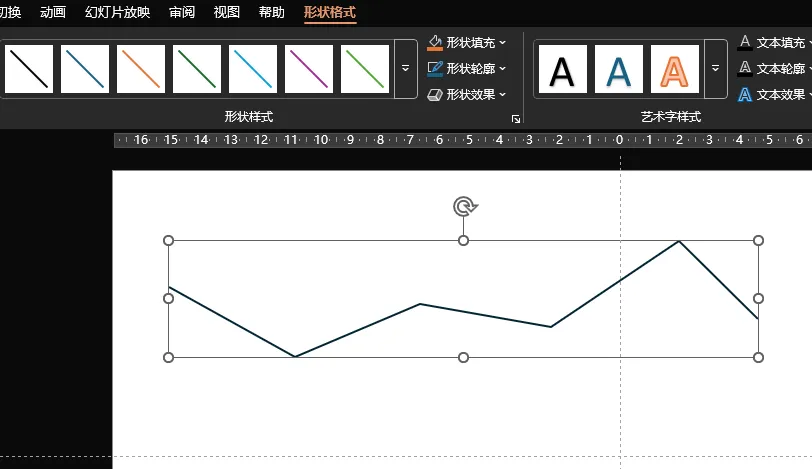
绘制「任意多边形」时,在幻灯片上每点一下,就形成一个锚点。绘制完成时,只需要双击就可以了。如果最后的锚点是回到了起点与起点重合,那又会形成一个闭合的不规则多边形。 因此,如果你是要模仿其他图片中原有的折线,只需要用绘制任意多边形的功能照着上面的转折点点击就可以了。 02 修改形状锚点 很多PPT教程都会提到所谓的「布尔运算」功能,也就是形状合并功能。这是在Office 2010以后出现的,如今普遍使用的PowerPoint版本中都能找到。然而大部分人不知道的是,PowerPoint在出现形状合并功能的同时,当年还增加了一个「编辑顶点」的功能。 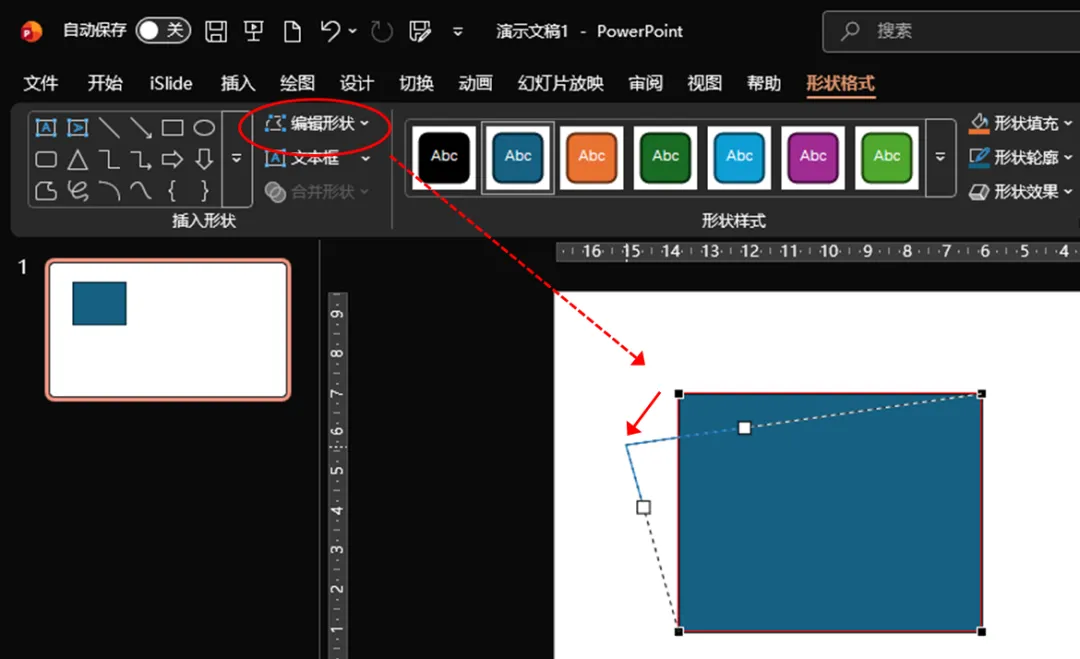
所谓的顶点,是隐含在形状轮廓上的锚点。一些具有棱角的形状如矩形、三角形,其棱角位置就是肉眼可见的顶点。而圆形或其他一些带圆角的形状,顶点则会更多、更复杂些。 像上面这个矩形,我们在「形状格式」的选项卡中点击进入编辑顶点的功能,便会把矩形的轮廓和顶点显示出来。在顶点上点击左键随意拖动,便能轻易地改变其形状,使之由矩形变成一个不规则的四边形。 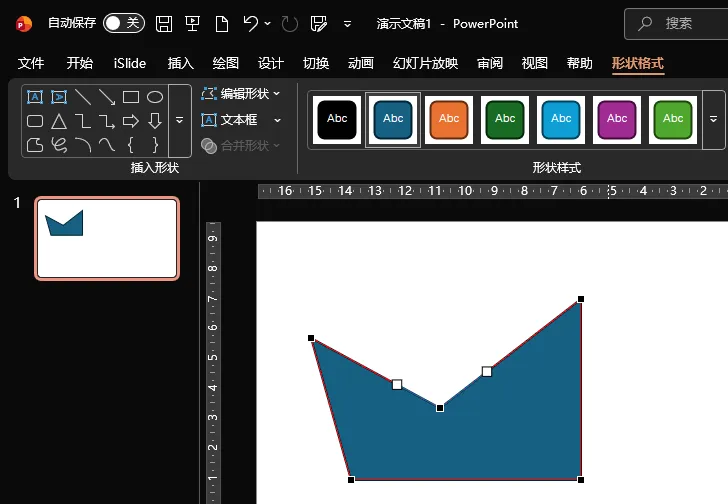
形状的顶点是可以任意增加或减少的。右键点击形状轮廓上的顶点,便能删除,例如矩形删除一个顶点后就会变成三角形。在轮廓上的任意位置点击右键,便能在该处增加顶点。 编辑形状顶点的意义在于,可以对形状进行局部的修改变换,使之既产生新的形状,又一定程度保有原来的规则。在绘制信息图上一些特别的图例时,常常能用到这个功能。 03 形状的控制变换 假如我们在幻灯片上插入一个箭头的形状,会发现它的轮廓上有两个小黄点。这些小黄点就是控制它在不改变箭头形状的前提下,对形态进行调控。 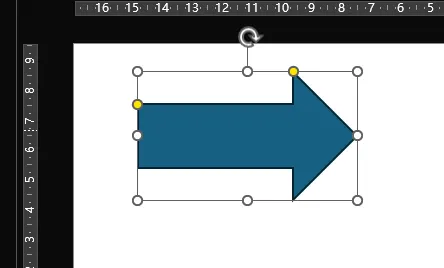
例如上面这个箭头,末端的小黄点是控制其箭杆部分粗细的,而箭标上的小黄点则是控制箭头的大小。点击一个箭头,会发现外面有一个矩形的虚框包围着,这意味着小黄点不管怎么移动,箭头的大小都不会超出这个虚框。 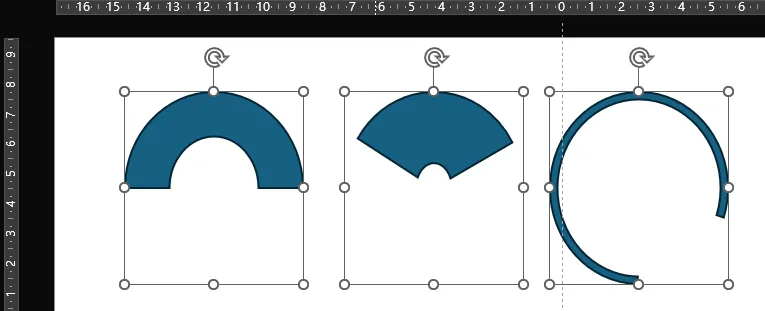
PPT中很多形状都有这样的小黄点,可以对形状进行控制变换,包括弦形、平行四边形、圆角矩形、梯形等等。例如上面的几个形状,相信很多人乍看是意识不到,其实都是以同样大小的「空心弧」形状变换出来的。而「空心弧」的小黄点,一个位于不可伸缩的外圈的弧上,一个位于可以随意伸缩的内圈的弧上。 04 多色渐变 渐变填充在一些PPT模板的设计上被用得神乎其技,但很少人知道,多色渐变填充是Office 2007以后才有的功能,在此之前的Office 2003只有双色渐变。 多色渐变除了在一些充当装饰元素的形状上使用,在绘制信息图时,也可能在特色的光谱、色谱中应用。 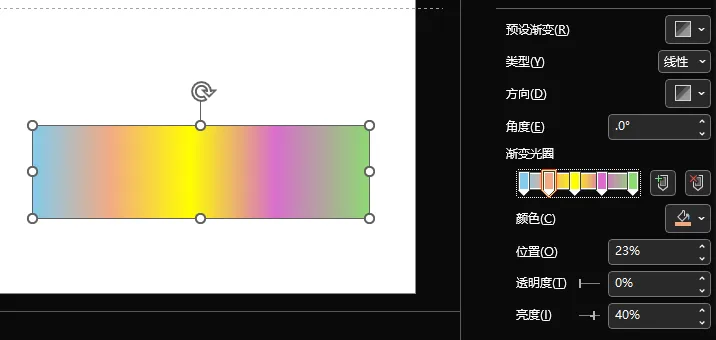
选中一个形状,点击右键进入形状格式的设置面板,便能在「填充效果」中找到渐变填充的选项。Office 2007引入了一个「光圈」的概念,即渐变填充中的每一种颜色,就是一个光圈,这个光圈的影响范围,就以其在渐变条上的位置而定。 除了通过设置「光圈」来设定渐变填充的颜色数量和颜色种类,还可以对填充的方向、颜色的透明度等要素进行设置。无论是像彩虹一样的七色光效果,还是一些单色渐变的层次感,都可以通过多色渐变填充来实现。 05 精准设置形状尺寸 在PowerPoint和Excel的数据图表中,图形必然是对应数值而生成的,例如条形图和各种曲线。但是,在信息图表的绘制过程中,有时为了夸张或简单明了的效果,未必总要出现Excel的数据图表,只要以简单的形状表示一下就可以了。但图形大致的尺寸和差距的比例还是要表示出来的。 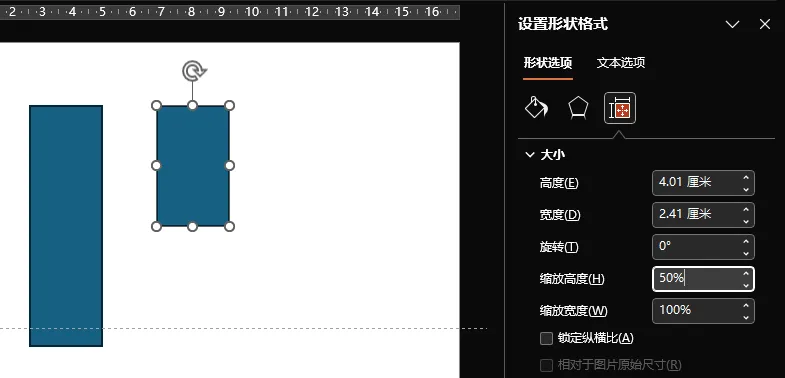
很多人不知道PPT上的形状和图片是可以精准地设置尺寸大小的,即通过具体的物理长度和缩放比例,来设置形状和图片的大小。 右键点击形状进入形状格式面板,找到形状大小的选项,便能发现一连串的尺寸设置。其中,高度、宽度是以厘米为单位的,旋转则以角度为单位。下面还有缩放高度和宽度,是用百分比来设置的。这个百分比是相对于刚点击形状时的大小而定的。 例如我们把左边的长条矩形复制过来,将它的高度缩为50%,那就得出长度为原来一半的条形了。 06 对齐 绘制信息图时经常会遇到一些重复的形状。只要出现重复,就需要对齐。但很多人并不知道PPT上的形状对齐功能。 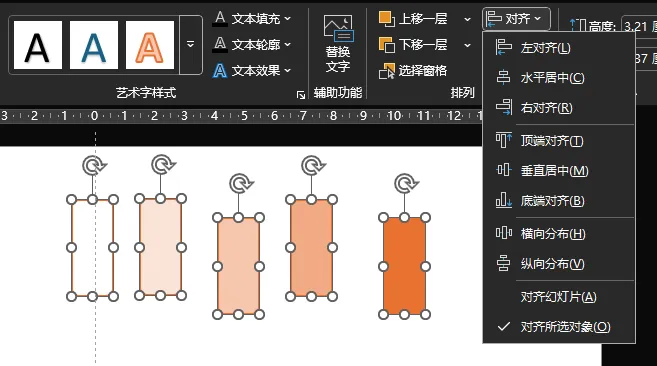
同时选中几个需要对齐的形状,在形状格式选项卡中找到「对齐」的选项,便能发现下拉列表中有两类功能。一类是对齐,另一类是分布。 这里的对齐,主要是针对横排或竖排的形状,按照上、下、左、右四种边缘以及水平/垂直方向的中线进行对齐。其中左、右、顶端、底端对齐都是以选中的形状中最靠边的一个为参照。 分布就是指等距的排列。例如选择横向分布,就是把选中的形状在水平方向上等距分布排列。 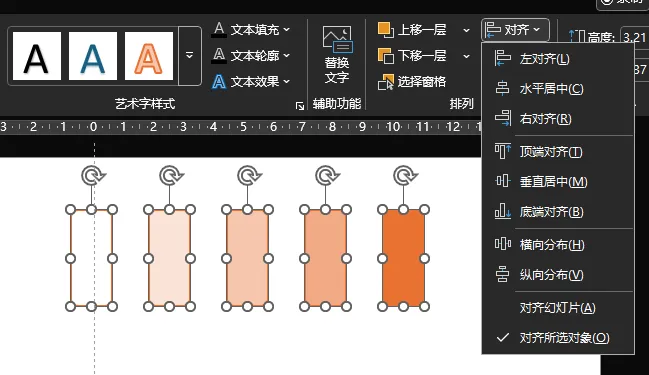
还是上面的几个形状,当我们先后选择了「顶端对齐」和「横向分布」后,便有了这样规整的排列效果。 07 流程图 PPT中插入的形状有一类称为「流程图」。看似鸡肋,其实是有实用之处的。 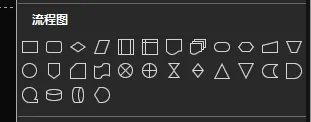
「流程图」包含的形状,当然就是用来绘制流程图。其实这些形状,只是包含了流程图中的主体或模块,表示流程方向的箭头则在「线条」当中,例如箭头。 在自然科学和社会科学中,流程图中的主体和模块的形状是有共识的。例如你不会用三角形来表示步骤和选择,因为一般步骤通常用矩形,选择则用菱形。因此PPT中这套流程图形状,能够适应绝大部分简单流程图的绘制需要。 值得注意的是,流程图中的这些形状是没有小黄点可供控制变换的。这就避免了在一些复杂的流程图中,因选中形状时误触而改变了形态。 08 更改形状 前面提到了「编辑顶点」的功能。其实在编辑形状的功能中还有一项很常用的更改形状功能。 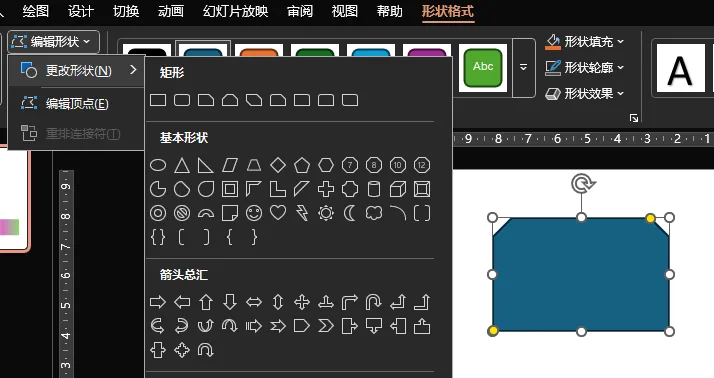
简单地说,就是把一个既有的形状,一键变换成PPT上预设可插入的任何形状。为什么要这样做?因为无论是绘制信息图或是一般情况下做PPT,有时会需要绘制若干个尺寸一致而种类不同的形状。 例如,你可能需要在幻灯片上绘制三个矩形,但其中一个为表示突出,需要设置为圆角矩形。单独绘制一个尺寸一样的圆角矩形,未必会比直接变换方便,特别是原本的矩形已经设置好相当复杂的格式时。 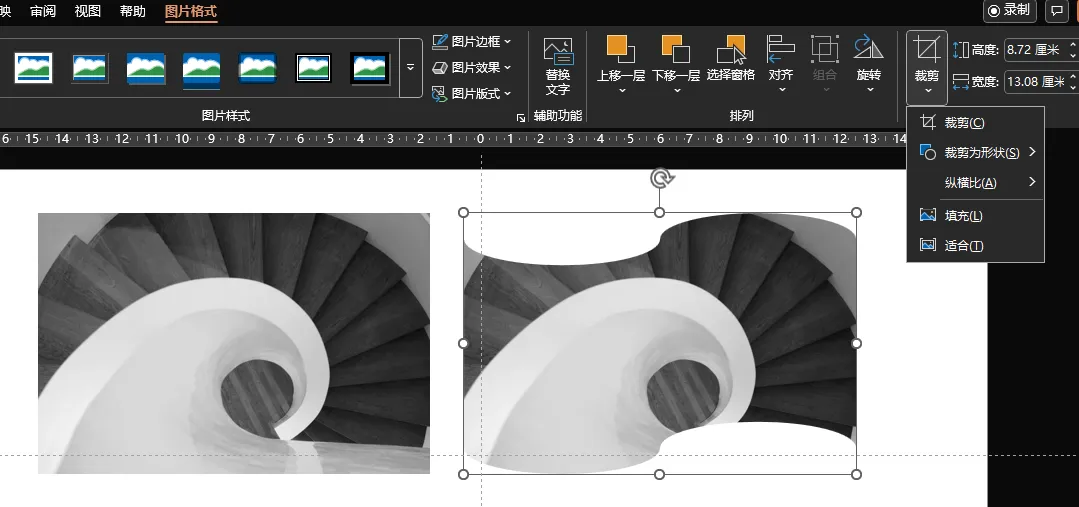
有时我们会在PPT中看到一些形状比较奇特的图片,其实也可以通过更改形状来实现。PowerPoint中有一个针对图片的「裁剪为形状」的功能,就可以把原本为矩形的图片一键转换成其他形状。 
本文来自网友投稿或网络内容,如有侵犯您的权益请联系我们删除,联系邮箱:wyl860211@qq.com 。

