一分钟教你 如何把word中的长表格设置每页重复表头?
- 2026-09-21 13:38:50
一分钟教你 如何把word中的长表格设置每页重复表头?
在编辑 Word 长表格时,最烦翻页后表头消失,反复手动复制粘贴超费时间!今天就教大家2 个简单易操作的方法,轻松设置表头每页自动重复展示,让长表格编辑更高效。 一、使用“重复标题行”功能(常用) 1、双击选中表格,选择 表布局;用鼠标选中表格的第一行(或前几行,作为多行表头); 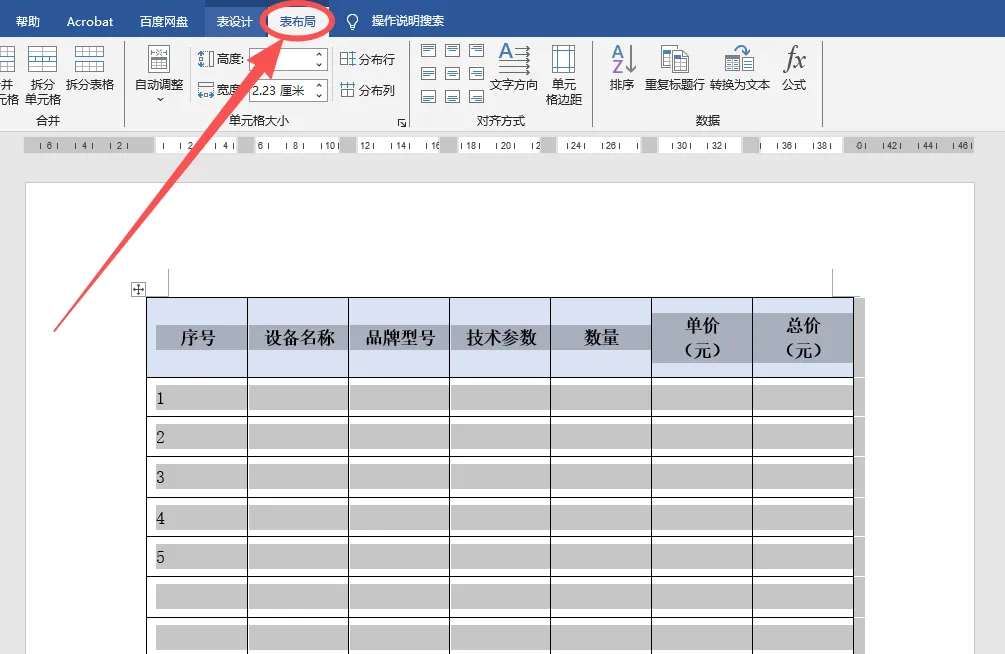
2、找到并点击 “布局” 选项卡(此选项卡在选中表格后才会出现),点击后,该按钮会呈现高亮状态,表示已启用。 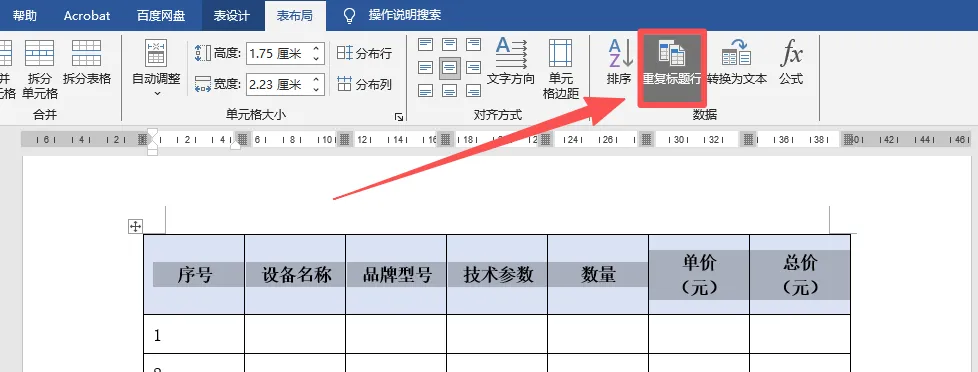
就可以在长表格的每页看到表中都会显示表头啦。 方法二:通过“表格属性”设置 1、选中表头行,用鼠标选中表格的第一行(或前几行);右键单击选中的行,在弹出的快捷菜单中选择 “表格属性”。 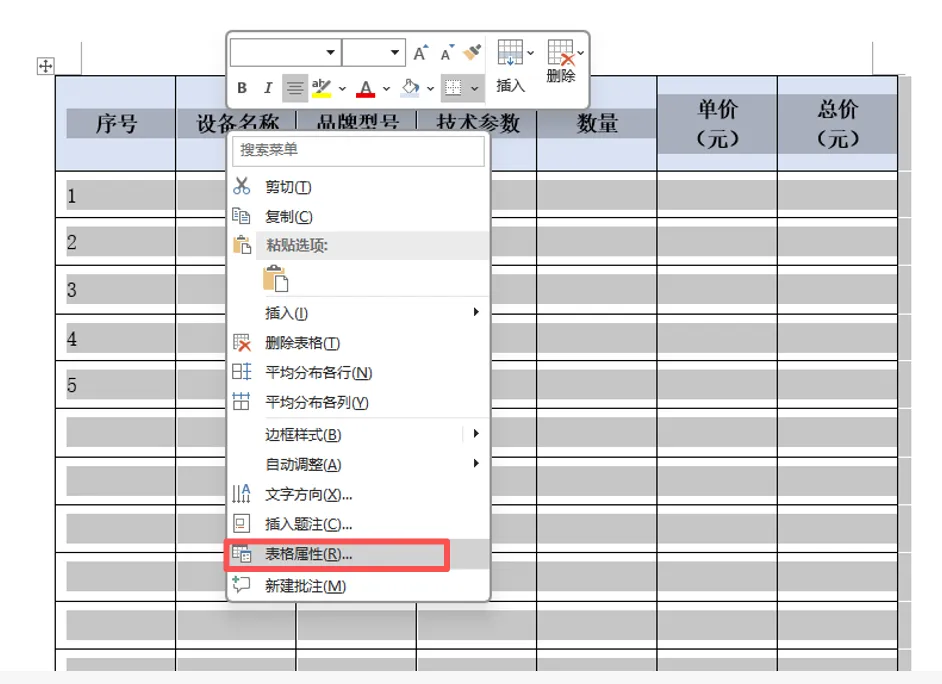
2、在弹出的“表格属性”对话框中,切换到 “行” 选项卡。勾选 “在各页顶端以标题行形式重复出现” 选项。点击 “确定” 保存设置。 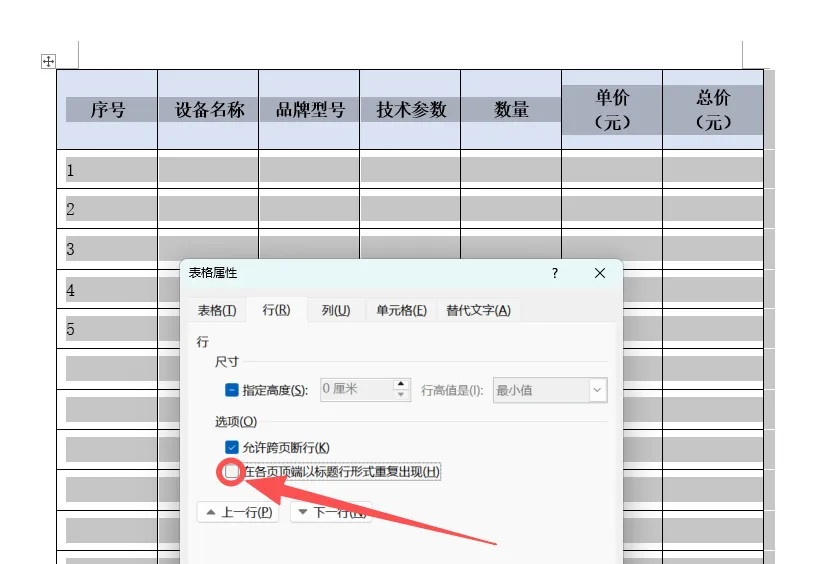
如果你也觉得有用,欢迎转发收藏❥(^_-)
这是 Word 最直接、最常用的方法,专为表格表头重复打印设计。
此方法适用于需要更精细控制或旧版 Word 的情况。
本文来自网友投稿或网络内容,如有侵犯您的权益请联系我们删除,联系邮箱:wyl860211@qq.com 。

