3个Excel办公小技巧:UNIQUE+INDIRECT+组合图
- 2026-09-19 07:17:17
3个Excel办公小技巧:UNIQUE+INDIRECT+组合图
👉操作: 输入=UNIQUE()→ 选中要提取唯一值的列/范围→按回车即可! 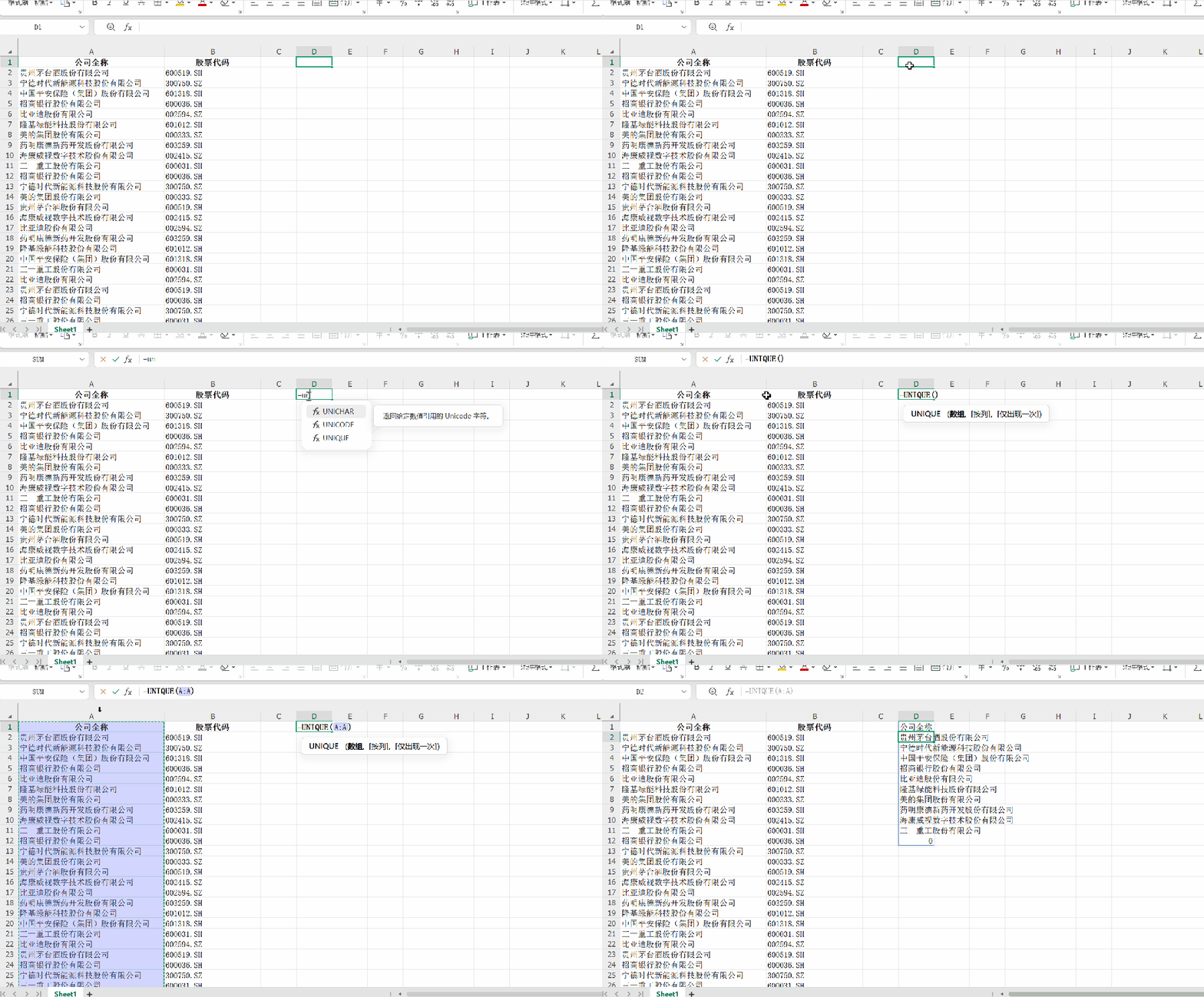
无需透视,或复制-删除重复项! ps:不影响后续数据处理真的很香~ 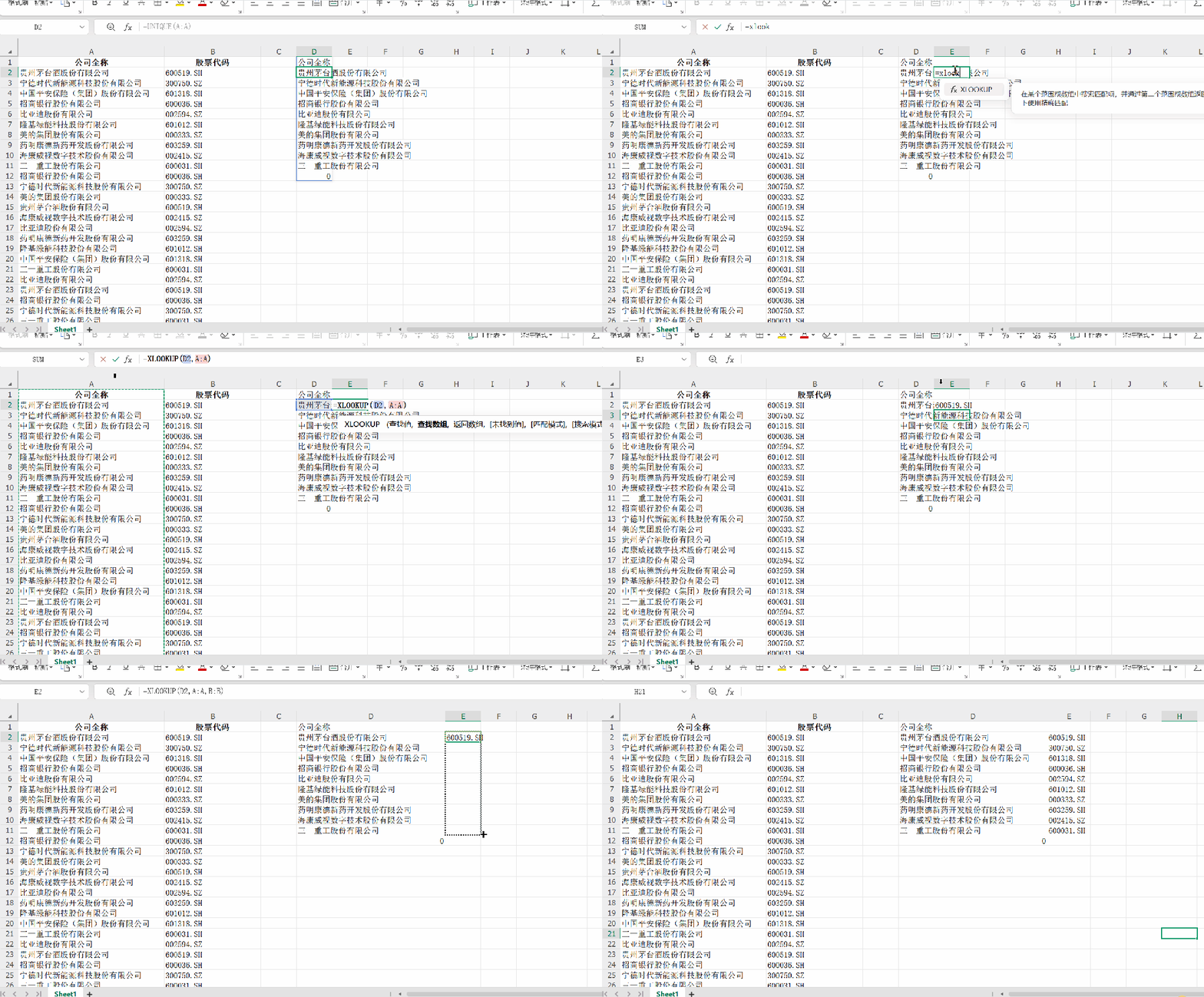
痛点:底稿数据分散在多个表,想批量链接却“隔行不连续”,只等手动逐个做公式? 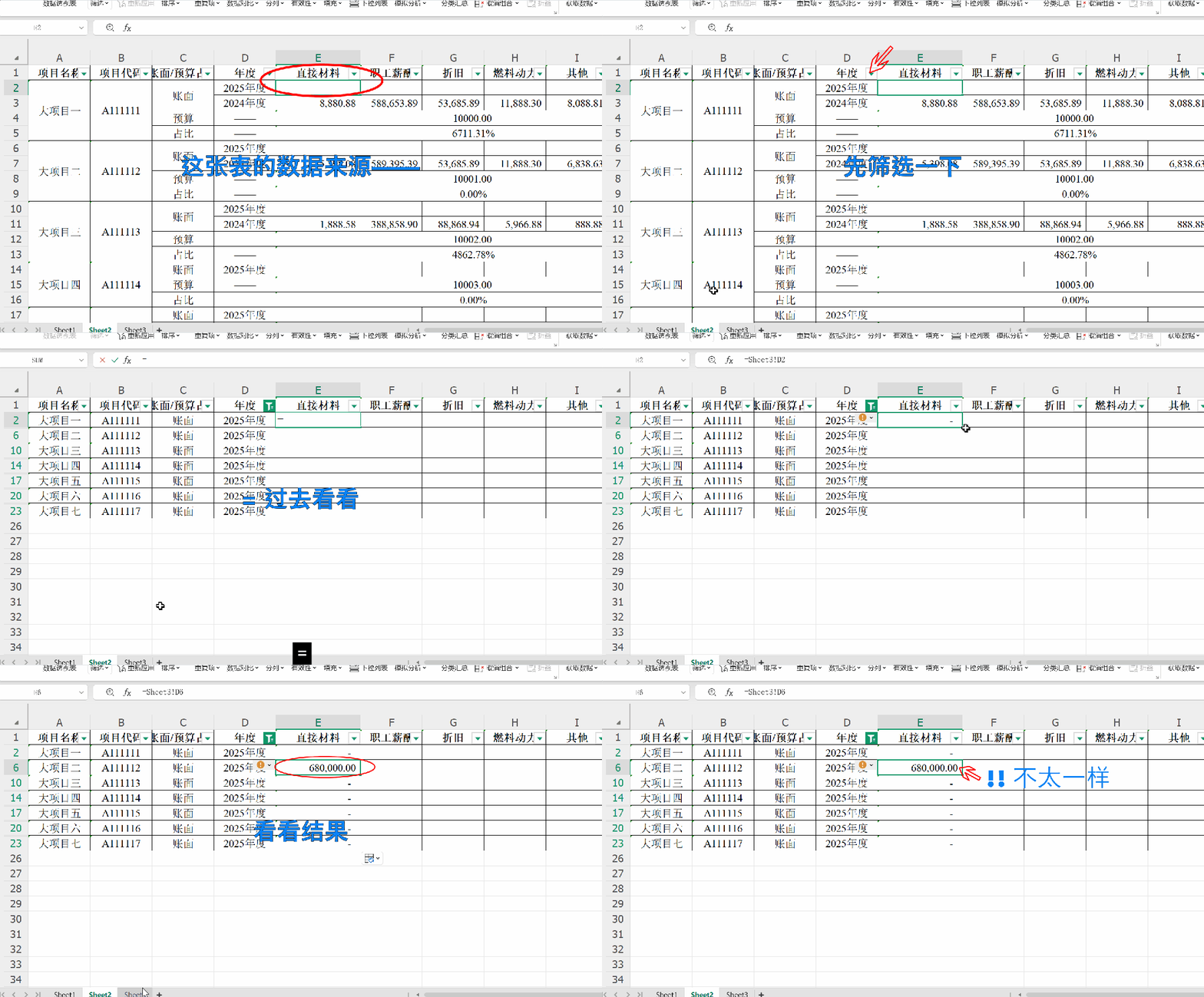
解法:用INDIRECT函数拼接动态地址,加个辅助列,搞定跨表引用! 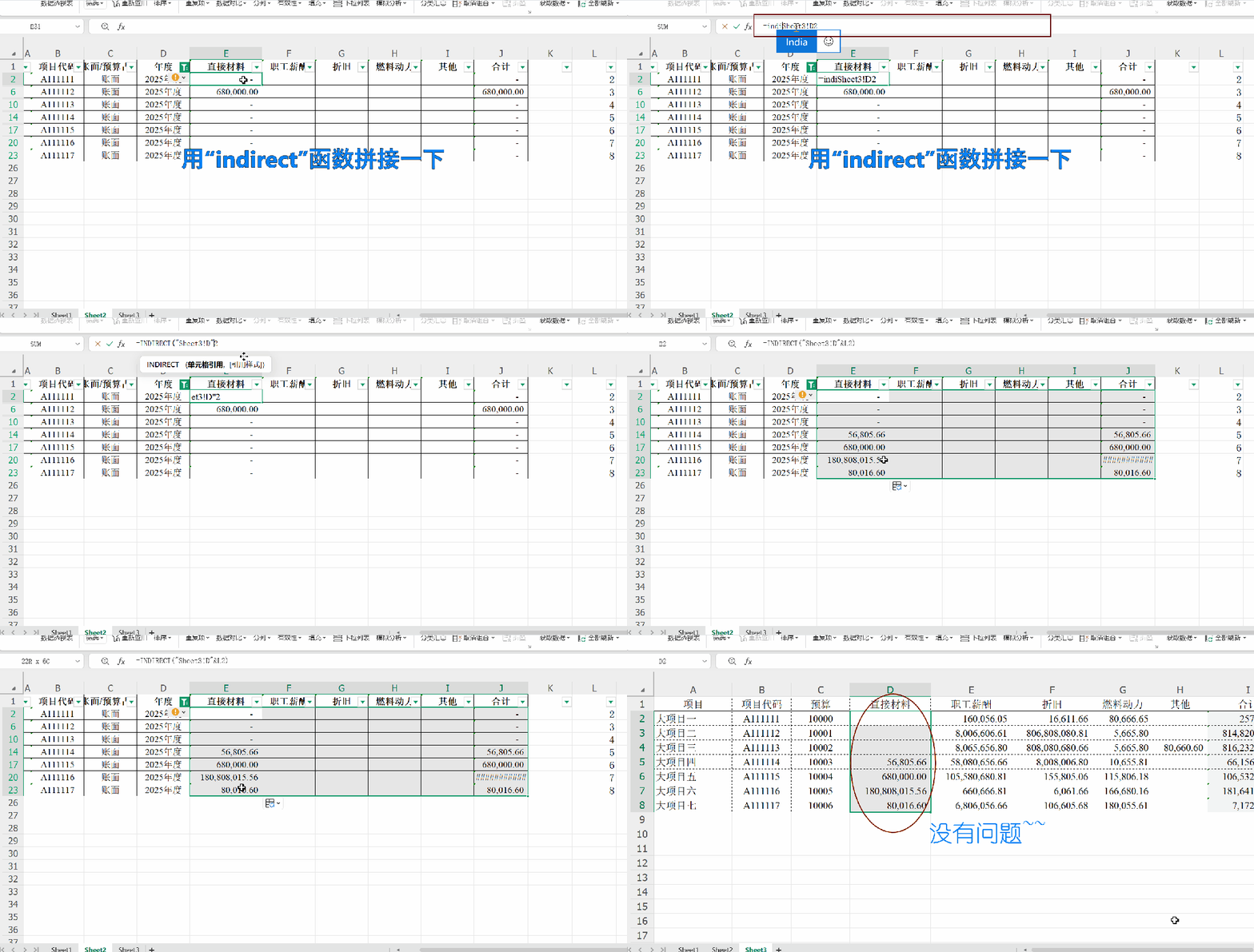
👉 图文详解: 原引用地址:(无法隔行下拉自动链接) 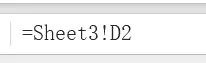
拼接后引用地址:(可根据辅助列信息自动链接保持延续性) 
ps:Sheet3-指引用工作表【表名】;D指【列号】;L2指【行号】 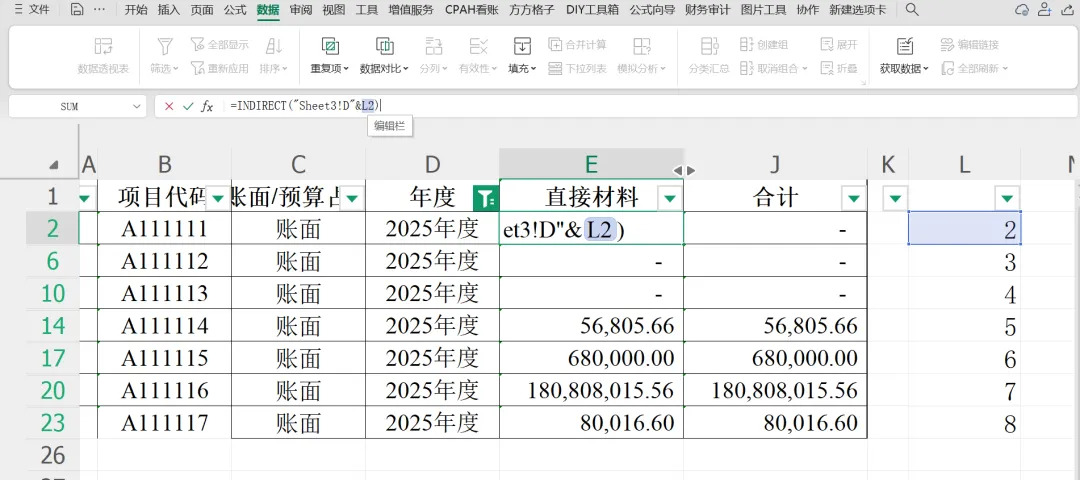
比如:【收入金额】和【出库数量】这两个量级差异较大的指标,非常适合用组合图 + 次坐标轴来可视化; 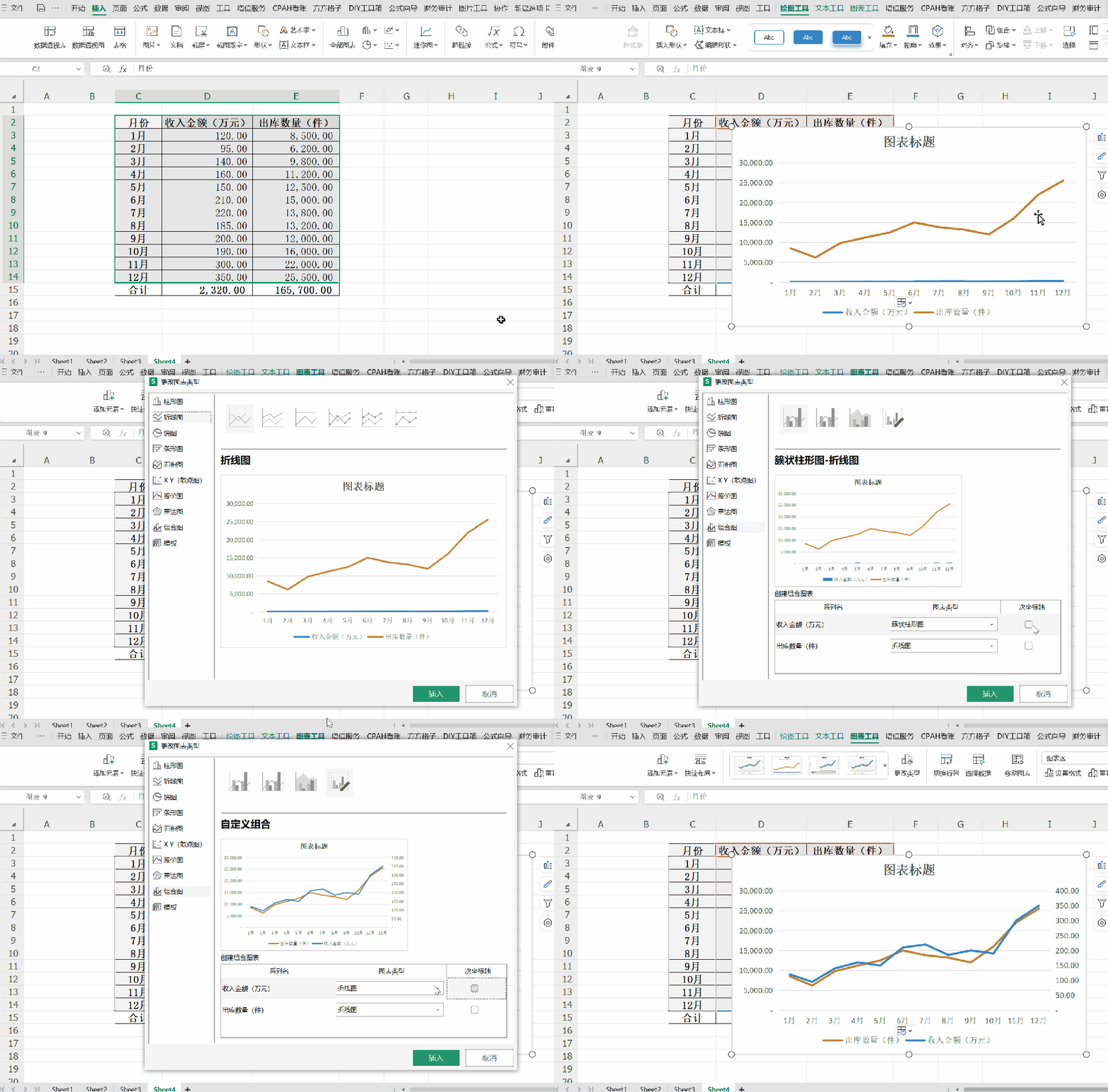
这样既能直观看到收入的绝对值变化,又能同时观察出库量的趋势,且避免因数值量级差异导致折线被“压扁”!
延伸阅读: Word空行、Excel求和消失、lookup…这些烦人问题,1秒解决! Excel效率三连击——函数篇 数据清洗慢?来看审计人的数据魔法 Excel效率三连击——快捷键 横竖加总一键搞定!按Ctrl+【:追踪单元格引用后怎么回来? Excel效率三连击——快捷操作 效率提升不是炫技,而是对专业生命的珍视

持续分享~ 期待关注! 
🚀三个办公小技巧,分别实现:
快速取用唯一值,无需透视、复制-删除重复项; 实现excel函数中的字符串拼接,用于跨表/非常用逻辑拼接链接; 折线图,组合图,数据拟合可视化
一、Unique函数——以数组形式快速呈现唯一值
二、Indirect函数——动态拼接链接
三、组合图+次坐标轴——不同量级数据拟合可视化
👉操作:
1、选中数据 → 插入“折线图”;
2、图标工具-更改类型-组合图-择一勾选“次坐标轴”-搞定!
以上3个小技巧,是最近爱不释手的提效神器~有需要的,赶紧试试~✨
希望这些“小总结”,能帮到同样在摸索的你
哈喽,我是 苏米饭 sumif
很高兴认识你
97年注册会计师
AI、IT|审计|个人成长
本文来自网友投稿或网络内容,如有侵犯您的权益请联系我们删除,联系邮箱:wyl860211@qq.com 。

