高端局!Word绘制技术路线图教程
- 2026-09-23 18:22:00

技术路线图是把研究的步骤、逻辑框架及核心方法转化为可视化图标的工具,核心是直观呈现“如何开展研究”的关键逻辑,能让评审快速摸清研究思路。
其实很多同学们还不知道,不一样非要在网上找绘制流程图的软件,只用Word也能轻松绘制技术路线图,不仅方便而且超简单,只需要6步就能搞定。

1️⃣ 查阅相关文献,确定研究目标:了解国内外最新的研究现状,获取最新权威的信息和发展趋势。
2️⃣ 规划研究方案,确定研究课题:确定好具体的研究课题,做好充分的前期准备工作。理清思路,将相关文献进行分类,制定出研究计划。
3️⃣ 研究的具体过程:总结数据、分析资料,提出建议和初步结论,对研究方案进行可行性评估。
4️⃣ 研究方法:将课题会用到的研究方法写清楚,比如个案研究法、文献研究法等。
5️⃣ 研究结果:整理和分析研究资料、数据,将研究成果用论文和报告的形式呈现出来。

✅ 新建画布
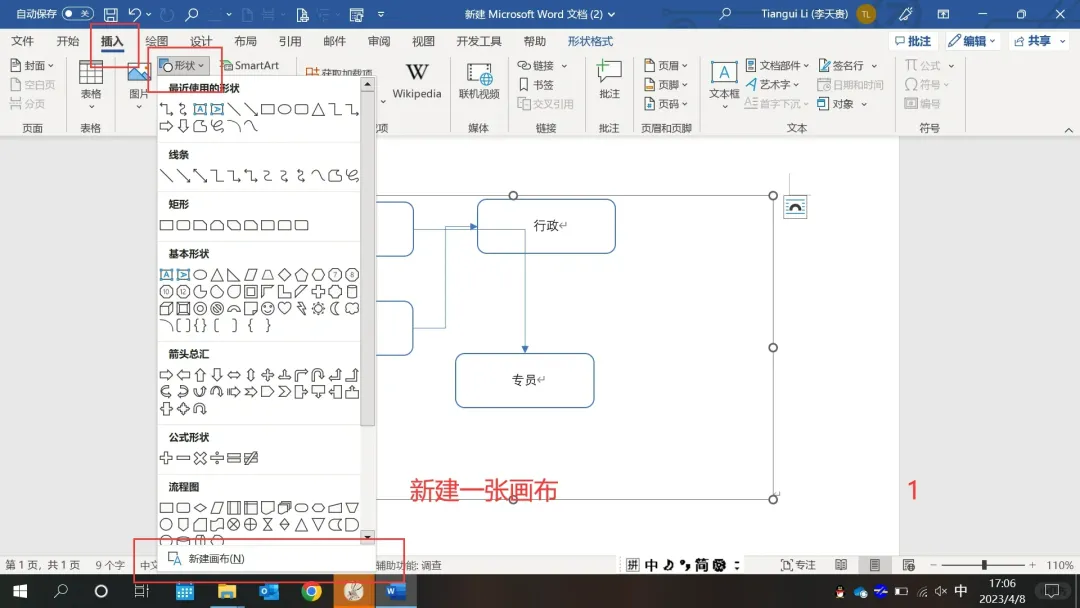
在绘制流程图之前,我们要先新建画布,进入「插入」——「插图」——「形状」——「新建画布」。
选中画布,点击「形状格式」——「形状填充」,可以根据需要选择自己喜欢的颜色进行填充。
✅ 绘制形状
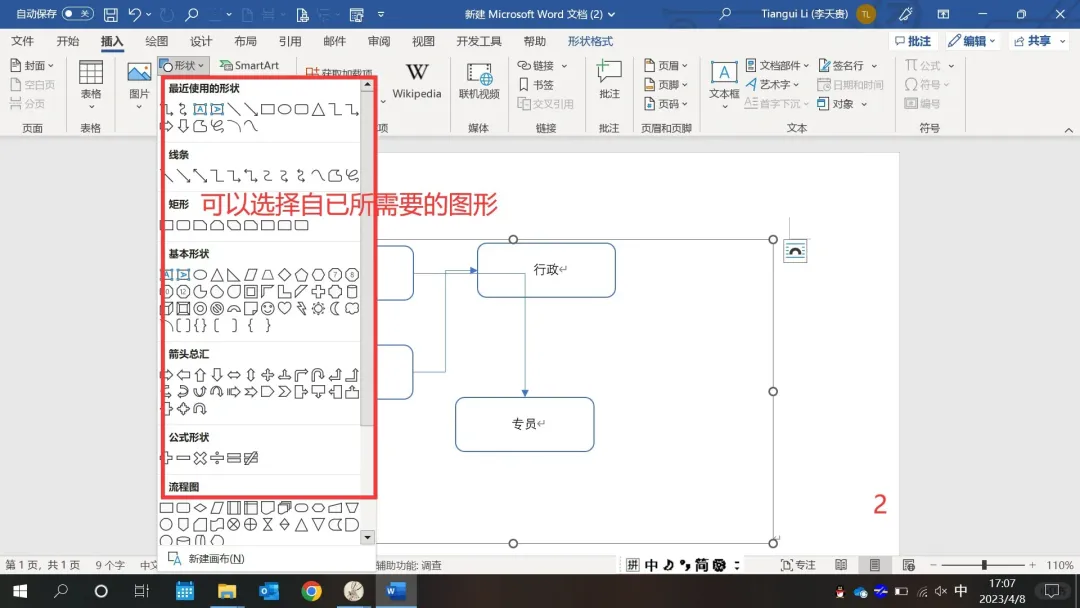
先插入矩形,插入完成后,我们可以按住「Ctrl」键不放,拖动该矩形,可以进行复制。
✅ 对齐
按Shift键,连续选中需要调整的矩形,「形状格式」——「排列」——「对齐」。
这里选择的对齐方式是「垂直居中」和「左对齐」,同学们可以根据自己的需要去选择。可以根据自己需求来排序好矩形,也可以选择其他形状。
✅ 线条连接
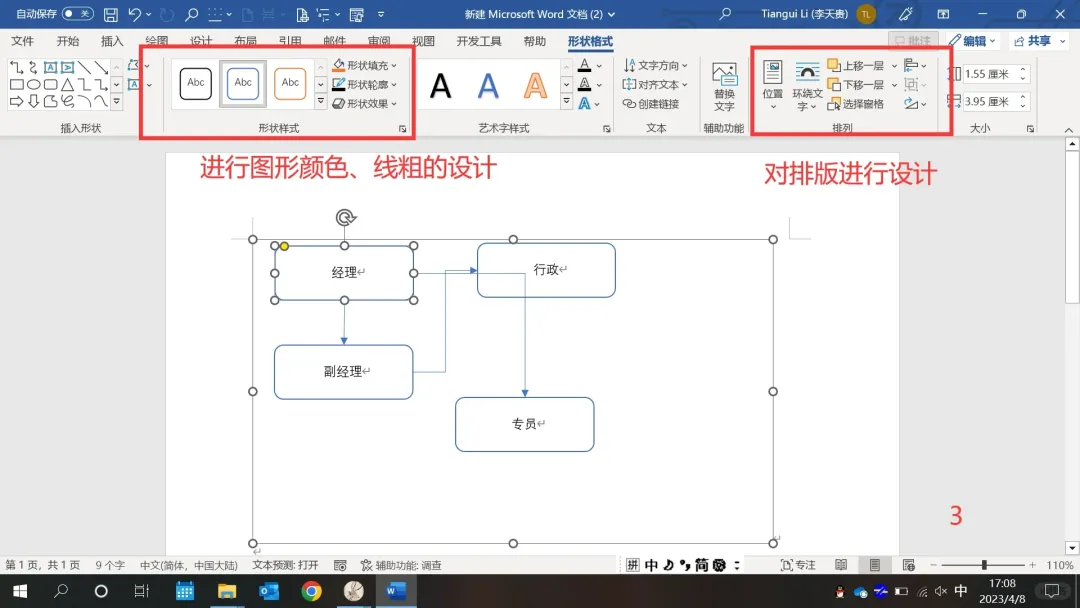
1️⃣ 排序好所有的矩形以后,我们接着开始插入连接线条了。先选择「肘形双箭头」,我们可以看到,当光标移动到矩形边缘时,矩形的周围就会出现圆点,这些圆点能够帮助我们更方便,准确的插入连接线。
2️⃣ 接着,我们再来插入「直线箭头」。
3️⃣ 最后,再用「直线箭头」将矩形与箭头连接起来。
✅ 添加文字
最后一步,我们需要给这些矩形里面添加文字内容。
选中矩形,双击即可输入文字。
也可以选中对象后,「右键」——「添加文字」,输入内容即可。
✅ 修改样式
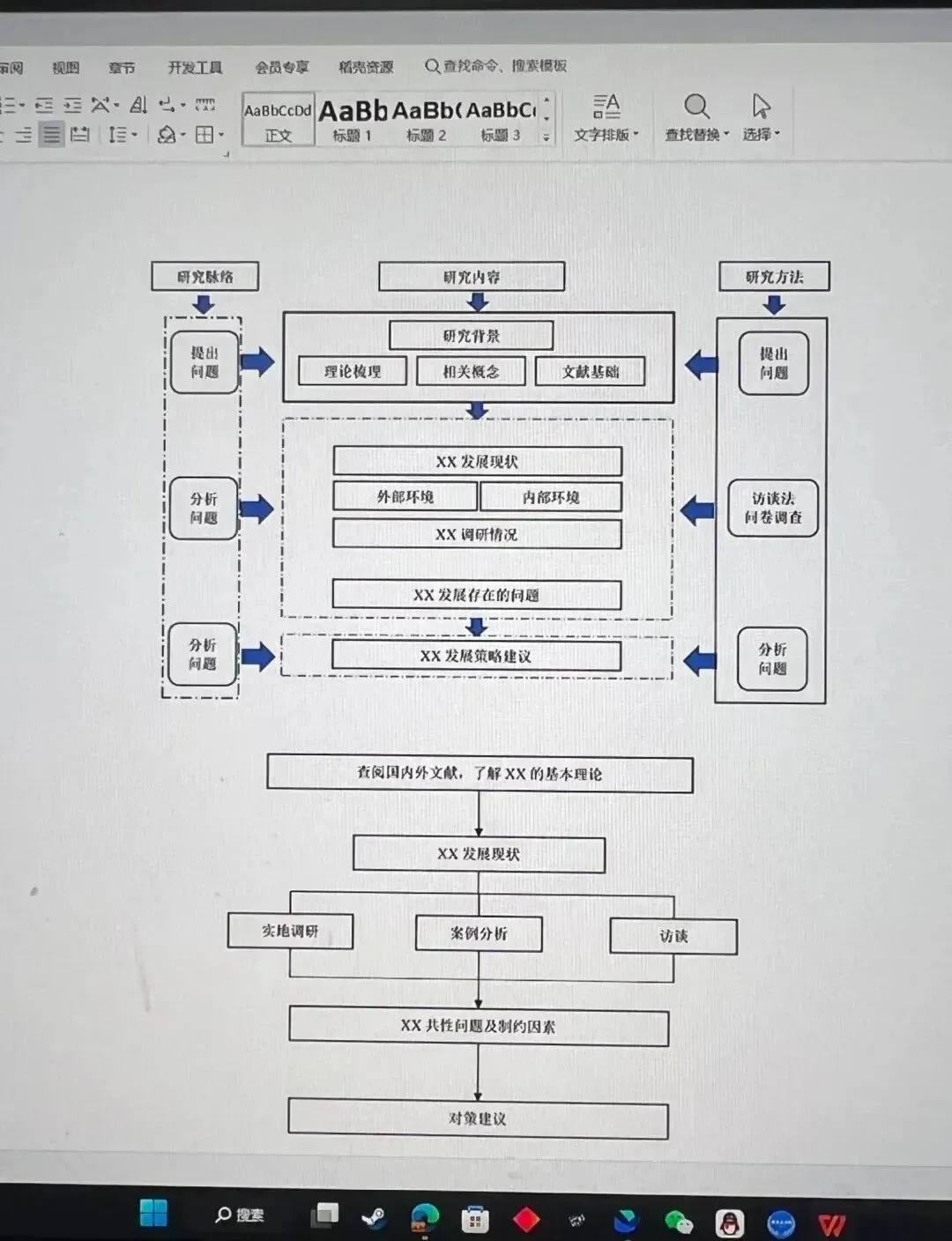
鼠标点击一次,选中画布框,再使用快捷键「Ctrl + A」全选所有对象,然后进入「格式」——「形状样式」,在「形状填充」和「形状轮廓」中设置自己喜欢的颜色。

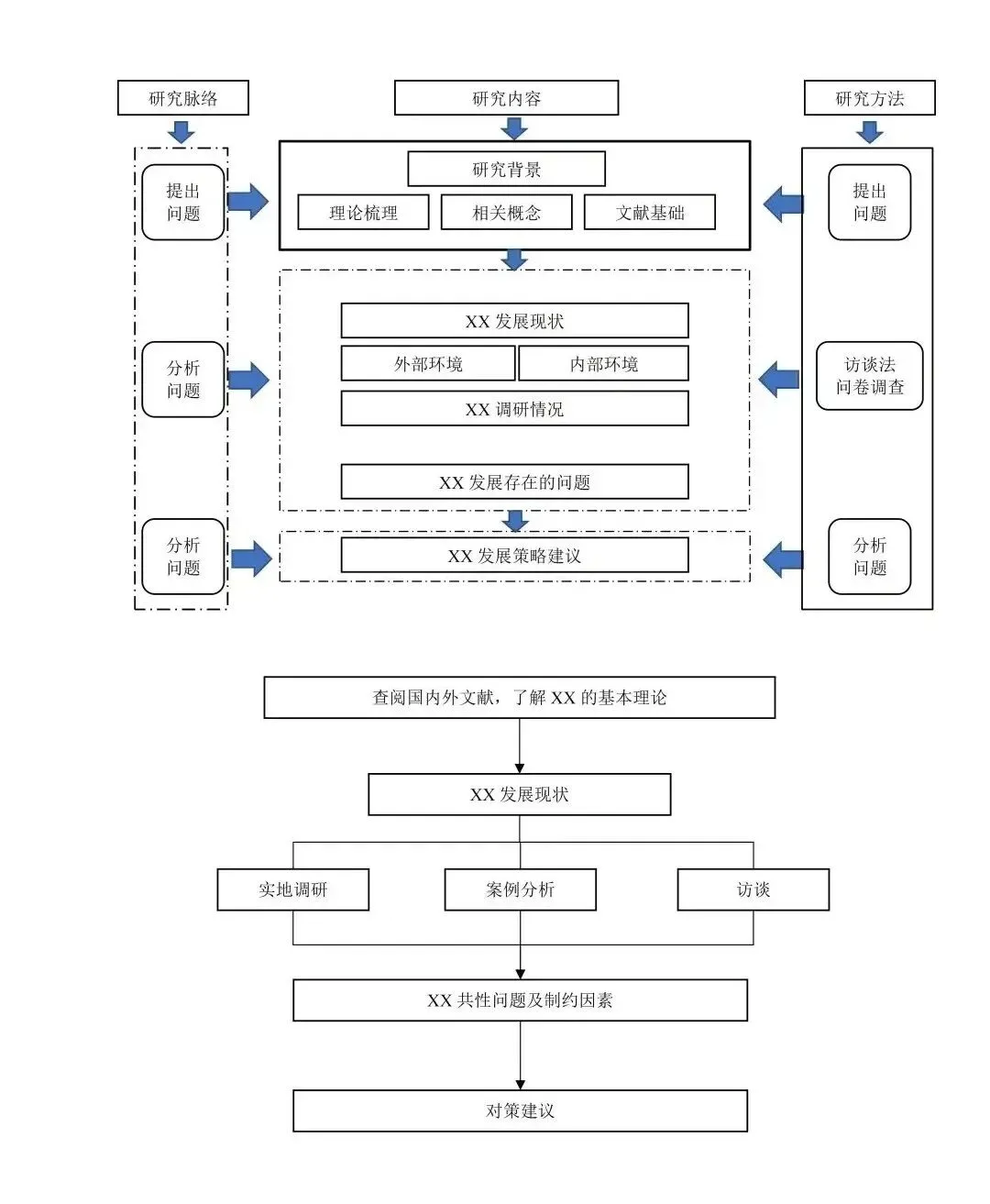
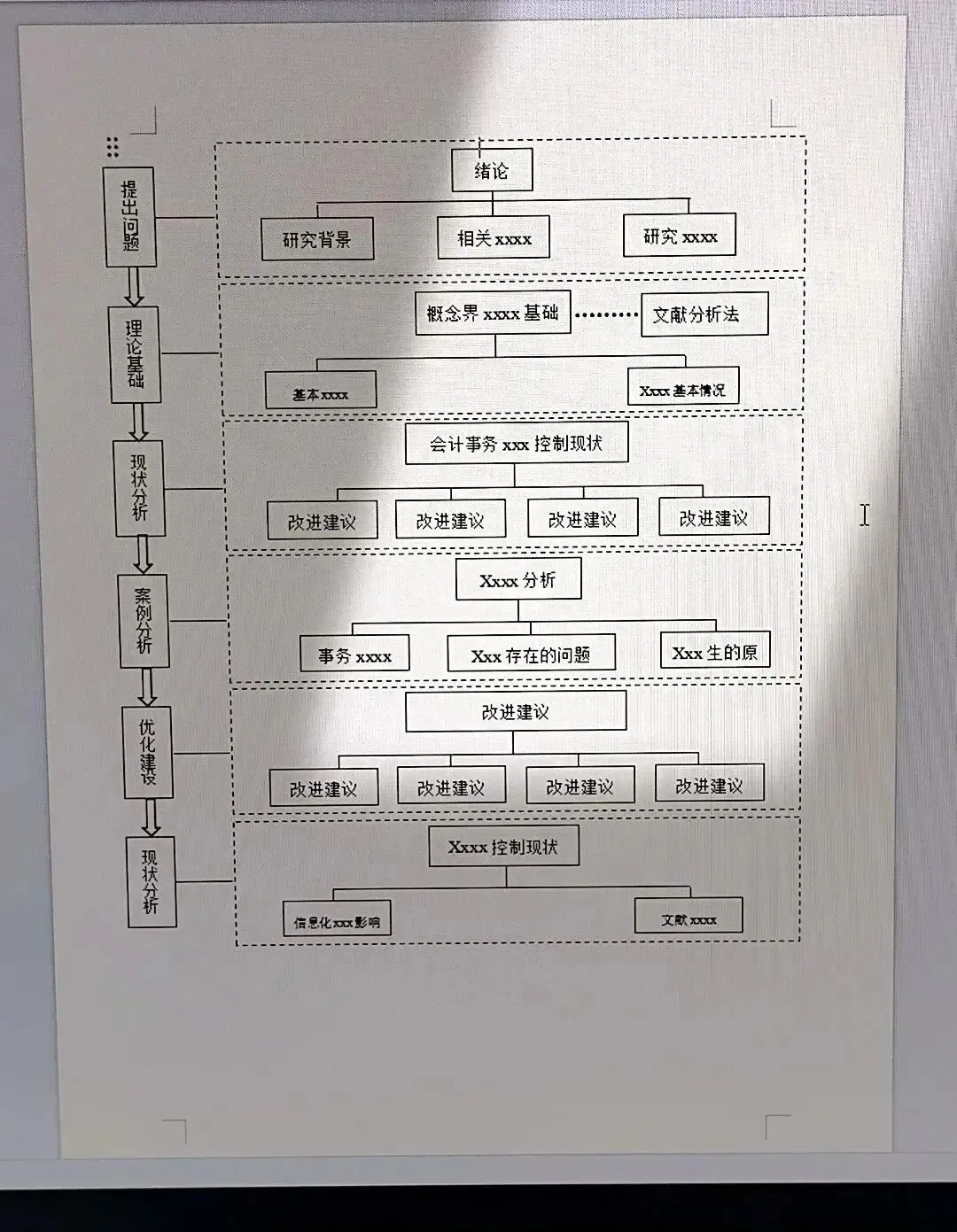
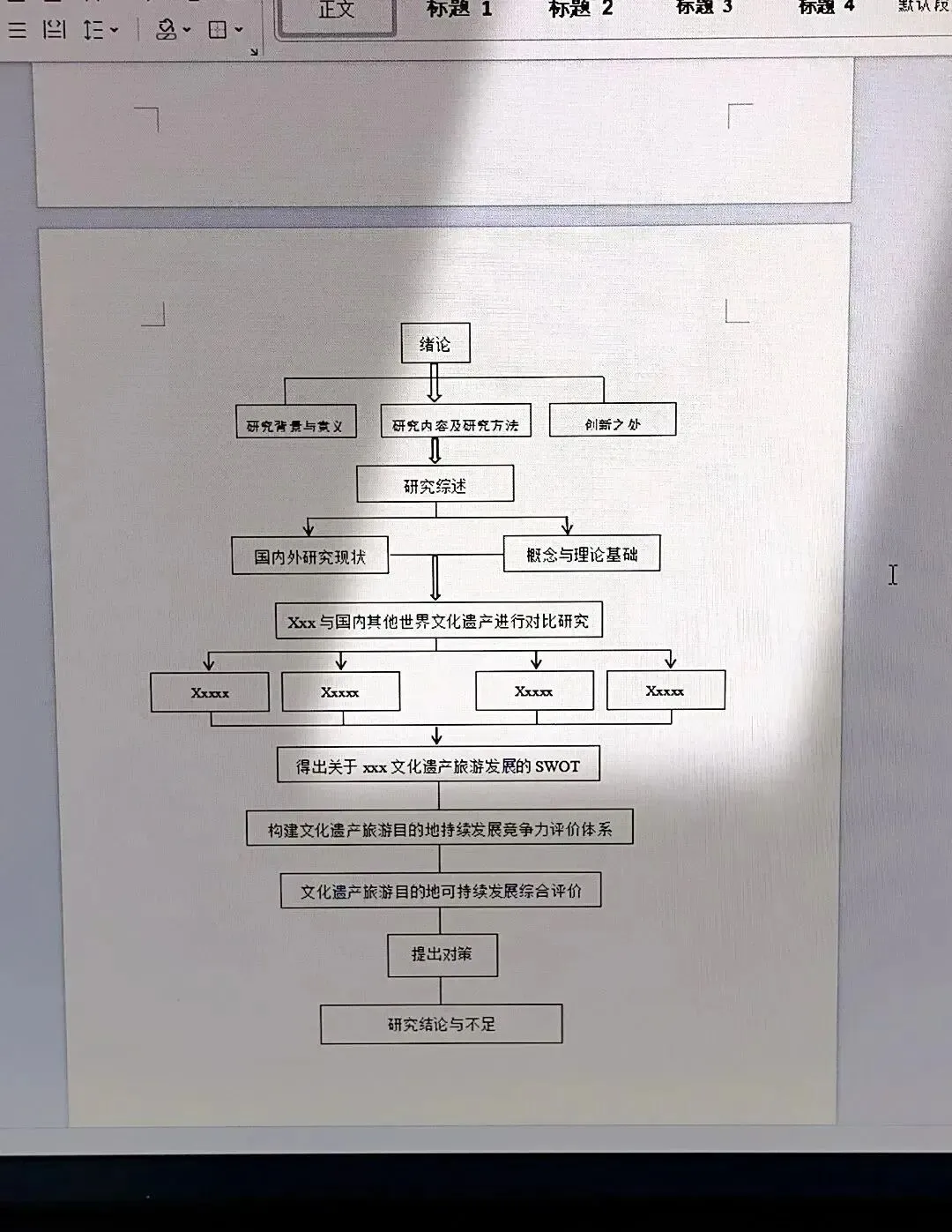
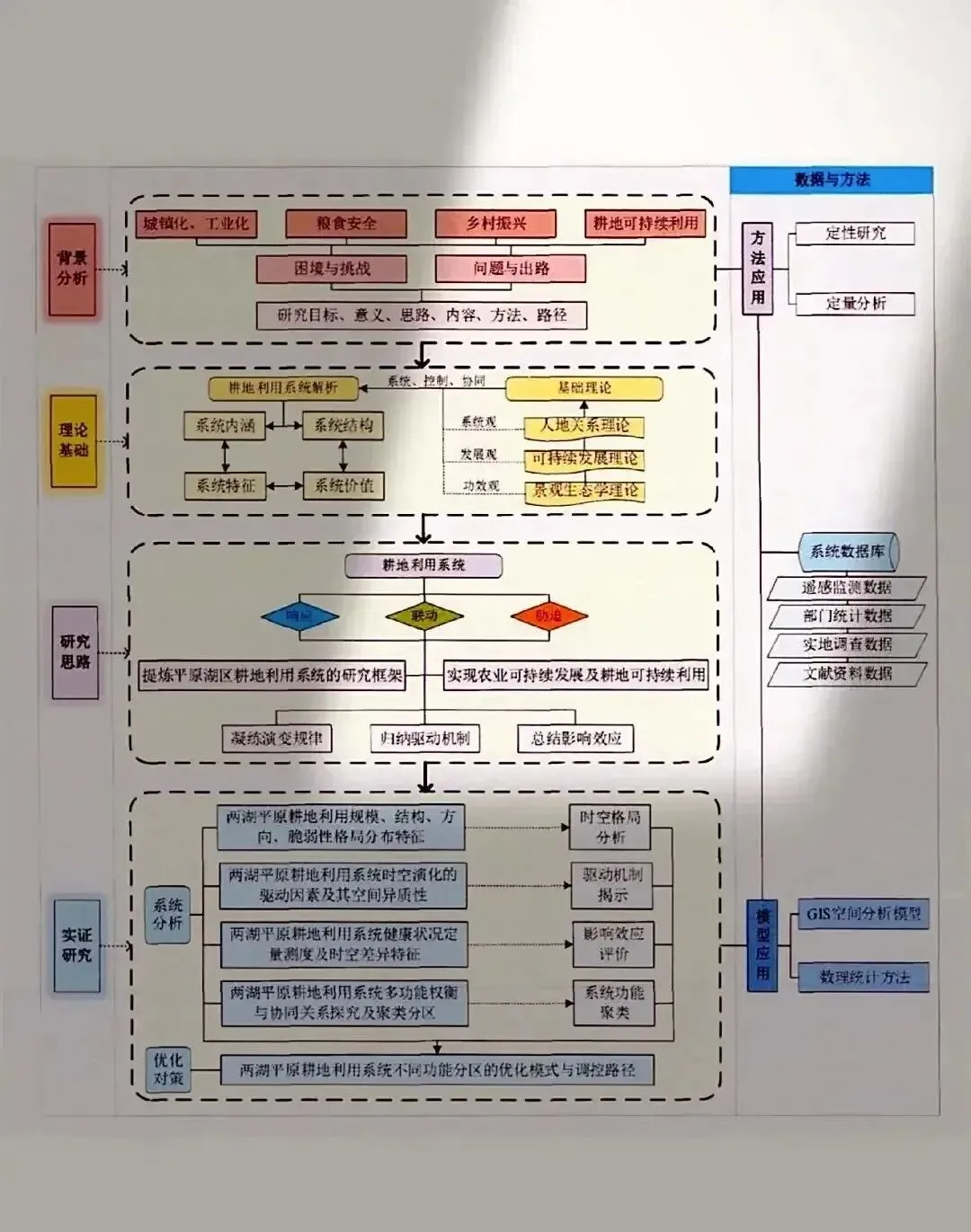
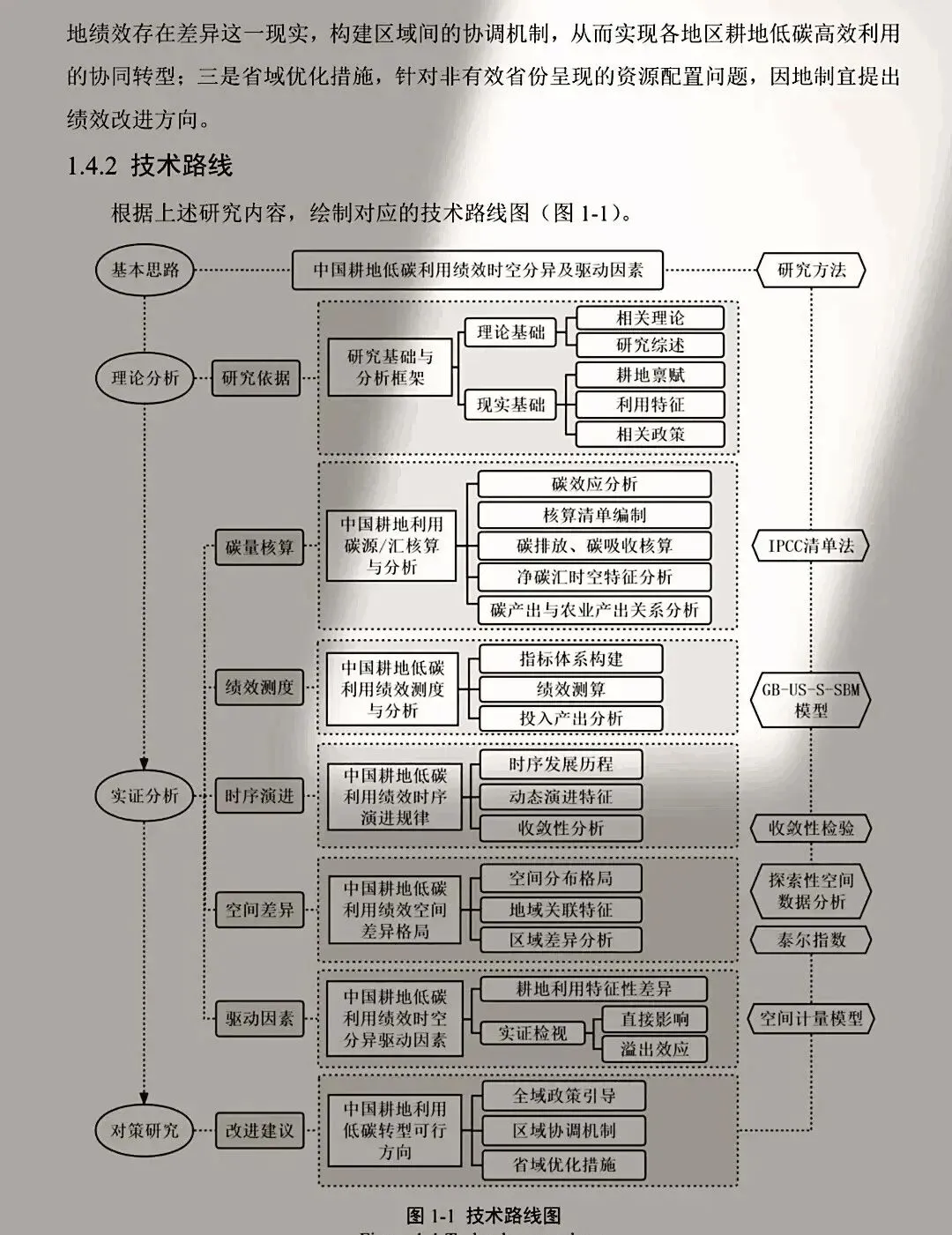
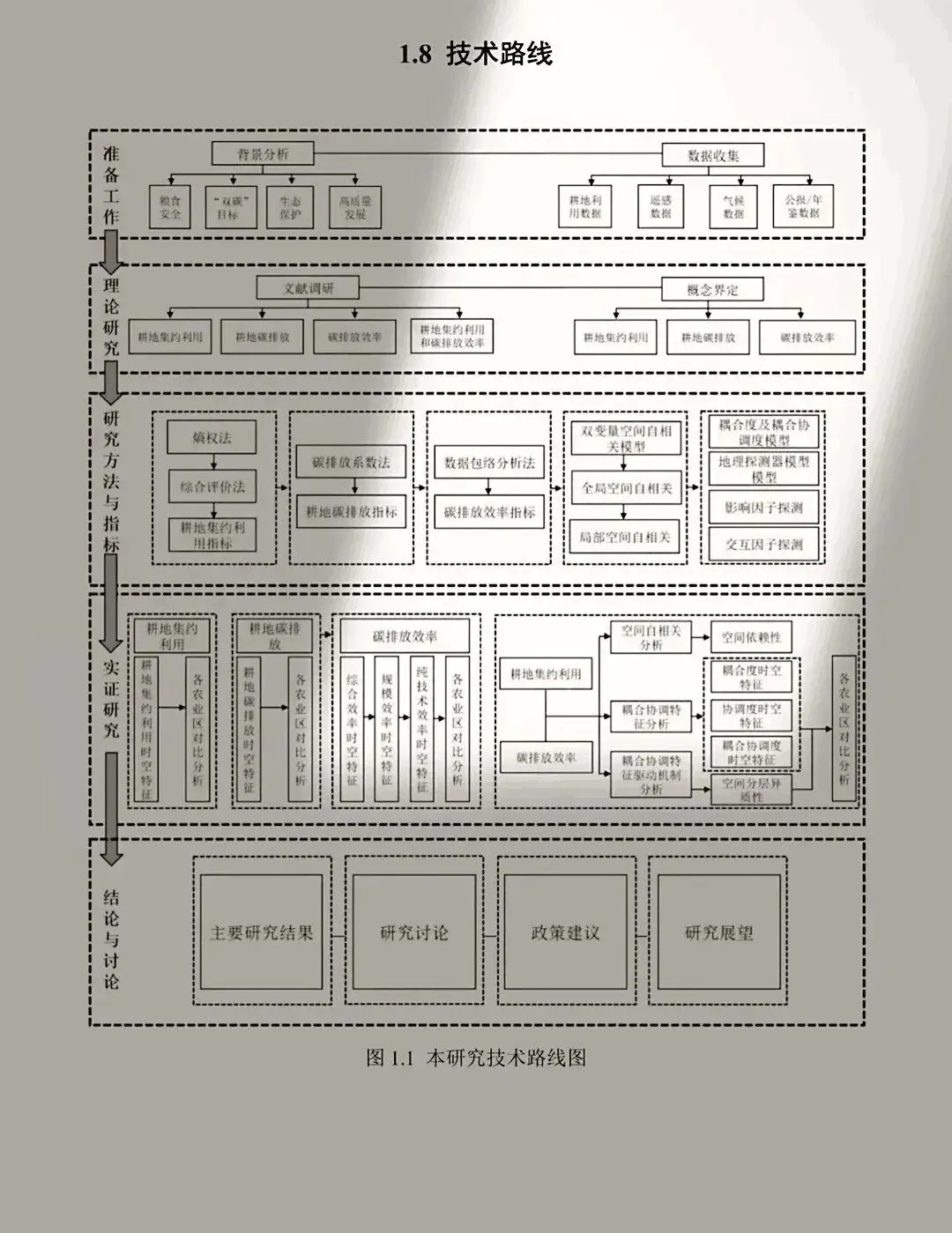

1. 切忌“两张皮”。技术路线图必须与申报书中的“研究内容”“研究方法”部分高度一致,不能互相矛盾。
2. 突出“行动”与“循环”。中小学课题多为实践研究,路线图中要体现“设计-实践-反思-改进”的循环过程,而不是简单的线性流程。
3. 语言精练,使用动宾短语。框图中的文字应简洁,如“分析现状”“设计模型”“实施教学”“评价研究”,避免使用长句。
4. 版面整洁,布局合理。合理安排空间,避免拥挤杂乱,箭头指向要明确,不要交叉过多。
写论文就找读研教育
论文的成功通过只是一个起点,我们期待让更多的学员都能在读研教育的辅导下 收获学术成果。以下是我们学员的一些反馈:
请相信我们,读研教育的全体辅导老师,具备多年的论文辅导经验,一对一提供写作方案,解决你的疑问,带你轻松完成论文!

大家扫描下方二维码添加老师微信
本科,研究生,期刊论文
全程论文一对一辅导
老师在线答疑,论文学习交流群互动
还可免费领论文写作资料

论文辅导一对一关注读研学术

给力!同等学力申硕论文答辩流程
“悟空”,好好改论文,别把西天路上的事情写太细…
不装了!这就是我的论文答辩,可以看,但别抄...


点收藏

点点赞


