别再复制粘贴了!Word输入√*方框的终极快捷键组合
- 2026-09-24 00:00:30
别再复制粘贴了!Word输入√*方框的终极快捷键组合
在日常办公中,无论是制作调查问卷、任务清单,还是设计表格文档,常常需要用到可打勾或打叉的方框符号。但很多人不知道,其实不用借助复杂的开发工具,只需记住3组编码,再配合Alt + X快捷键,就能在10秒内快速输入这些符号,让你的文档制作效率飙升!
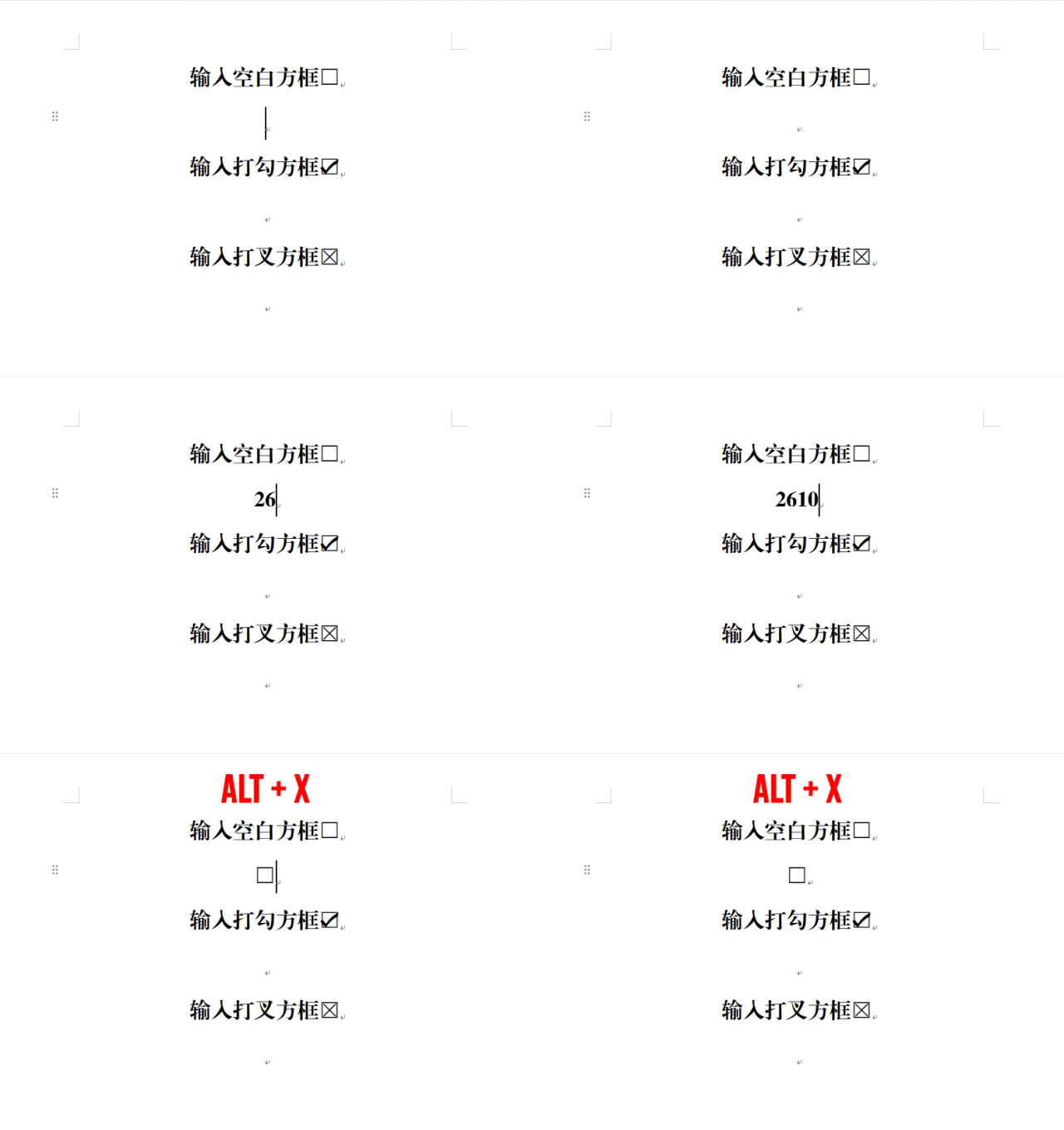
输入空白方框☐具体操作步骤
当你需要在文档中插入一个空白的方框,用于后续打勾或打叉时,操作非常简单。
1. 先将光标定位到需要插入符号的目标位置,接着输入数字“2610”。
2. 输入完成后按下“Alt + X”组合键,刚刚输入的数字会自动转换为空白方框符号“☐”啦!
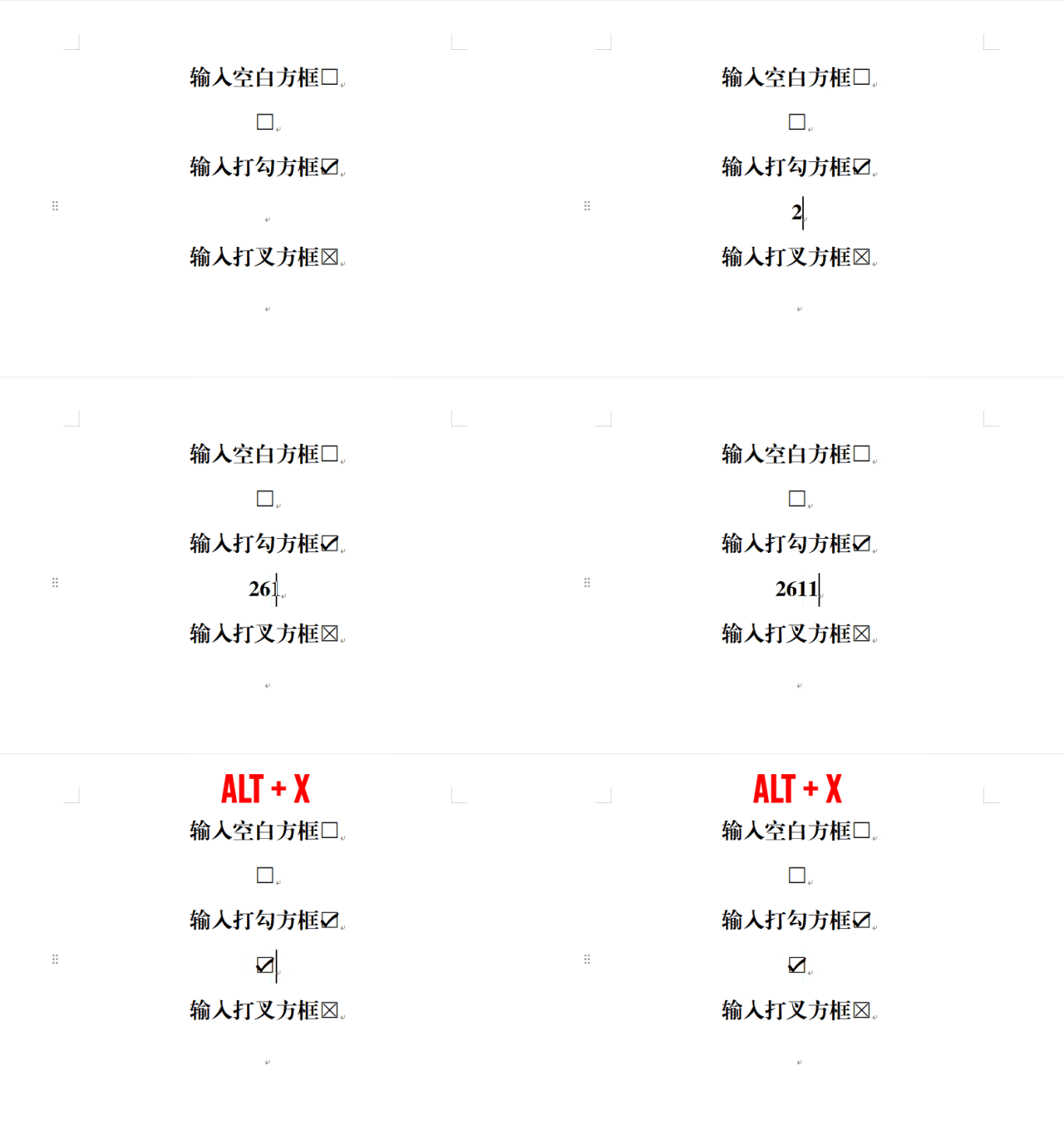
输入打勾方框☑具体操作步骤
如果文档中需要直接出现一个已经打勾的方框,同样轻而易举。
1. 把光标移动到目标位置后,输入数字“2611”。
2. 输入完成后,按下“Alt + X”快捷键,瞬间,一个带勾的方框符号☑就生成啦!
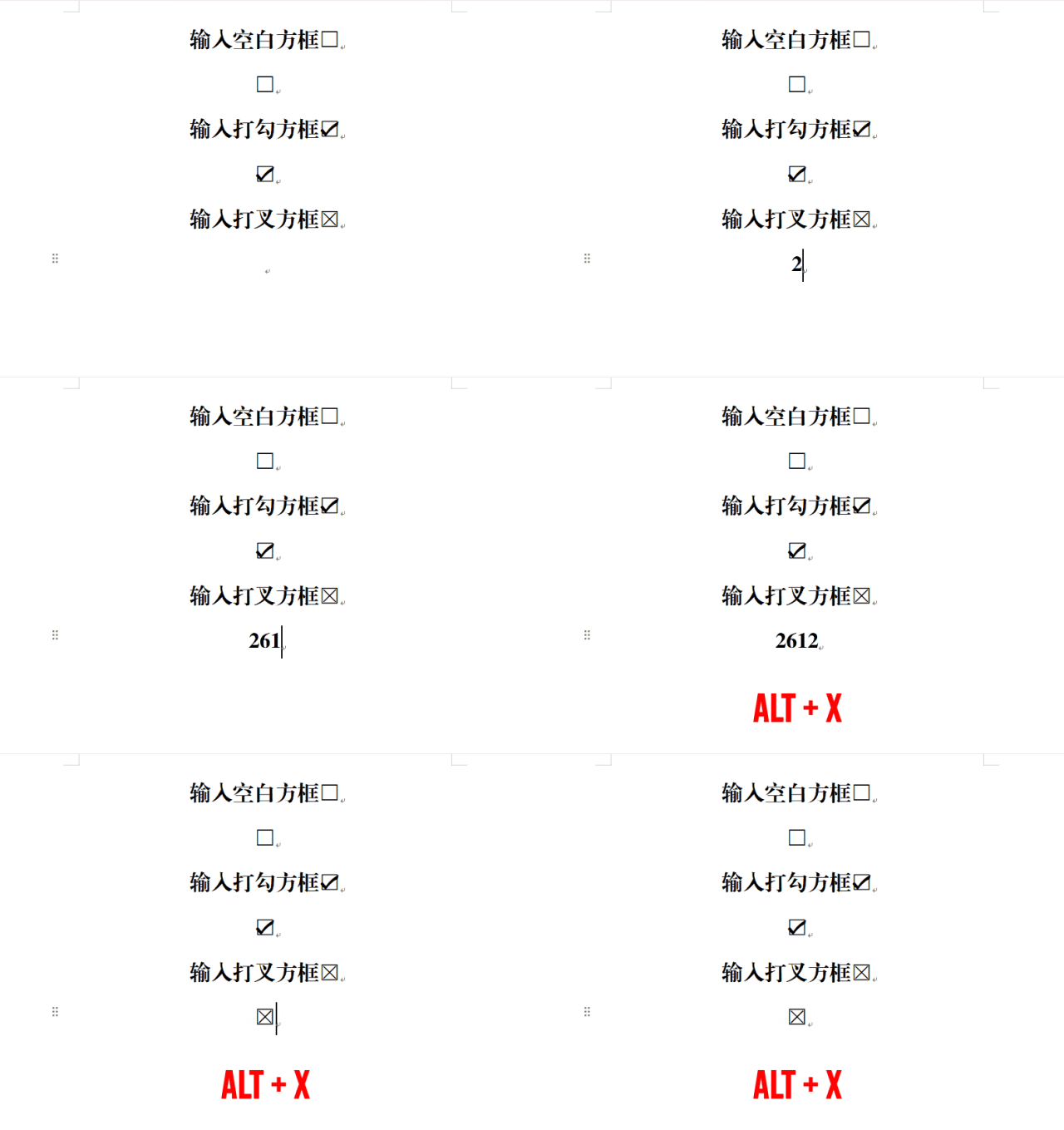
输入打叉方框☒具体操作步骤
当需要表示否定、错误或者未完成等状态时,带叉的方框符号就派上用场了。
1. 将光标定位到合适位置,输入数字“2612”。
2. 然后按下“Alt + X”,带叉方框符号☒就会立刻出现在文档中啦。
注意事项
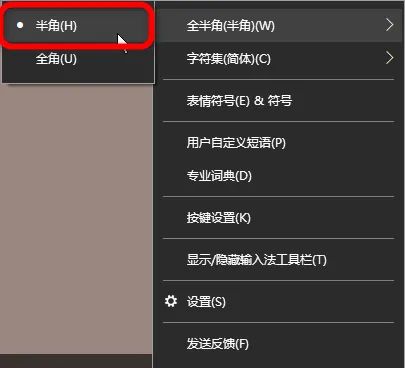
半角字符是关键。在输入数字编码时,一定要使用半角字符,也就是在英文输入法状态下输入数字。如果不小心使用了中文全角数字,“Alt + X”快捷键就会失去作用,无法将数字转换为对应的符号,让你白白浪费时间。
怎么样,这个快速输入勾叉方框符号的方法是不是既简单又实用?下次在文档中需要用到这些符号时,别再到处寻找复杂的插入方法了,记住这3组编码和“Alt + X”快捷键,10秒就能搞定,让你的文档制作更加高效便捷!赶紧动手试试吧!
本文来自网友投稿或网络内容,如有侵犯您的权益请联系我们删除,联系邮箱:wyl860211@qq.com 。

