Excel高能函数DROP实战指南:轻松调整数据行列数,效率翻倍!
- 2026-09-24 10:39:16
Excel高能函数DROP实战指南:轻松调整数据行列数,效率翻倍!
今天要为大家详细讲解WPS/Excel中的DROP函数,学会它之后,调整数据行列数就像喝水一样简单,再也不用手动一行行删改了!
功能: DROP函数能够从数据区域的开头或结尾快速删除指定的行或列,直接返回剩余部分,非常适合数据清洗和重组。 语法结构: =DROP(数组, 行数, [列数]) 数组:需要处理的数据区域。 行数: 正数:从上方开始删除指定行数(例如2代表删前2行); 负数:从下方开始删除指定行数(例如-3代表删最后3行)。 列数(可选): 正数:从左侧开始删除指定列数; 负数:从右侧开始删除指定列数。
场景:如下表,需要删除前2行标题,仅保留数据明细。 公式:=DROP(A2:D9,2) 效果:直接生成去除了前2行的数据区域,结果自动扩展至相邻单元格。 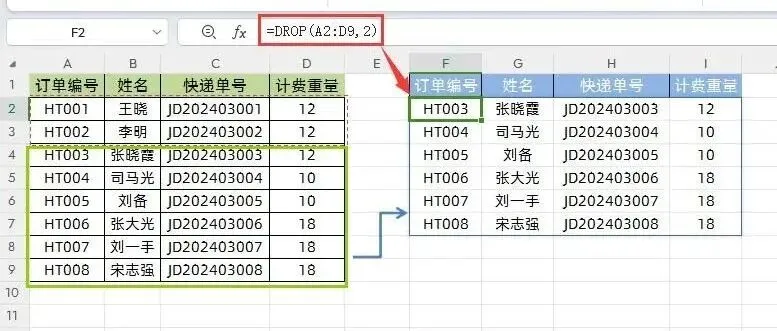
场景:数据区域最后3行为合计行,需剔除后再分析。 公式:=DROP(A2:D9,-3) 关键点:参数为负数时,从末尾反向操作,避免误删有效数据。 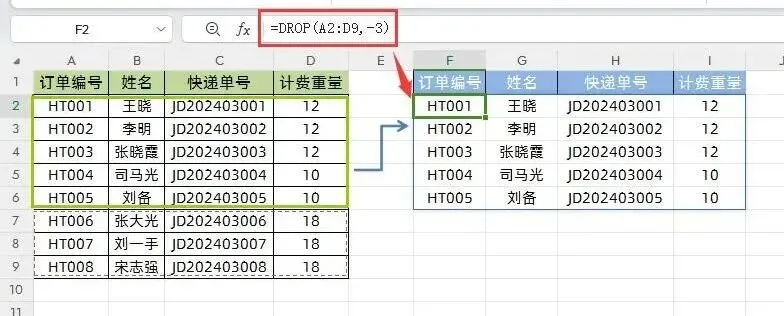
场景:需删除前2行数据,并去掉最左侧的序号列。 公式:=DROP(A2:D9,2,1) 解读:第2参数“2”表示删前2行,第3参数“1”表示删第1列,灵活实现二维裁剪。 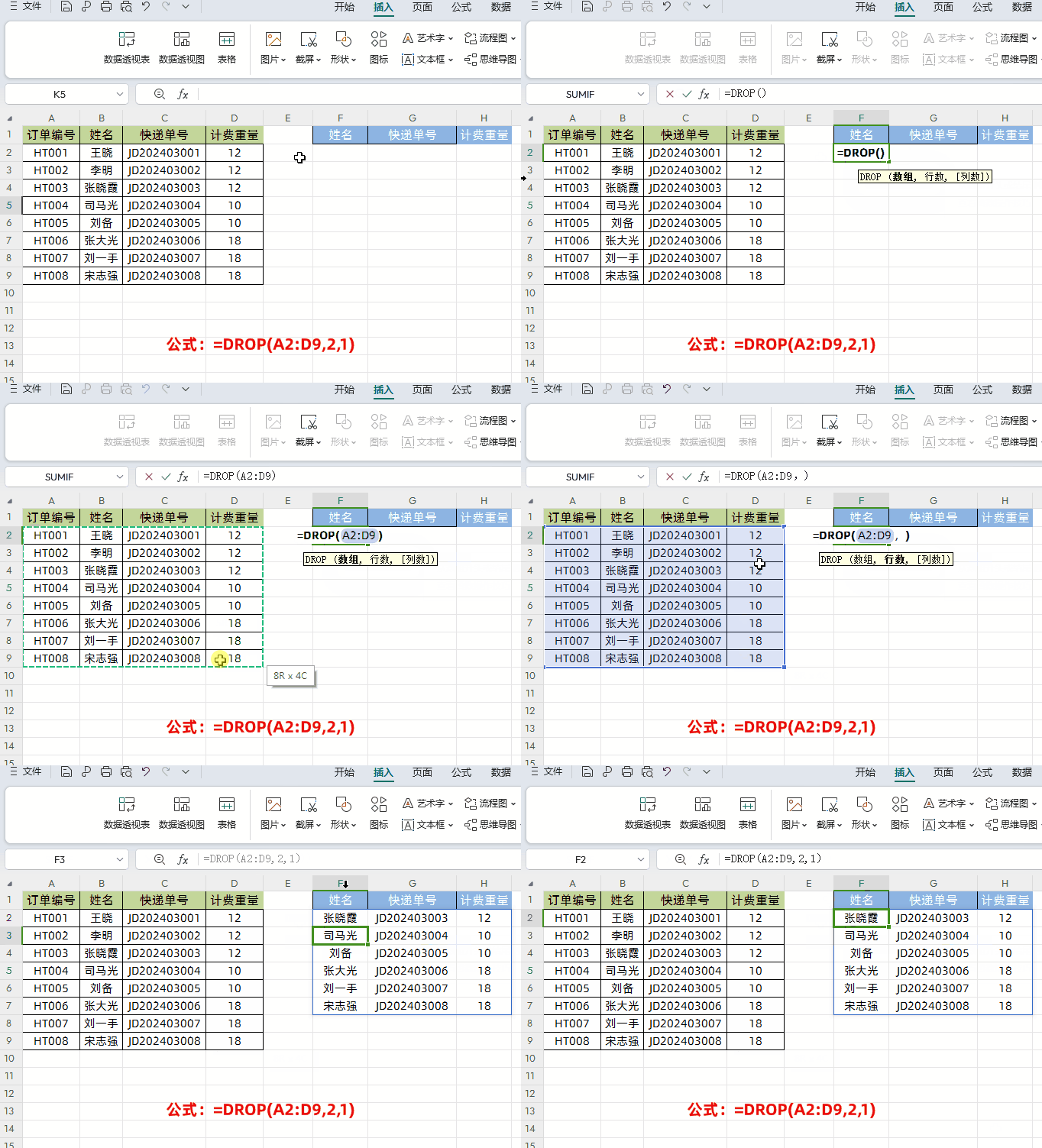
需求背景: 如下图,A列为不断更新的参会人员名单(含重复项),需实时提取不重复名单,且避免空白行干扰。 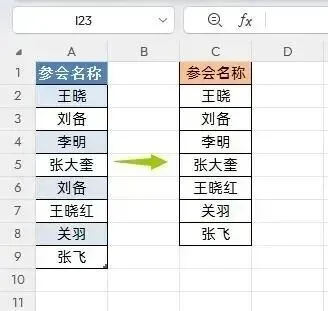
公式方案: =DROP(UNIQUE(A:A),-1,0) 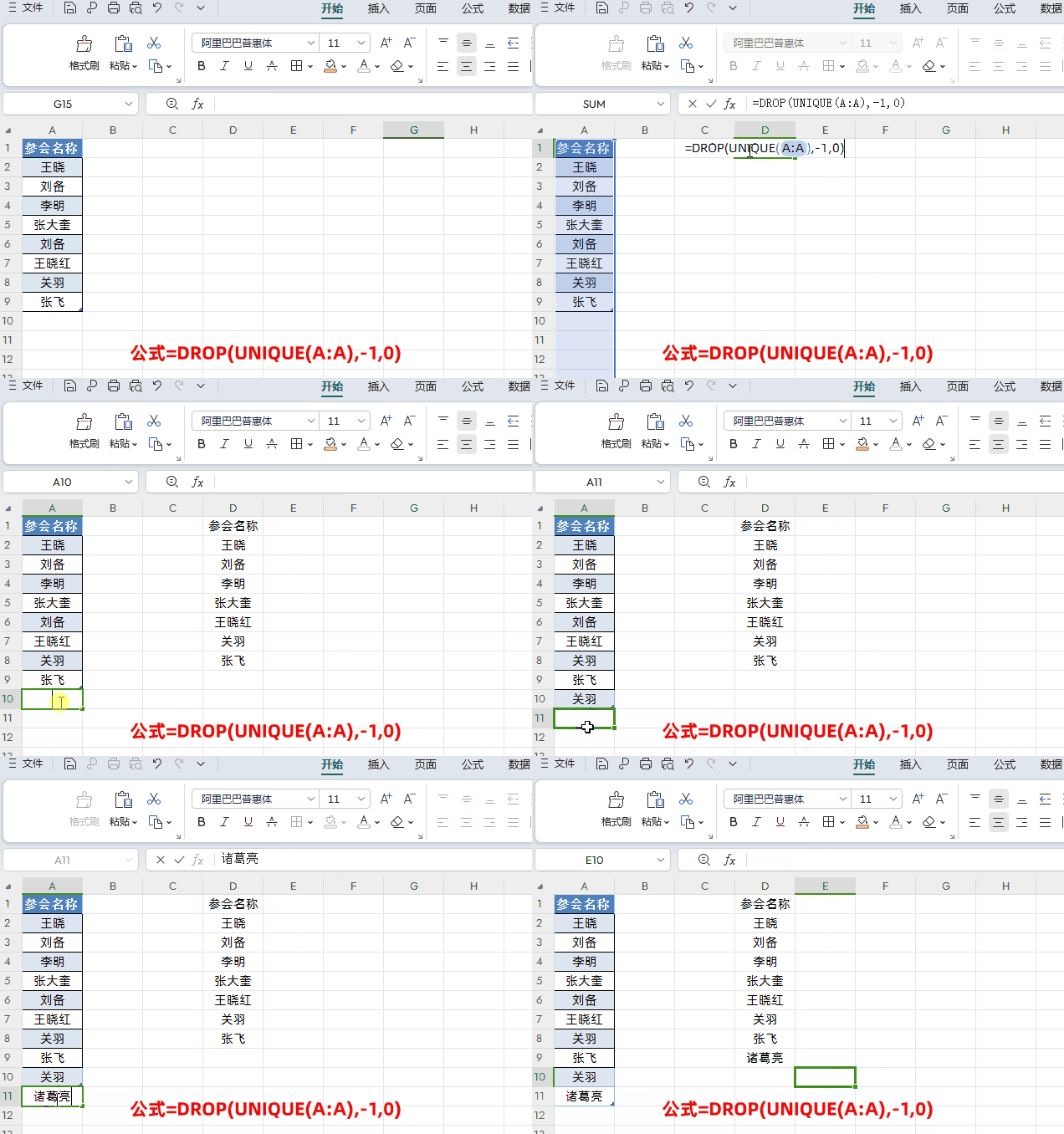
分步解析: UNIQUE(A:A):先提取A列的唯一值,但结果末尾会多出一个“0”(因空白单元格被函数识别为0); 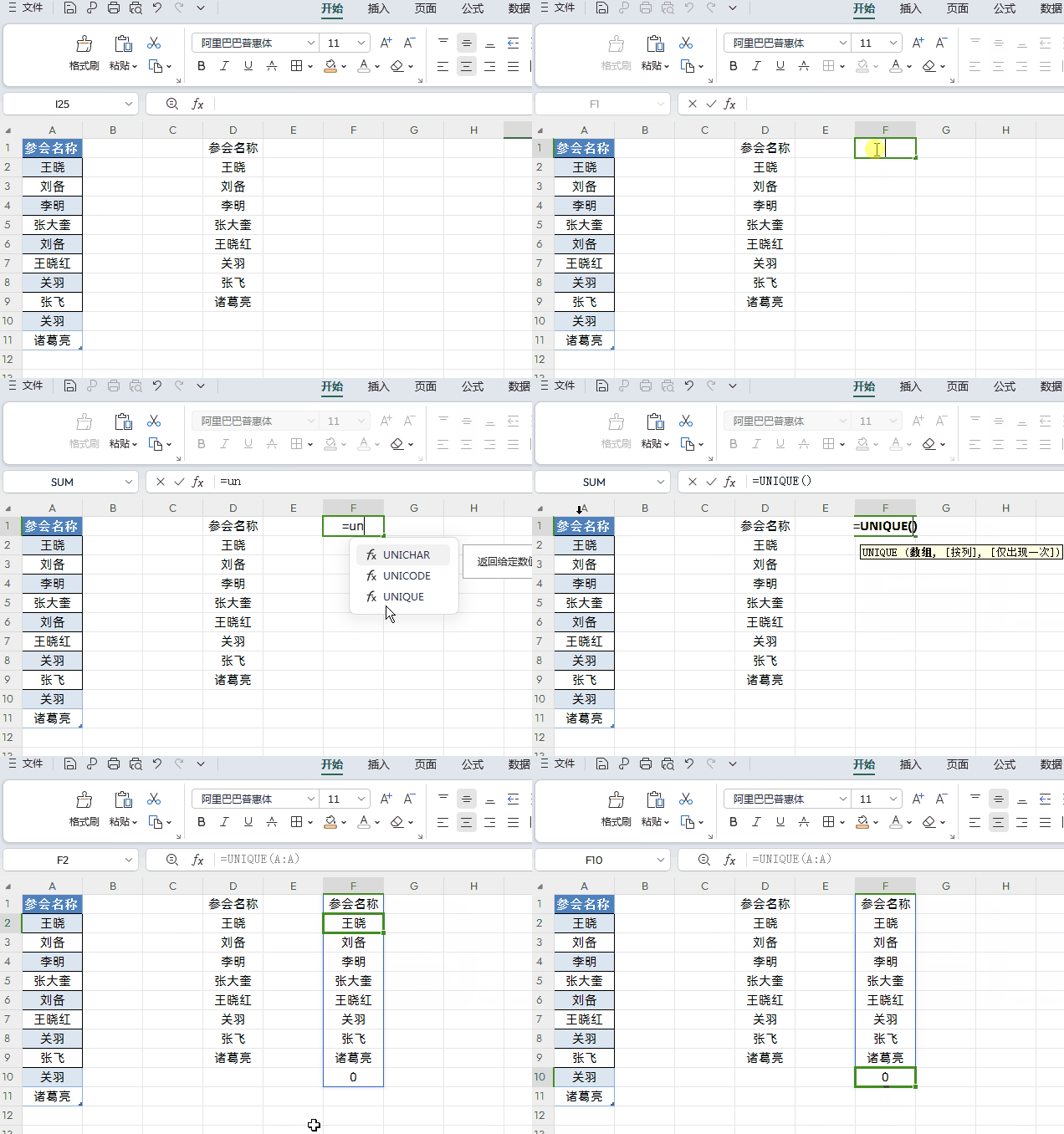
DROP(...,-1,0): -1:从结果末尾删除1行(即去除多余的0); 0:保留所有列,不做列删除。 优势: 当A列新增或修改数据时,结果自动更新,无需手动调整。 适用于动态名册、实时统计等场景。 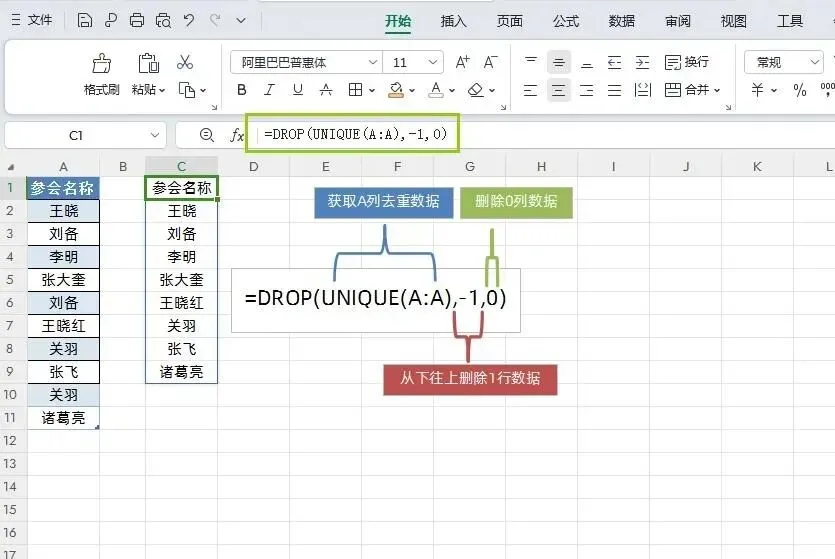
正向+反向删除:通过正负参数灵活控制删除方向,适应不同需求。 动态数据扩展:DROP函数结果可自动填充至相邻区域,无需拖拽公式。 联合函数增效:结合UNIQUE、FILTER等函数,可轻松实现动态去重、分段提取等复杂需求。
最后互动: 如果觉得这篇内容对你有帮助,记得点赞收藏哦!大家还想学习哪些函数技巧?欢迎在评论区留言~


关注公众号回复【领视频】
即可获得Excel2016速成视频一套
文末有福利
一、DROP函数基础介绍
二、实战案例详解
案例1:删除前N行数据
案例2:删除后N行数据
案例3:同时删除行和列
三、高阶组合应用:动态提取不重复名单
四、总结与技巧
推荐一个全新的微信群
【办公效能提升研习社群】是专为职场人士打造的高效互动学习社群。每天发布一个侧重Excel基础的知识供学习,学习内容包括:公式函数应用、Excel操作技巧、数据透视表、Excel图表、综合技能等。也可以在群里咨询自己工作学习中遇到的问题,不仅仅能获取答案,更能收获方法。本群为收费群,每月9.9元(或99元终身)。另有免费的交流群也可以选择加入
扫码申请入群
扫码免费下载电子版
更多电子版教程可以通过打卡活动获取:
其他文章推荐:
Excel随机数函数全攻略:RAND、RANDBETWEEN、RANDARRAY用法详解
XLOOKUP函数隐藏神技:巧用2个参数,搞定多表查询与区间匹配!
本文来自网友投稿或网络内容,如有侵犯您的权益请联系我们删除,联系邮箱:wyl860211@qq.com 。

