Excel教程:数据汇总,超简单Excel实用技巧
- 2026-09-24 09:56:00


你还在为数据汇总而烦恼吗?一张销售记录表摆在你面前,面对老板提出的不同要求去汇总数据,你还在抓狂的套用各种函数公式吗?其实数据汇总,超简单!
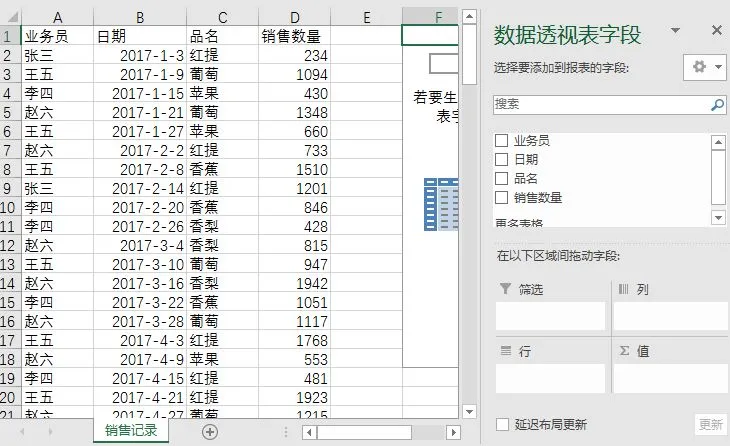
如下为我司2017年~2018年的销售记录:
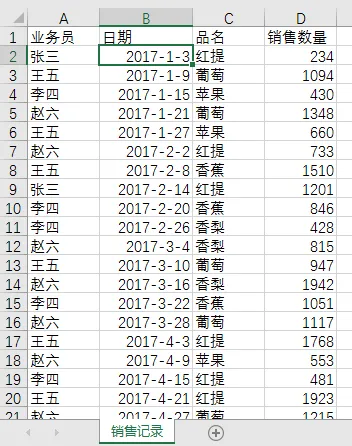
现在小爱要根据老板的要求从不同角度去汇总数据
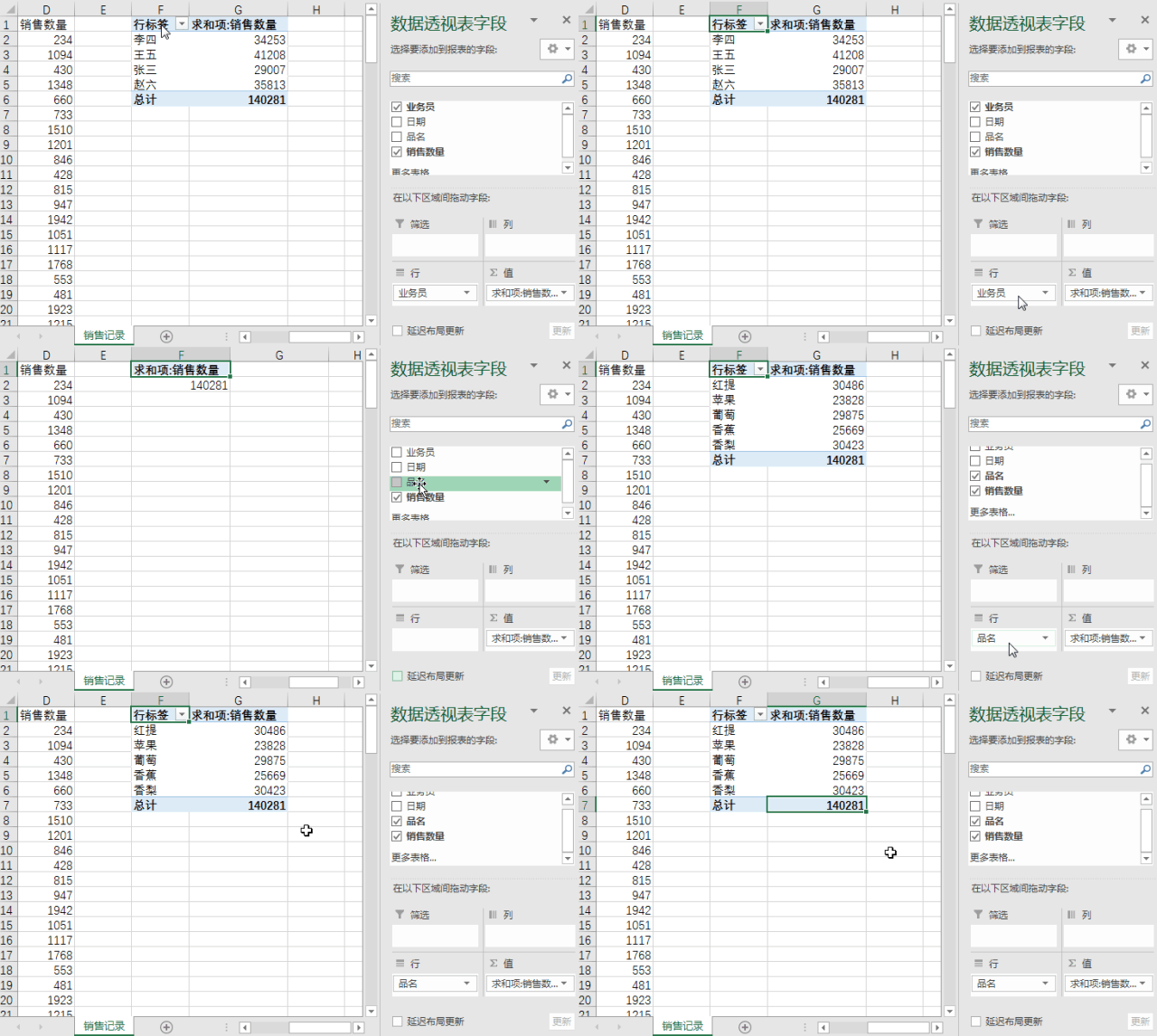
1、按业务员汇总销售数量
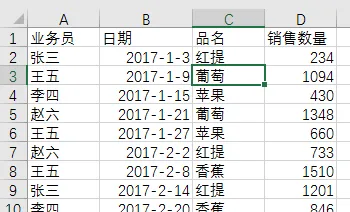
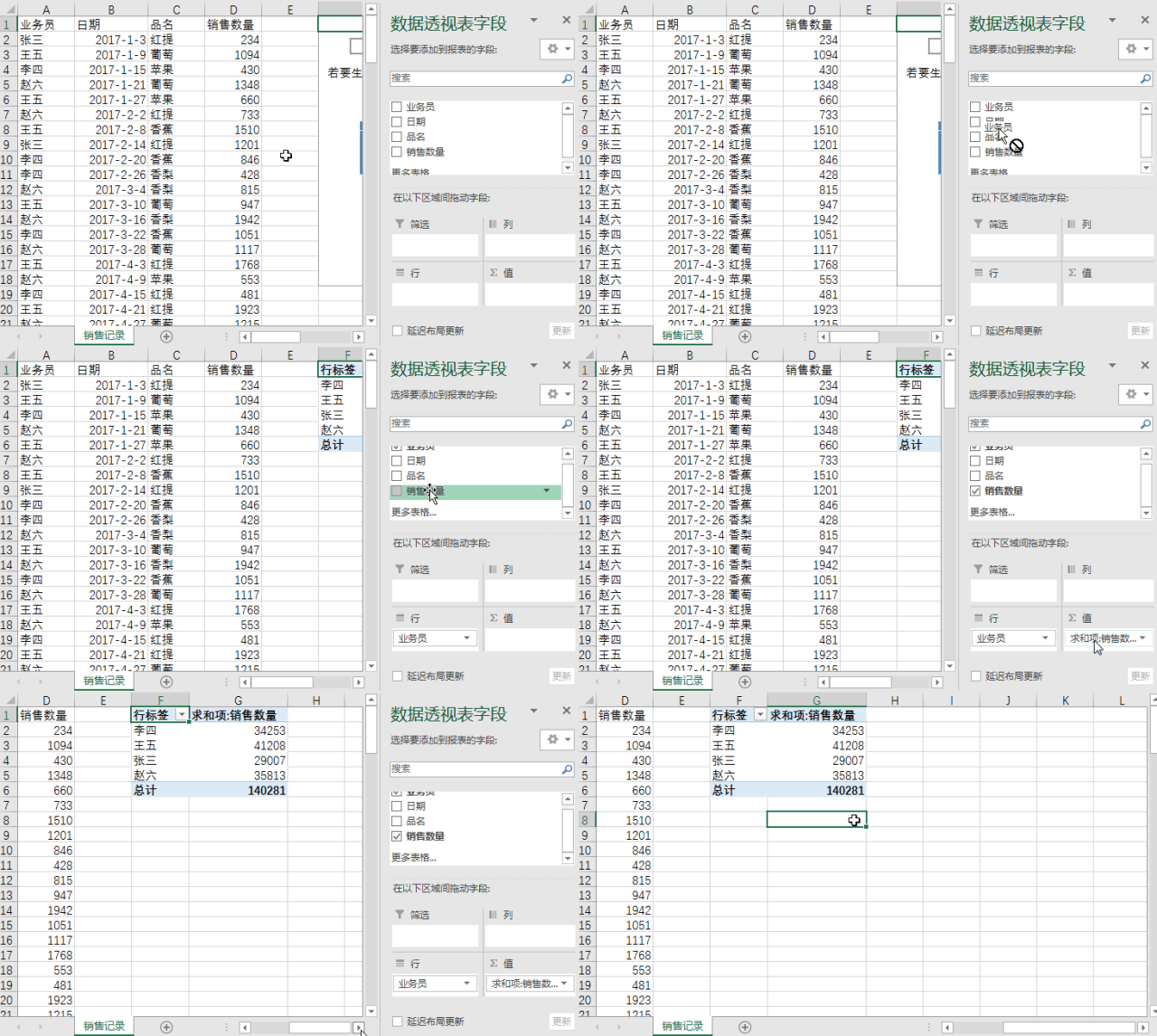
选中数据区域中任意单元格
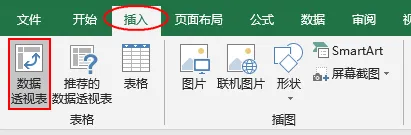
在【插入】选项卡下点【数据透视表】
或者按快捷键<ALT+D+P+F>快速创建数据透视表
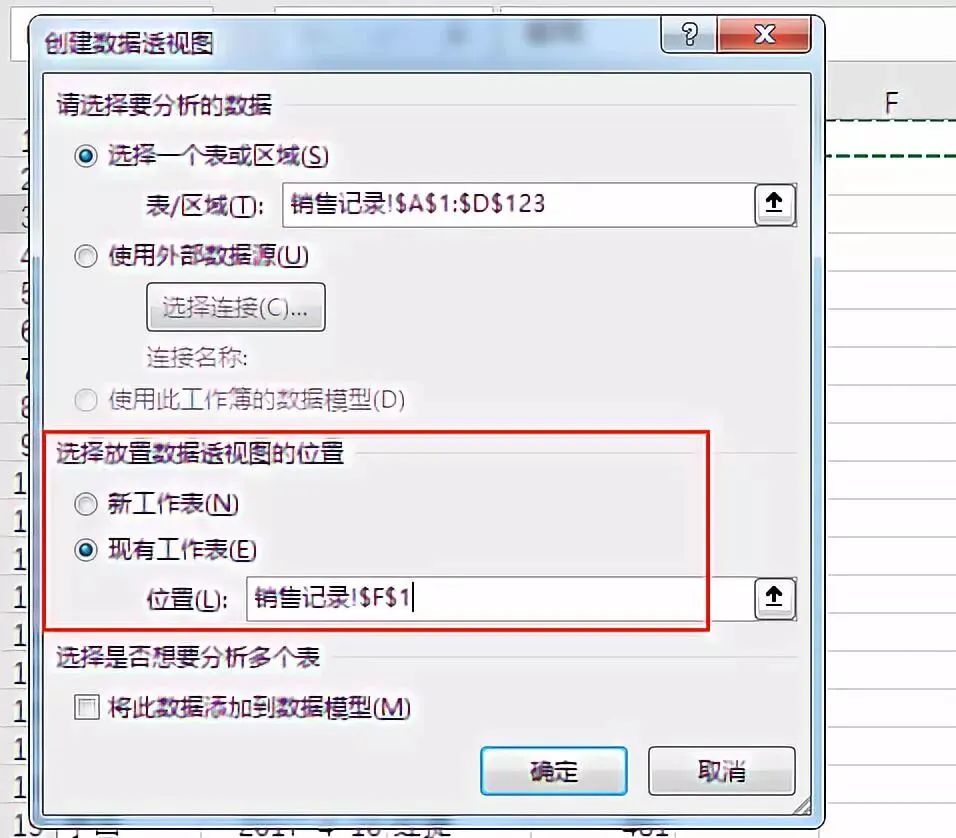
点【确定】
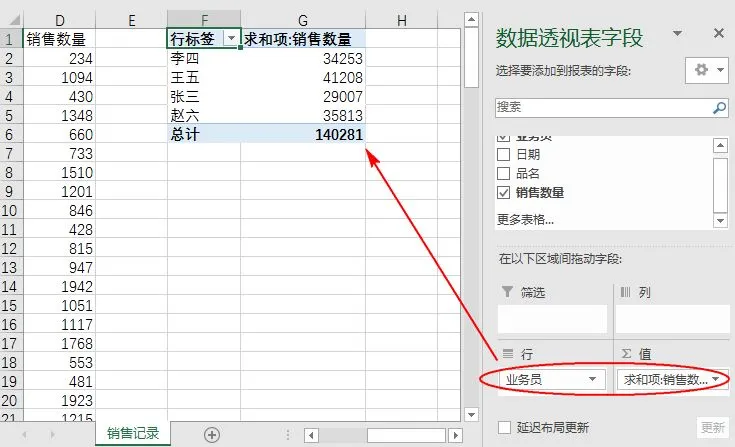
将“业务员”字段拖动到【行】区域
将“销售数量”字段拖动到【值】区域
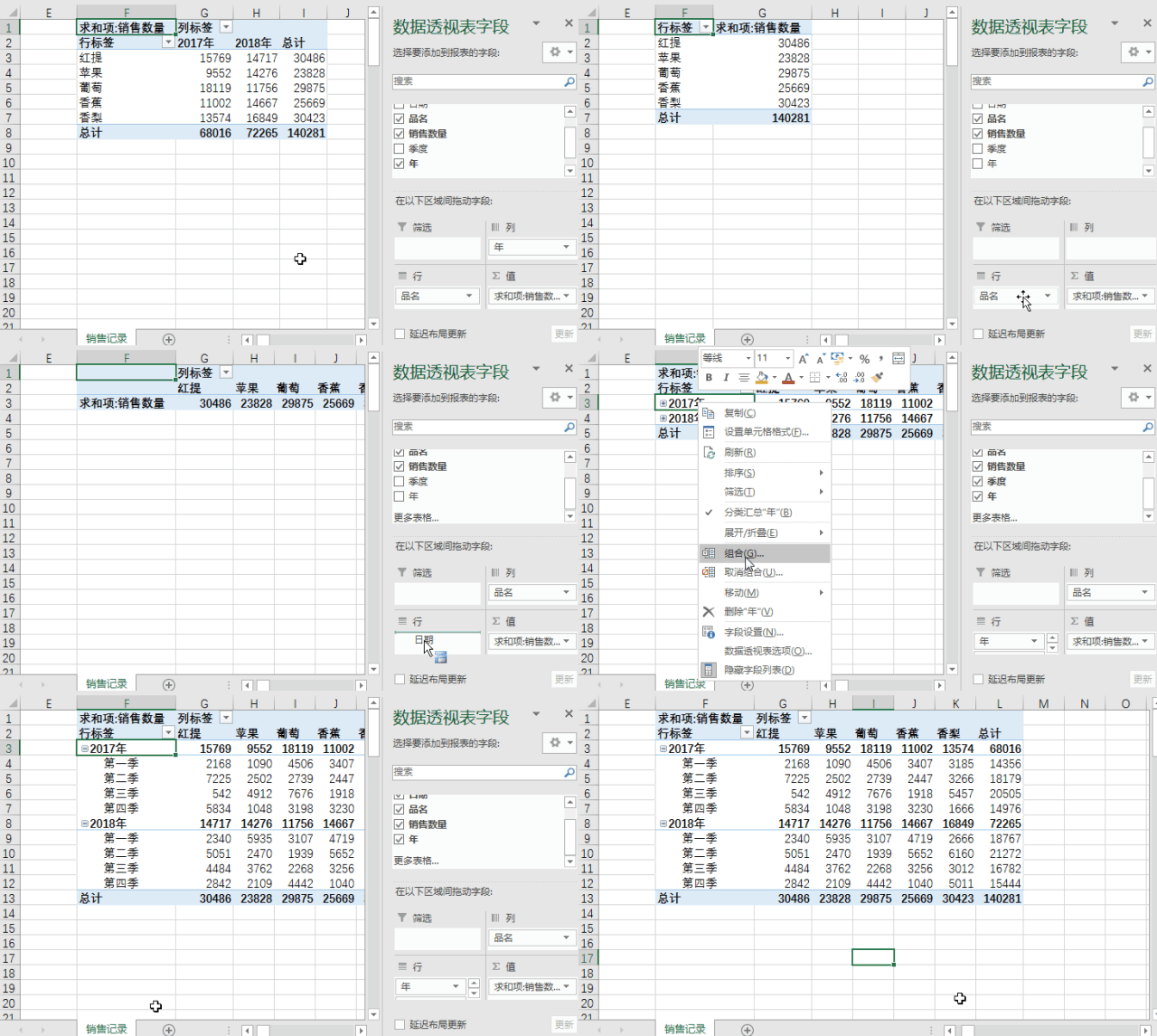
2、按品名汇总销售数量
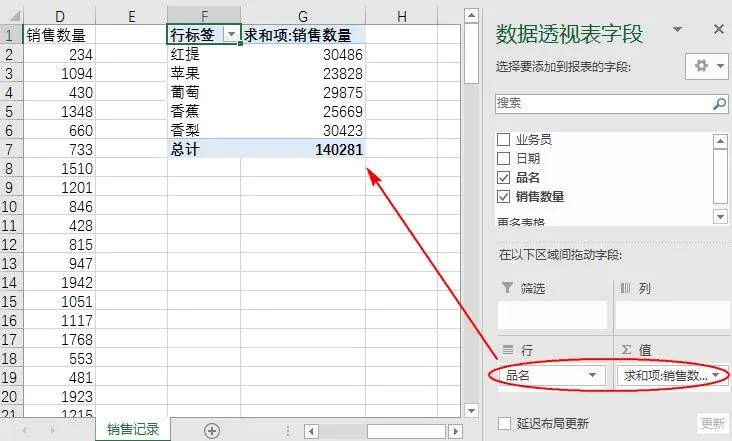
将“品名”字段拖动到【行】区域
将“销售数量”字段拖动到【值】区域
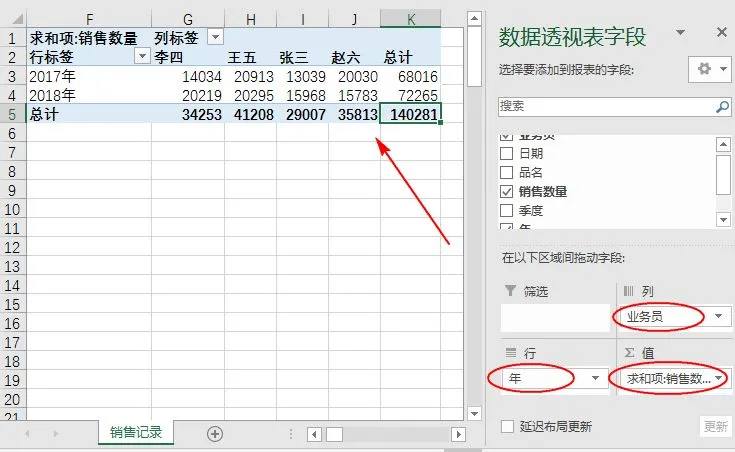
3、按不同年份不同业务员汇总销售数量
将“日期”字段拖动到【行】
(注意:excel2016版本中将“日期”字段拖动到【行】区域默认情况下是自动按年、季度和月组合的,以前版本中需要通过“创建组”来组合)
将“业务员”字段拖动到【列】
将“销售数量”字段拖动到【值】
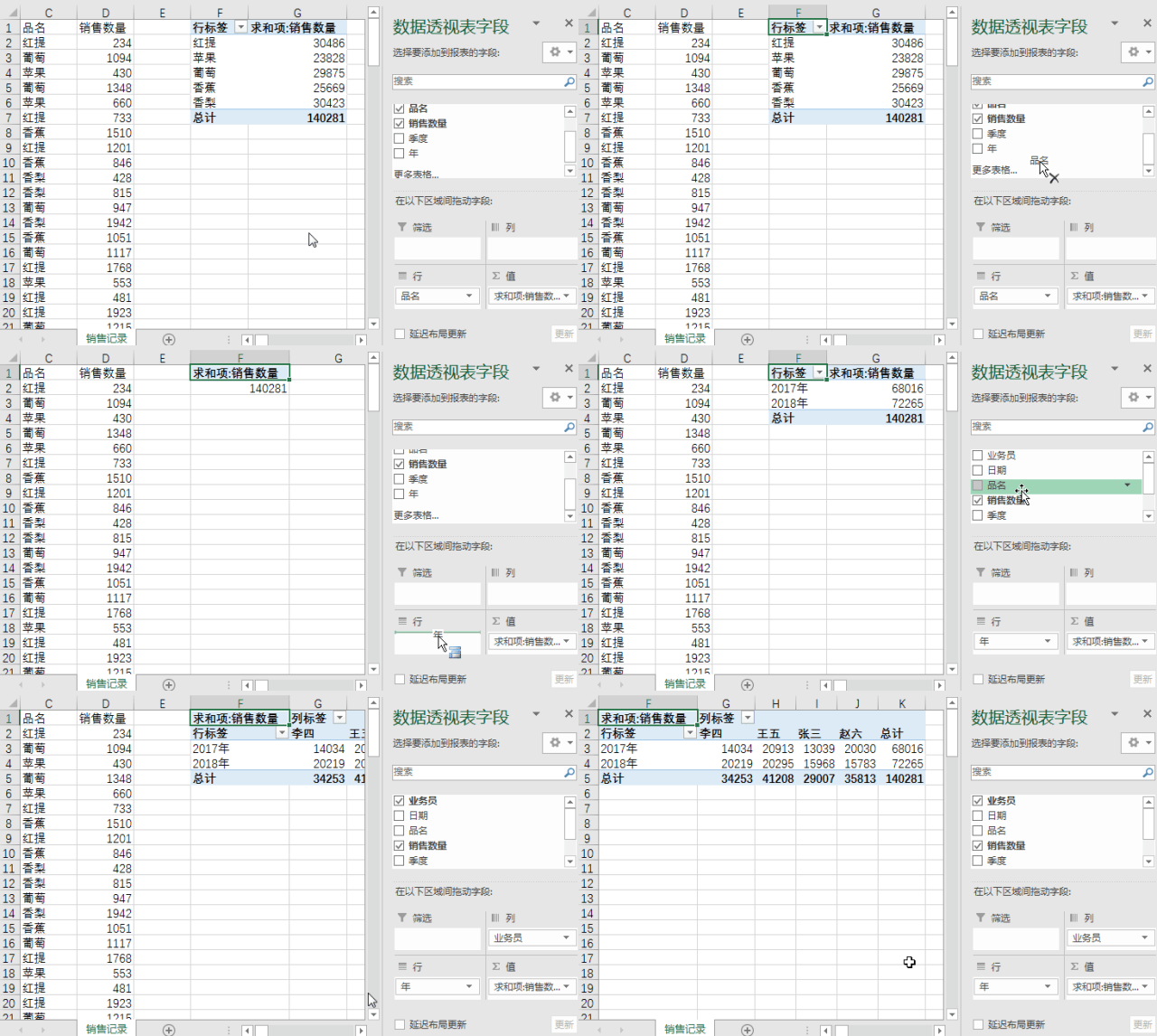
4、按不同年份不同品名汇总销售数量
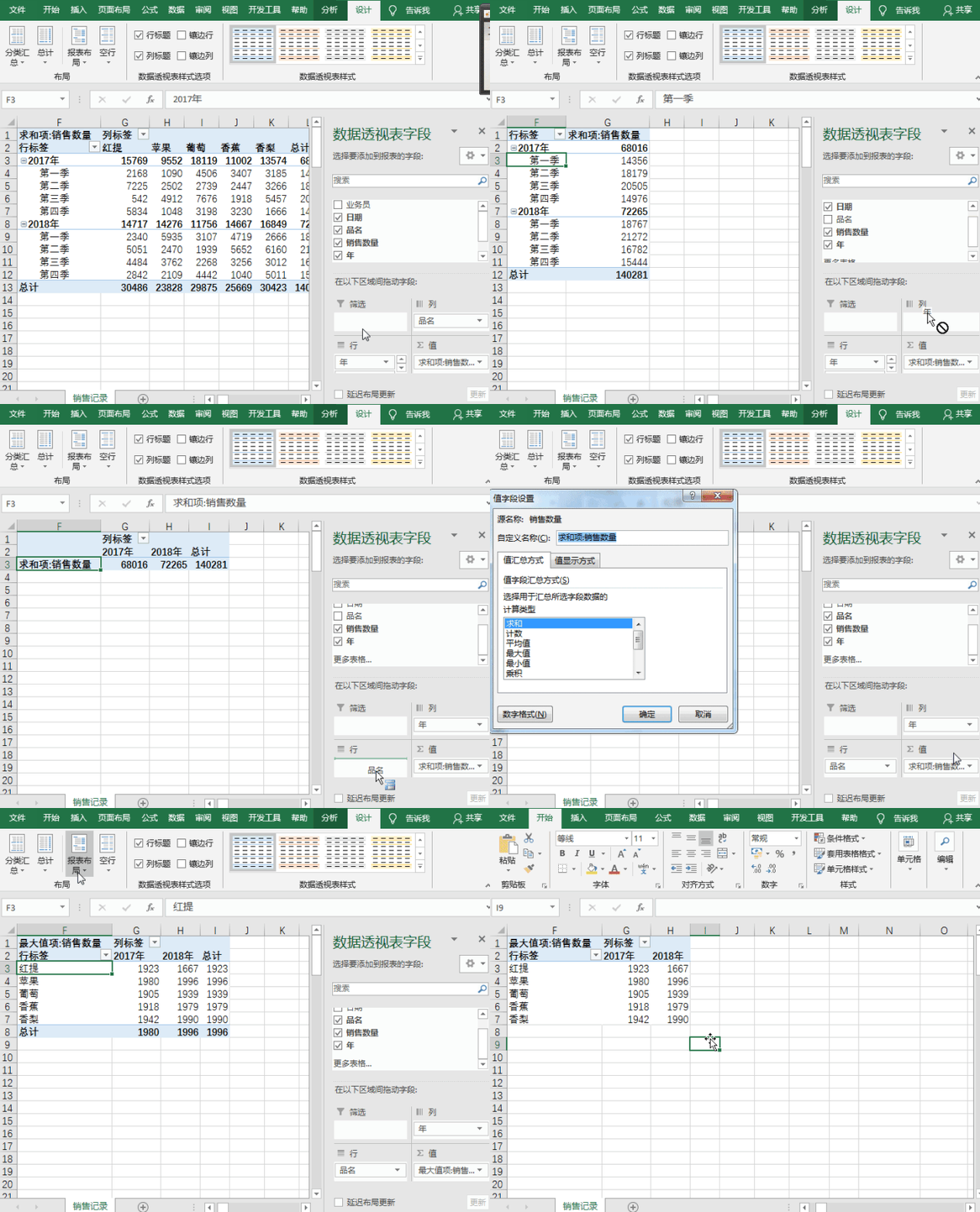
试试将“品名”字段拖动到【行】;将“年”字段拖动到【列】;将“销售数量”字段拖动到【值】的效果
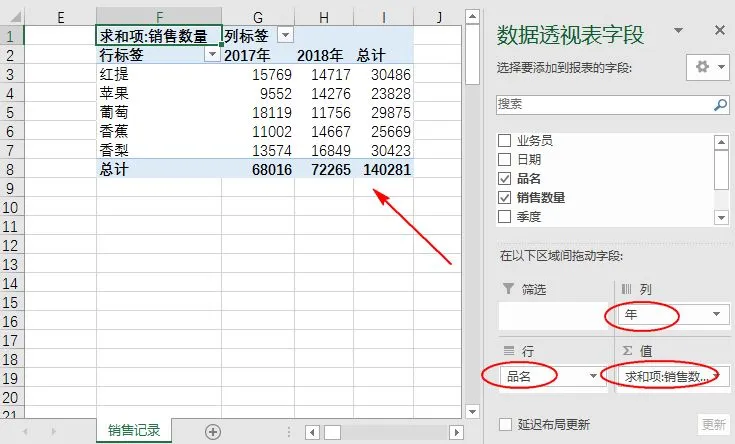
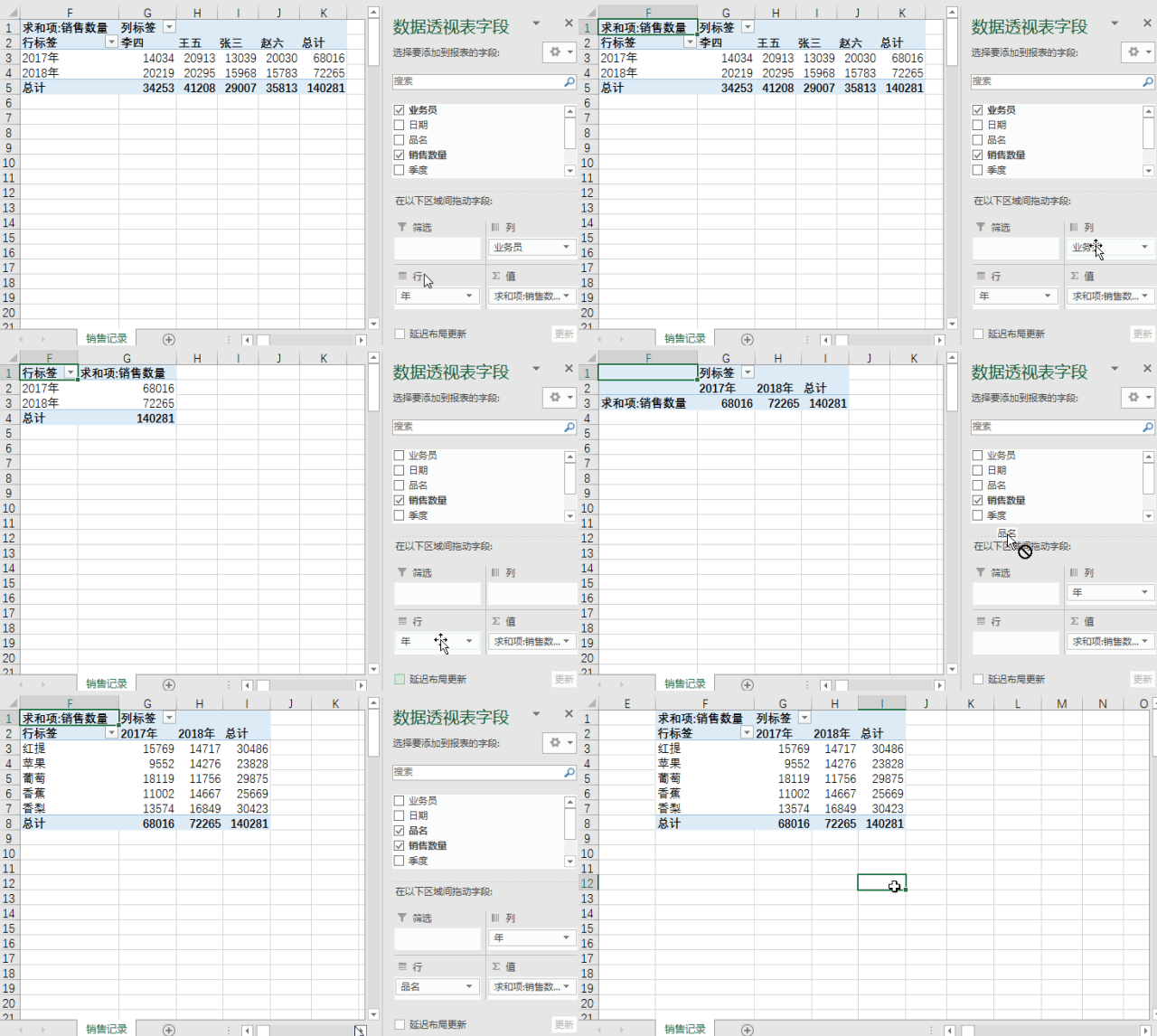
5、按不同年份不同季度不同品名汇总销售数量
将“日期”字段拖动到【行】;
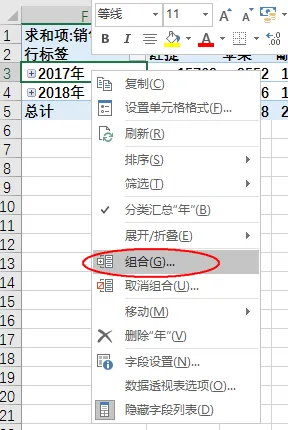
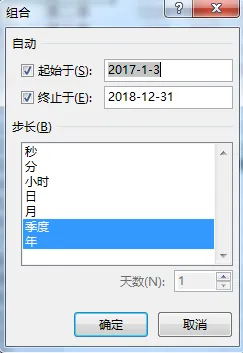
将“品名”字段拖动到【列】;
将“销售数量”字段拖动到【值】
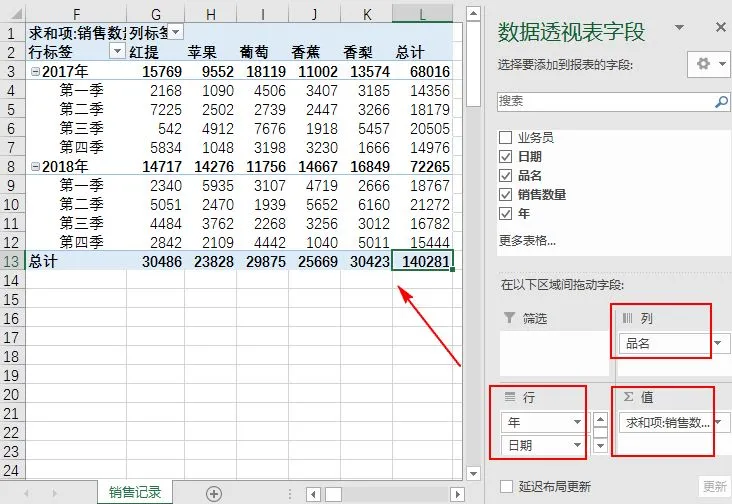
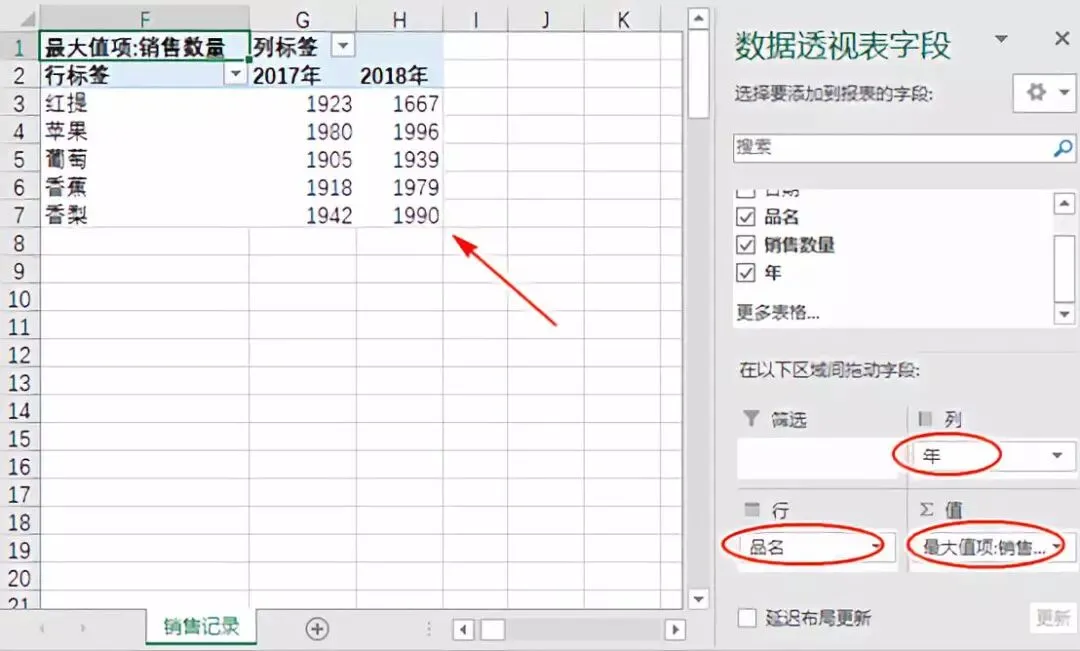
6、按年统计不同品名的最大销售数量
将“品名”字段拖动到【行】;
将“年”字段拖动到【列】;
将“销售数量”字段拖动到【值】;
点【求和项】后面的倒三角,点【值字段设置】
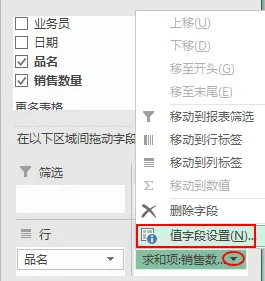
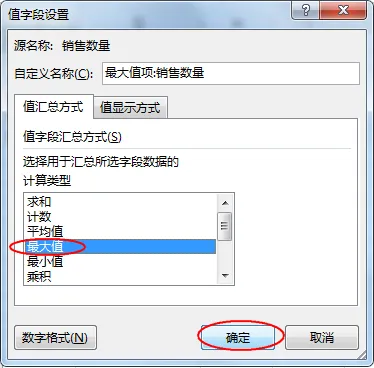
在弹出的【值字段设置】对话框中的计算类型选下择【最大值】,点【确定】
今天的分享就到这,如果教程对大家有用,希望大家多多分享点赞支持小编哦!你的每一次点赞和转发都是支持小编坚持原创的动力。
建议优先APP学习,支持课程缓存,有更好的学习体验
★常见问题★
①小爱同学:买了vip所有课程都能看是吗?
恩,是的,包括以后更新的(感谢支持,我们会坚持高品质的教学更新)
②小爱同学:你好,怎么样学习?
关注爱知趣教育服务号,可以在菜单导航直接进官网学习,也可以进小程序和下载APP!
电脑登录进https://www.92zhiqu.com
(手机,电脑学习必不可少)
③小爱同学:学习不懂的怎么办
提供售后解答的,支付了联系客服加群(支付了联系微信客服,截图一下即可)
④小爱同学:提供视频的课件素材?
恩,原创高清视频的,这些都有提供的(原创教程,这些是最基础的要求)
⑤小爱同学:学习有效期?
有年会员和终身的,终身会员不限时间
(自建网站成立2016年+原创教程+爱知趣品牌保障)
⑥小学同学:网站支持加速看?
恩。目前手机小程序+APP+电脑PC都支持1.5倍等 加速看或慢放
⑦课程支持离线下载?
恩。安卓和苹果IOS APP都支持手机离线下载,应用商店查找“爱知趣”即可下载
电脑下载统一联系微信客服18074746783提供。
⑧问课程质量怎么样?
爱知趣教育原创教程,高质量视频为起点,高清配字幕,支持试听!
如果还有什么需要咨询的,联系微信客服18074746783
长按识别二维码「添加客服」
点击阅读原文一键登录(可试看)