Excel必学八大函数,同事已悄悄收藏!
- 2026-09-15 18:55:15
还在为Excel里密密麻麻的数字头疼吗?求和、平均、找最高最低分……每次都要手动计算,不仅慢还容易出错。其实,Excel早就为你准备好了“计算器”,只是你不知道怎么用。下面这八个函数,是处理数据最基础、最核心的工具,同事早就偷偷用它们提升效率了,今天你就一次学明白。
表姐整理了552页《Office从入门到精通》,关注后私信【教程】即可领取!↑↑↑
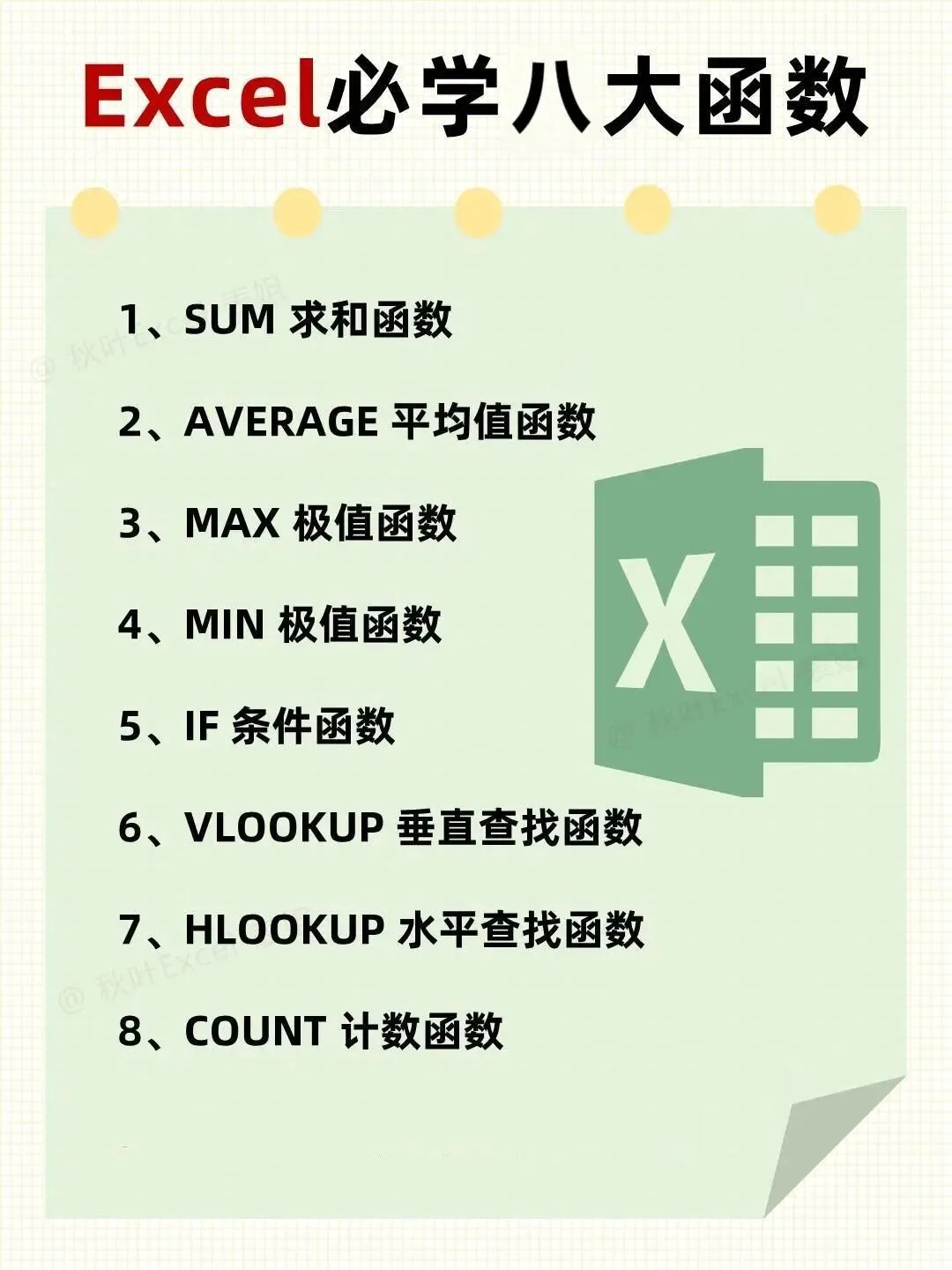
第一个函数:SUM,快速完成加法
它的作用很简单,就是把一堆数字加起来。
使用场景:计算某个员工三月的工资总和,或者一个季度所有产品的销售总额。
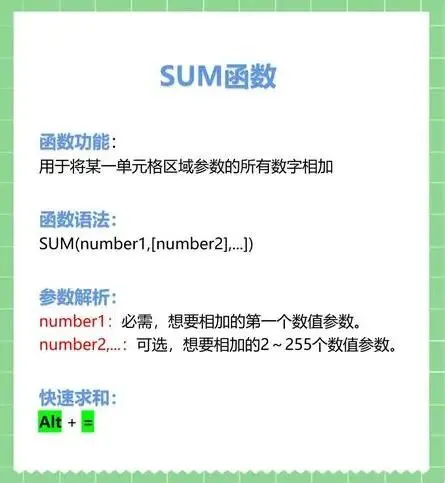
公式写法:
=SUM(数字1, 数字2, …) 或者 =SUM(起始单元格:结束单元格)
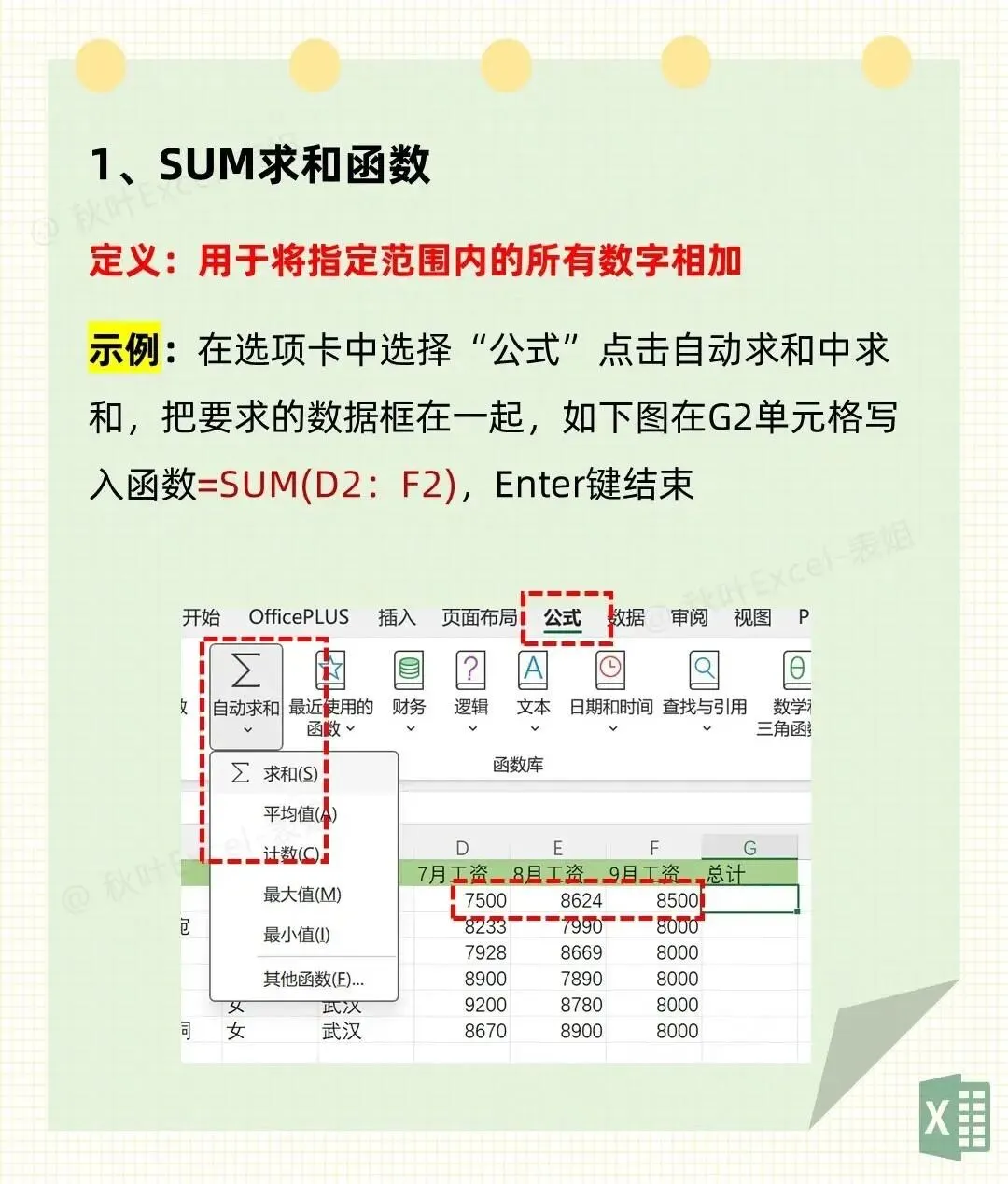
例如,要把D2、E2、F2三个单元格的工资加起来,就写成:
=SUM(D2:F2)
第二个函数:MAX,立刻找出冠军
它能帮你在一堆数字里瞬间找到最大的那个。
使用场景:找出销售额最高的员工,或是单月最高的成本支出。
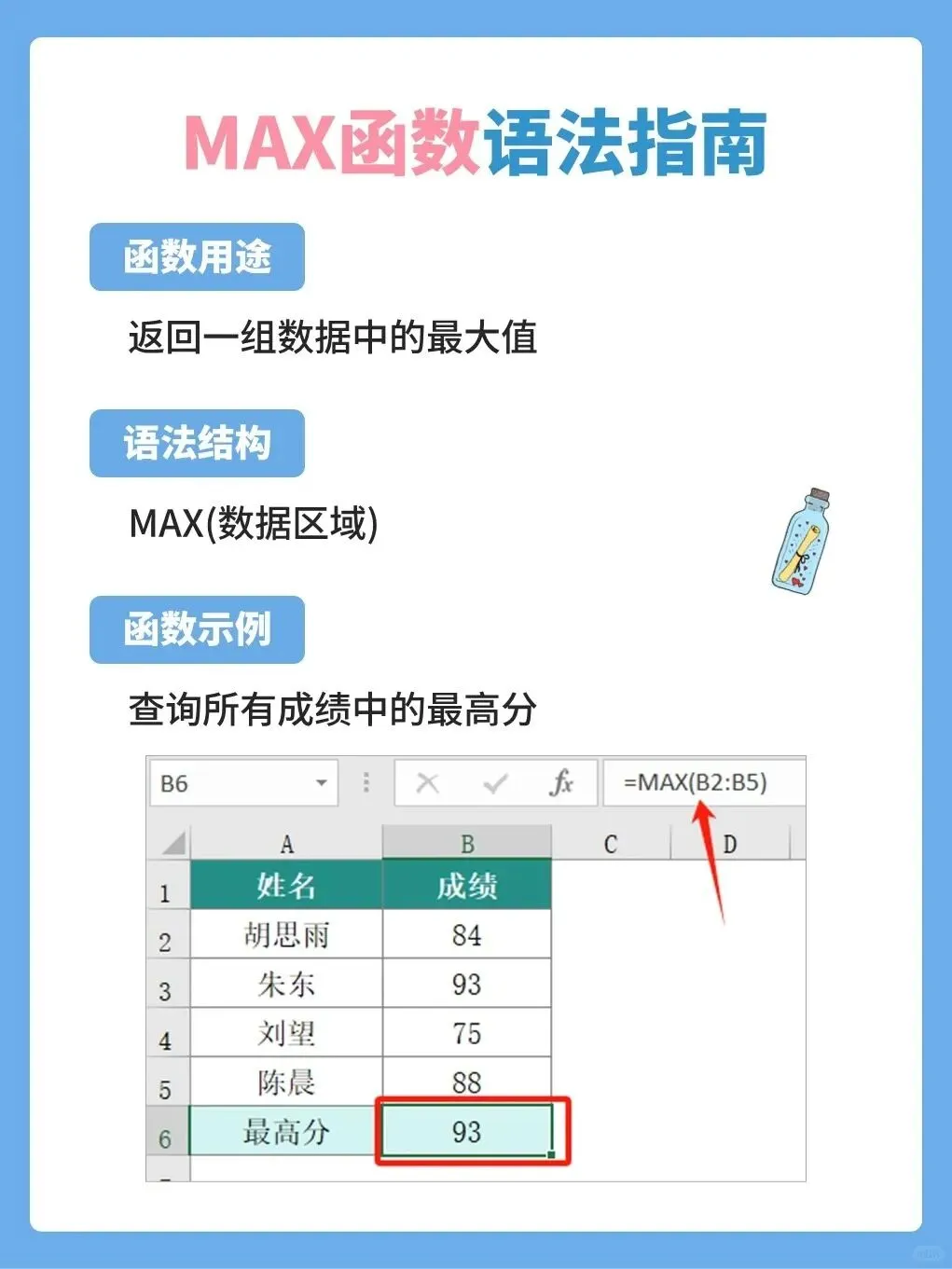
公式写法:
=MAX(数据区域)
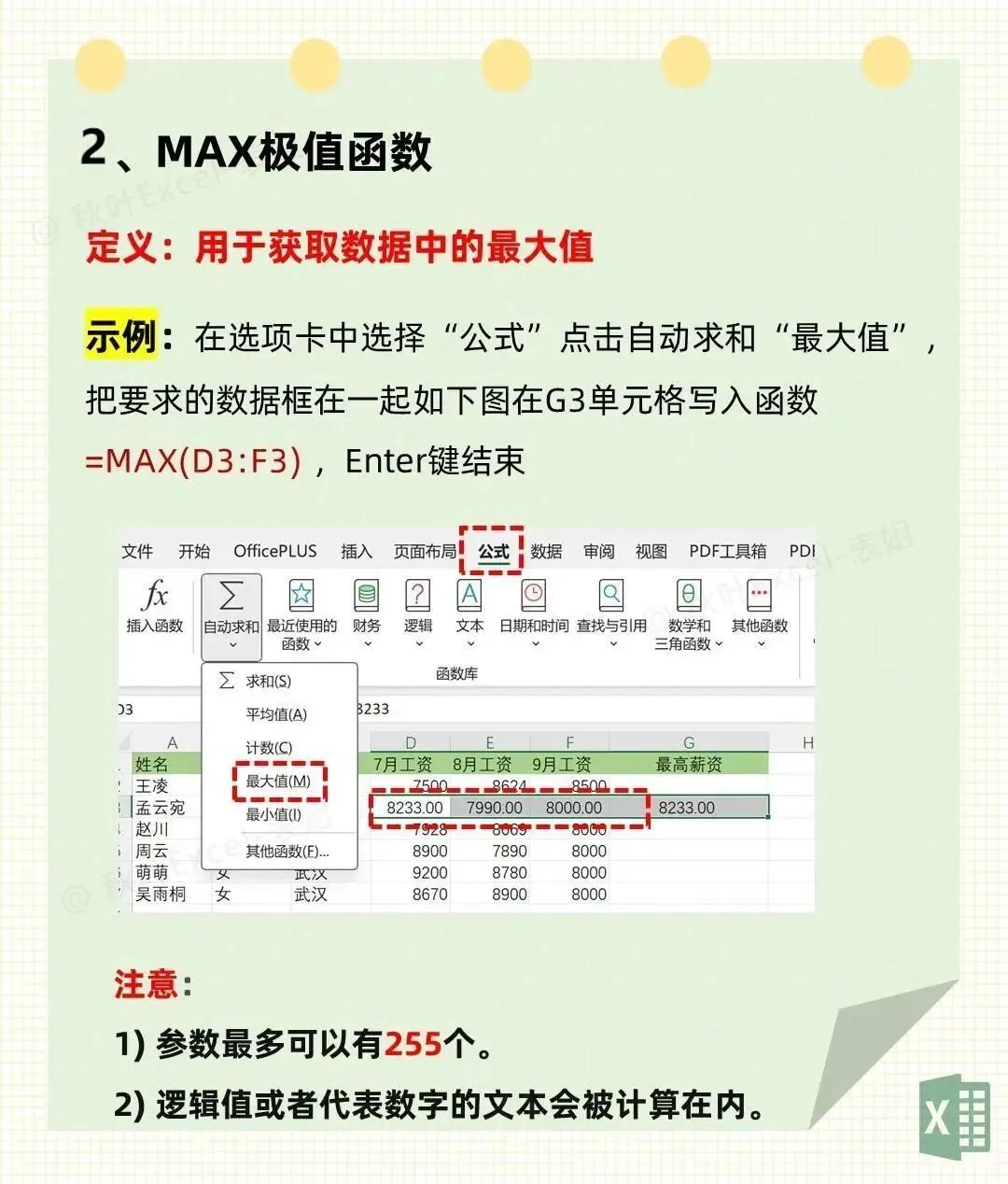
例如,找出D3到F3这三个月工资中最高那一个月:
=MAX(D3:F3)
第三个函数:MIN,迅速定位最低值
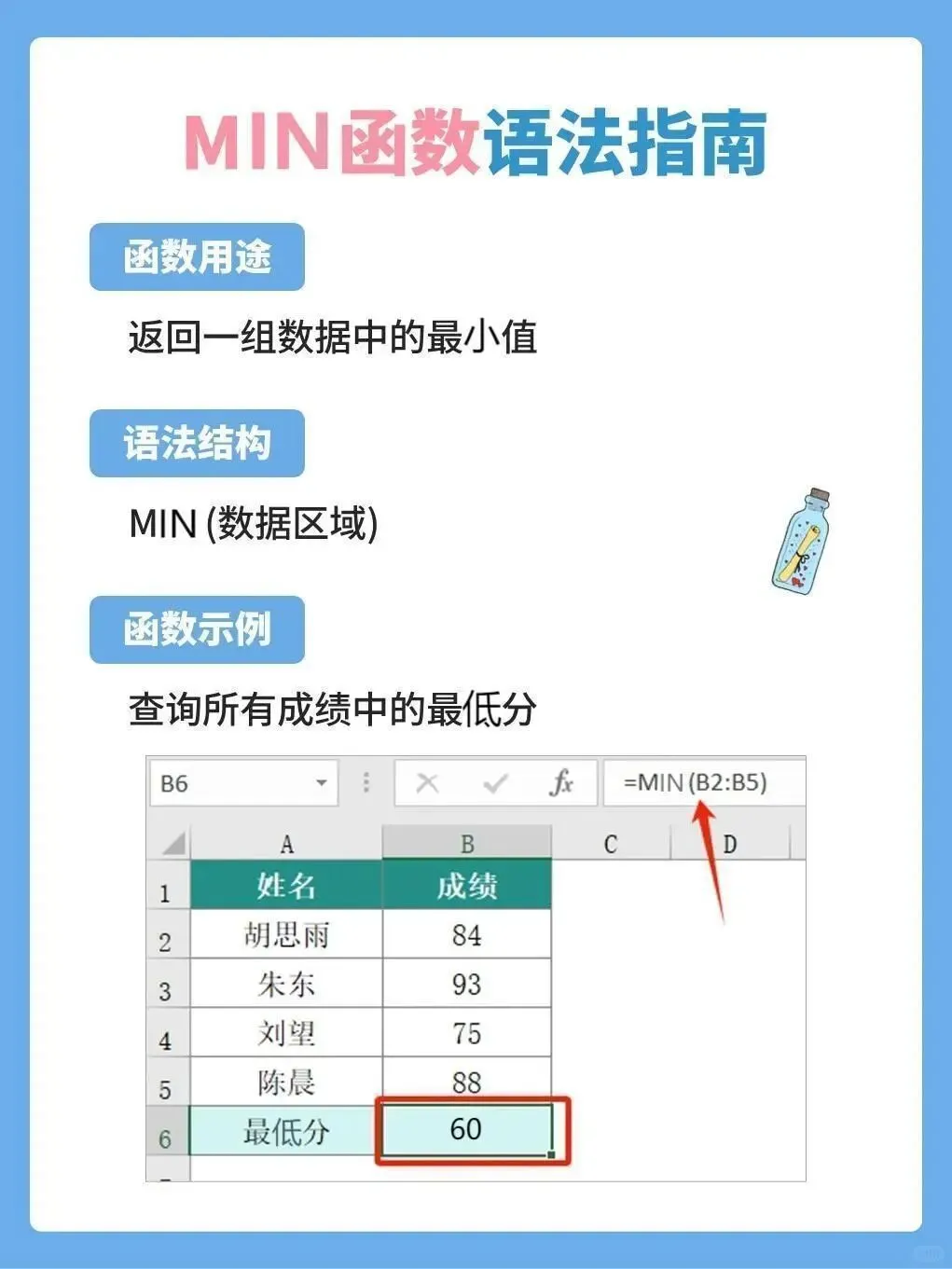
和MAX相反,它用来找出一组数里最小的那个。
使用场景:找出最低的业绩,或是成本控制最好的月份。
公式写法:
=MIN(数据区域)
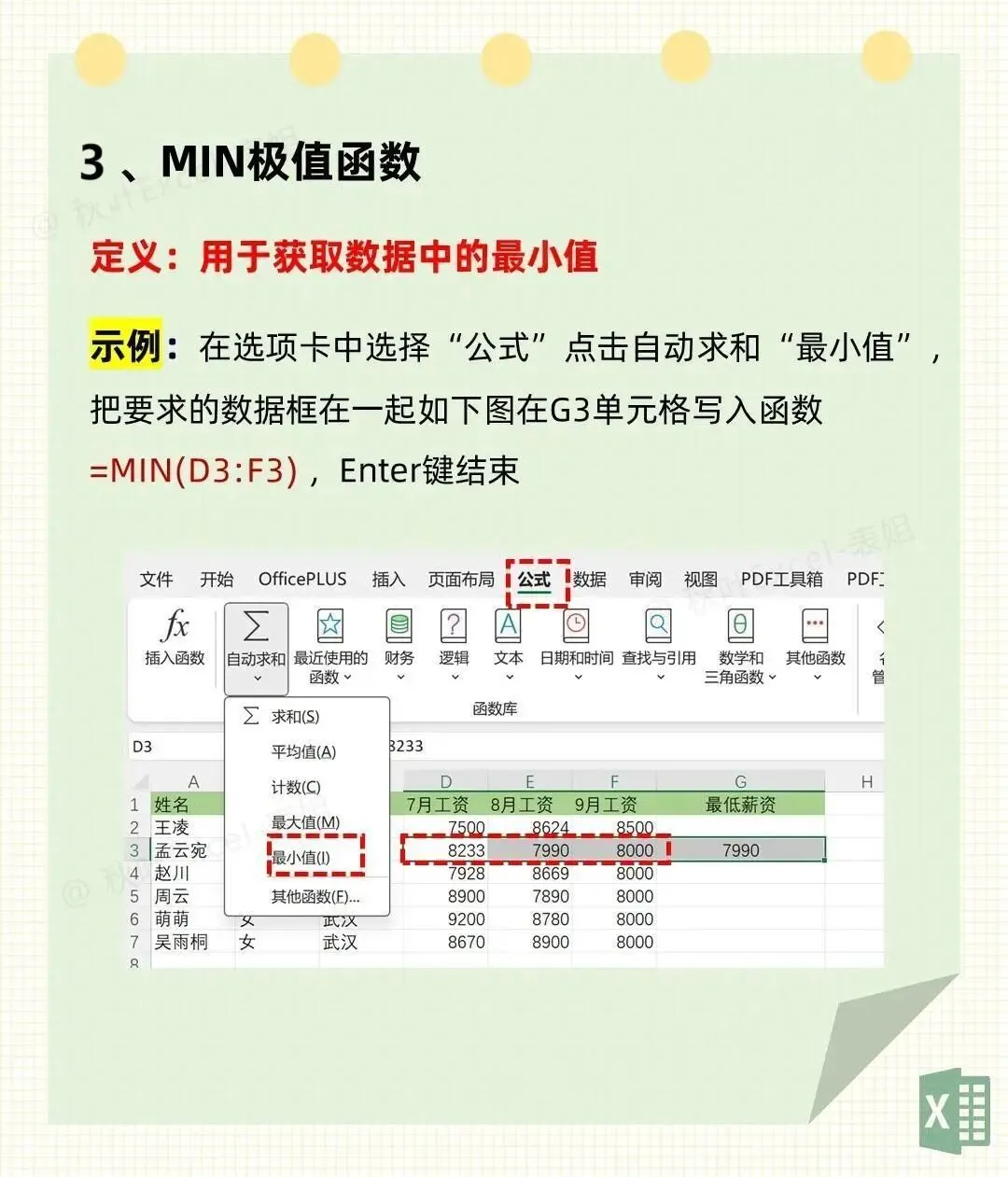
例如,找出三个月工资里最低的那个月:
=MIN(D3:F3)
第四个函数:VLOOKUP,垂直查找能手
这是最常用的查找函数,根据一个关键信息,在表格里找到对应的另一条信息。
使用场景:根据工号查找姓名,根据产品编号查找价格。

公式写法:↓
=VLOOKUP(找什么, 在哪找, 返回第几列, 是否精确找)
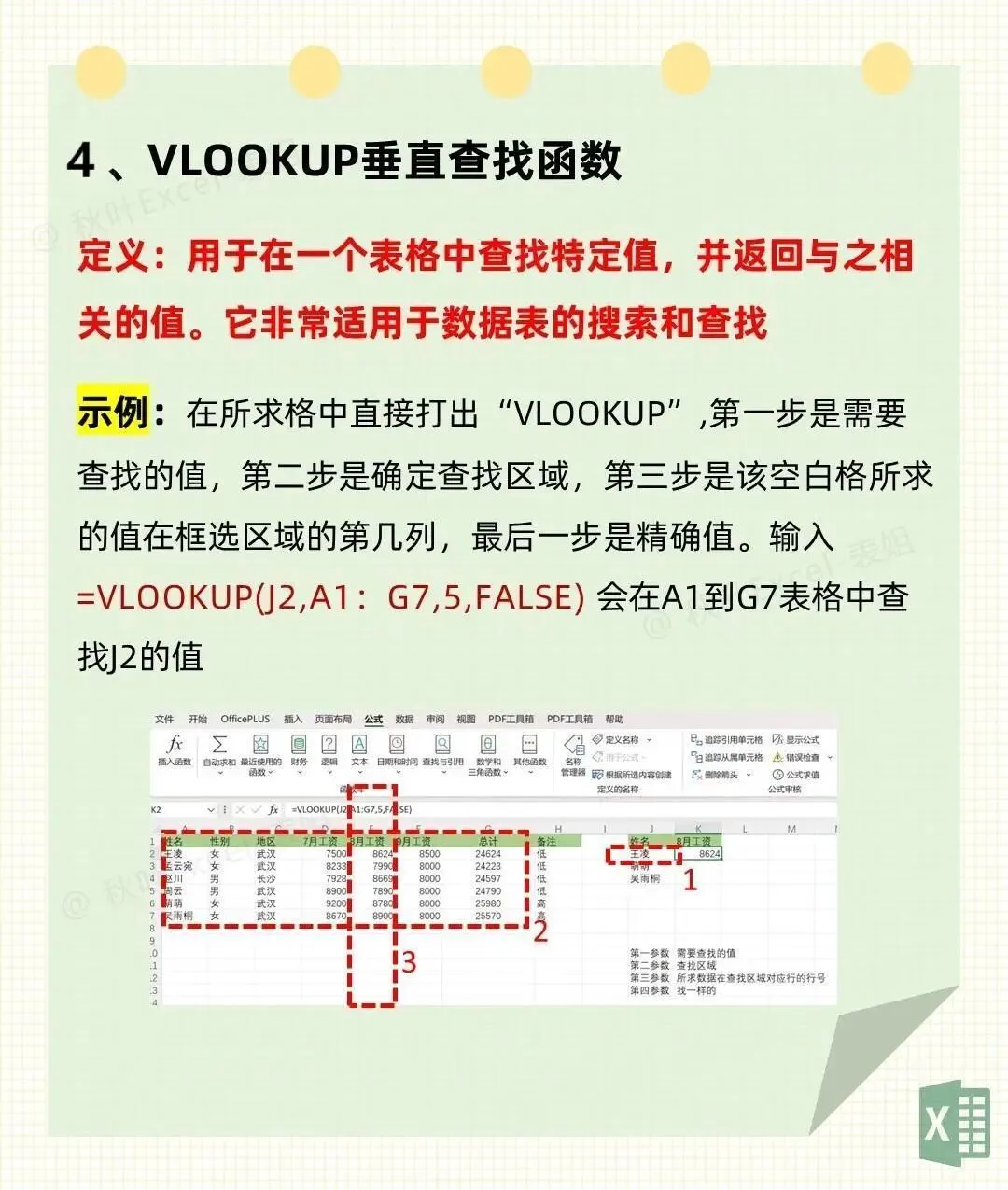
例如,在A到G列的区域中,根据J2的值找对应信息,并返回该区域第5列的内容:
=VLOOKUP(J2, A1:G7, 5, FALSE)
其中,FALSE代表精确查找。
第五个函数:AVERAGE,一键算出平均值
当你想知道一组数据的平均水平时,就用它。
使用场景:计算团队的平均月薪,或是产品的月度平均销量。
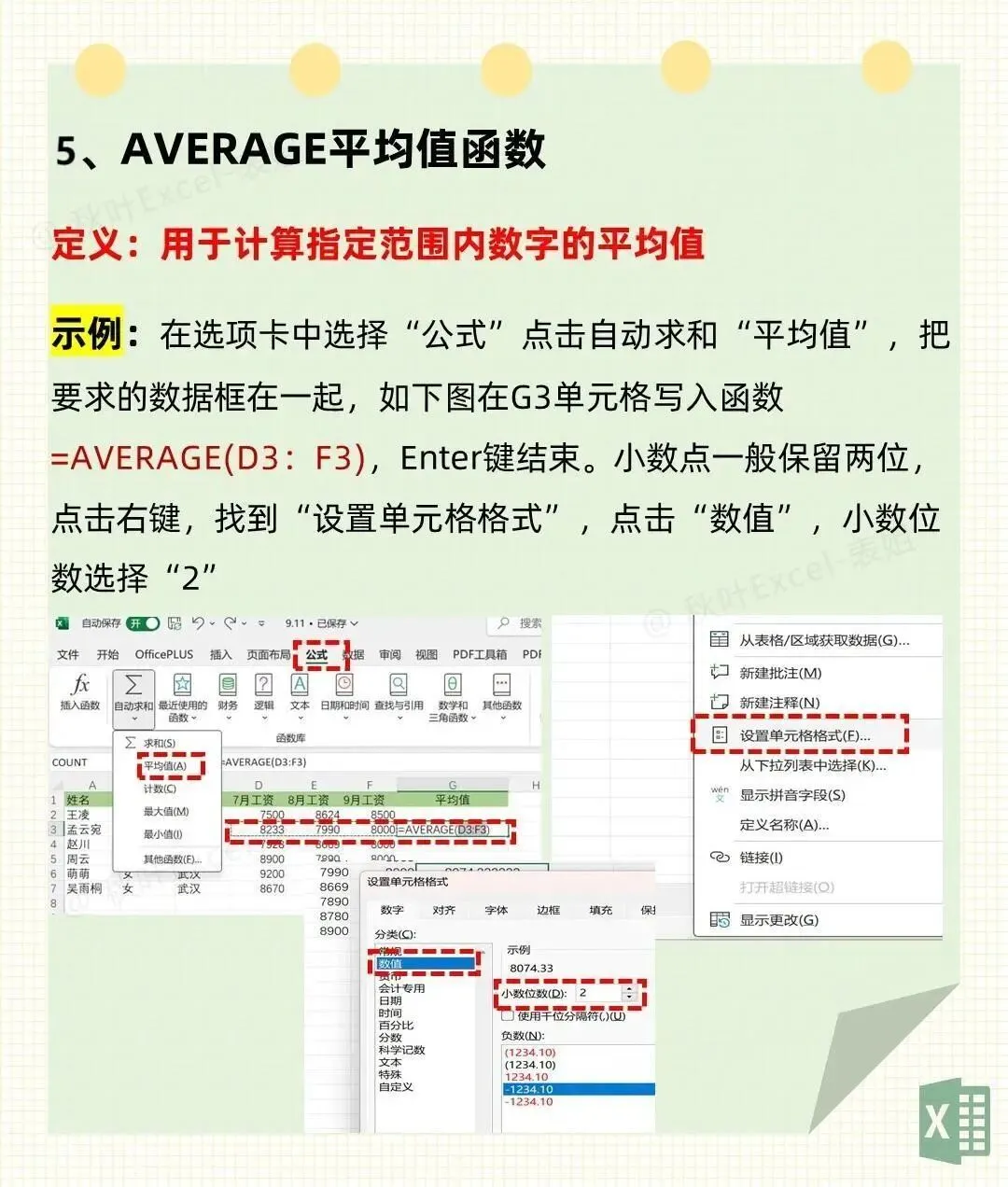
公式写法:
=AVERAGE(数据区域)
例如,计算D3到F3三个月的平均工资:
=AVERAGE(D3:F3)
算出来后,可以在单元格格式里设置保留两位小数,让结果更规范。
第六个函数:IF,让表格学会判断
这是一个会“思考”的函数,能根据条件返回不同的结果。
使用场景:业绩达标判断、考核等级评定等。比如,总工资高于25000标记为“高”,否则为“低”。
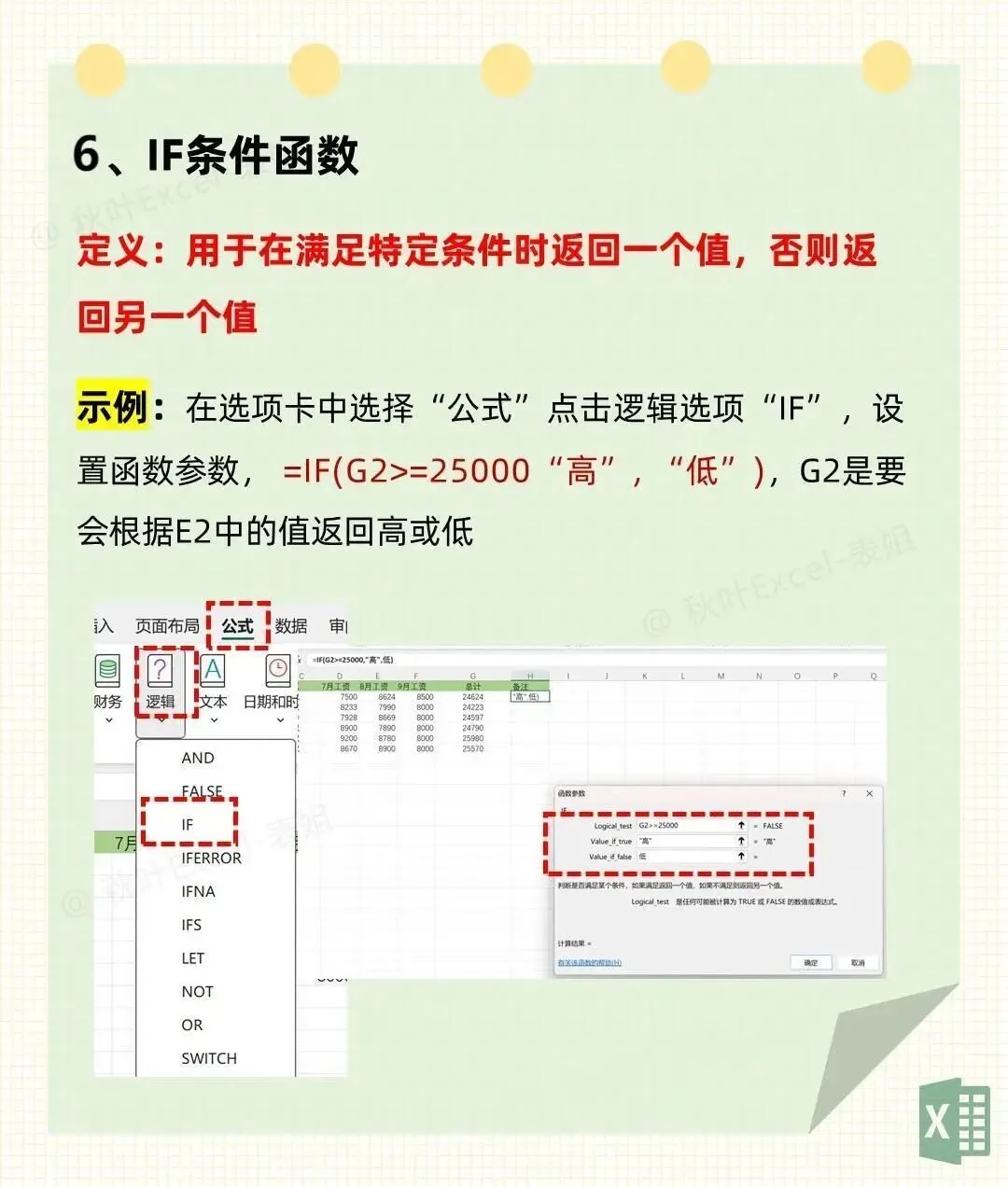
公式写法:
=IF(判断条件, 条件成立时的结果, 条件不成立时的结果)
具体示例:
=IF(G2>=25000, “高”, “低”)
第七个函数:HLOOKUP,水平查找专家
和VLOOKUP类似,但它是沿着首行水平查找的。
使用场景:当你的数据表标题在第一行,需要根据某个标题查找下面某一行的值时。
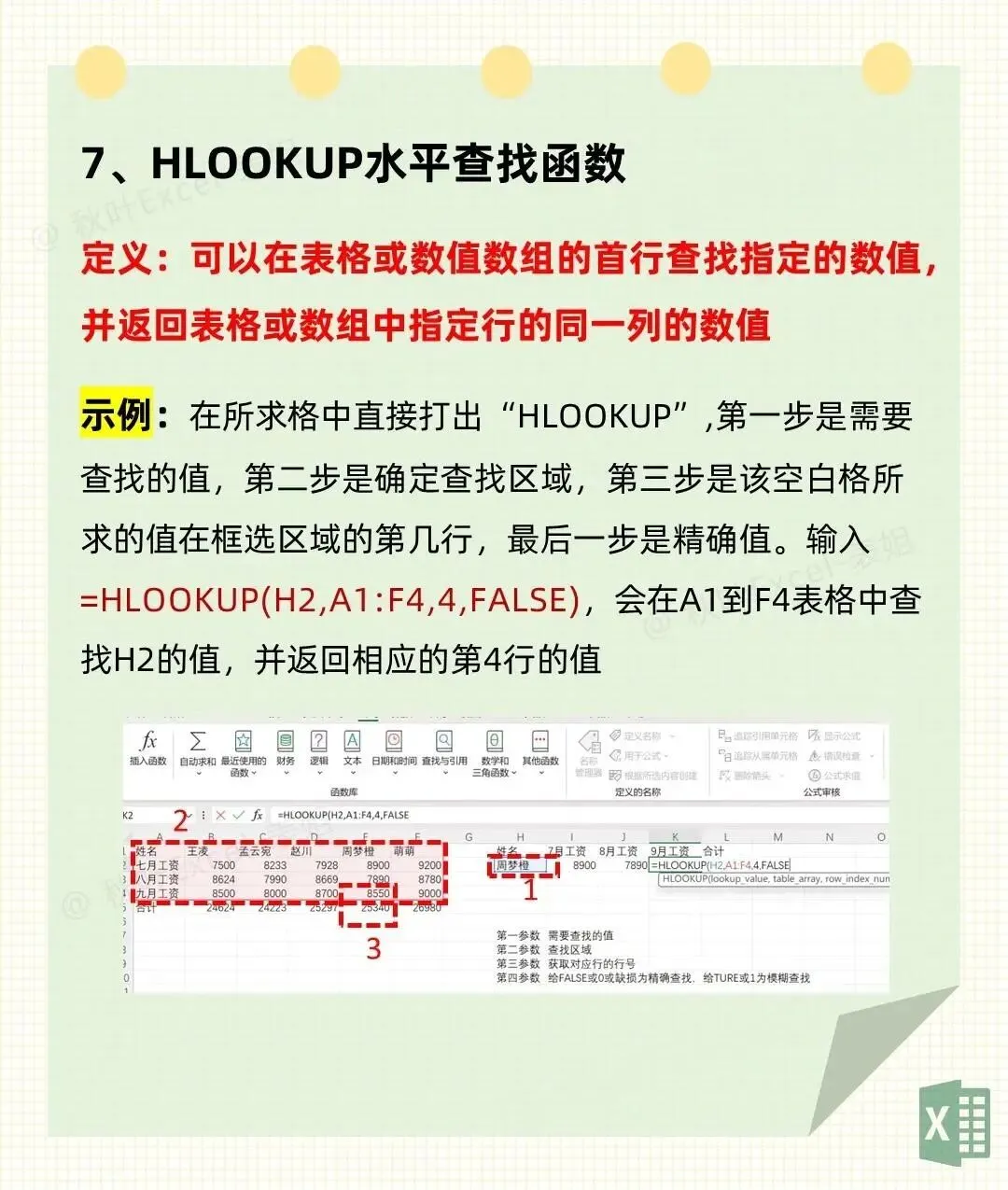
公式写法:
=HLOOKUP(找什么, 在哪找, 返回第几行, 是否精确找)
例如,在A1到F4的区域中,查找H2的值,并返回第4行的对应数据:
=HLOOKUP(H2, A1:F4, 4, FALSE)
第八个函数:COUNTIF,数字计数器
专门用来统计一个区域里有多少个数字。
使用场景:统计有成绩的学生人数,或者有效销售记录有多少条。
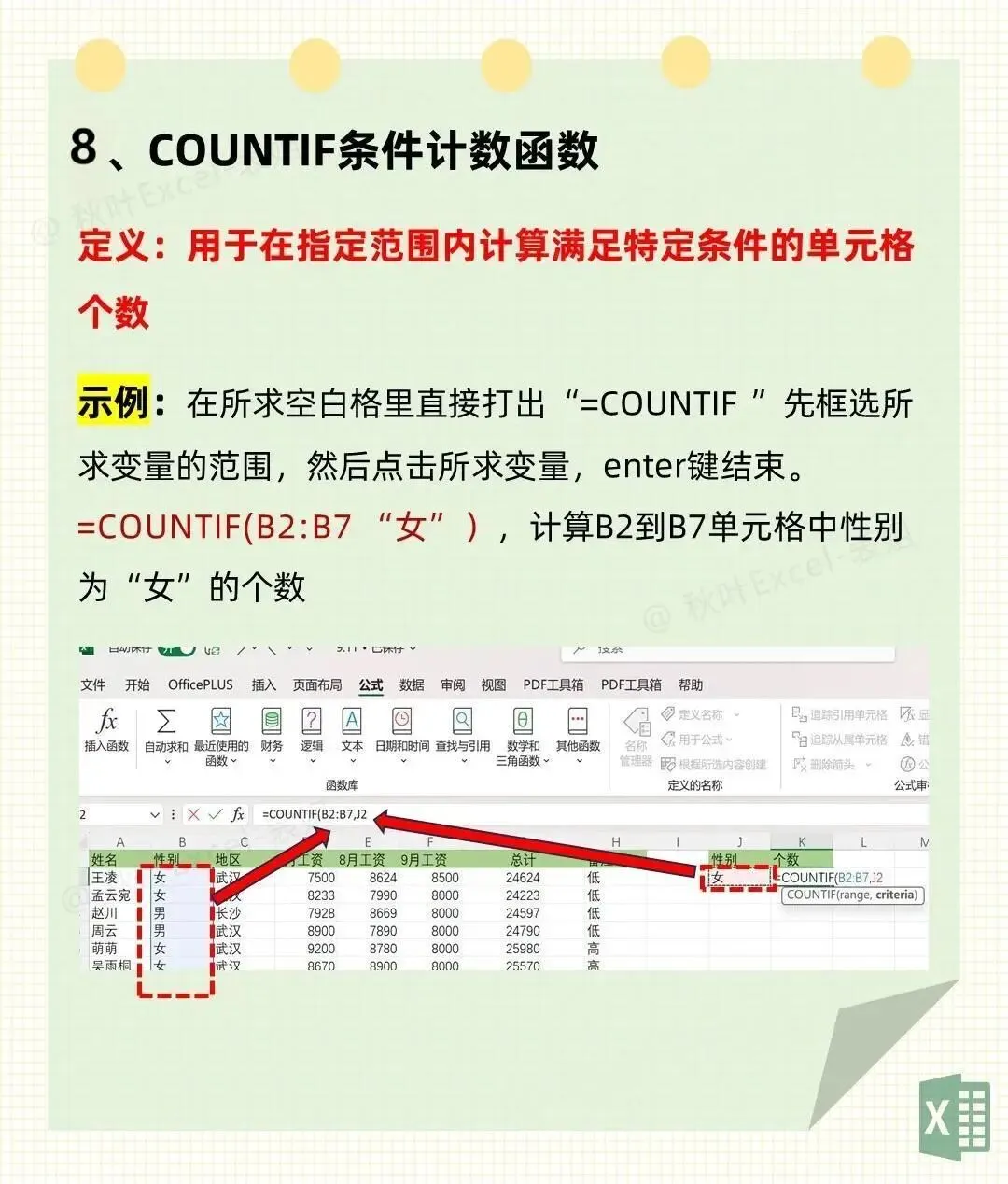
公式写法:
=COUNT(计数区域,计数条件)
例如,统计F2到F7单元格中有多少个数字:
=COUNT(B2:B7,”女”)
请注意,它只计算数字,文本和空格不会被计入。
掌握这八个函数,你就拿到了高效处理日常数据的“钥匙”。它们各自解决一类问题,组合起来更能发挥巨大威力。从今天起,试着在报表中放弃手动计算,用上这些公式,你会发现原来复杂的工作可以变得如此简单清晰。这或许就是为什么,它们总是被悄悄收藏的原因。
✨还在为Excel发愁?这些技能让你效率原地飞起↓↓↓
🎯 100个表格技巧 + 13类505个函数公式📊 基础到进阶全覆盖,数据处理更精准
⚡ 185个快捷键 + 100个出入库透视表技巧 + 30个图表报表📈 操作飞起,分析直观,汇报更专业
🤖 VBA新手编程入门⚙️ 迈出自动化第一步,释放重复劳动力
🎁 拍一得三超值福利:
图文课 + 电子书 📚 - 随时随地学
实例讲解 + 练习素材 💻 - 即学即用
VIP群 1对1答疑 👨🏫 - 学习无忧
✅ 零基础友好 | ✅ 赠送实用表格素材系统学习,效率飙升 🚀 事半功倍!

#优质图文扶持计划#
今晚7点直播,教你彻底搞懂Excel函数!点击预约↓↓↓

