Excel自制2款抽奖器,1人/多人抽取全拿捏
- 2026-09-24 06:44:49
Excel自制2款抽奖器,1人/多人抽取全拿捏又到年底了,办活动最头疼的环节之一,莫过于找抽奖工具——要么收费有门槛,要么广告弹窗不断,要么操作复杂难上手。其实不用费心思找第三方,你电脑里自带的Excel,就能轻松做出两款实用抽奖器,覆盖“单次抽1人”“单次抽N人”全场景,零成本、无广告、灵活可调,行政、运营、老师都能用! 今天就把详细教程奉上,步骤清晰到新手也能跟着做,收藏这篇,下次活动直接上手操作~ 适合场景:年会抽奖、课堂点名、小型活动单次开奖,中奖者一目了然,仪式感拉满。 核心优势:按下F9键一键刷新,自动抽取1人,同时中奖者所在行自动标红,无需手动查找,视觉聚焦超直观。 搭建基础界面:在Excel中设置表格,A列填序号(对应参与人员),B列填参与抽奖人员姓名(共30人,范围从B2到B30),预留G10单元格作为“抽奖结果显示区”(可根据喜好调整位置,记得后续公式对应修改)。 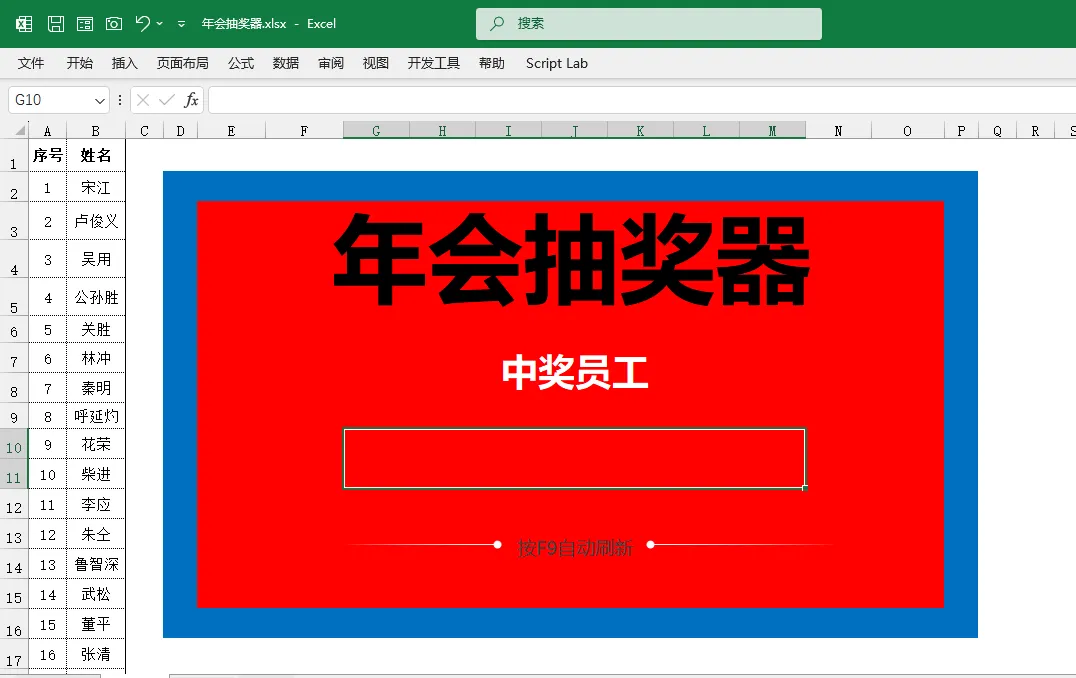
插入抽奖公式:选中G10单元格,输入公式 =INDEX(B2:B31,RANDBETWEEN(1,30)),按下回车确认。此时按下F9键,G10就会随机显示B2:B30中的1个姓名。 设置自动标红效果:选中原始数据区域A2:B31(包含序号和姓名),点击顶部菜单栏【开始】→【条件格式】→【新建规则】,选择“使用公式确定要设置格式的单元格”。 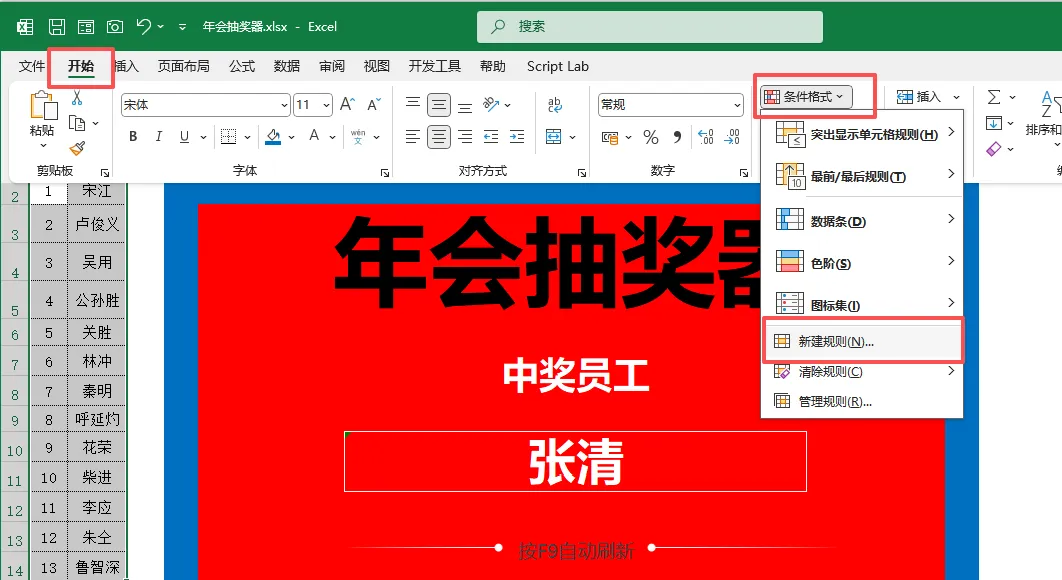
配置条件格式公式:在公式栏输入 =$B2=$G$10($G$10为抽奖结果单元格,绝对引用确保格式锁定),点击右侧【格式】,在弹出的窗口中选择背景颜色为“大红色”,确认应用。 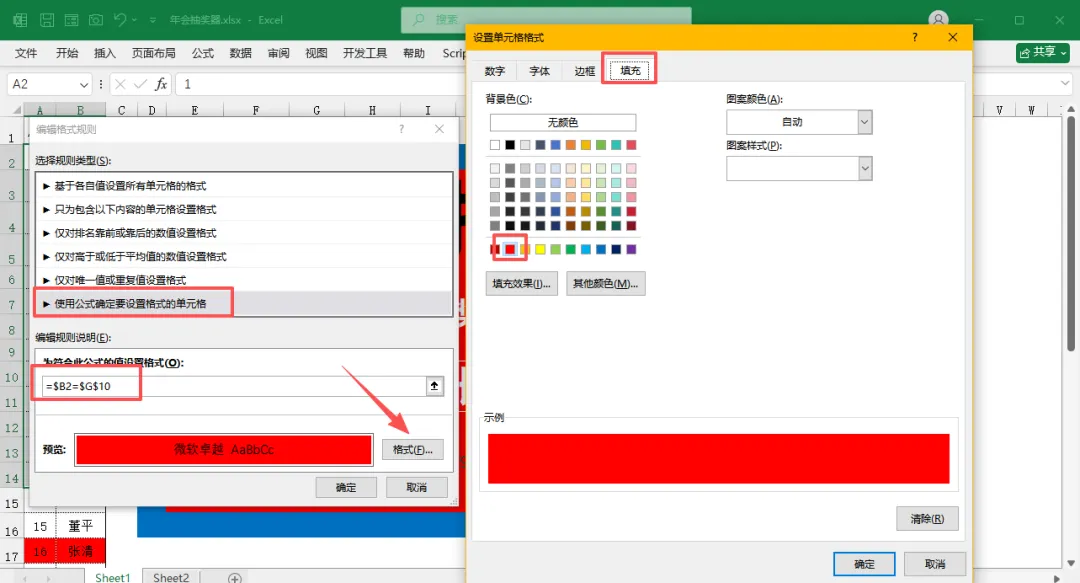
INDEX(B2:B31,...) 每次按下F9键刷新,会同步实现两个效果:① K2单元格随机更新1位中奖者姓名;② A2:B30区域中,与G10姓名匹配的那一行自动显示大红色背景,瞬间锁定中奖人,避免手动核对的麻烦。 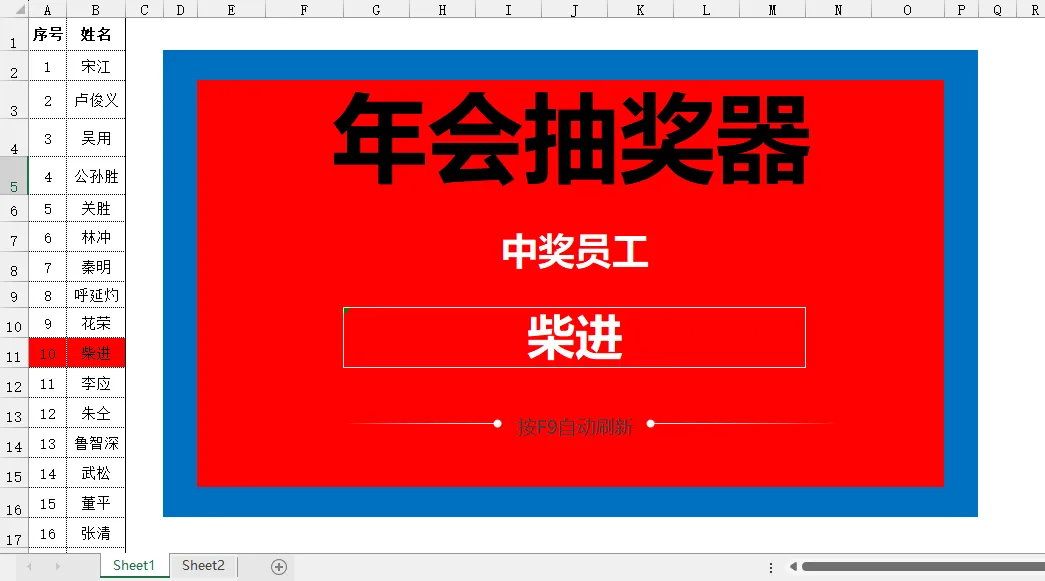
适合场景:活动批量抽取多名获奖者(如5名幸运奖、3名三等奖),无需多次刷新,一键生成多人名单,效率更高。 核心优势:通过排序随机数实现无重复抽取,可自由修改抽取人数,公式简单易调整,无需复杂设置。 搭建基础界面:同抽奖器1,A列填序号,B列填30名参与人员姓名(B2:B30),新增C列为“随机数辅助列”。 生成随机数:在C2单元格输入公式 =RAND(),选中C2单元格,鼠标放在单元格右下角,当指针变成黑色十字时,向下填充到C31,此时C2:C31会生成一组随机数字。 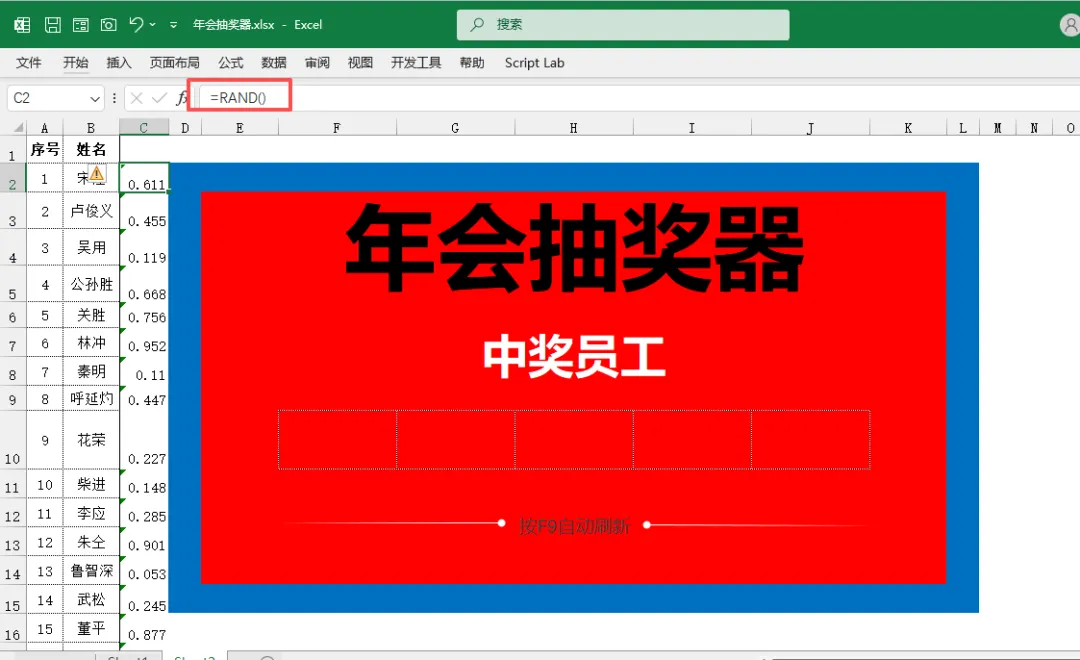
插入批量抽奖公式:在预设的抽奖结果单元格(如E2)输入公式 =TRANSPOSE(TAKE(SORTBY(B2:B31,C2:C31,-1),5)),按下回车,即可横向生成5名随机中奖者姓名。 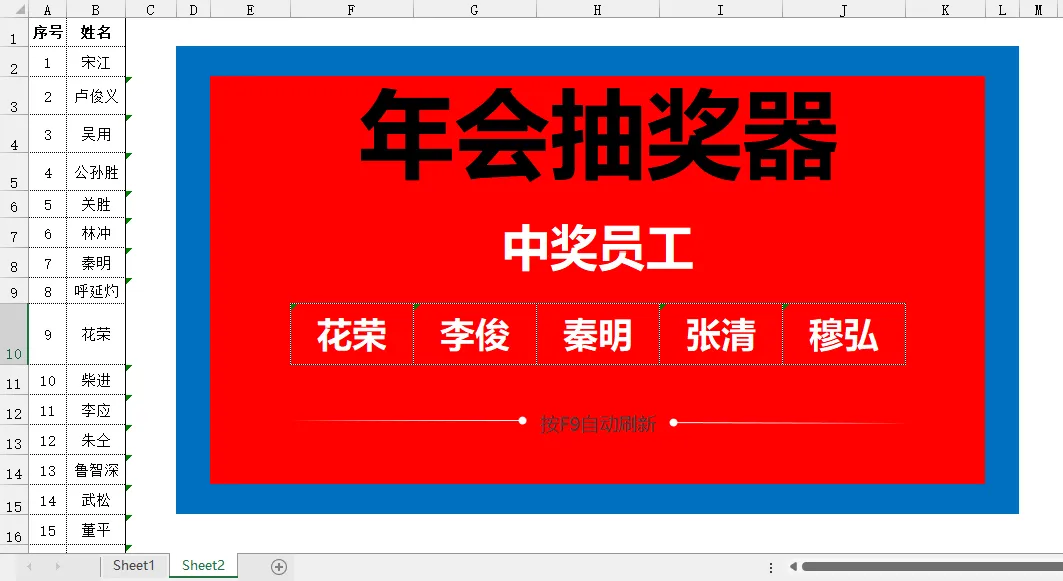
调整抽取人数:若想修改单次抽取人数,只需调整公式中的“5”即可(如抽3人改“3”,抽10人改“10”),公式会自动同步更新结果。 RAND():生成0-1之间的随机数,为姓名排序提供随机依据,每次刷新都会重新生成。 SORTBY(B2:B31,C2:C31,-1):按C列随机数降序排列B列姓名,实现随机排序。 TAKE(...,5):提取排序后前5个姓名,括号内数字对应抽取人数。 TRANSPOSE():将提取的姓名横向排列,若想纵向显示,删除该函数即可。 公式中单元格范围需与实际参与人数对应,若参与人数不是30人,需同步修改公式中的“30”及单元格范围(如20人则改B2:B21、C2:C21,公式中RANDBETWEEN(1,20))。 抽奖器1中,若想更换标红颜色,可在条件格式的【格式】中调整,推荐选择鲜艳颜色(如大红、亮黄),提升辨识度。 若担心误改公式,可右键单元格选择【保护单元格】,设置工作表保护密码,锁定公式区域。 以上两款Excel抽奖器,覆盖了大部分活动场景,从单人精准抽取到多人批量开奖,无论是公司年会、校园活动,还是线上社群抽奖,都能直接套用~
抽奖器1:单次抽取1人(精准锁定,醒目提示)
📝 具体操作步骤
✨ 公式小解析
✨ 触发效果
抽奖器2:单次抽取N人(批量开奖,灵活调整)
📝 具体操作步骤(以单次抽5人为例)
✨ 公式小解析
实操小贴士
本文来自网友投稿或网络内容,如有侵犯您的权益请联系我们删除,联系邮箱:wyl860211@qq.com 。

