Excel日期计算神器!告别加班:EDATE和EOMONTH函数最全指南
- 2026-09-19 06:18:58
Excel日期计算神器!告别加班:EDATE和EOMONTH函数最全指南
还在为计算项目截止日、财务月报或会员周期而头疼吗?手动翻日历、数日子不仅效率低下,还容易出错。 今天,就为大家带来Excel中的两大日期计算“神器”——EDATE和EOMONTH函数。掌握它们,你就能轻松实现日期“时空穿梭”,彻底告别繁琐的手工计算! 本文附含详细示例图解,建议收藏备用,并分享给需要的小伙伴哦~
EDATE函数能根据指定的起始日期,快速、准确地计算出未来或过去几个月的同一天。它是处理定期报告、合同到期日、计划排期的绝佳工具。 语法结构:=EDATE(起始日期, 月份数) 起始日期:参考的基准日期。 月份数:正数表示向后推移(未来),负数表示向前回溯(过去)。 需求:今天(2024年7月30日)是项目启动日,想知道3个月后的同一天是哪天? 公式:=EDATE(TODAY(), 3) 结果:2024/10/30 技巧:使用TODAY()函数可动态获取当前日期,让公式结果随系统日期自动更新。 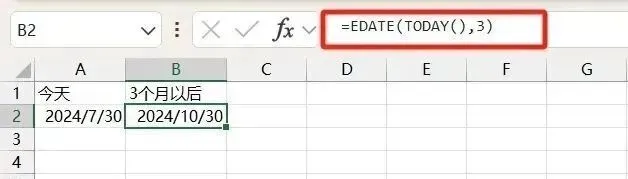
需求:找到去年今天的日期。 公式:=EDATE(TODAY(), -12) 结果:2023/7/30 进阶技巧:若想找到去年年底的同一天(如7月30日对应去年12月30日),可使用:=EDATE(TODAY(), -MONTH(TODAY())) 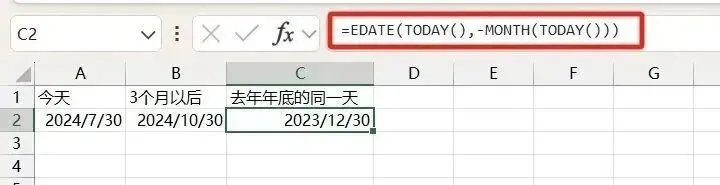
计算结果最初可能显示为数字序列号,只需将单元格格式设置为日期格式即可正常显示。 确保计算结果在Excel的有效日期范围内(1900年1月1日之后),否则会报错。
EOMONTH函数专门用于查找指定月份的最后一天,无论是当月、未来还是过去的月份。在处理财务结算、薪资计算(月天数)时尤其高效。 语法结构:=EOMONTH(起始日期, 月份数) 起始日期:基准日期。 月份数:0表示当月,正数表示未来月份,负数表示过去月份。 公式:=EOMONTH(TODAY(), 0) 结果:2024/7/31 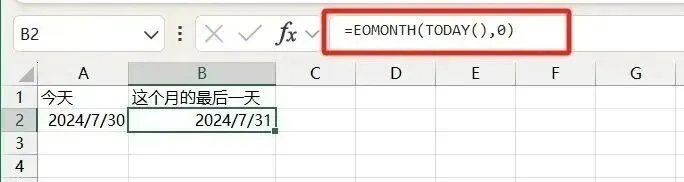
需求:想知道去年10月份的最后一天。 公式:=EOMONTH(DATE(YEAR(TODAY())-1, 10, 1), 0) 结果:2023/10/31 公式解析:先用DATE函数构造出去年10月1日这个日期,再用EOMONTH求该月的最后一天。 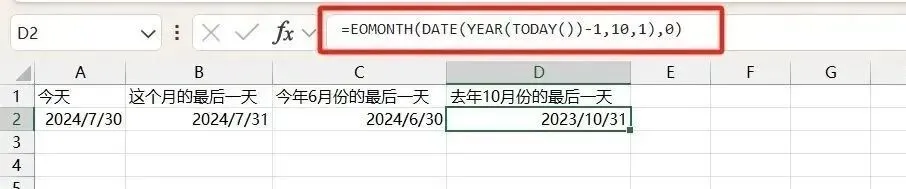
将EOMONTH与其他函数结合,能解决更复杂的实际问题。 需求:从今天(2024年7月15日)起,到7月底还有多少个工作日? 公式:=NETWORKDAYS(A2+1, EOMONTH(A2, 0)) 结果:12天 解析:A2+1表示从第二天开始计算,EOMONTH(A2,0)确定月末日期,NETWORKDAYS自动排除周末。 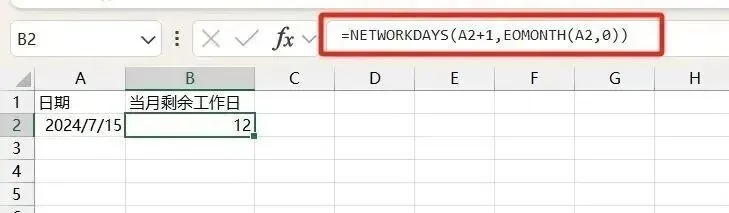
需求:今天(7月15日)距离月底还有几天? 公式:=EOMONTH(A2, 0) - A2 结果:16天 解析:月末日期减去当前日期,得到自然日间隔。 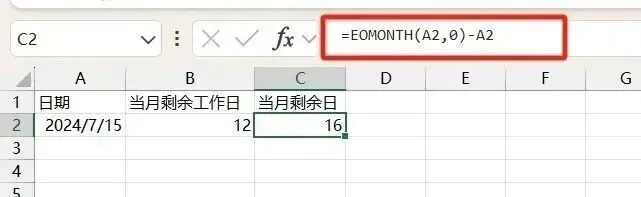
EDATE和EOMONTH这两个函数,堪称Excel中的“日期计算双雄”。它们能让你从枯燥的手工计算中彻底解放出来,极大提升工作效率和准确性。 赶紧打开Excel试一试吧!觉得这份指南有用的话,欢迎转发给同事朋友,让大家一起告别加班烦恼。


关注公众号回复【领视频】
即可获得Excel2016速成视频一套
文末有福利
一、 EDATE函数:精准的“日期穿梭机”
1. 核心功能
2. 实战应用示例
场景1:快速计算未来日期
场景2:回溯过去特定日期
3. 注意事项
二、 EOMONTH函数:月末“终极猎手”
1. 核心功能
2. 实战应用示例
场景1:获取当月末最后一天
场景2:计算特定历史月份的最后一天
三、 强强联手:高阶组合应用
1. 计算当月剩余工作日天数
2. 计算当月剩余总天数
推荐一个全新的微信群
【办公效能提升研习社群】是专为职场人士打造的高效互动学习社群。每天发布一个侧重Excel基础的知识供学习,学习内容包括:公式函数应用、Excel操作技巧、数据透视表、Excel图表、综合技能等。也可以在群里咨询自己工作学习中遇到的问题,不仅仅能获取答案,更能收获方法。本群为收费群,每月9.9元(或99元终身)。另有免费的交流群也可以选择加入
扫码申请入群
扫码免费下载电子版
更多电子版教程可以通过打卡活动获取:
其他文章推荐:
Excel随机数函数全攻略:RAND、RANDBETWEEN、RANDARRAY用法详解
XLOOKUP函数隐藏神技:巧用2个参数,搞定多表查询与区间匹配!
本文来自网友投稿或网络内容,如有侵犯您的权益请联系我们删除,联系邮箱:wyl860211@qq.com 。

