Excel三级下拉菜单,操作其实很简单
- 2026-09-25 06:14:38
Excel三级下拉菜单,操作其实很简单微信更新了推送机制,很多小伙伴反馈收不到更新,建议大家进入Excel之家ExcelHome主页,按图加星标,以免错过推送! 
小伙伴们好啊,今天和大家分享三级下拉菜单的制作方法。 先看效果: 在省份列中选择省份后,可继续使用下拉菜单选择该省份下辖的城市,选择城市后,可继续使用下拉菜单选择该城市下辖的区县。 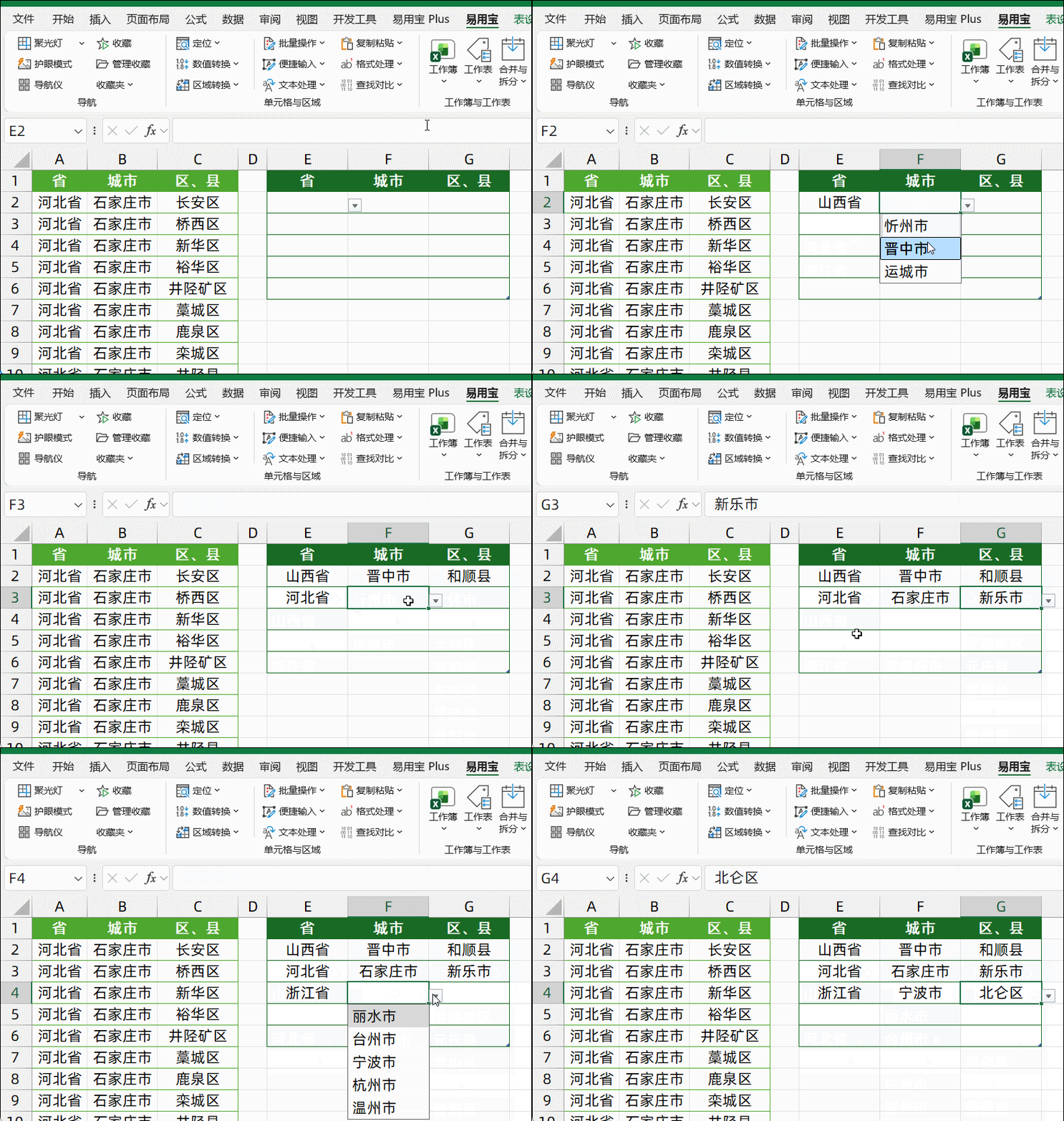
方法一:函数公式+定义名称+数据有效性 首先建立不同层级下拉列表的数据源。 如下图所示,A列为一级下拉菜单的省份列表,省份名称不可重复。 C~D为二级下拉菜单的数据源,D列的城市名称不可重复,C列为各个城市对应的省份。 F~G列的为三级下拉菜单的数据源,G列的区县名称不可重复,F列为各区县对应的城市名称。 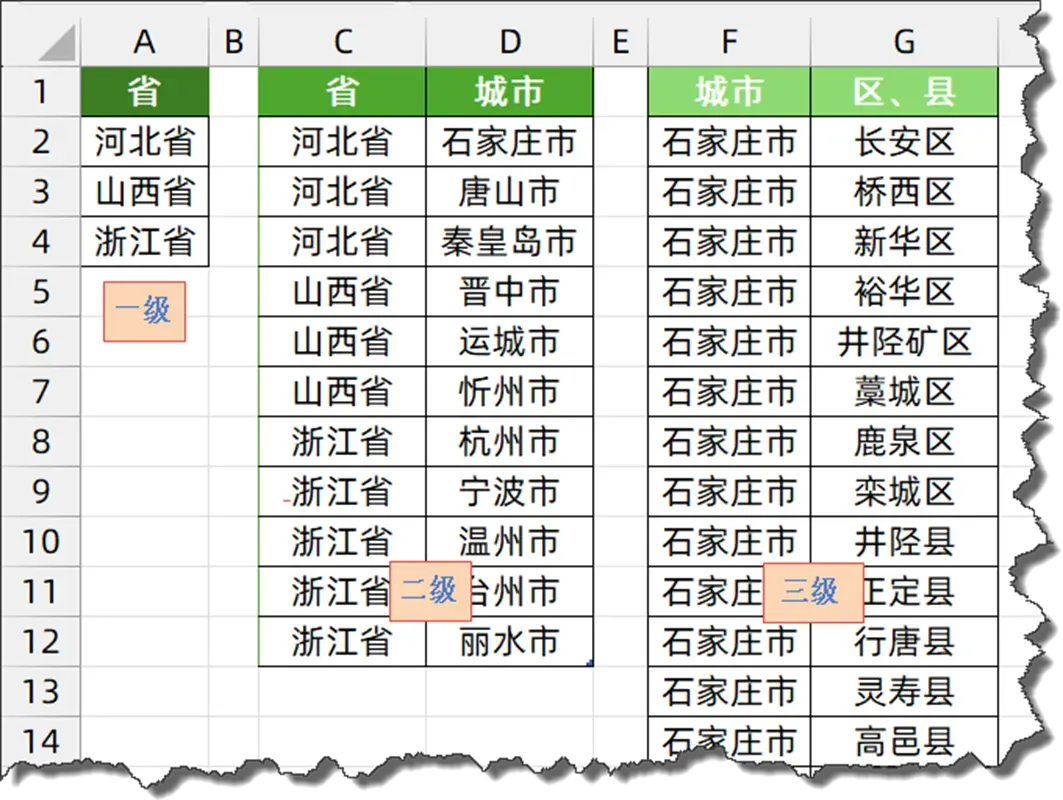
接下来设置数据验证。 选中要输入一级菜单的单元格区域,如I2:I5,依次单击【数据验证】→【序列】, 序列来源公式为:=Sheet5!$A$2:$A$4 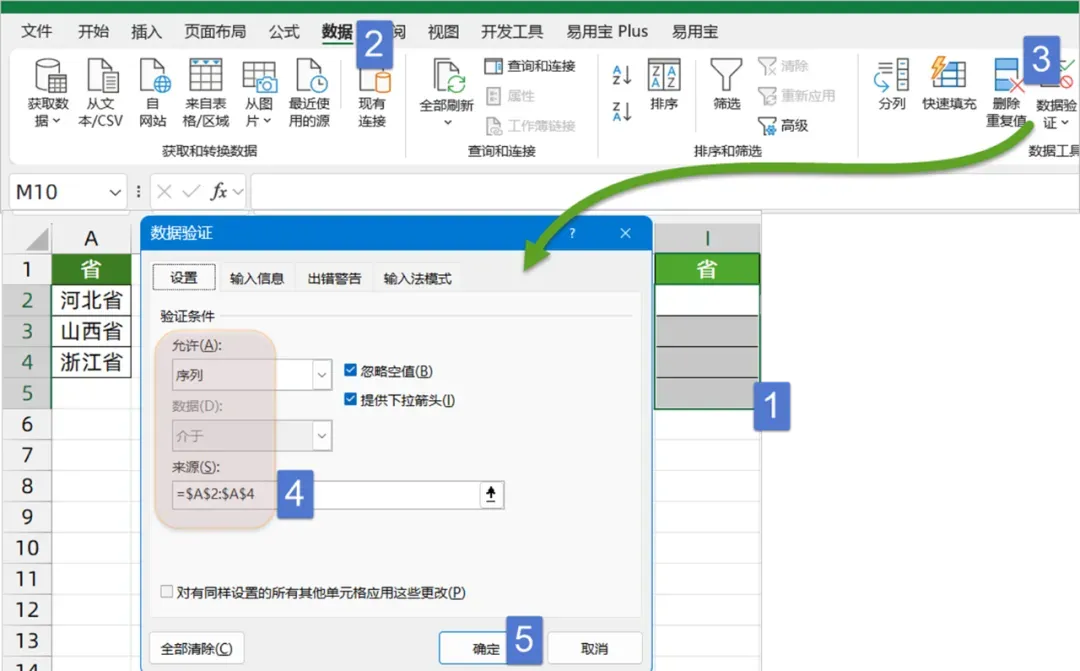
此时单击I2单元格,即可在下拉菜单中选择省份名称: 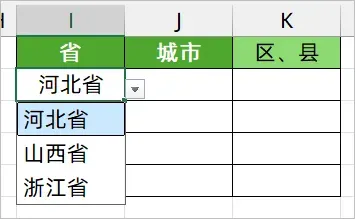
选中要输入二级菜单的单元格区域,如J2:J5,依次单击【数据验证】→【序列】, 序列来源公式为: 设置完毕,即可单击J2单元格的下拉菜单选择城市名称: 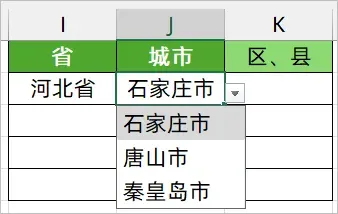
复杂不?蒙圈不?别急,还没完。 选中要输入三级菜单的单元格区域,如K2:K5,依次单击【数据验证】→【序列】, 序列来源公式为: 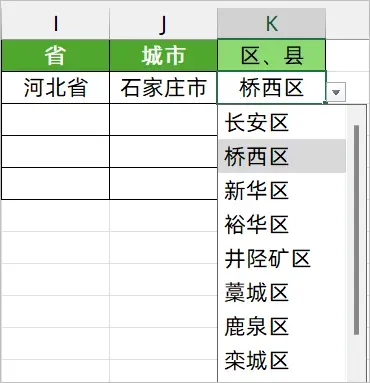
方法二:易用宝 如果你安装了易用宝这款Excel插件,那就简单了。 首先建立不同层级下拉列表的数据源。 A~C列分别输入省、城市和区县名称,以一维表的形式输入即可。 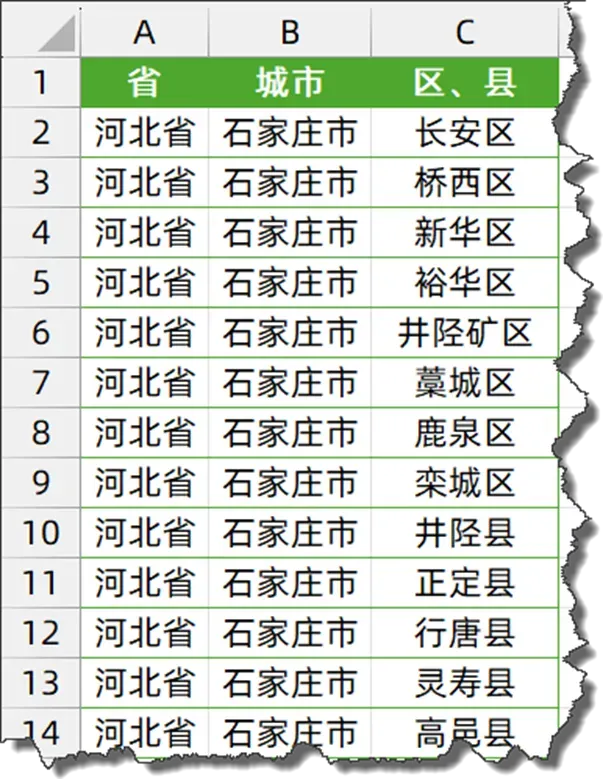
依次单击【易用宝】→【便捷输入】→【插入级联下拉菜单】命令。 在对话框中选择【三级下拉菜单】,设置数据来源区域以及要使用下拉菜单的区域。 分别设置父列为A,子列为B,孙列为C,【确定】即可。 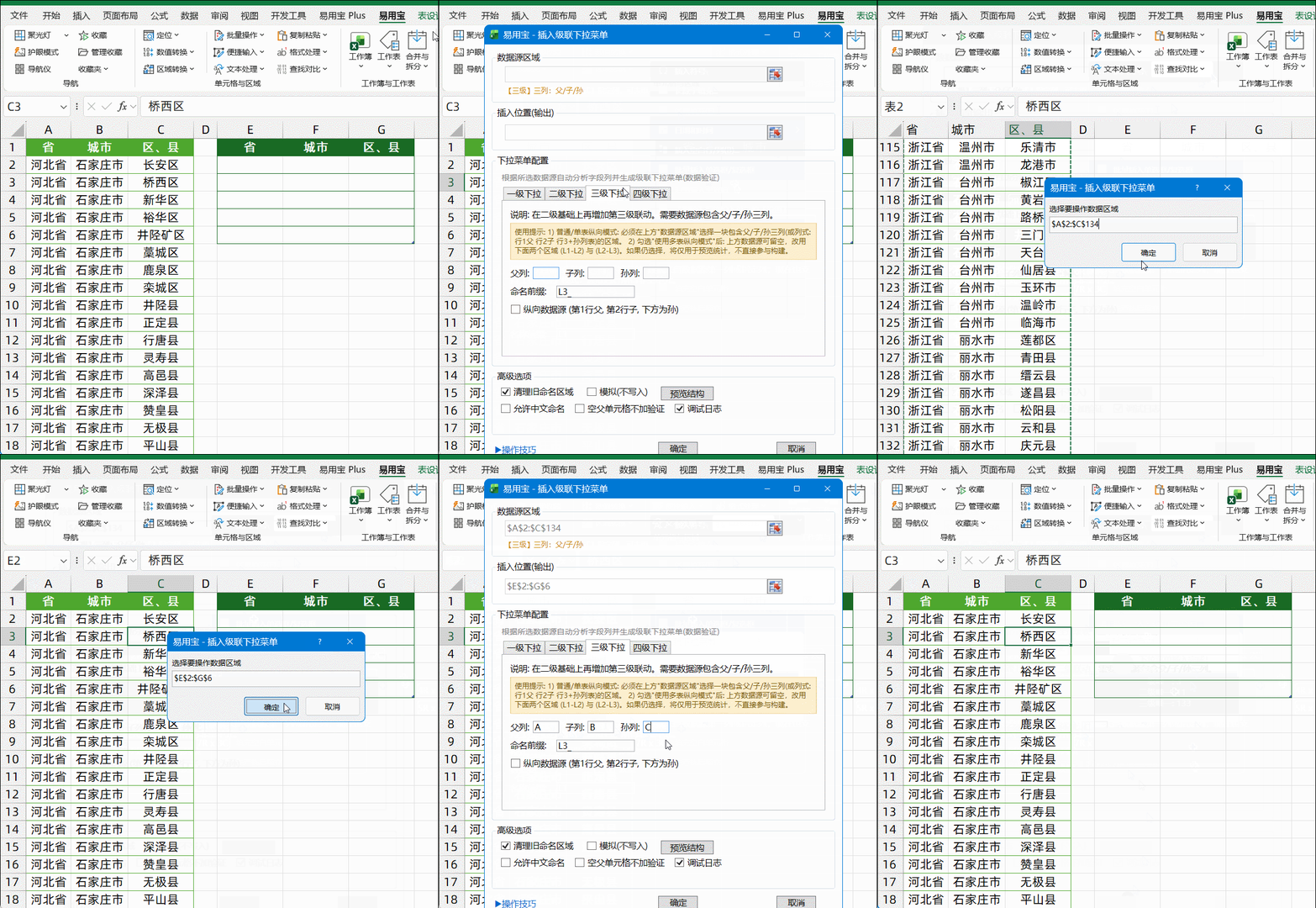
设置完成后,就可以使用多级下拉菜单了: 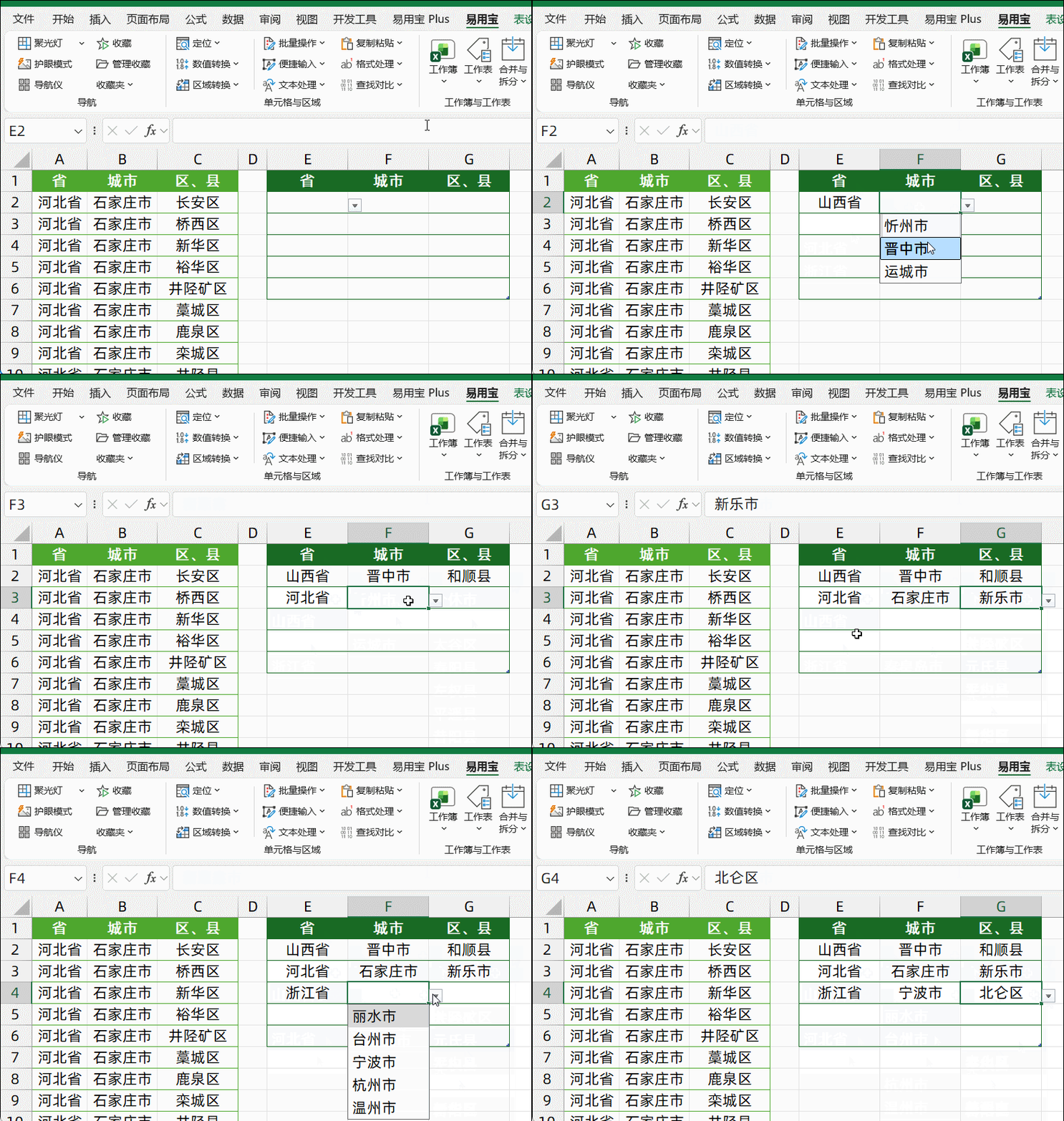

操作难度:▲▲▲▲
复杂程度:▲▲▲▲▲
=OFFSET($D$1,MATCH(I2,$C$2:$C$12,),,COUNTIF($C:$C,$I2))
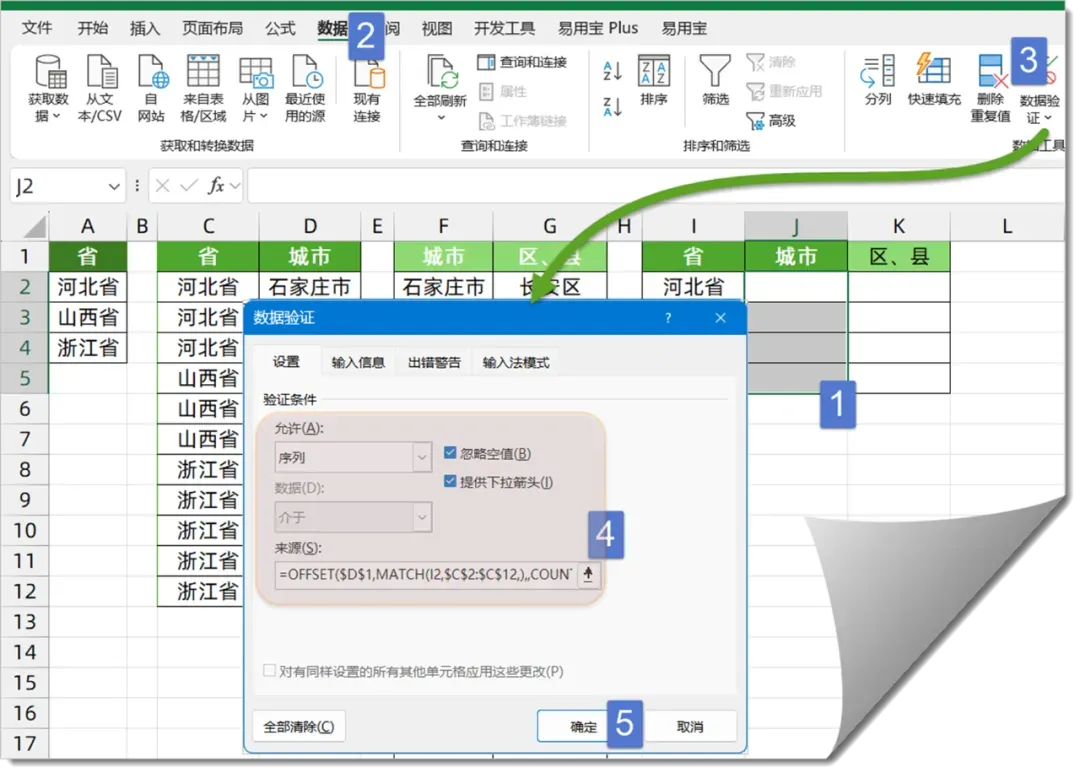
=OFFSET($G$1,MATCH($J2,$F$2:$F$134,),,COUNTIF($F:$F,$J2))
设置完成,终于可以使用三级菜单了:
操作难度:▲
复杂程度:▲
点击[阅读原文],了解易用宝更多亮眼功能。
<本文含广告>
本文来自网友投稿或网络内容,如有侵犯您的权益请联系我们删除,联系邮箱:wyl860211@qq.com 。

