解决Word "PCL XL Error"故障一则
- 2026-09-25 22:09:23
WORD打印文档时会打印出:PCL XL Error, Subsystems: TEXT, Error: IllegalFontData。转换成PDF文档打印时可正常打印文档内容。这个错误是 PCL XL(PCL 6)驱动在处理字体数据时解析失败,核心原因是字体不兼容、驱动异常或打印设置错误,转 PDF 打印正常是因为 PDF 渲染规避了原驱动的字体解析问题。以下是从易到难的完整解决步骤:
一、优先调整打印设置(最快见效)
打开控制面板→设备和打印机,右键故障打印机→打印首选项。
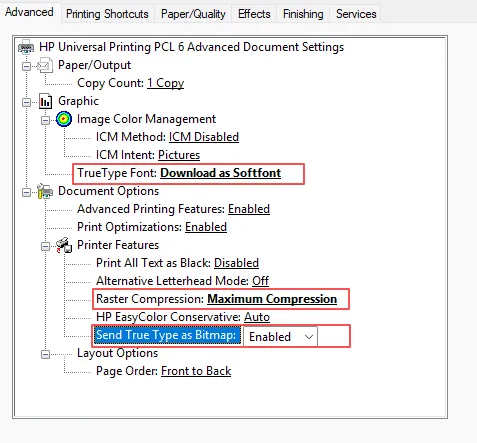
进入高级选项卡,修改以下关键设置并应用:
TrueType 字体:设为 “作为软字体下载”,避免依赖打印机内置字体。
将 TrueType 发送为位图:启用,强制以位图形式传递字体数据,绕过驱动字体解析。
打印数据优化:选择 “优化文本和矢量”,提升兼容性。
重启打印机和电脑,测试 Word 打印。
二、修复 / 更新打印机驱动(核心解决)
卸载旧驱动:控制面板→设备和打印机→右键打印机→删除设备;再 Win+R 输入printmanagement.msc,在 “打印服务器属性→驱动程序” 中彻底删除对应驱动,重启电脑。
安装匹配驱动:
去打印机厂商官网(如 HP、Canon),下载与系统(Windows 10/11 32/64 位)匹配的PCL 5c 或 PostScript 驱动(避免 PCL 6 的兼容性问题)。
安装时选择 “自定义安装”,确保包含字体支持组件。
回滚驱动:若更新后问题依旧,设备管理器→打印机→右键驱动→属性→驱动程序→回滚驱动程序,恢复到之前稳定版本。
三、处理字体问题(针对性解决)
替换异常字体:检查 Word 文档中是否使用了特殊字体(如非系统字体、损坏字体),将文档字体统一替换为宋体、微软雅黑等系统默认字体后重试。
重建字体缓存:Win+R 输入services.msc,停止 Windows Font Cache Service;
删除C:\Windows\ServiceProfiles\LocalService\AppData\Local\FontCache下的缓存文件;重启服务和电脑。
禁用字体嵌入:Word 中文件→选项→保存,取消勾选 “嵌入文档中所用字体”,减少驱动解析压力。
四、其他有效辅助方案
重启打印后台处理程序:Win+R 输入services.msc,找到 Print Spooler 服务,右键重启,清理滞留任务。
修改端口与连接:
网络打印机:切换为 TCP/IP 端口(避免 WSD 端口的兼容性问题),在打印机属性→端口→添加端口→标准 TCP/IP 端口,输入打印机 IP 配置。
USB 连接:更换 USB 线和接口,排除连接不稳定导致的数据传输错误。
使用替代驱动或打印方式:
安装通用 PostScript 驱动,PostScript 对字体的兼容性通常更好。
临时使用 “Microsoft Print to PDF” 打印后再用 PDF 阅读器打印,作为应急方案。
五、进阶修复(以上无效时)
清理打印队列残留:删除C:\Windows\System32\spool\PRINTERS下所有文件(需先停止 Print Spooler 服务)。
修复系统文件:以管理员身份运行命令提示符,执行SFC /scannow和DISM /Online /Cleanup-Image /RestoreHealth,修复系统文件损坏导致的驱动异常。
总结
优先尝试调整打印设置 + 更新驱动,这两步可解决 90% 以上的 IllegalFontData 错误;若涉及特殊字体,替换为系统字体或启用位图发送即可。转 PDF 打印正常验证了打印机硬件无问题,无需排查硬件故障。

