学会这20个经典Word技巧,快速提升教学工作效率
- 2026-09-14 11:10:18
学会这20个经典Word技巧,快速提升教学工作效率01 插入自动目录 没有目录的文档不是一份合格的文档,很多人认为在Word里插入目录是一件很麻烦的事,其实非常简单,看下图一切就明白了: 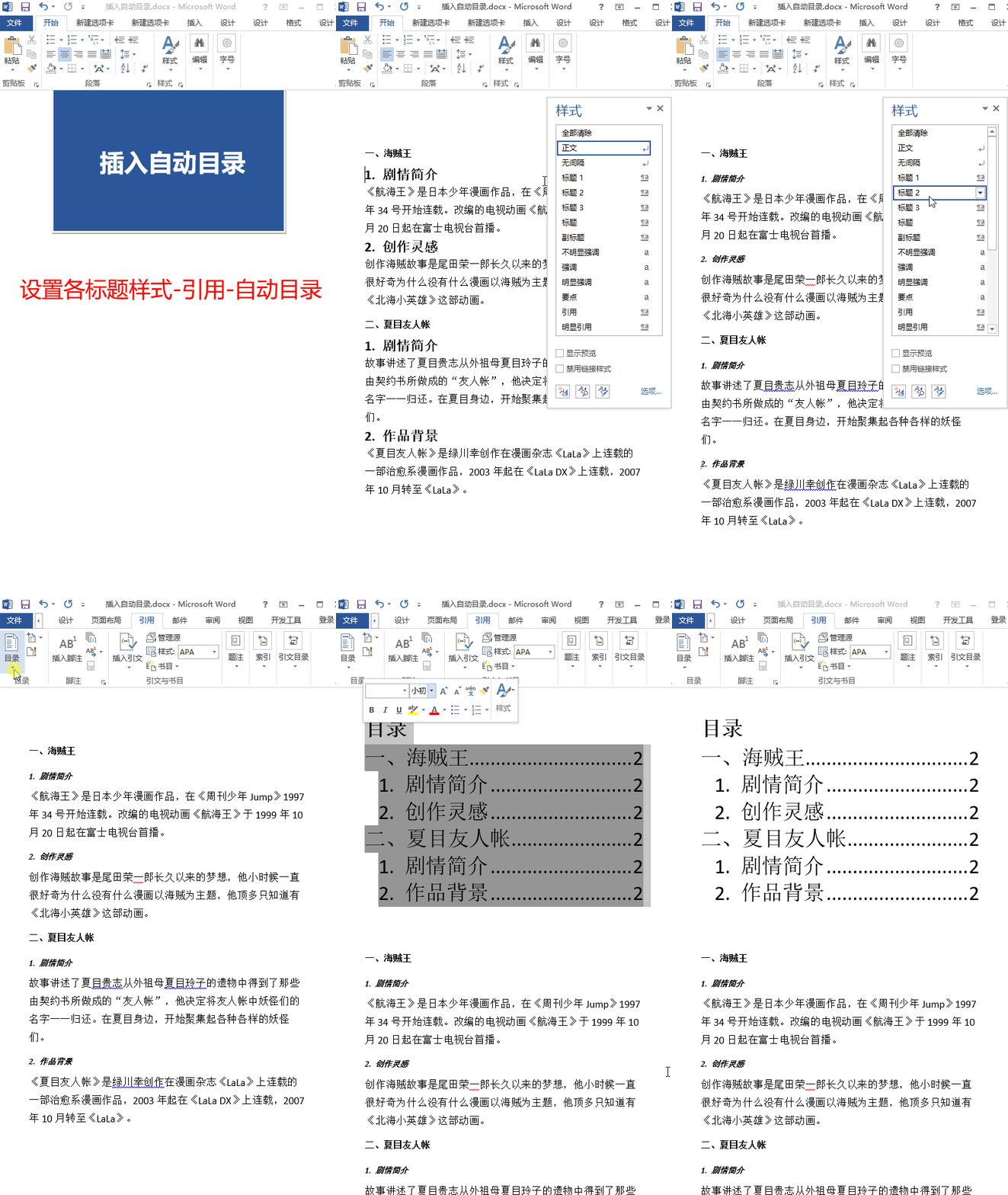
写文档要做的第一步是先将大纲列出来,列出大纲标题后再开始分页写。如何快速将标题分页? 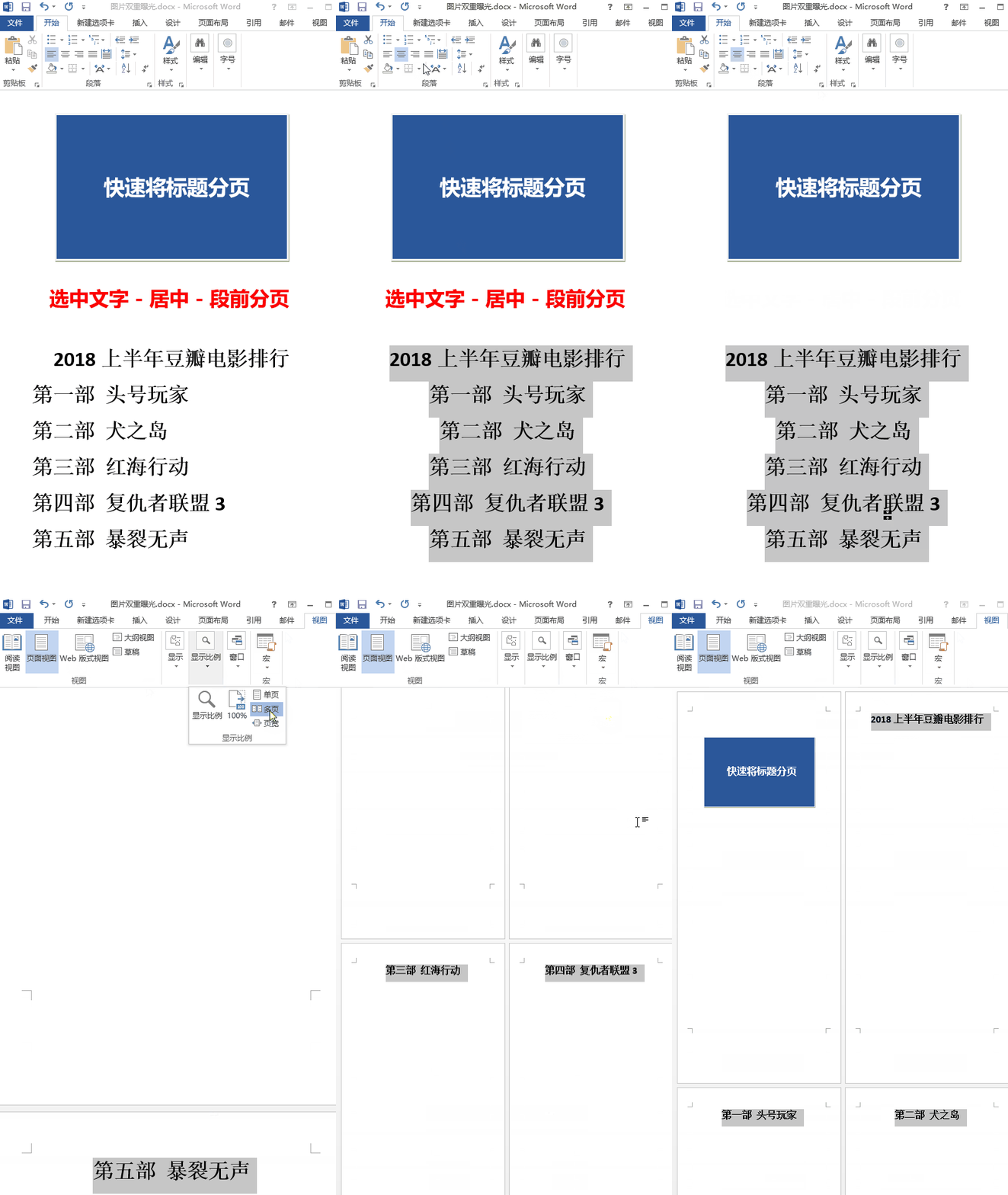
03 给生僻字加上拼音 如果文档中出现了生僻字,是不是标注个拼音比较好呢?以免后续拿到文档的人尴尬。 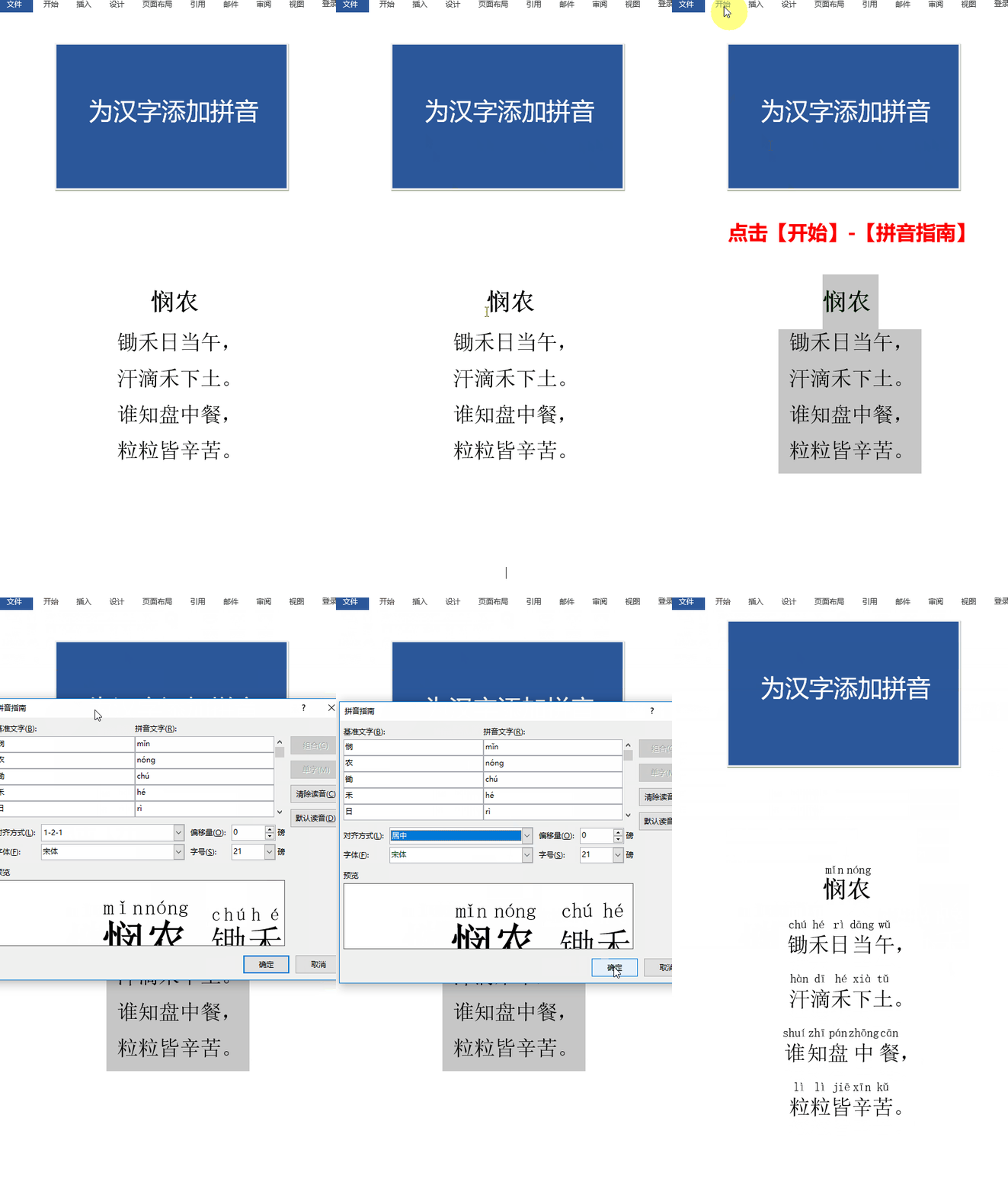
开会、演讲等场合都是用到PPT比较多,所以有时候需要将Word转成PPT,转换方法简单,看下图: 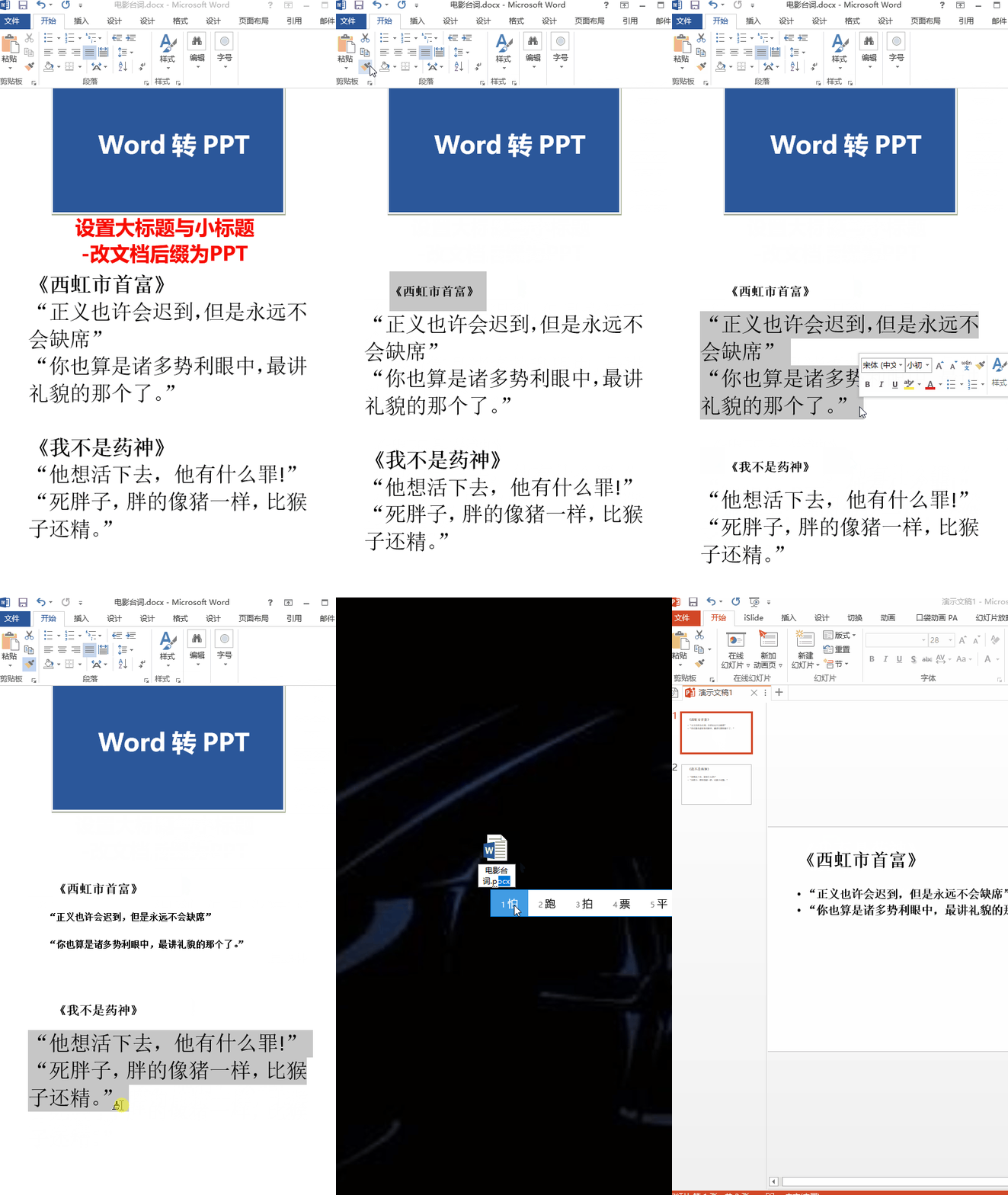
在实际工作中,常常需要将奇偶页的页眉设置不同内容,那该如何操作? 首先双击页眉处,在奇数页中输入相应的内容,然后勾选奇偶页不同,最后关闭即可。 具体操作如下: 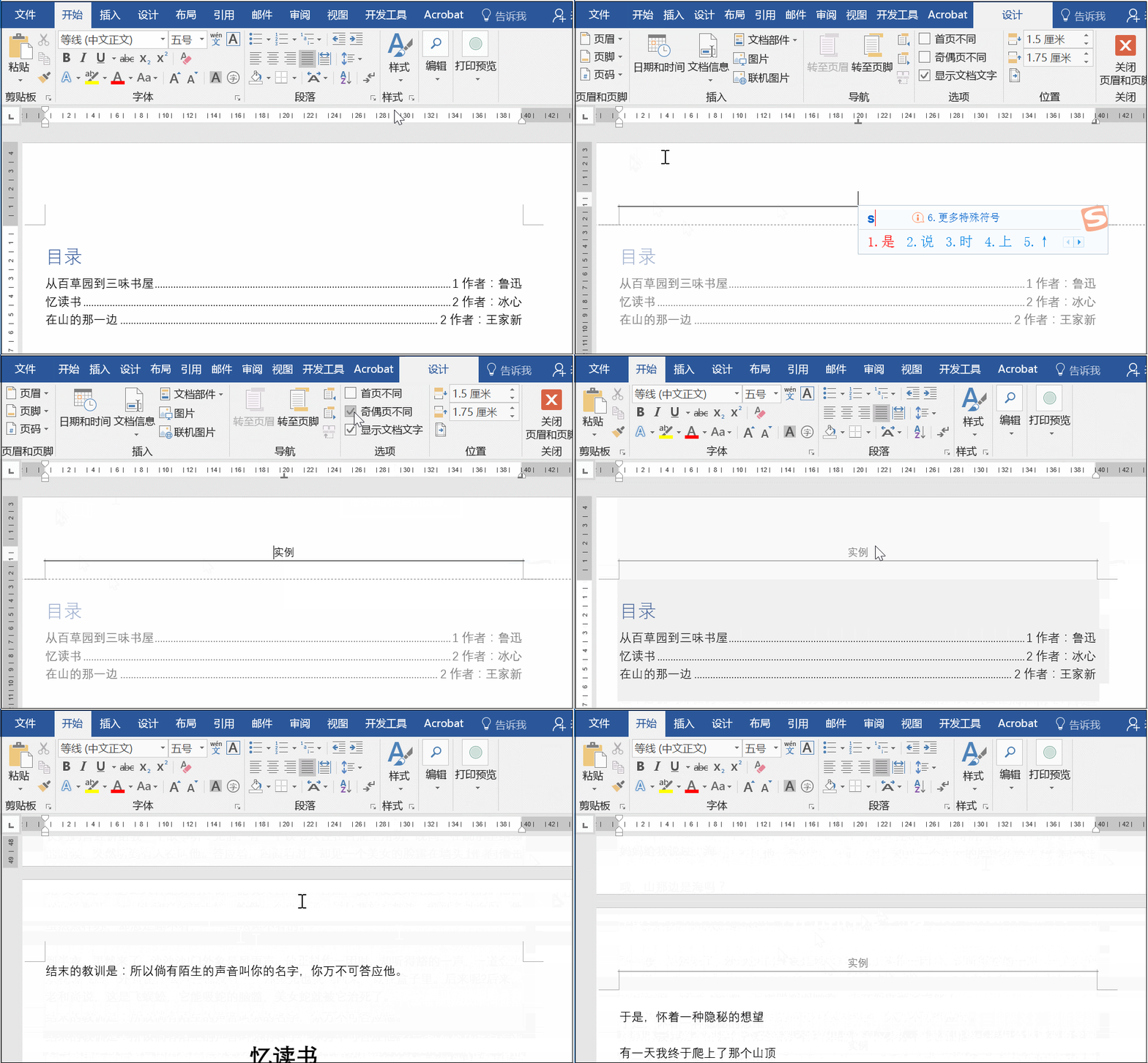
一般在页眉处插入横线只有一条,那如果要添加两条横线呢? 首先打开编辑页眉处,之后选择底纹和边框,选中两条横线,运用于段落即可。 具体操作如下: 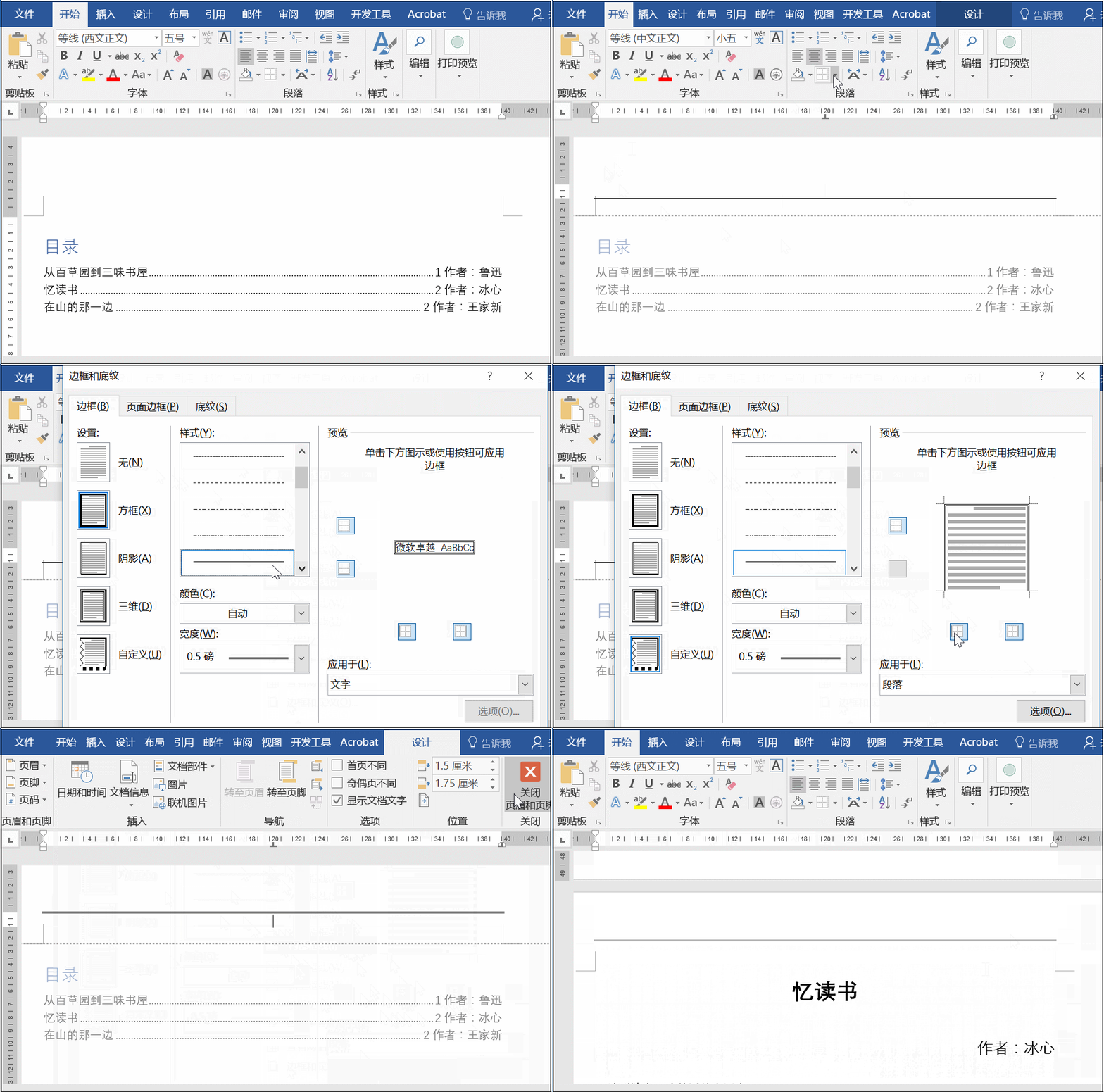
为了美观表格,所以经常会对齐小数点,那该怎么操作呢? 首先选择段落,然后在段落中选择制表位,之后在相应的制表位中勾选小数点对齐,点击确定。 具体操作如下: 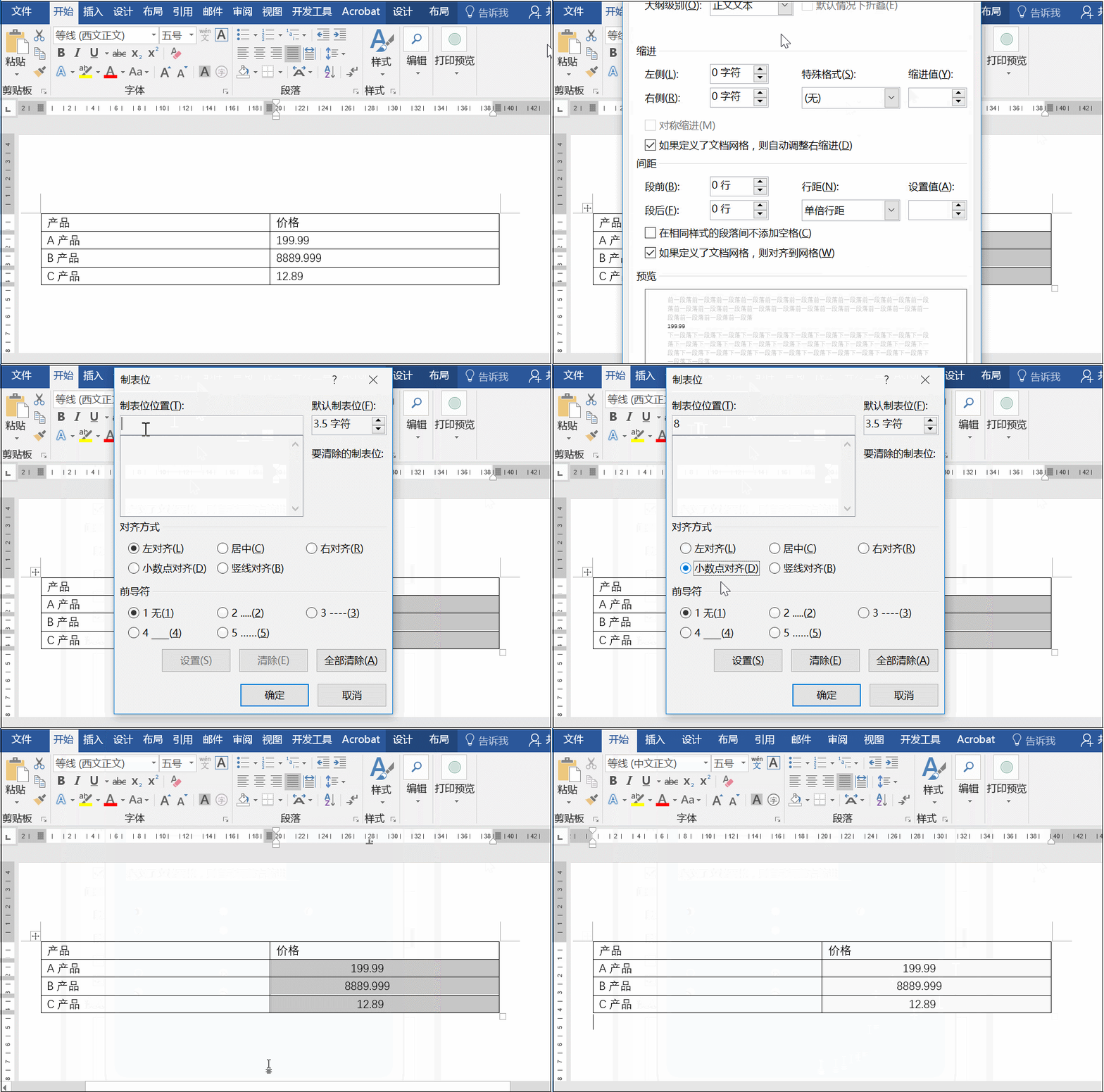
选中表格,然后点击设计——表格样式即可 。 具体操作如下: 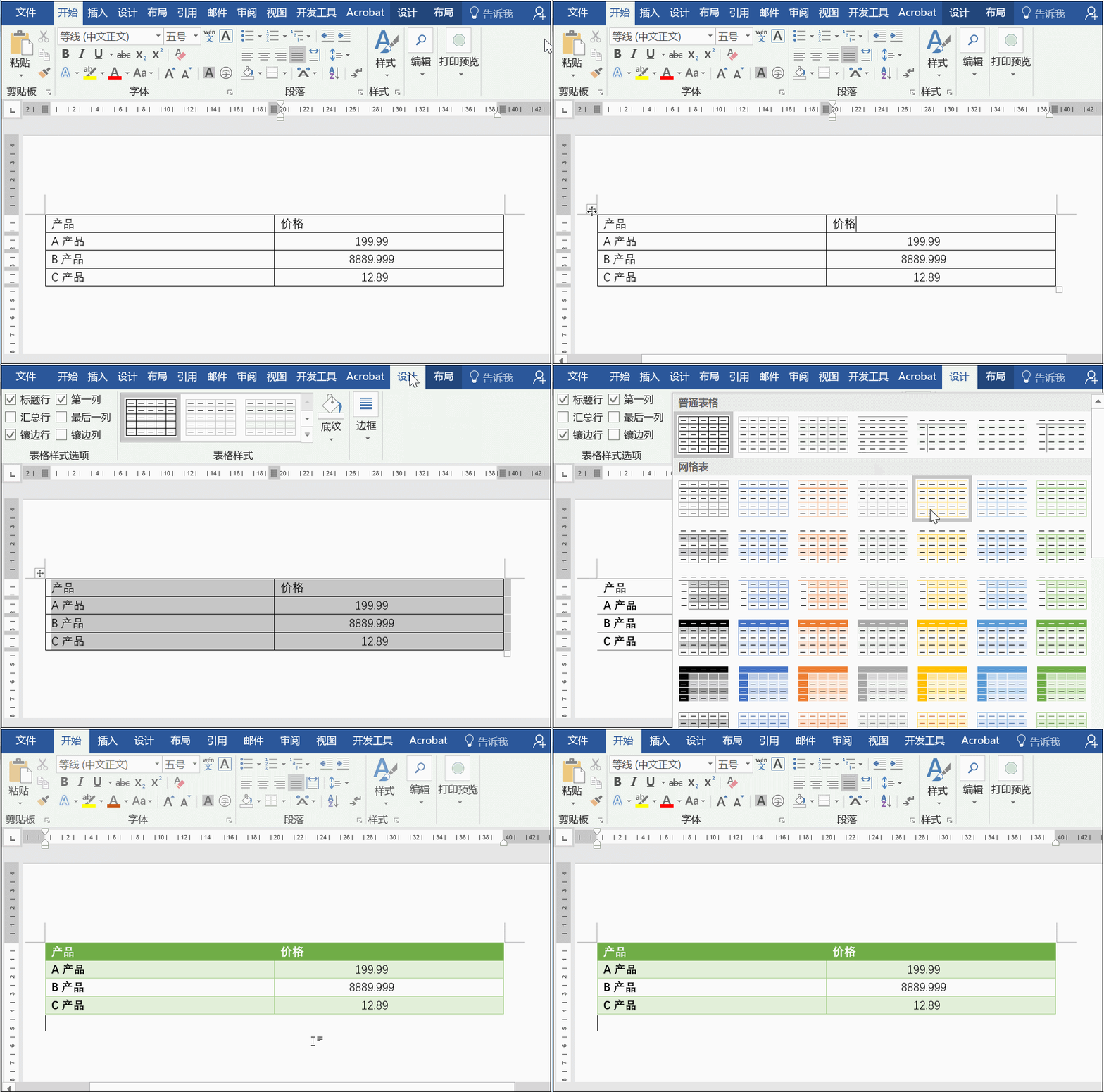
编辑文档时,偶尔需要为重点部分的文本进行标注,有一个方法就是为文字添加着重号,而Word文档中就可以直接添加。 方法:选中要添加着重号的文字,点击【开始】-【字体】组右下角的扩展按钮,打开“字体”对话框,在“着重号”列表中选择“.",点击【确定】按钮,着重号添加好了。 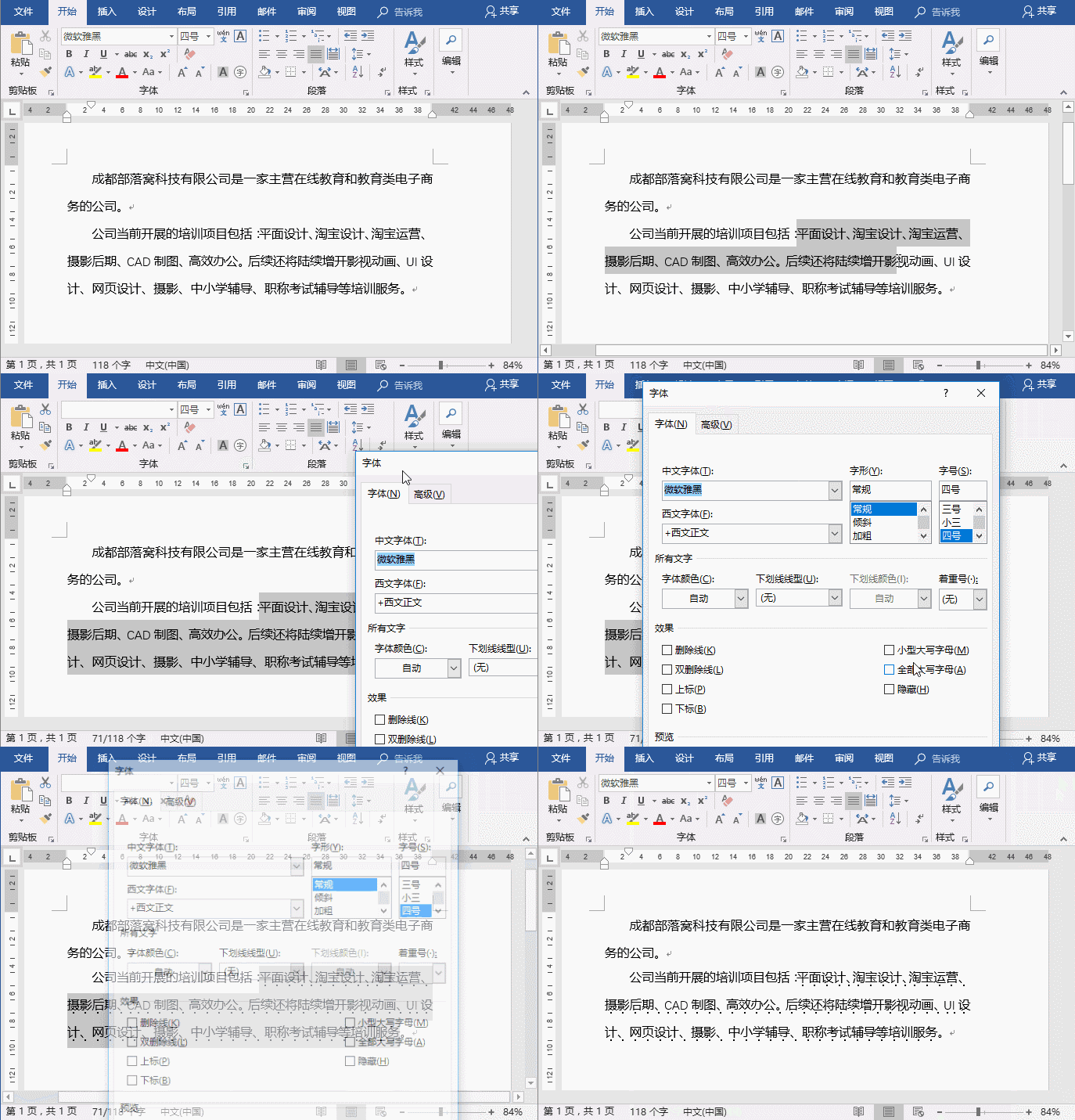
对编排好的文档进行较对时,发现有需要删除的文字或段落,但又想保留删除痕迹。此时,可以为文本添加删除线。 方法:选中要添加删除的文字,点击【开始】-【字体】组右下角的扩展按钮,打开“字体”对话框,在“效果”栏中勾选”删除线“或”双删除线“任一选项,点击【确定】按钮即可。 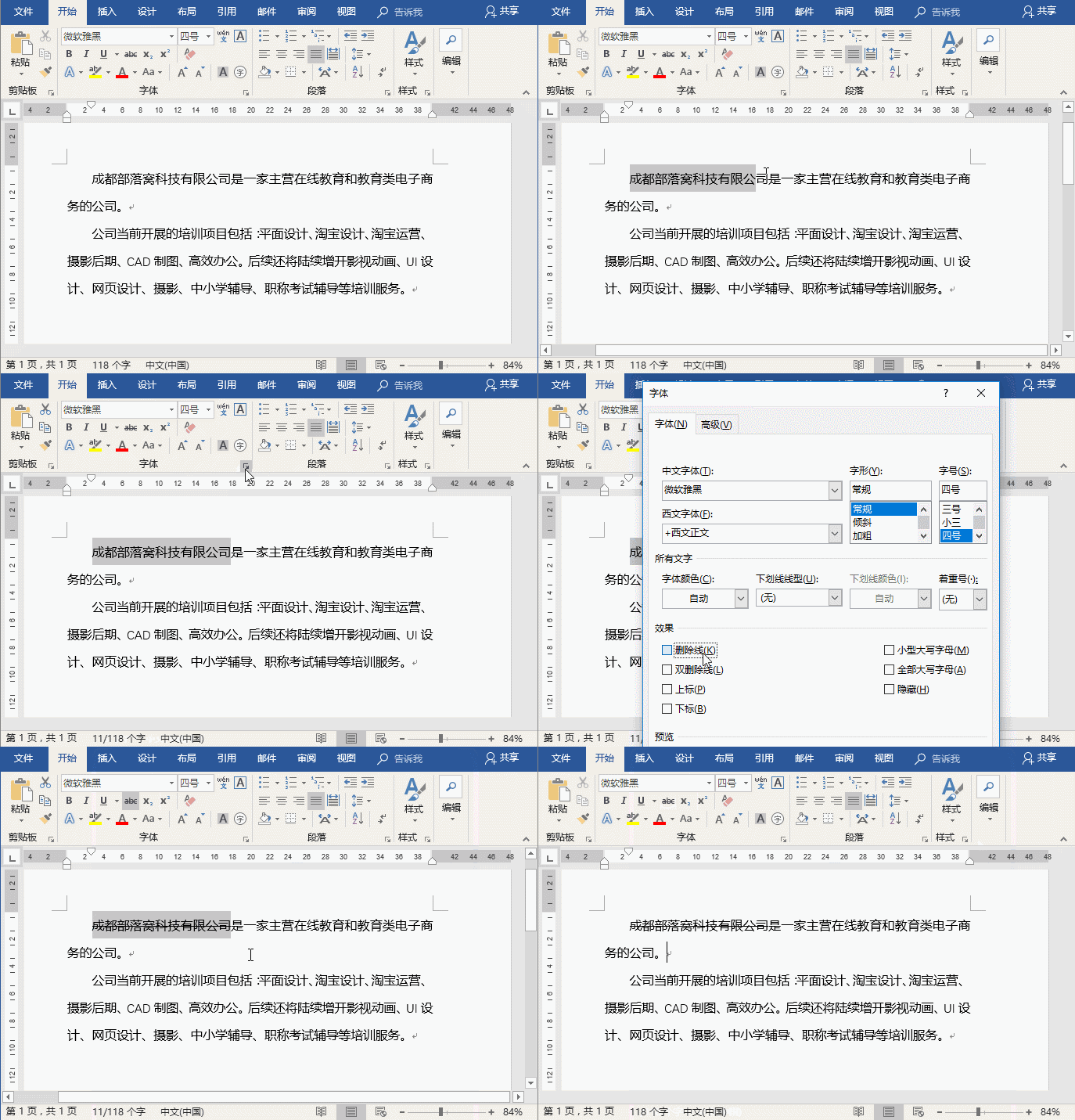
绝大多数时候,在Word中我们插入使用的文本框形状都是矩形。那么,能不能根据实际排版的需要,对文本框的形状进行改变呢?答案当然是可以的。 方法:选中文本框,然后点击【格式】-【插入形状】-【编辑形状】【更改形状】按钮,在弹出的下拉列表中选择一种需要更改的形状即可。 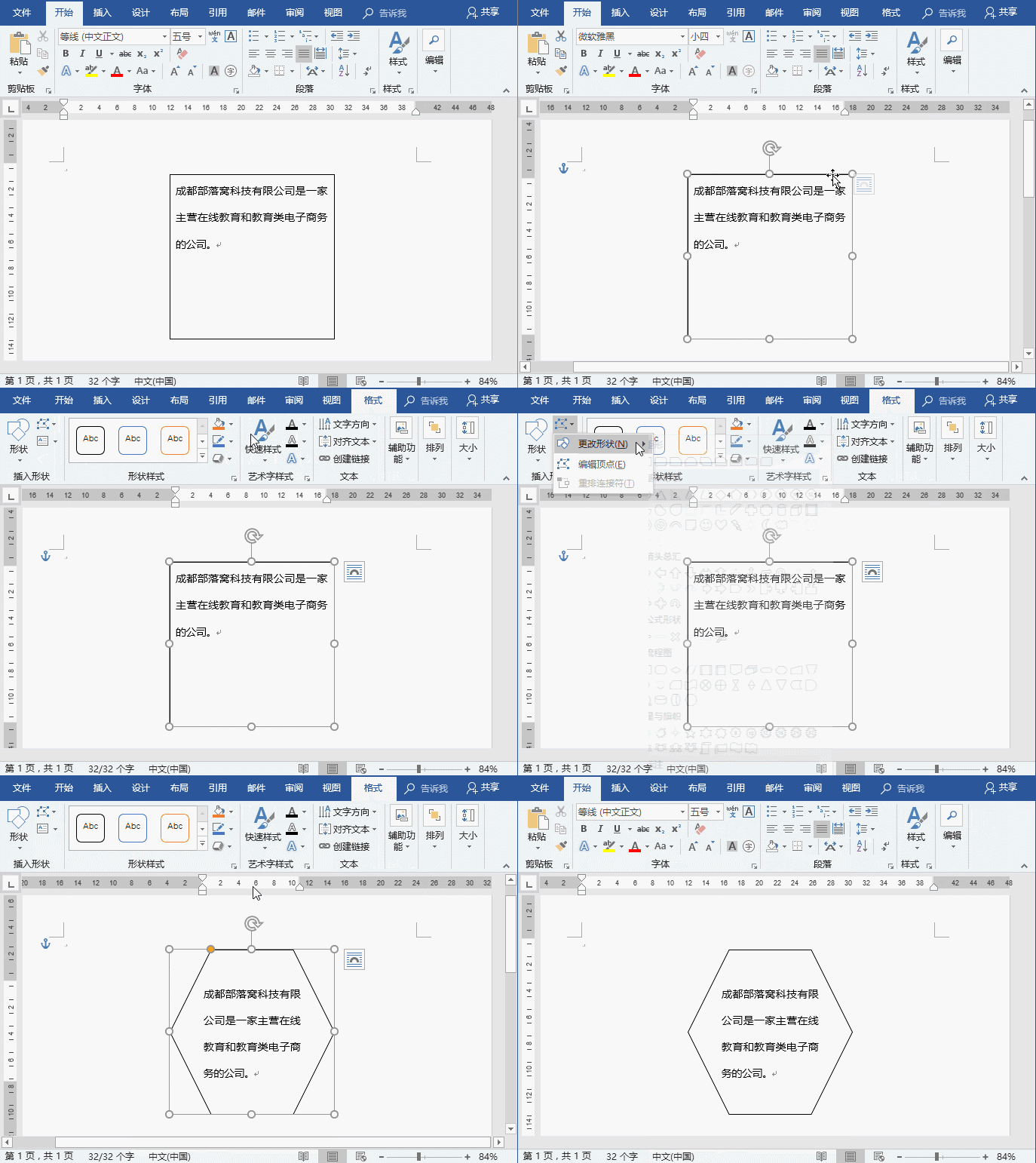
选中需要添加的文本段落,之后在【段落】组中选择【边框和底纹】,然后在相应的对话框中选择边框,最后在运用的范围中选择【段落】即可。 小贴士:如果想要更改框线的颜色,可以在颜色中选择适合即可。 具体操作如下: 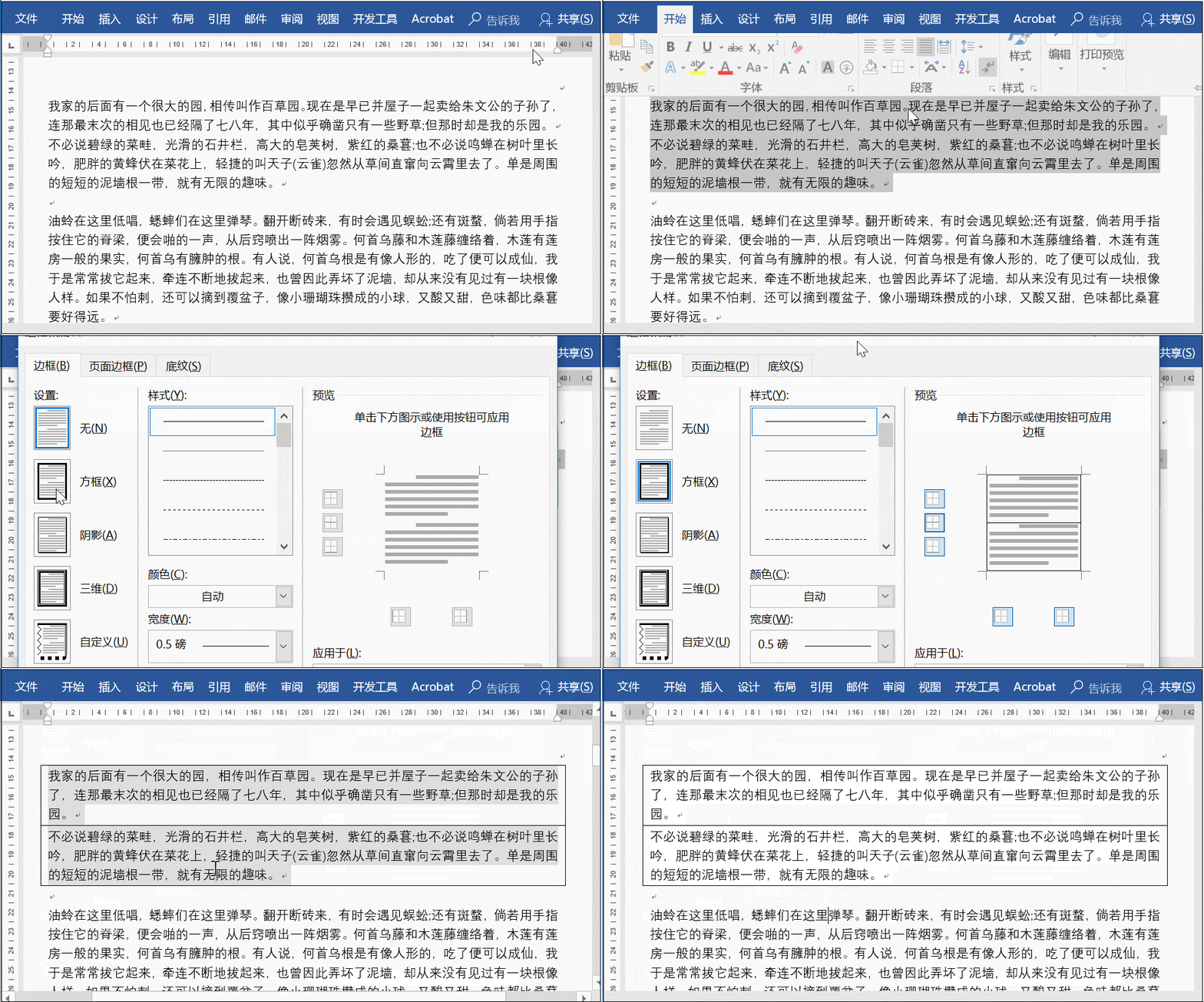
选择需要转换的文本,之后点击【审阅】——【中文简繁转换】——【简转繁】即可。 小贴士:同理,若果想将繁体字转为简体字可以选择【繁转简】。 具体操作如下: 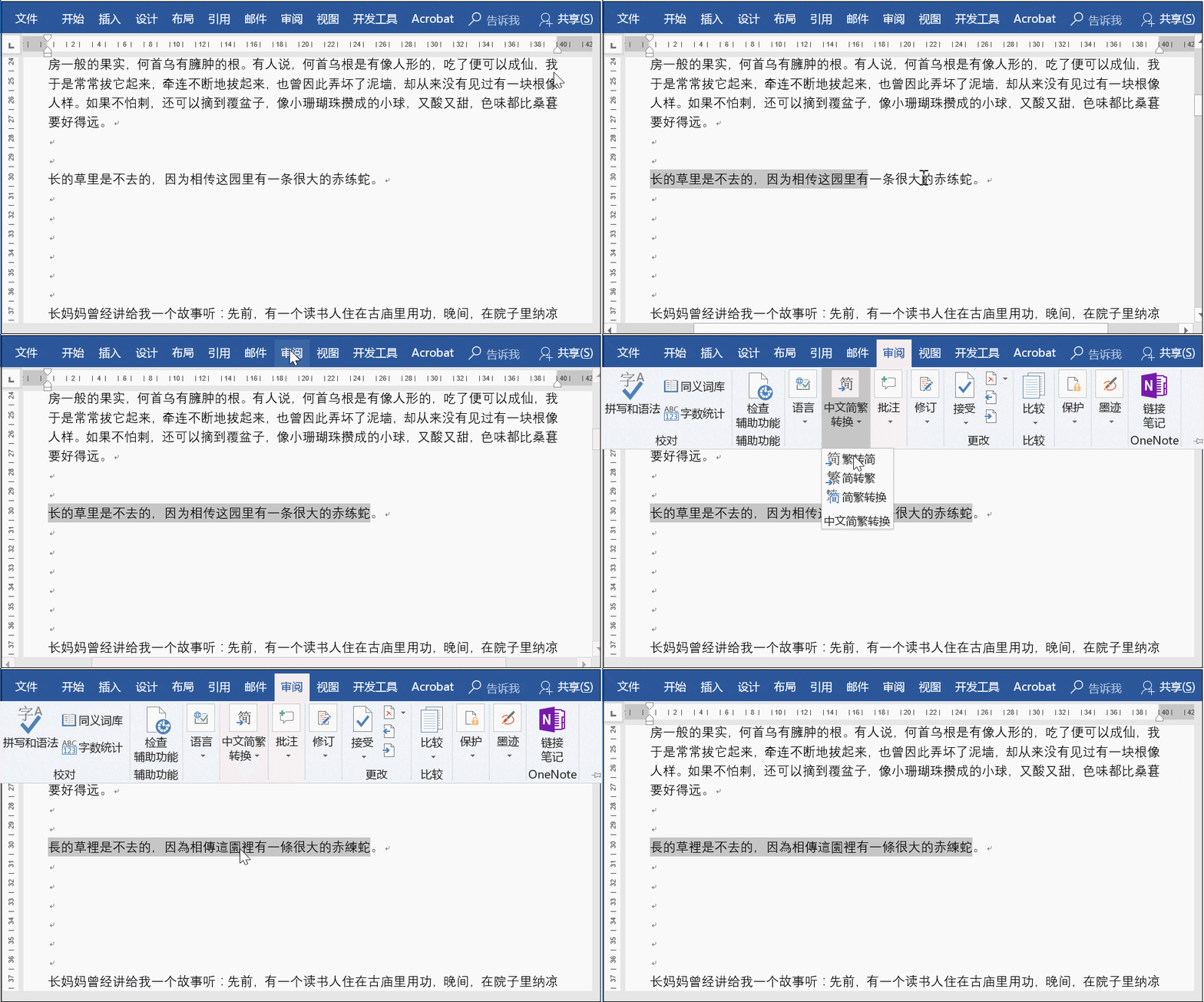
插入一个表格,右击选择【表格属性】,选择【选项】,取消【自动重调尺寸以适应内容】,之后设置好单元格大小,然后直接插入图片即可。 具体操作如下: 小贴士:图片需要提前设置好一致的尺寸。 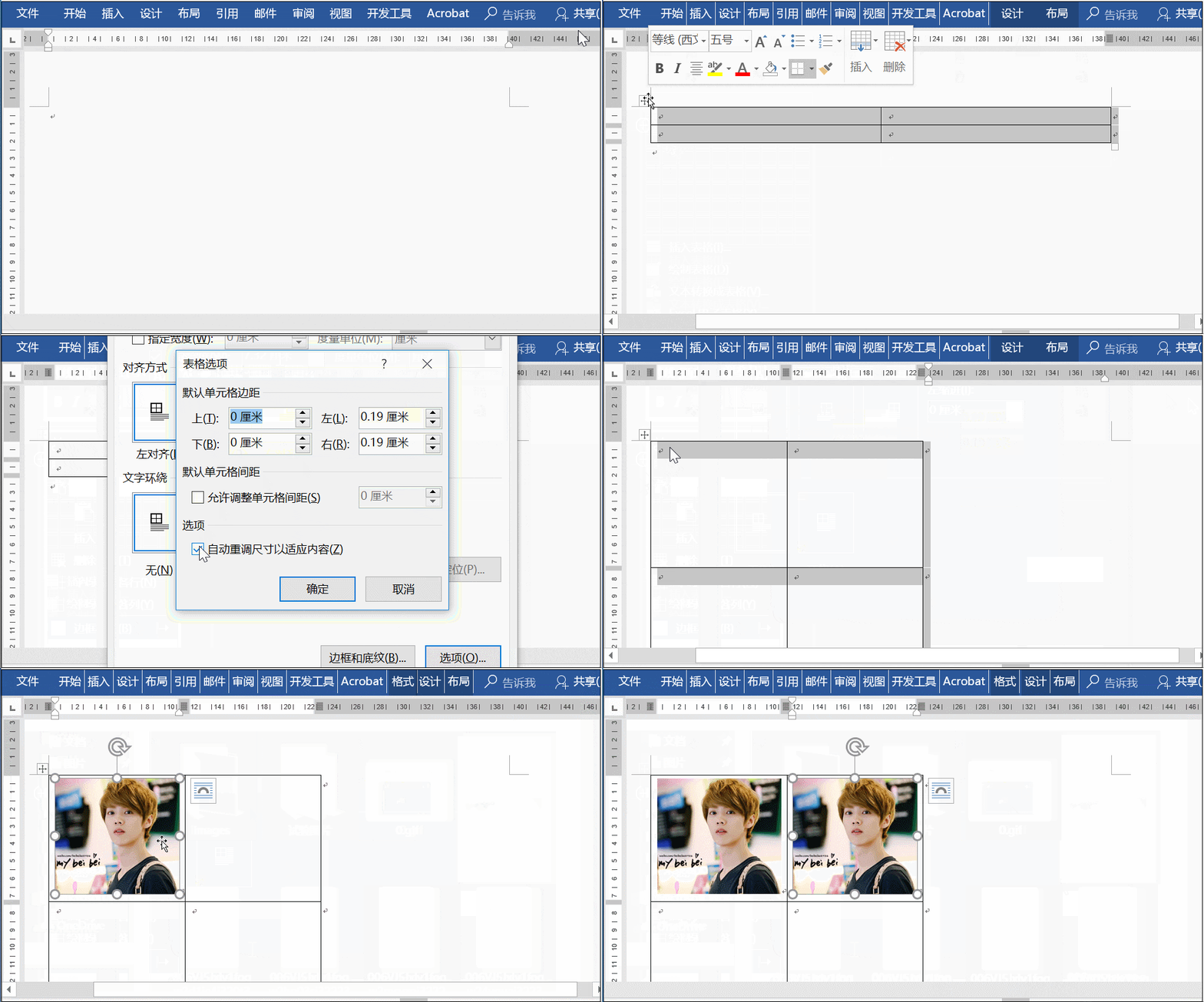
单独输入上、下标 Word中单独输入上、下标的方法有多种,这里给大家介绍3种最最常用且快捷的方法。 (1)快捷键法 上标:Ctrl+shift+= 下标:Ctrl+= 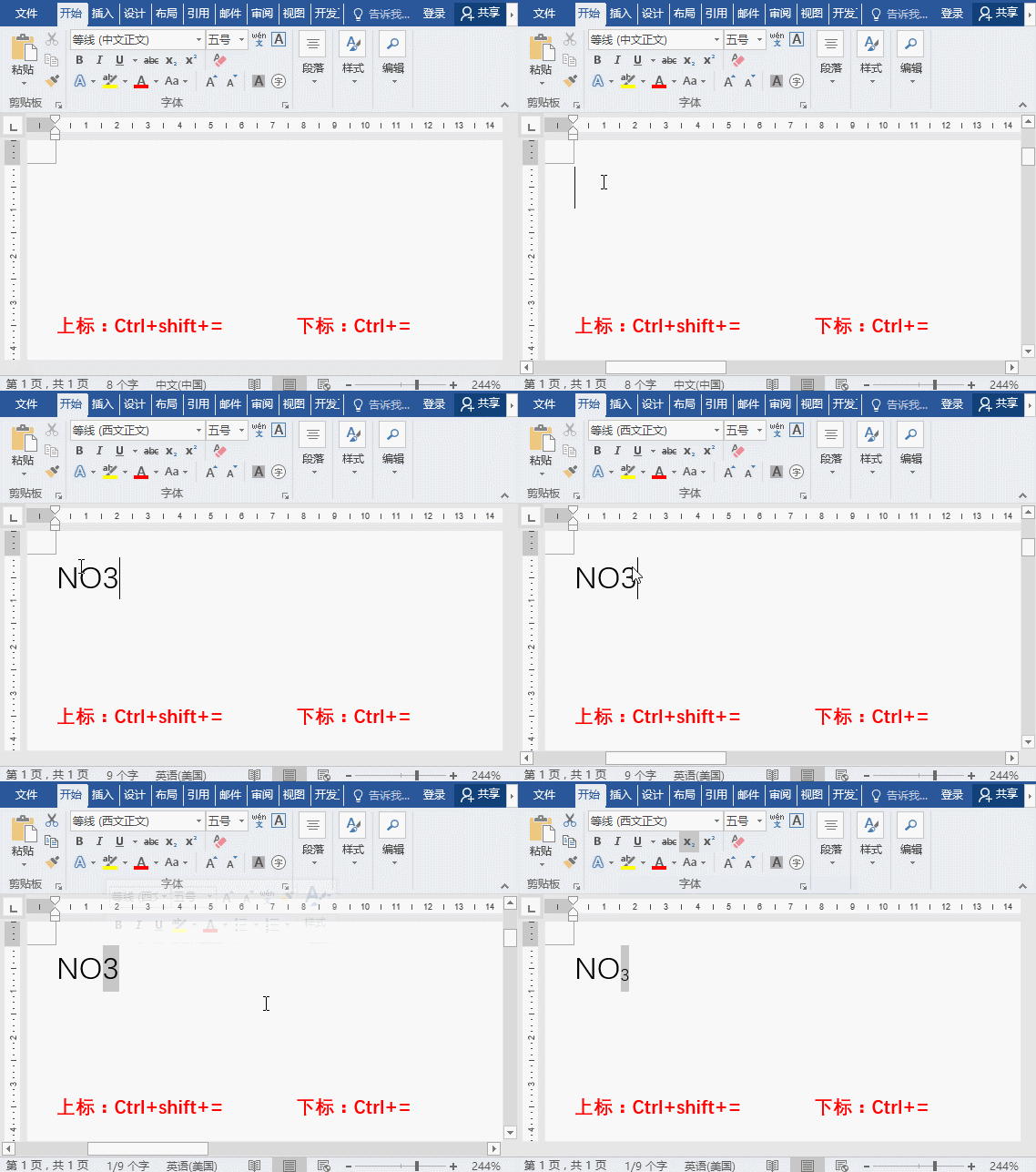
(2)上、下标功能法 点击【开始】-【字体】组,单击“上标”或“下标”按钮。 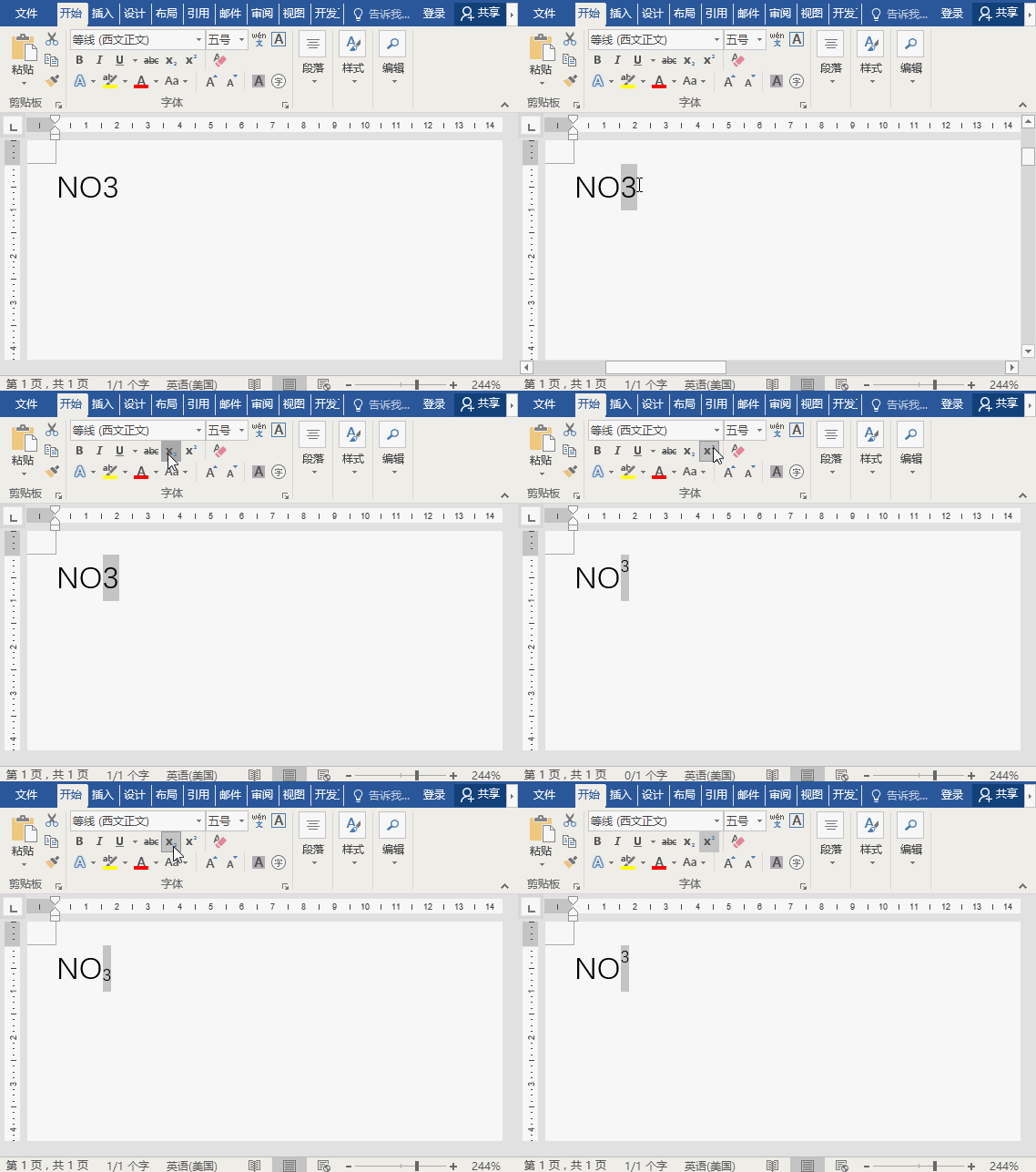
(3)上、下标功能法 按Ctrl+D组合键,打开“字体”对话框,勾选“上标”或“下标”选项即可。 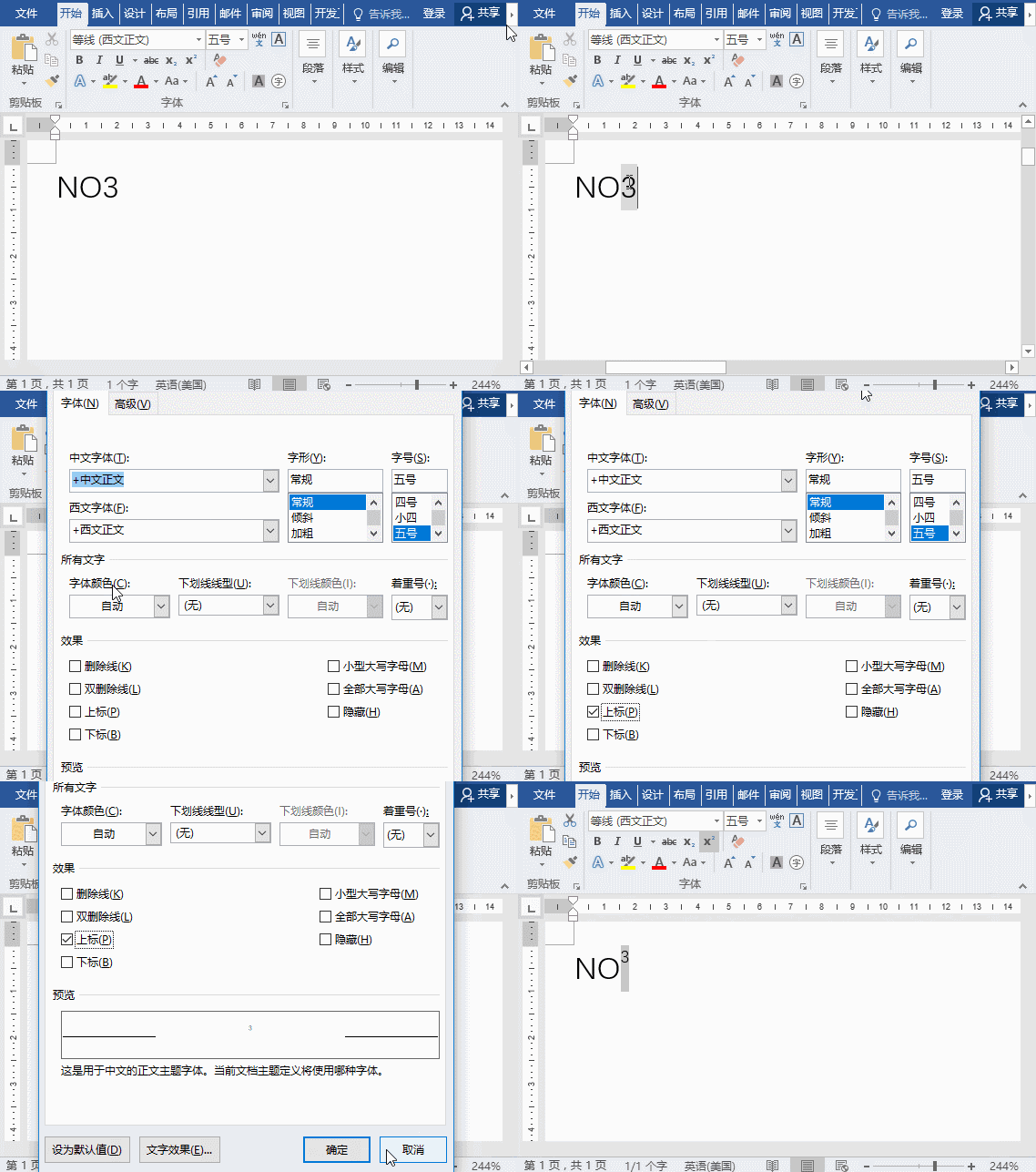
同时输入上、下标 对于单独输入上下标的方法非常简单,然而在创建化学方程式、数学公式时,经常会遇到上、下标同时输入的情况,操作方法如下: 点击【开始】-【段落】-【中文版式】-【双行合一】,打开”双行合一“对话框,在”文字“文本框中的字体”2“和”t“之间插入一个空格,单击”确定“按钮即可。 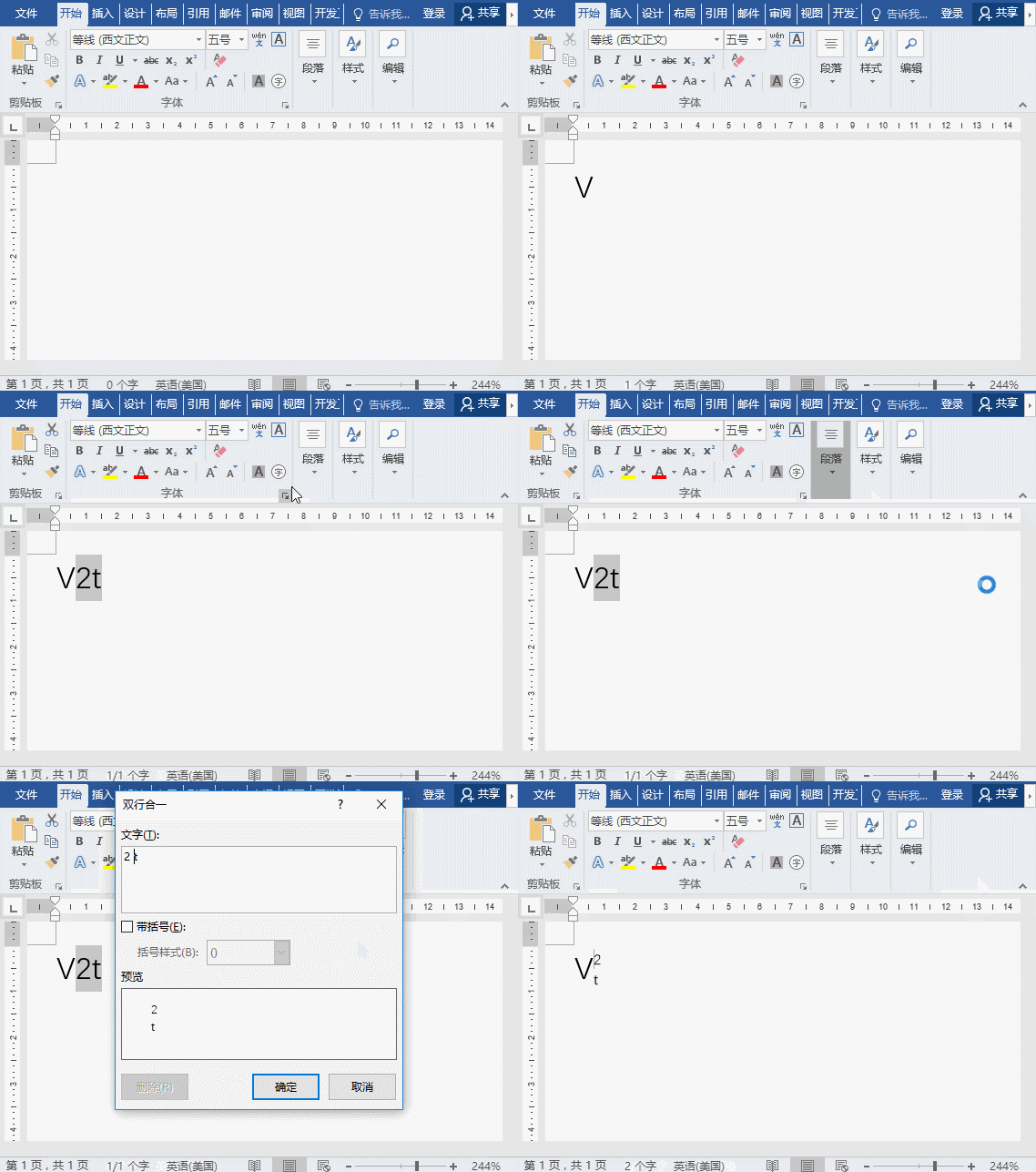
16 很多文档难分辨?快速预览找对的! 前几天,同事和我抱怨,有很多文件,可找起文档光看文件名又认不出来。她电脑配置又渣,每次打开就卡几分钟,十分烦恼,想让我帮帮她。我一听,这还不简单,立马教了她一招,不用打开,快速预览,找到对的文档的技巧! 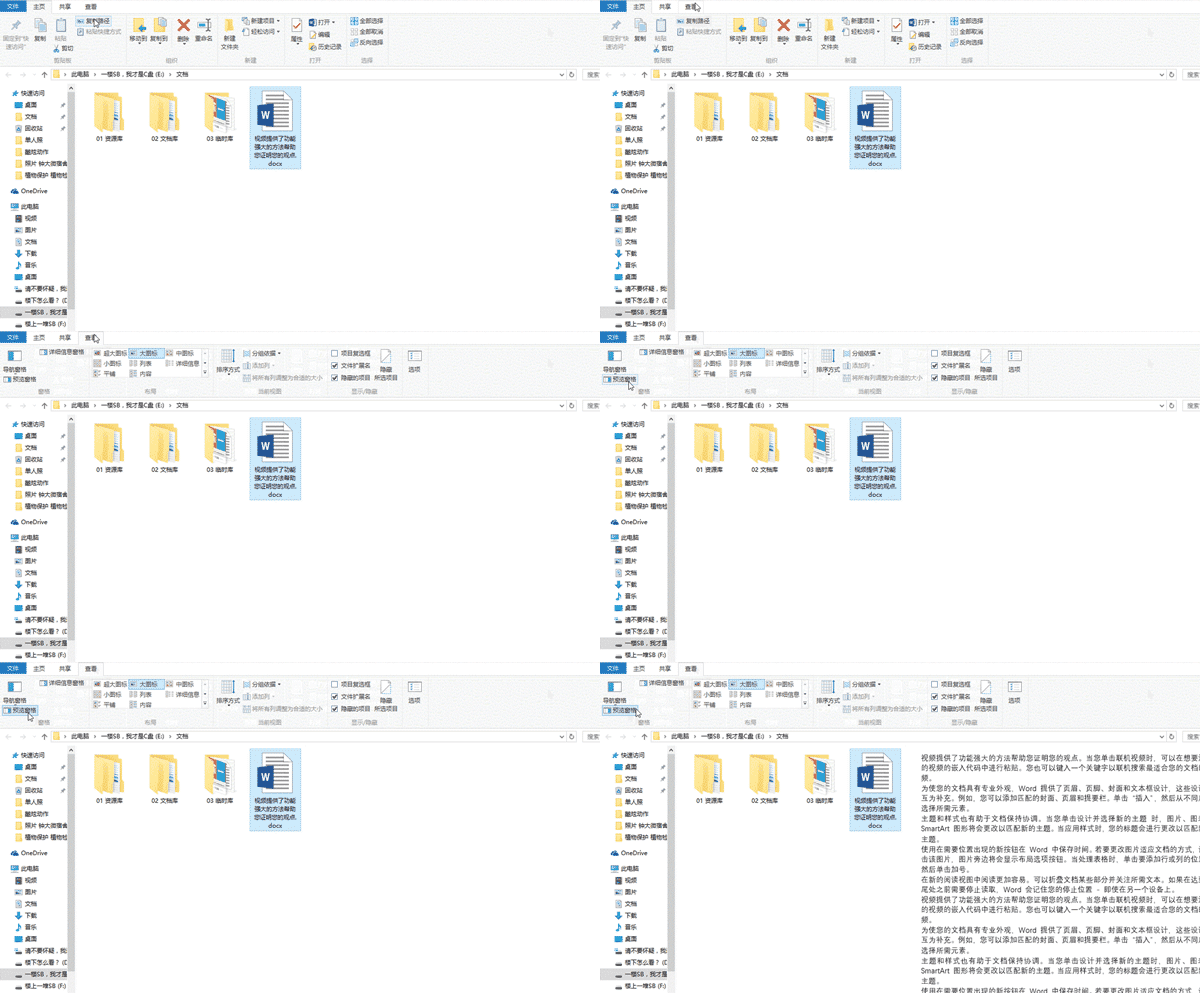
17 英文排版的迷之空格 输入英文字母的时候,两个字母之间有空格的存在看上去很不舒服,删也删不掉,怎么办?其实是因为单词没法断词导致,教你一招! 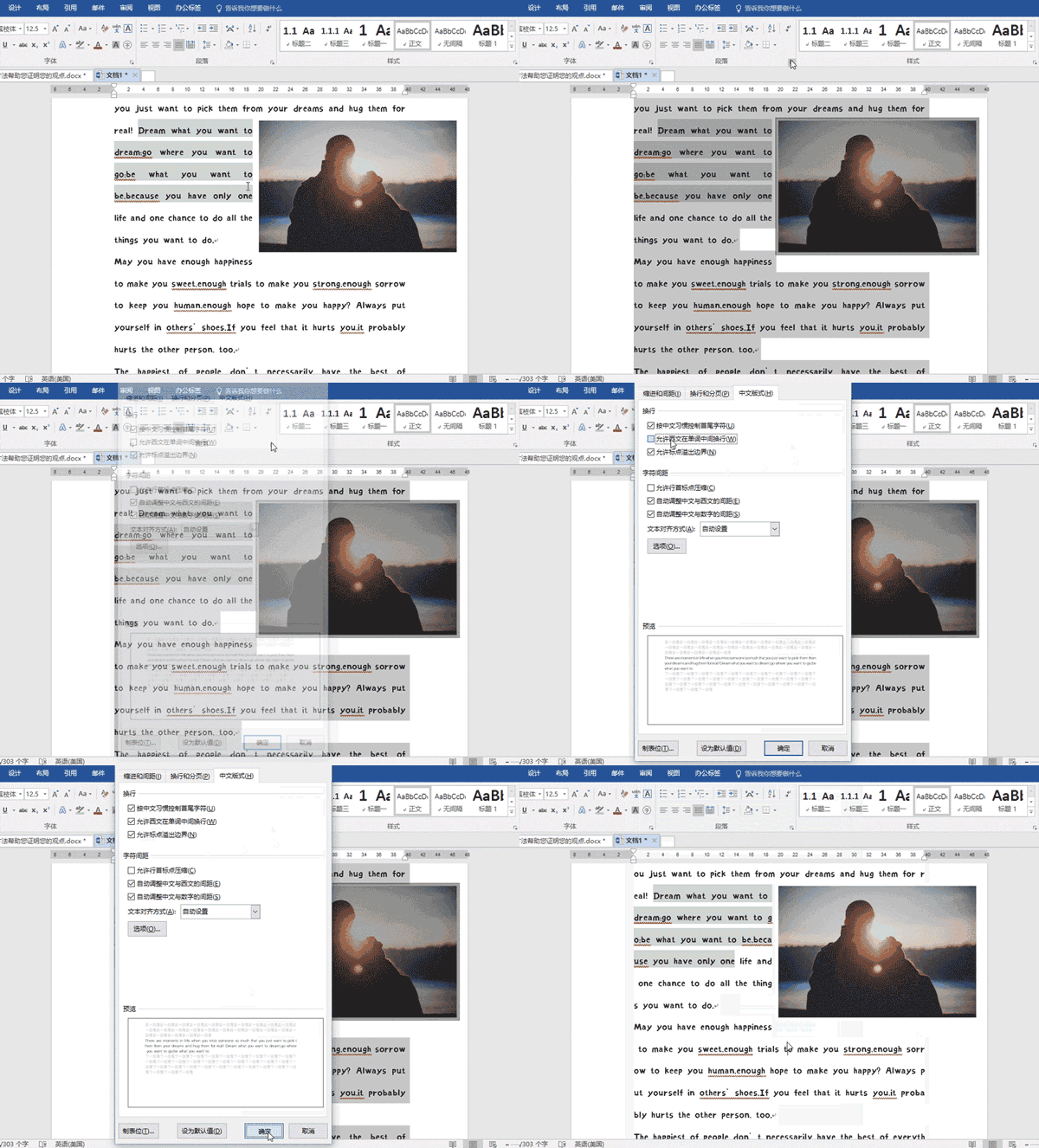
18 打印内容要检查 在打印的时候常常会出现多页或者少页的格式,其实这都能进行解决!可以用迅捷PDF虚拟打印机在进行虚拟打印的时候进行检查,再进行删减增加。 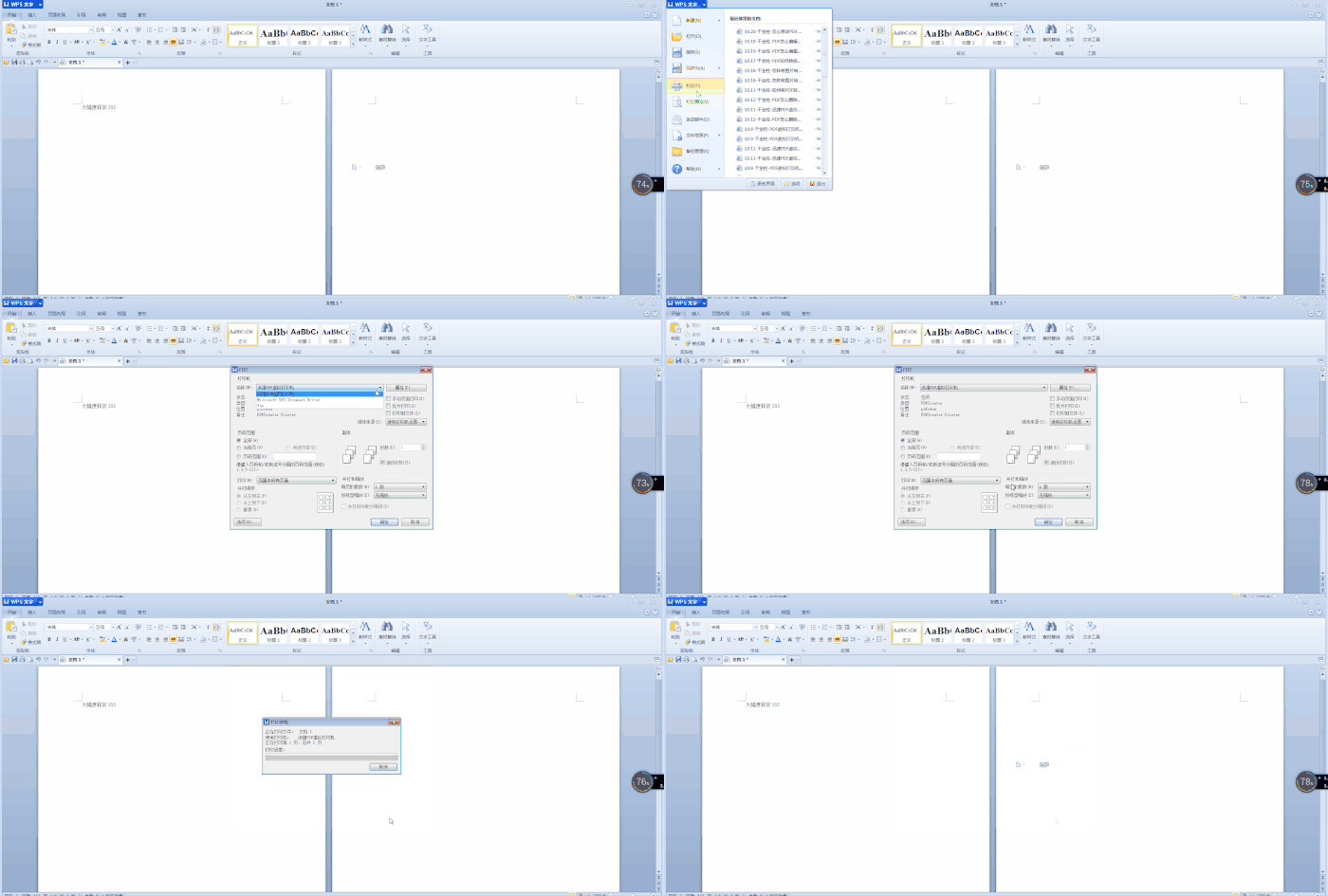
19 我要修改第200页 老板突然对你说这个文档的第200页有个错误,要你去进行修改在提交给他。那要一页一页的去往下翻么,那要到什么时候?小编一招就能解决。 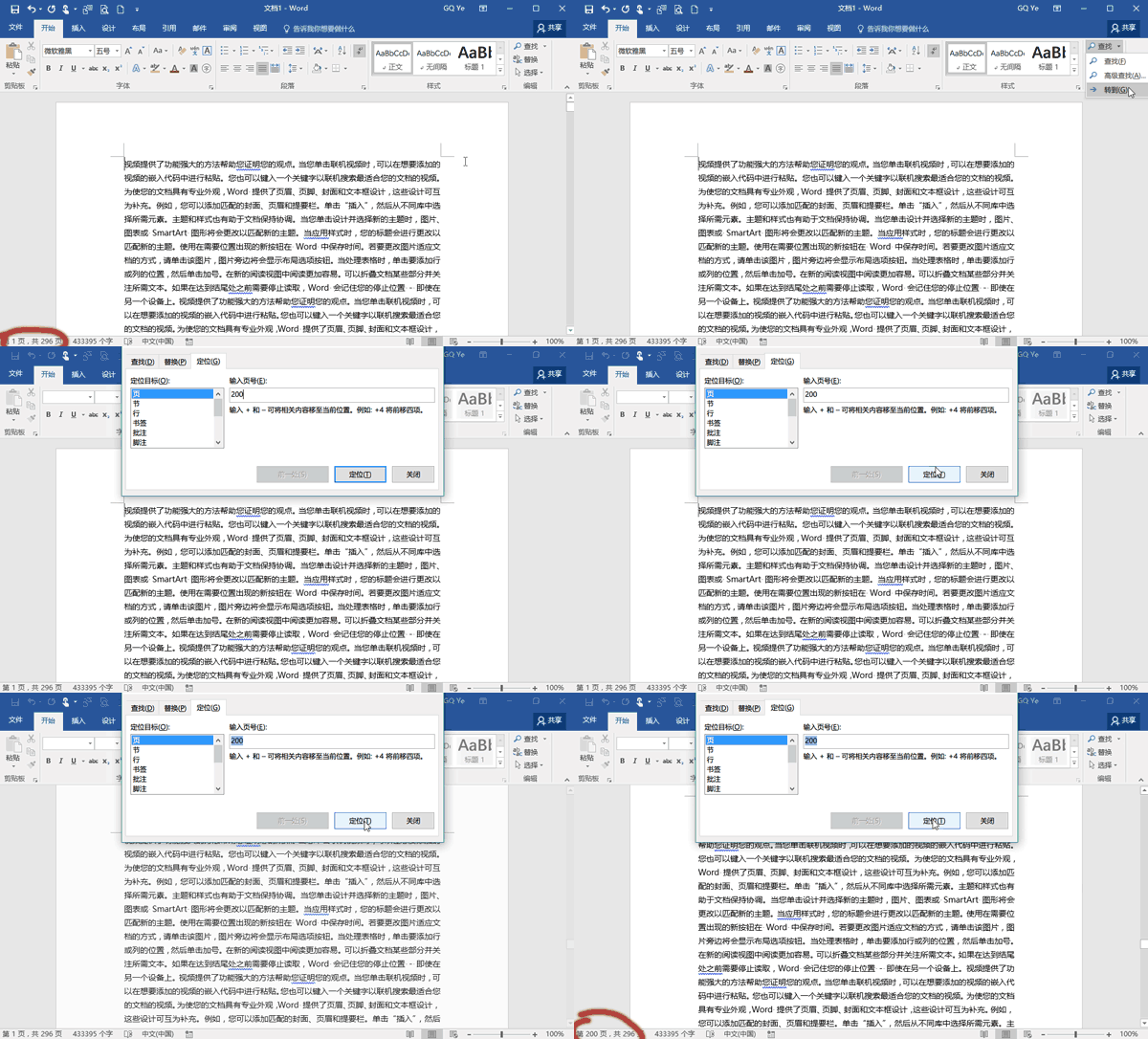
20 一键打开Word 想在别人请教你问题的时候看你装X么?设置个快捷键,一秒打开Word! 
好了,Word中的20个黑科技就讲到这里了,以上的神操作你知道几个呢?不知道就赶快学起来吧。 
02
快速将标题分页
04
Word转PPT
05
奇偶页页眉内容不同
06
页眉设置为两条线条
07
如何将小数点对齐
08
一键美化Word表格
09
为文本添加着重号
10
为文本添加删除线
11
改变文本框形状
12
给段落添加框线
13
简体字转为繁体字
14
对齐图片
15
输入上下标
扫码关注我们
本文来自网友投稿或网络内容,如有侵犯您的权益请联系我们删除,联系邮箱:wyl860211@qq.com 。

