Word单页横向排版终极指南:5分钟掌握,从此报告图表不再“挤”!
- 2026-09-25 00:49:22
当一份专业的报告,因为一张超宽的表格或流程图而被迫整体“躺平”,或是被压缩得难以辨认时,你是否也感到过一丝无奈与尴尬?
在日常学习和工作中,制作包含宽幅图表、数据表格或复杂流程图的报告是家常便饭。然而,Word默认的纵向页面常常让这些“大家伙”无处安身,强行塞入会导致内容被裁剪、字体缩小到看不清,严重影响文档的专业性和可读性。许多人无奈之下将整个文档改为横向,结果前后文也跟着“转了向”,排版一片混乱;或者费时费力地将图表拆分成多个部分,破坏了数据的整体性。
其实,Word早已为我们准备了一个强大而优雅的解决方案:利用“分节符”将需要横向的页面独立出来,实现同一文档中纵向与横向页面的完美共存。这并非什么隐藏的黑科技,而是一个被许多高效办公者视为“基本功”的核心技巧。今天,我们就来彻底拆解这个技巧,让你在5分钟内,从原理到实操,完全掌握如何让Word文档“该横的横,该竖的竖”。
一、 核心原理:理解“节”——Word排版的独立王国
为什么我们可以只改变一页的方向?其奥秘全在于 “节(Section)” 这个概念。你可以将一份Word文档想象成由多个独立的“排版王国”组成,而 “分节符”就是这些王国之间的边界线。
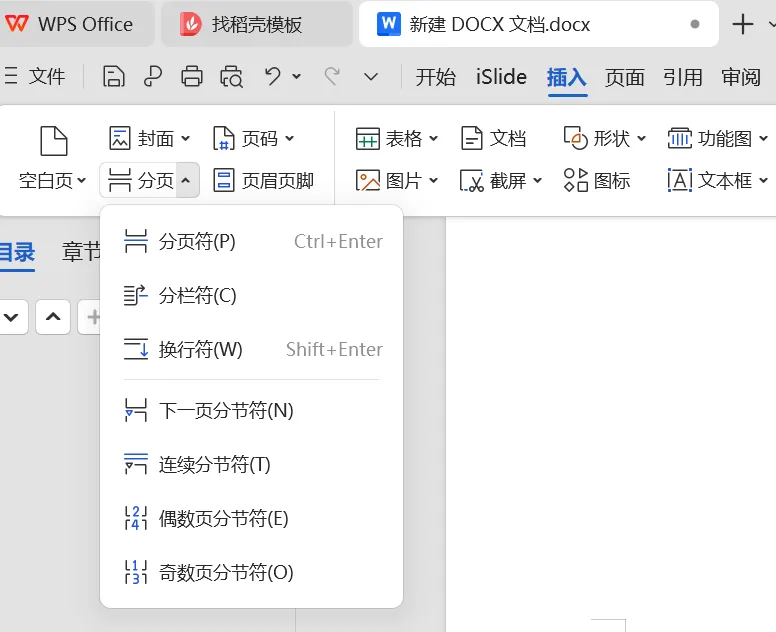
在默认情况下,一个新建的文档就是一个“节”。所有页面设置(如纸张方向、页边距、页眉页脚格式)都统一应用于这个节。当我们插入一个“分节符(下一页)”时,就等于在光标处划下一条边界,创建了一个新的、独立的“节”。这个新节可以从新的一页开始,并且拥有完全独立于前一节的页面设置权限。
因此,实现单页横向的逻辑就变得无比清晰:用两个“分节符(下一页)”,像三明治一样把目标页面夹在中间,使其成为一个孤立的节。然后,我们只对这个“孤岛节”应用横向设置,前后的“大陆节”则保持纵向,互不干扰。这正是几乎所有专业教程所推荐的标准方法。
二、 标准五步法:精准操作,万无一失
第一步:定位起始边界将光标移动到你希望变为横向的那一页(假设为第N页)的前一页(第N-1页)的最后一个字符后面。这是你插入第一个分节符的位置,标志着横向节开始的边界。
第二步:插入第一个“下一页”分节符点击顶部菜单栏的 【插入】 选项卡,找到 【分页】 按钮。点击后,在下拉菜单的“分节符”区域,选择 【下一页分节符】。此时,你会看到光标后的内容被移到了新的一页,这就是新节的开始。
第三步:定位结束边界并插入第二个分节符(关键!)将光标移动到你希望变为横向的那一页(第N页)的末尾。重复第二步的操作,再次插入一个 【下一页分节符】 。这一步至关重要,它为横向节划定了结束的边界,确保了后续页面能回归到独立的纵向节中。至此,你的目标页面已经被两个分节符完全隔离。
第四步:设置目标页为横向将光标点击到已被隔离的目标页(第N页)的任意位置。然后,在 【页面】 选项卡中,点击 【纸张方向】,选择 【横向】。由于该页面已是一个独立的节,这个设置将仅应用于本节,不会影响前后页面。
第五步:(可选)调整页眉页脚如果你需要横向页的页眉页脚(如页码)与纵向页不同,或者页码方向需要调整,可以进行此步。双击横向页的页眉或页脚区域进入编辑状态,在顶部出现的 【页眉和页脚工具-设计】 选项卡中,找到 【链接到前一条页眉】 按钮并取消其选中状态(高亮变灰)。这样,你就可以独立编辑这一节的页眉页脚了。例如,你可以插入一个横向的页码文本框并旋转它,使其在横向页上正常显示。
完成以上五步,奇迹就发生了:你的文档中,只有指定的那一页变成了横向,前后的所有页面都保持着纵向,整个文档的排版整洁而专业。
三、 进阶技巧与问题排查
掌握基础操作后,了解以下技巧能让你更加游刃有余。
1. 如何“看见”分节符?分节符在普通视图下是不可见的,这常常导致用户找不到位置进行编辑或删除。让它们现形很简单:只需按下快捷键【Ctrl + Shift + 8】,或点击【开始】选项卡【段落】组中的 【显示/隐藏编辑标记】按钮。分节符会显示为包含“分节符(下一页)”字样的双虚线,方便你精准定位。
2. 如何删除或修改分节符?如果你设置错了,或者想取消横向排版,只需删除对应的分节符即可。
- 删除单个分节符
- 批量删除分节符
^b,将“替换为”框留空,然后点击 【全部替换】,即可一键清除所有分节符。3. 横向页的内容布局优化页面变宽后,原有的内容可能需要调整以充分利用空间并保持美观。
- 调整页边距
- 优化表格与图表
现在,就打开一份你的文档,尝试为其中一页宽表格应用这个技巧。当你看到它舒展开来、清晰易读,而前后文丝毫不乱时,你会感受到这份对文档的精准掌控所带来的成就感与效率提升。
一句话总结:Word单页横向,就用两个 【下一页分节符】 把它夹成独立一节,然后单独设 【横向】,就是这么简单而强大!

