【办公自动化—Word篇29】多个word关键词段落检索2.0升级版
- 2026-09-23 06:55:31
多个 Word 关键词段落检索 2.0
在原有基础上全面升级,定位更精准,信息更完整
当你需要从一堆 Word 文档中快速找到与某个关键词相关的内容时,常常会遇到这些问题:
文档数量多,一个个打开查找效率极低
搜到了关键词,却无法快速看到它所在的完整语义段落
想把所有相关内容集中整理出来,用于分析或引用
针对这些场景,关键词段落批量检索工具应运而生。
在 2.0 版本 中,在保留原有核心能力的基础上,又进行了多项实用升级。
原有功能说明
✔ 批量扫描 Word 文件夹
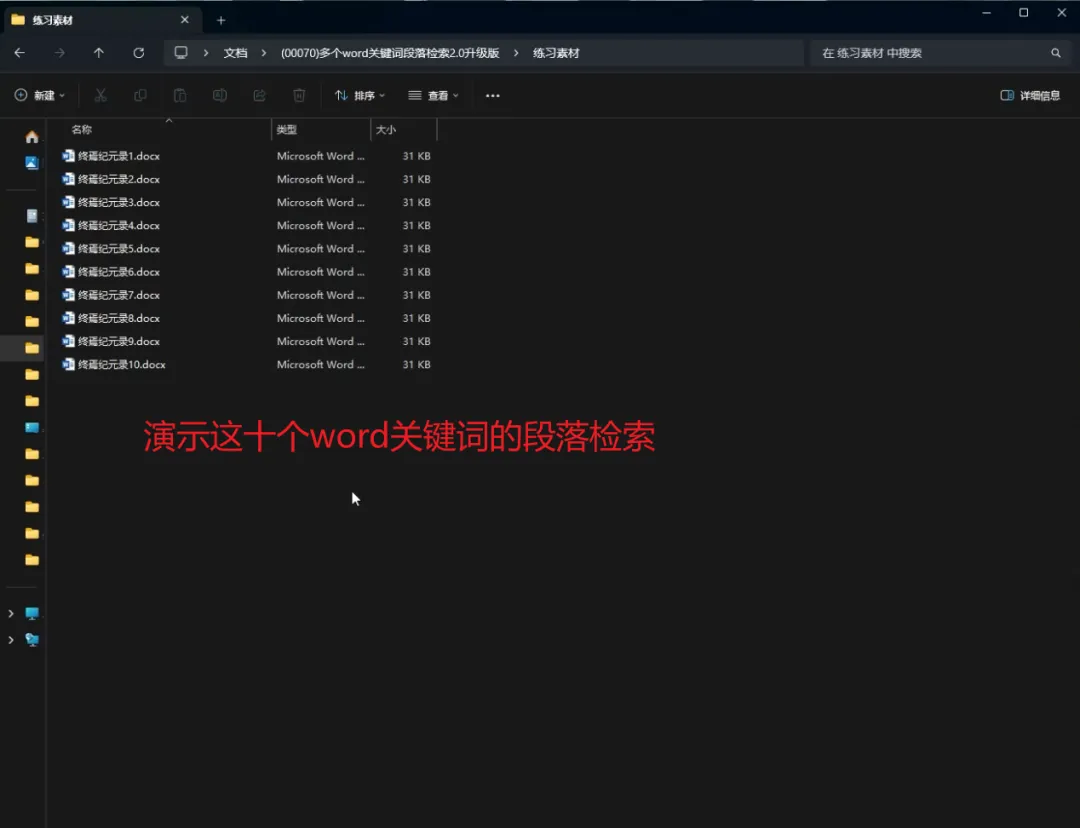
选择一个文件夹,自动扫描其中所有 Word 文档,无需逐个打开。
✔ 支持多个关键词同时检索
关键词可一次输入多个,使用英文逗号分隔,支持多词并行匹配。
✔ 按完整段落提取内容
以空行作为段落边界,自动识别并提取包含关键词的完整段落,而不是零散句子。
✔ 自动汇总输出检索结果
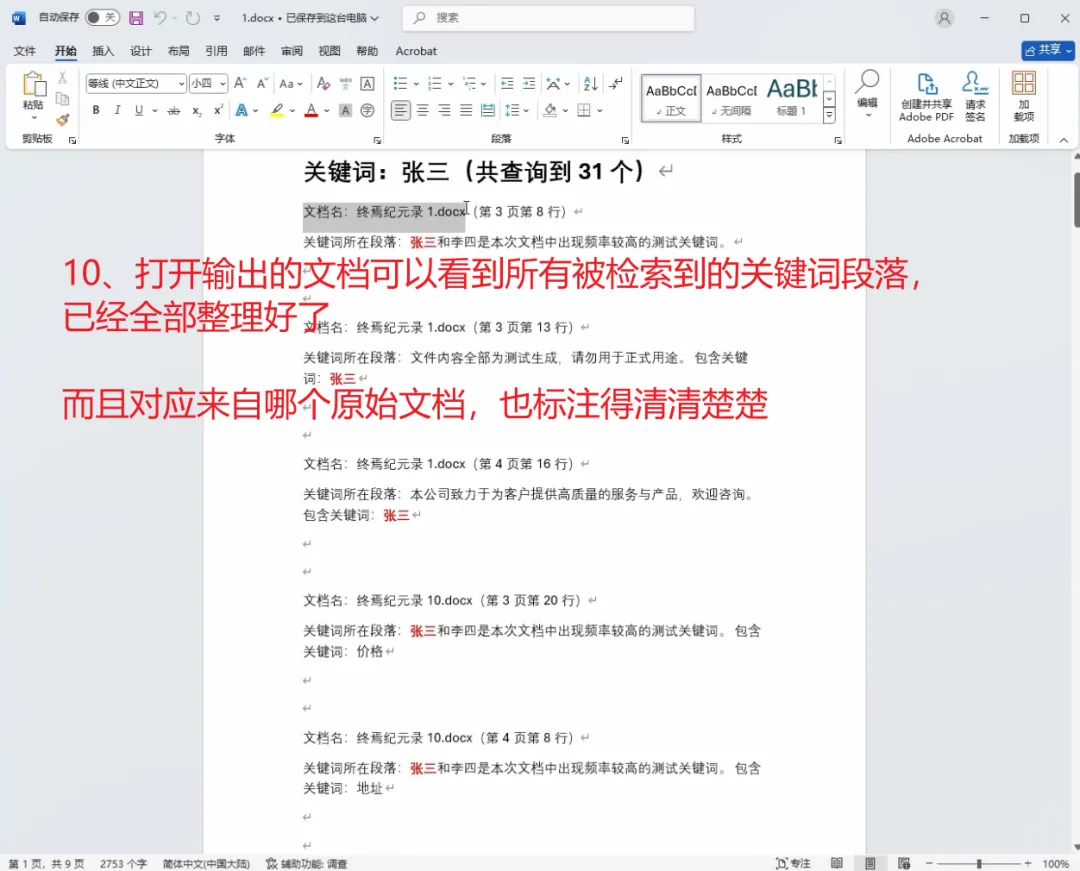
所有检索到的段落会被统一整理并输出到 Word 文档中,同时标注来源文件名。
✔ 无需人工查找,一键完成
支持多文档、多关键词的全文检索与上下文提取,全程自动完成。
2.0 新增功能
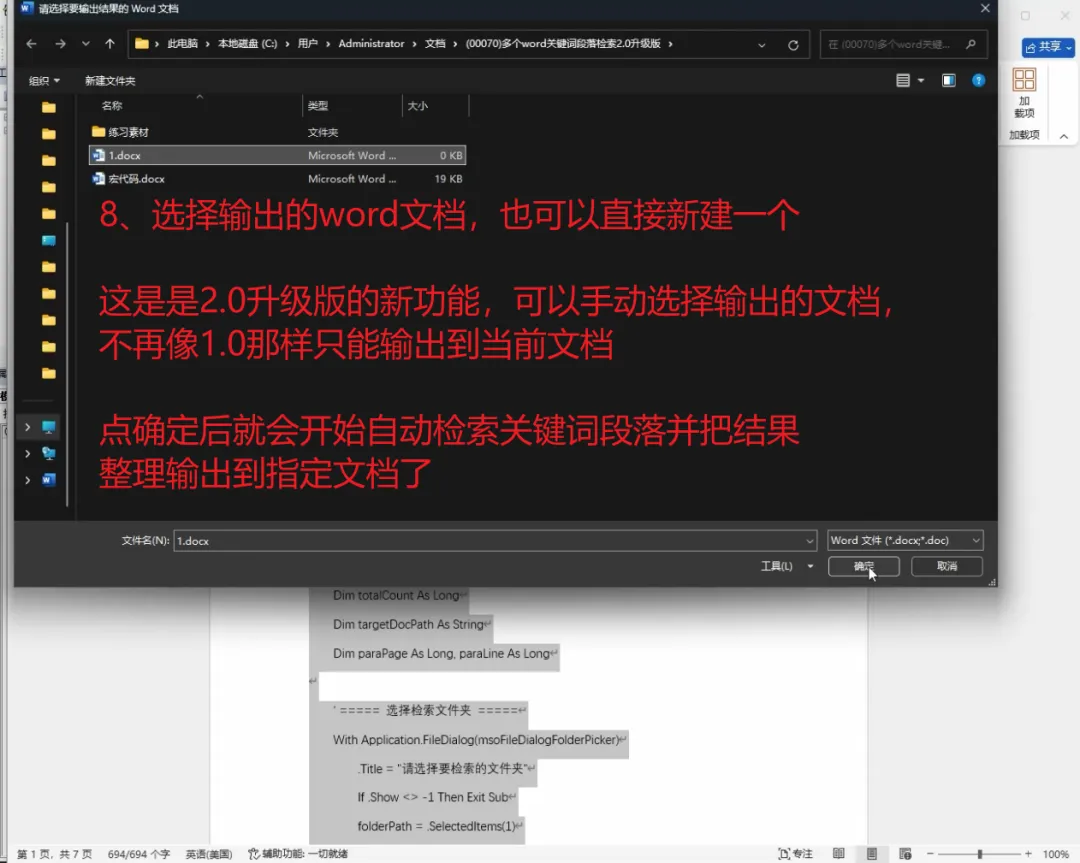
✔ 支持手动选择输出文档
不再默认输出到当前 Word,可自行选择任意 Word 文档作为结果文件,
更方便归档、追加和多次检索整理。
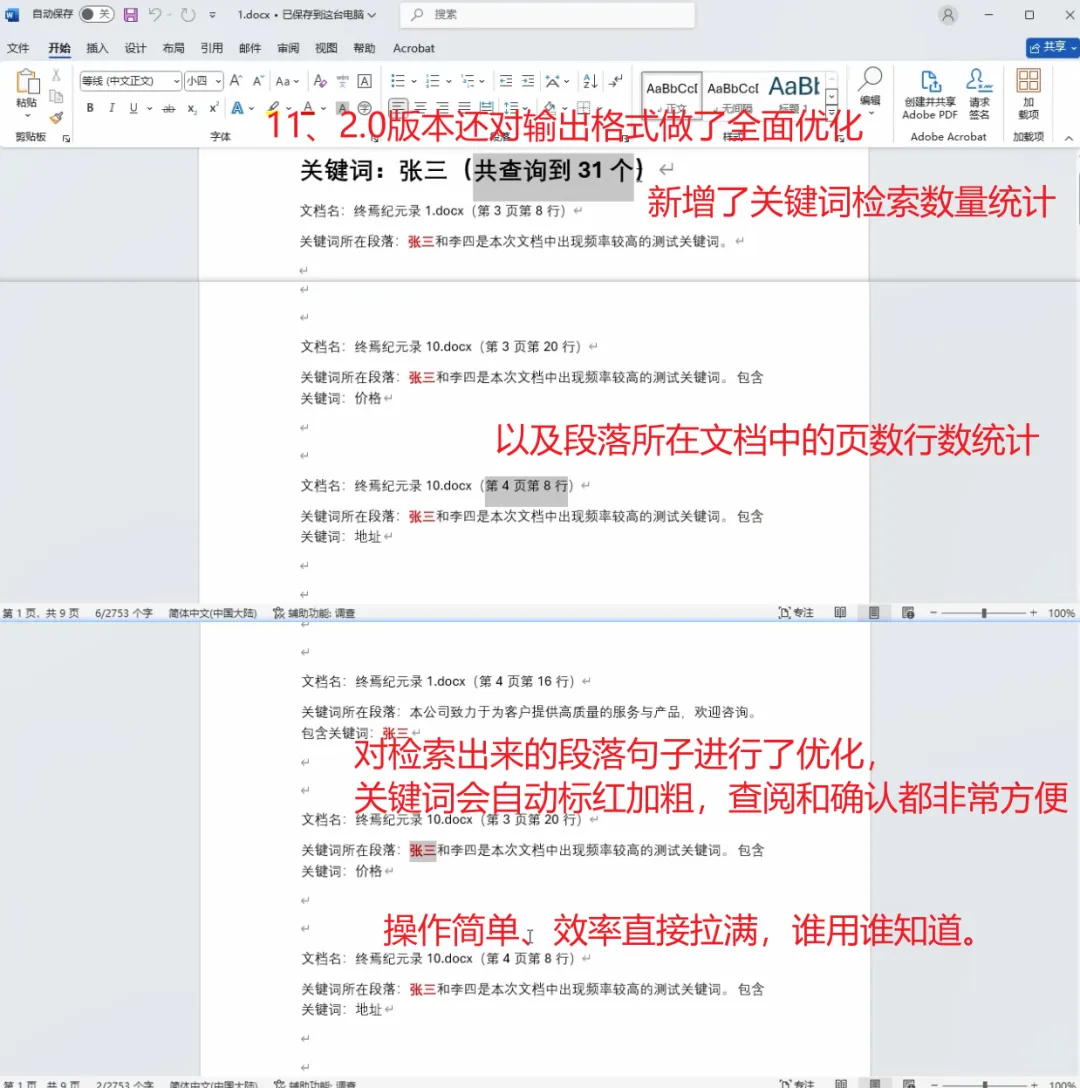
✔ 关键词在结果中标红加粗显示
在输出的段落中,命中的关键词会自动 加粗并标红,
阅读时可一眼锁定重点内容。
✔ 新增关键词检索数量统计
自动统计每个关键词的出现次数,
支持跨多个 Word 文档的累计统计,避免人工计数。
✔ 新增页码与行数定位信息
每一条检索结果都会标注:
原始文档名
关键词所在页码
关键词所在行数 / 段落位置
不仅“查得到”,还能“精确回到原文”。
✔ 输出文档结构进一步优化
检索结果按文档与关键词有序整理,结构更清晰,适合直接作为分析或引用材料。
常见应用场景
教师快速定位讲义、论文中某一知识点的全部段落
企业法务检索合同、制度中涉及某条款的上下文内容
自媒体或研究人员集中整理资料中的主题段落
数据审核人员统计关键词出现频率与分布位置
使用步骤(仅需四步)
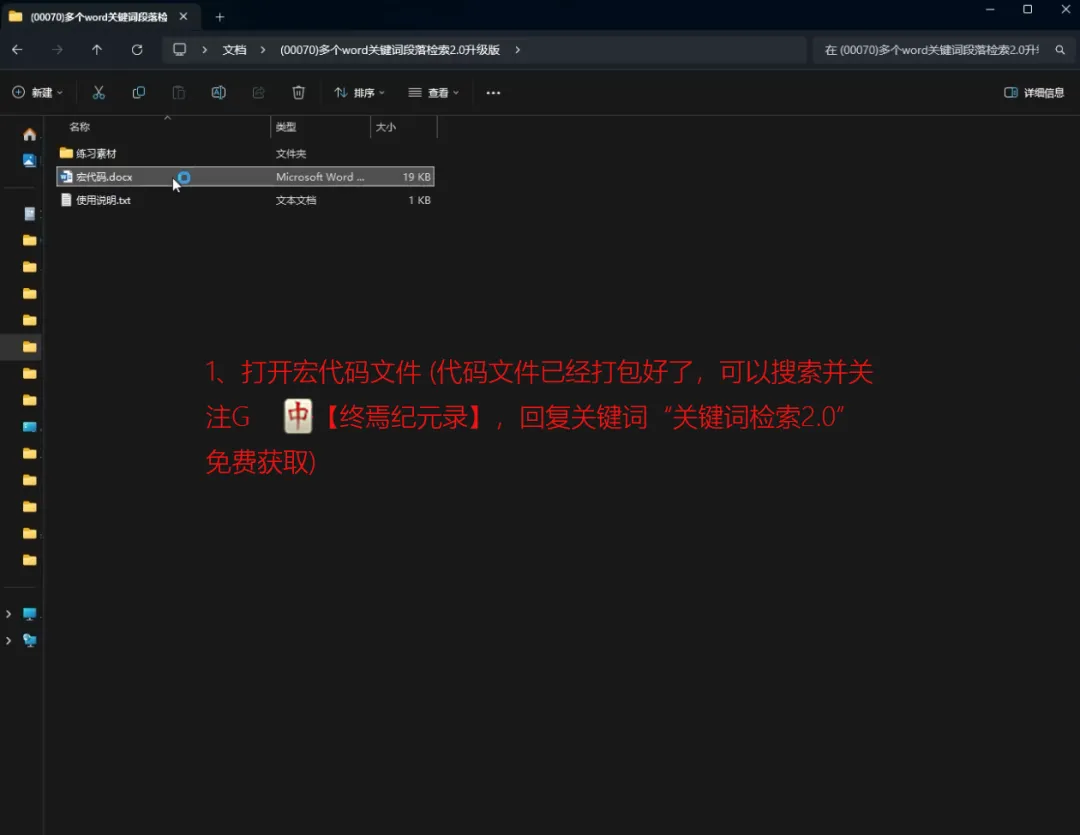
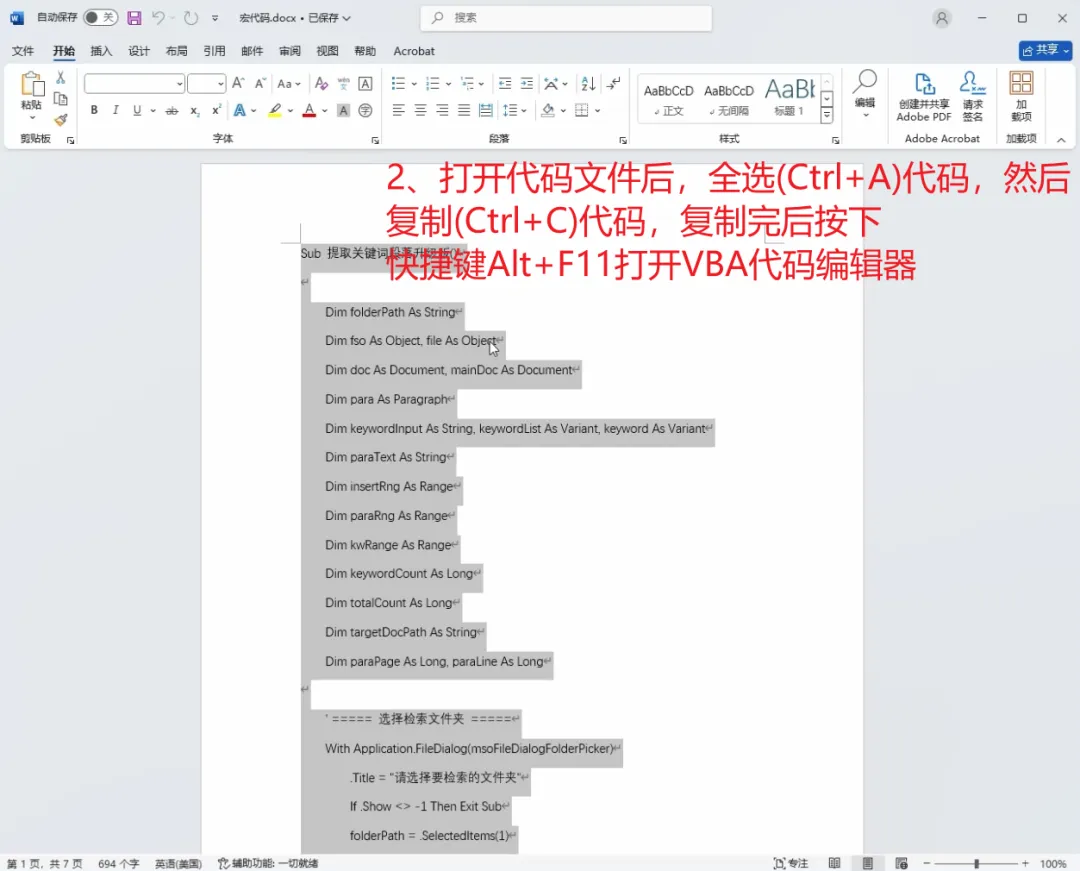
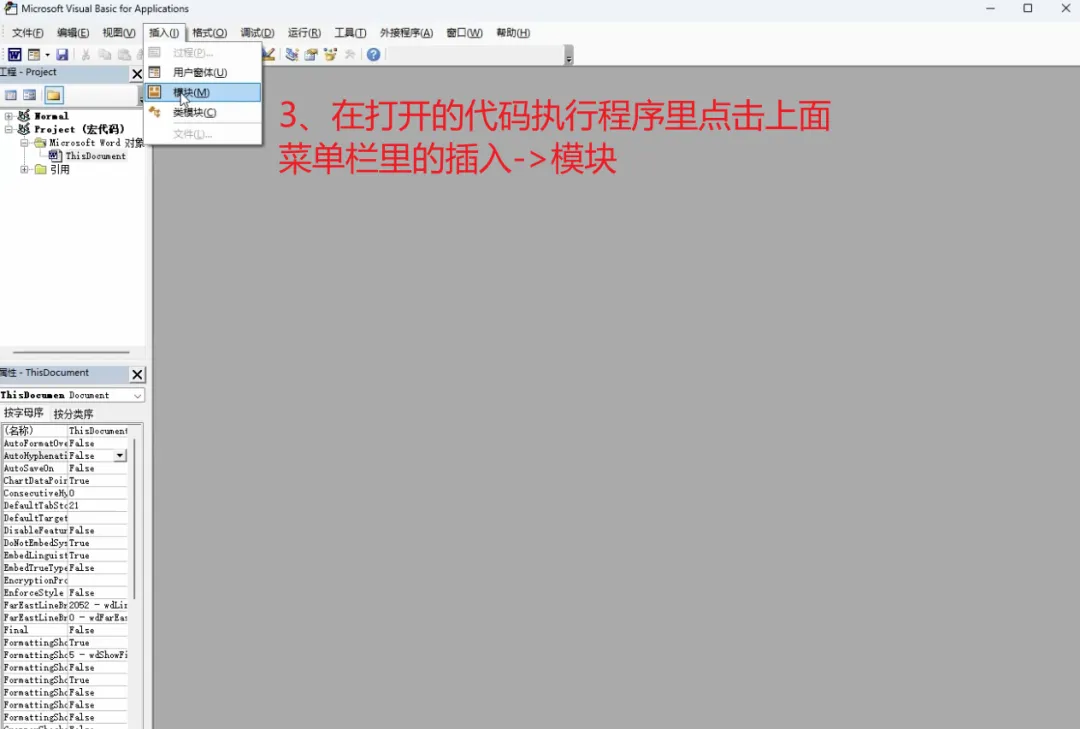
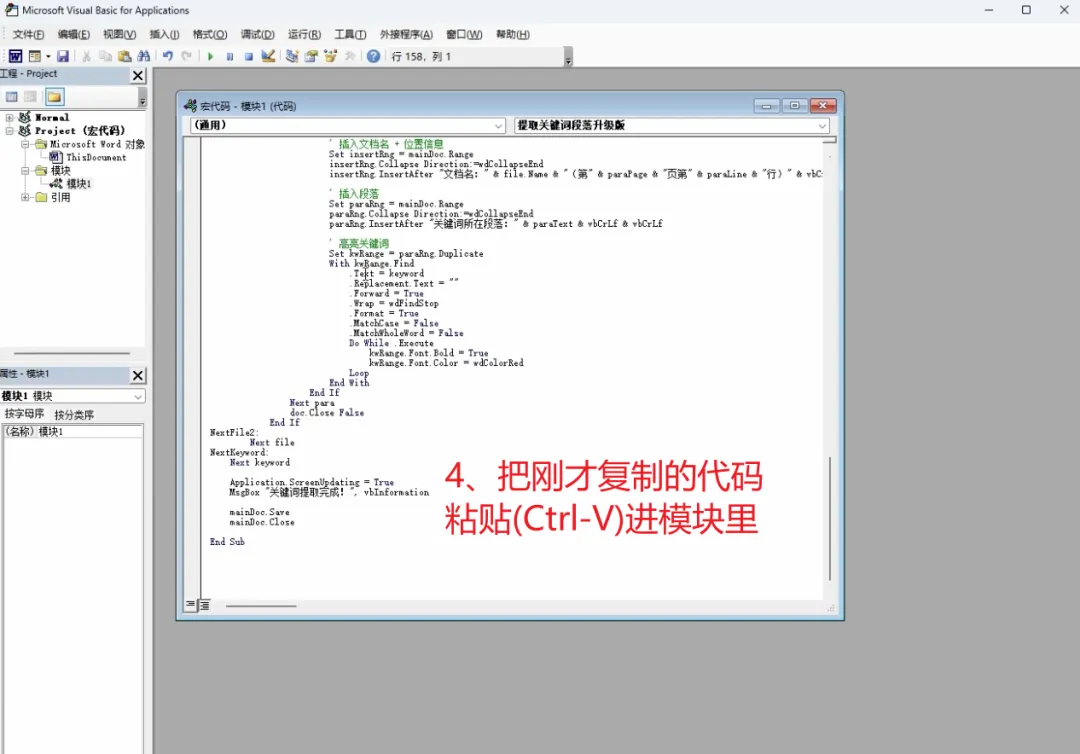
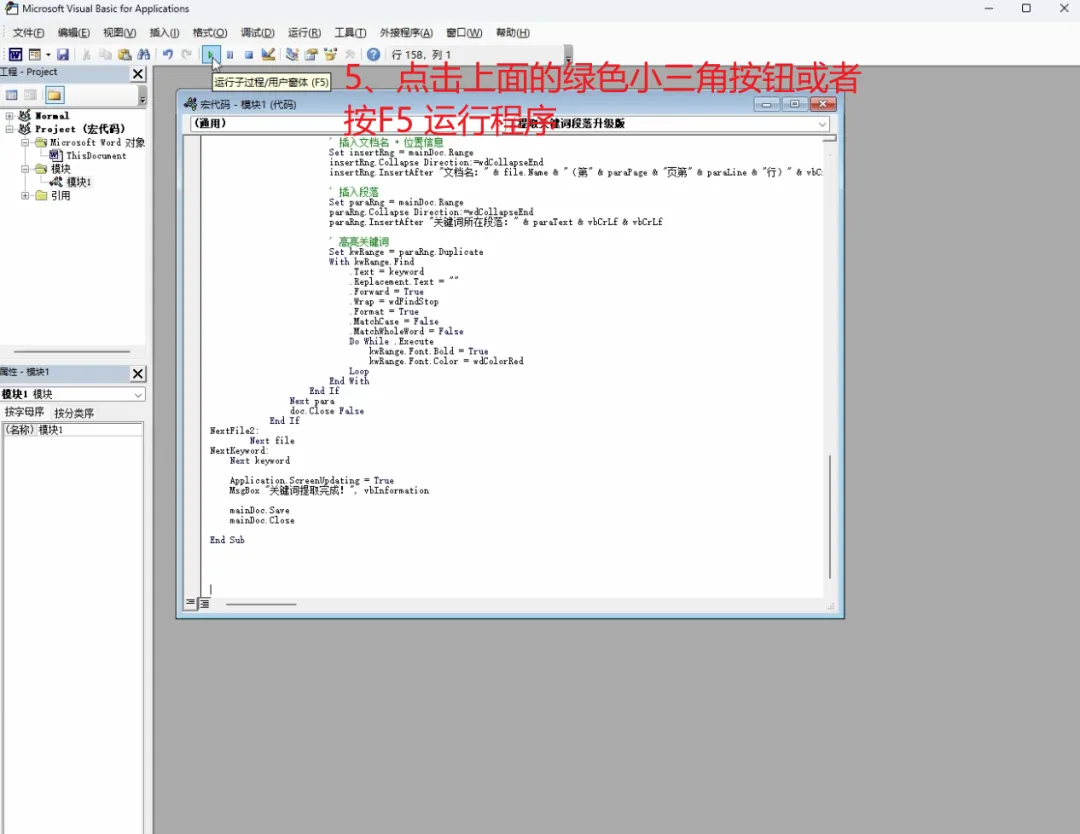
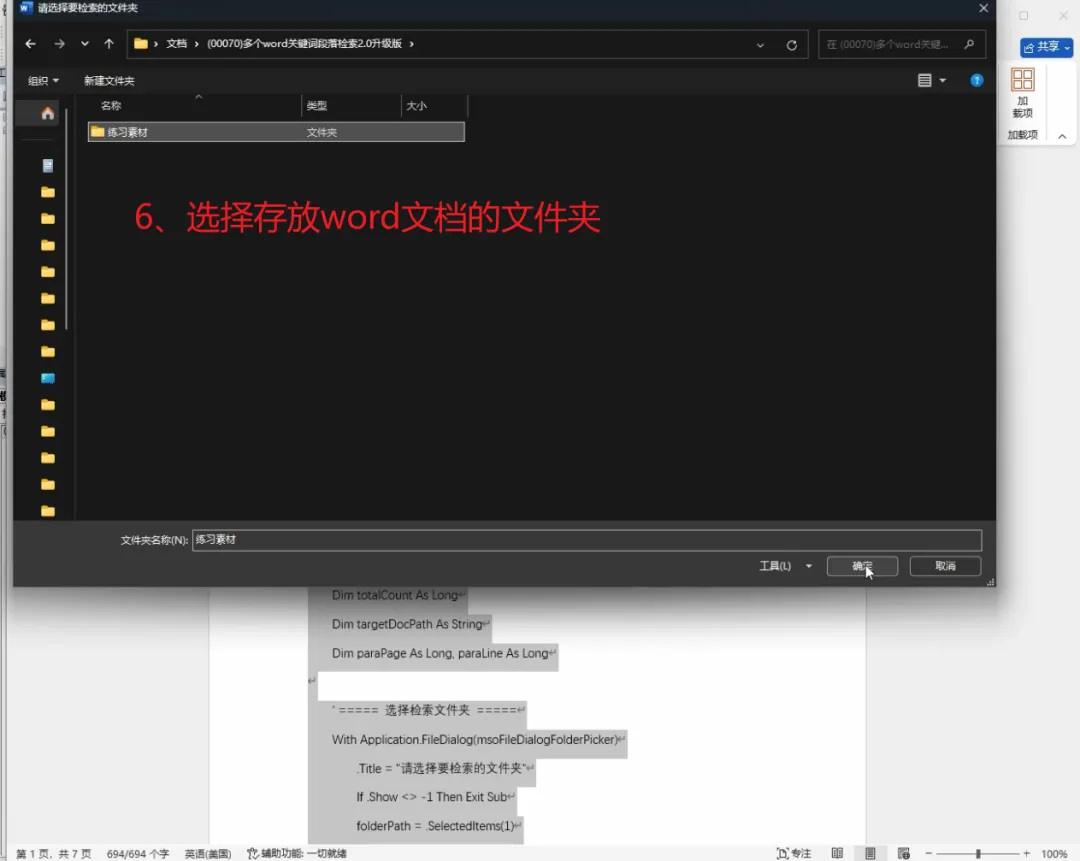
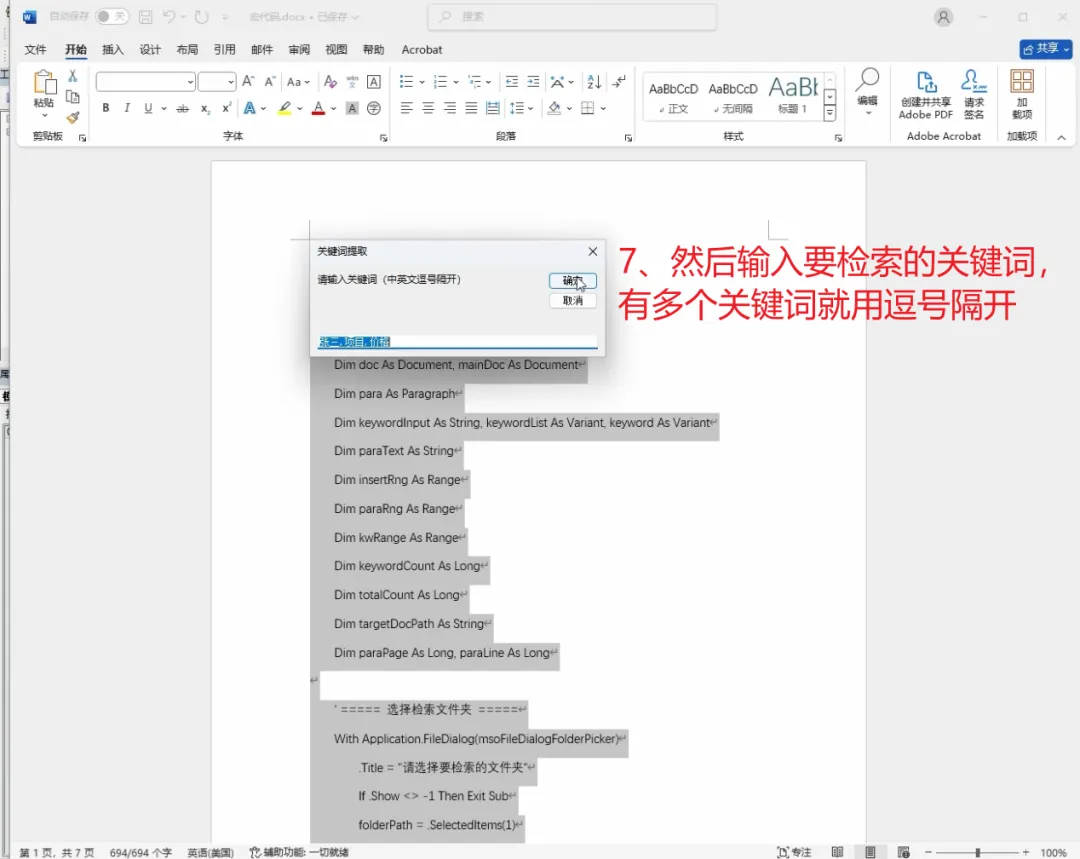
1️⃣ 查看下图操作流程,如需视频讲解可查看各大平台账号:技已成舟
2️⃣ 打开 Word,按 Alt + F11 打开 VBA 编辑器
3️⃣ 菜单栏点击:插入 → 模块,粘贴代码
4️⃣ 按 F5 运行宏
接着按提示完成:
输入需要检索的关键词(支持多个)
选择需要扫描的 Word 文件所在文件夹
选择检索结果输出到的 Word 文档
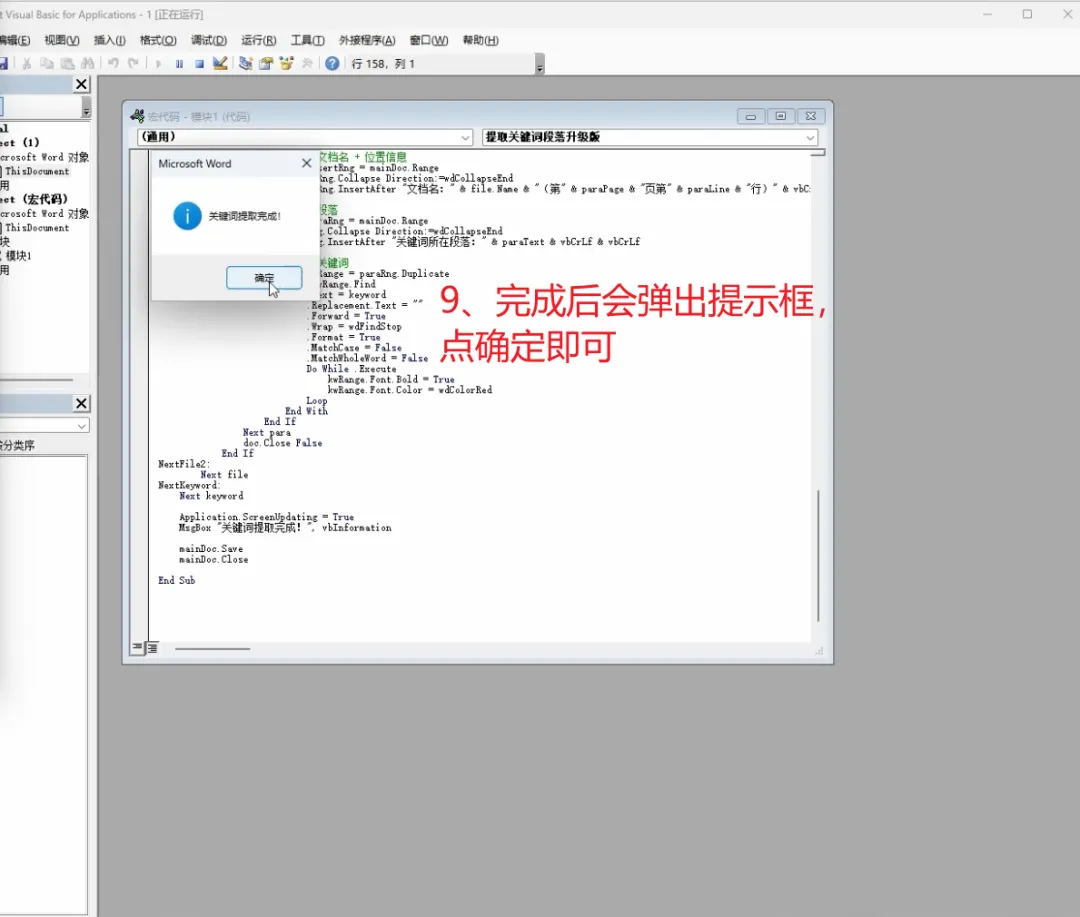
程序将自动完成关键词检索、段落提取、统计、高亮与汇总输出。