Excel常用函数应用(六):三角函数
- 2026-09-24 10:23:45
之前给大家分享了 VLOOKUP 和 SUMIF 这两个高频实用函数,今天继续介绍 Excel 里「数学与三角函数」家族的核心成员:RADIANS、DEGREES、SIN、COS、TAN、ASIN、ACOS、ATAN。这几个函数在数学计算中应用较多。
以下演示采用WPS Office实现,Excel是Microsoft Office中的表述,与WPS Office中表格功能相对应,为满足习惯,仍以Excel命名。
一、关键前提:Excel 三角函数的 “单位规则”
在开始学习具体函数前,必须先明确一个核心要点:Excel 中所有三角函数的参数,默认都以「弧度」为单位,而非我们日常习惯的 “角度”。
如果直接输入角度值计算,会得到错误结果!因此需要先进行弧度与角度之间的相互转换:
1.数学转换公式:弧度 = 角度×π/180
2.Excel转换函数:
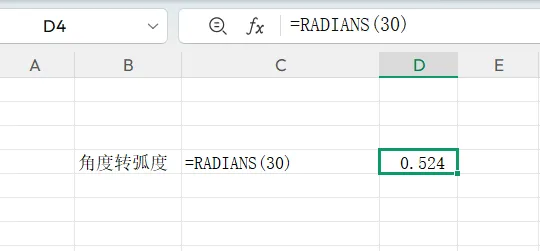
角度转弧度:弧度 = RADIANS (角度值),下图中30°转换为弧度约为0.524。
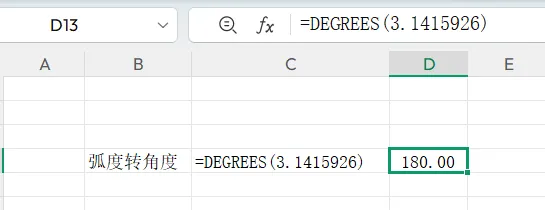
弧度转角度:角度= DEGREES(弧度值),下图中3.1415926转换为角度约为180°
二、基础三角函数:SIN、COS、TAN(已知角度求比值)
这三个是最常用的基础三角函数,核心作用是根据角度(弧度制)计算对应的正弦、余弦、正切值,这里需要用到函数嵌套,用RADIANS将角度值转换为弧度值再传入对应的三角函数:
1. SIN 函数:计算正弦值
·函数格式:SIN (Number)
·参数说明:Number = 以弧度为单位的角度值
·功能描述:返回某一角度的正弦值(取值范围:-1 到 1)
实用示例:
计算 30 度、60 度、90 度的正弦值:
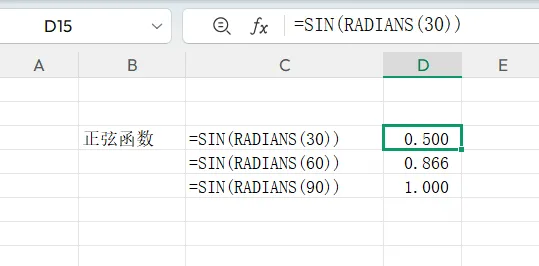
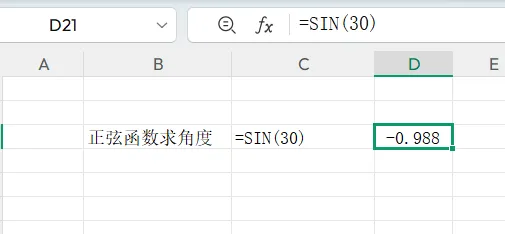
注意:
如果直接输入=SIN(30),得到的是“30 弧度”的正弦值(约 -0.9880),而非30度的结果,因此一定要记得转换单位(其他三角函数与此同理)。如下图:
2. COS 函数:计算余弦值
·函数格式:COS (Number)
·参数说明:Number = 以弧度为单位的角度值
·功能描述:返回某一角度的余弦值(取值范围:-1 到 1)
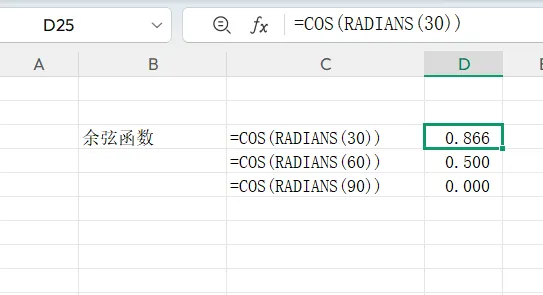
实用示例:
计算30度、60度、90度的余弦值:
3. TAN 函数:计算正切值
·函数格式:TAN (Number)
·参数说明:Number = 以弧度为单位的角度值
·功能描述:返回某一角度的正切值(tanθ = 对边 / 邻边,90 度和270 度附近无意义)
实用示例:
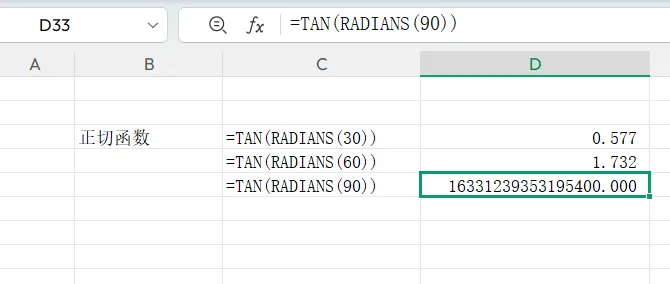
计算 30 度、60度、90度的正切值:
关键错误:
上图中可以看到,当角度为90度时,=TAN (RADIANS(90)) 会返回一个很大的数,这实际是错误的结果,在中学数学课本中曾经学习过,90度的正切值为无穷大,但这个值在软件中不能正确表示。
出现很大数的原因在于90度转换为弧度为π/2,π为无理数,但计算机在执行RADIANS(90)转换时只能表示有限位的小数,因此这里采用了近似计算,即这个结果并不是真正的90度的正切值。同理,其他所有角度转换也都使用了近似值,只不过这个近似值并不影响我们的计算结果。因此,在使用中要避开这些特殊的不具备数学含义的角度。
三、反三角函数:ASIN、ACOS、ATAN(已知比值求角度)
反三角函数是基础三角函数的“逆运算”:已知正弦、余弦、正切值,反向求出对应的角度(返回结果仍为弧度制,需用DEGREES()函数将计算结果转换为角度)。
1. ASIN 函数:由正弦值求角度
·函数格式:ASIN (Number)
·参数说明:Number = 正弦值(必须在 -1 到 1 之间,否则返回错误)
·功能描述:返回某一正弦值对应的角度(弧度制),结果范围:-π/2 到 π/2(-90 度到 90 度)
实用示例:
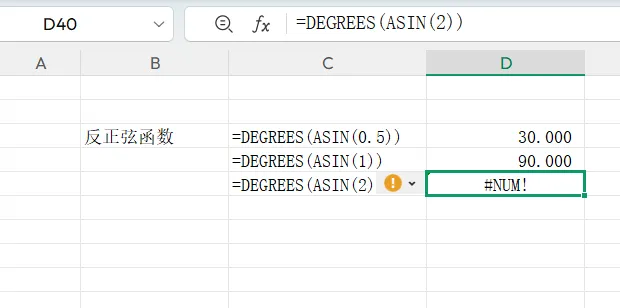
计算正弦值0.5,1,2对应角度:
关键错误:
上图中计算正弦值2的对应角度,会返回 #NUM! 错误,因为正弦值的取值范围只能是 -1 到 1,超出范围无法计算。
2. ACOS 函数:由余弦值求角度
·函数格式:ACOS (Number)
·参数说明:Number = 余弦值(必须在 -1 到 1 之间,否则返回错误)
·功能描述:返回某一余弦值对应的角度(弧度制),结果范围:0 到 π(0 度到 180 度)
实用示例:
计算余弦值0.5,1,2对应角度:
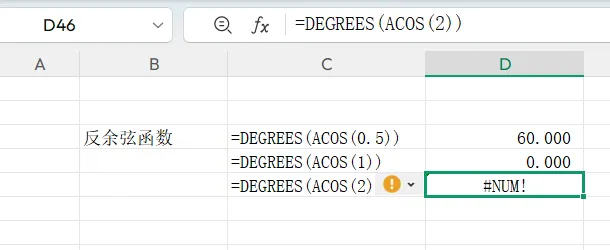
与前述同理,计算余弦值2的对应角度,会返回 #NUM! 错误。
3. ATAN 函数:由正切值求角度
·函数格式:ATAN (Number)
·参数说明:Number = 正切值(无取值范围限制)
·功能描述:返回某一正切值对应的角度(弧度制),结果范围:-π/2 到 π/2(-90 度到 90 度)
实用示例:
计算正切值0.5,1,2000对应角度:
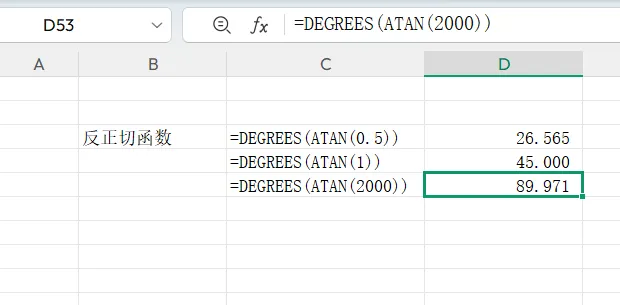
小贴士:
与TAN函数原理相同,90度对应的正切值为无穷大,因此ATAN函数的输入值无取值范围限制,一个较大值(如2000)对应的反正切角度接近90度。
四、高频问题& 避坑指南
1.单位制混淆:这是最常见的错误!记住“输入角度先转弧度,输出弧度再转角度”,牢牢掌握 RADIANS 和 DEGREES 两个辅助函数。
2.参数范围错误:ASIN 和 ACOS 的参数必须在 -1 到 1 之间,超出则返回 #NUM!,使用前要确认数据合法性。
3.特殊角度报错:TAN 函数在 90 度、270 度等特殊角度会返回错误值,需避开这些无意义的角度值。
4.结果精度调整:默认结果保留 4-6 位小数,可通过 “设置单元格格式-数值” 调整小数位数,满足不同场景需求。
总结
今天分享的几个三角函数,核心可以分为两类:
·基础类(SIN、COS、TAN):角度→比值,核心是单位转换;
·反三角类(ASIN、ACOS、ATAN):比值→角度,核心是参数范围和结果转换。
这些函数看似抽象,但只要结合实际场景练习几次,就能快速掌握,大家可以试着用自己工作中的数据套公式实操,遇到问题随时在评论区交流!
点击下方链接或长按扫描二维码关注我的公众号,后台回复“Excel”或“Office”即可获取相关文章,这里会不定时发送一些小文章,欢迎关注!