3个Excel函数神操作!数据处理快一倍,准点下班不是梦
- 2026-09-24 20:58:34
大家好,我是高效蜗牛君。还在为筛选后汇总数据、查找多条件最大值、多值快速匹配耽误下班?这3个超实用简单函数,几分钟上手,帮你搞定数据整理小麻烦,每天多赚1小时自由时光!
技巧1:SUBTOTAL 函数:筛选后精准汇总,不用手动重新计算
普通求和、计数函数在筛选后结果不会自动更新,需手动重新统计,效率极低

- 操作步骤:选中结果单元格,输入公式 =SUBTOTAL(9,B2:B15) ;参数 9 代表求和运算,B2:B15是要汇总的数据区域;若需要计数,可将参数改为 3,公式变为 =SUBTOTAL(3,B2:B15) ;对表格进行筛选后,公式结果会自动更新为筛选后的数据汇总值。
技巧2:MAXIFS 函数:多条件查找最大值,不用反复筛选比对 查找满足多个条件的最大值,需多次筛选数据再手动查找,效率低且易出错
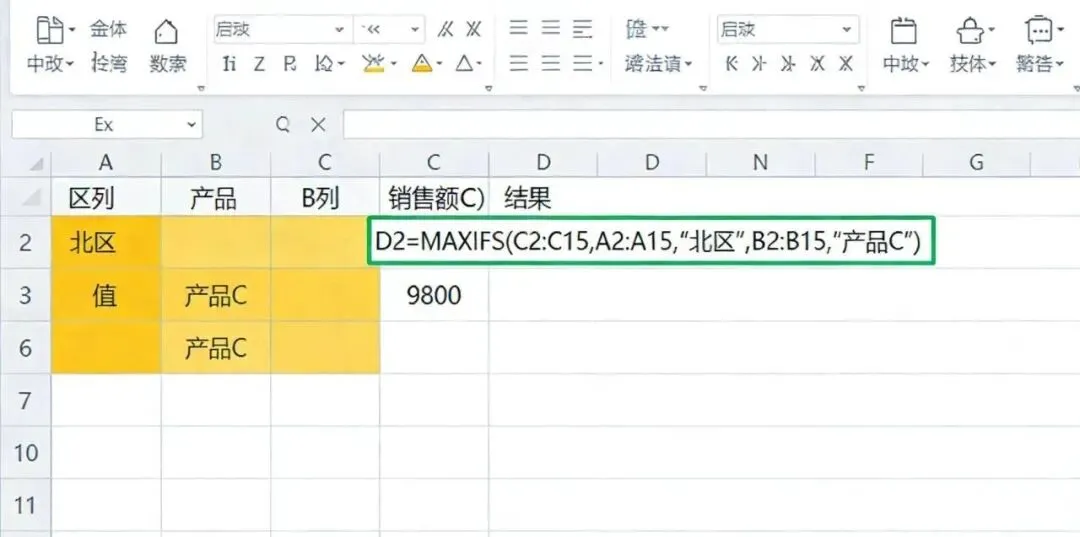
- 操作步骤:选中结果单元格,输入公式 =MAXIFS(最大值区域,条件区域1,条件1,条件区域2,条件2) ,比如 =MAXIFS(C2:C15,A2:A15,"北区",B2:B15,"产品C") ;C列是销售额,A列是区域,B列是产品名称;按下回车,即可直接得出北区产品C的最高销售额;如需查找最小值,替换为MINIFS函数即可
技巧3:CHOOSE 函数:多值匹配一键取值,不用嵌套多层IF函数
用多层IF函数匹配多组对应值,公式冗长复杂,修改和维护难度大
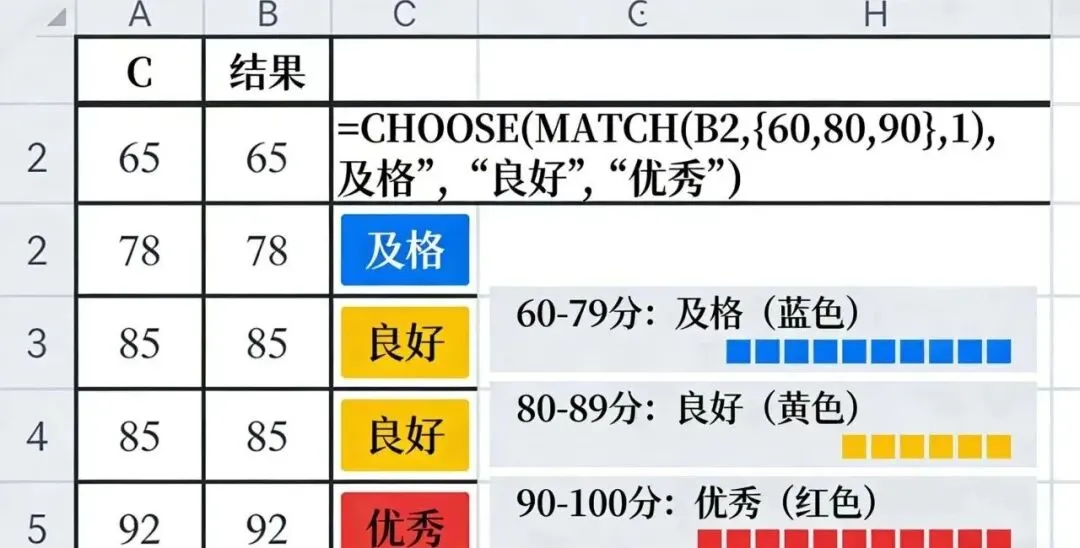
- 操作步骤:选中结果单元格,输入公式 =CHOOSE(索引值,选项1,选项2,选项3……) ,比如 =CHOOSE(MATCH(B2,{60,80,90},1),"及格","良好","优秀") ;先通过MATCH函数将分数B2转换为对应索引值,再用CHOOSE函数匹配等级;按下回车,即可根据分数快速返回对应等级;可按需扩展选项数量,适配更多值的匹配场景。
掌握SUBTOTAL、MAXIFS、CHOOSE这3个实用函数,轻松搞定三大高频数据处理任务,覆盖日常60%的基础需求。它们操作简单、参数好记,新手也能直接套用,让Excel帮你搞定繁琐工作,告别无效加班,准点下班!

