Excel数据填充的5大秘技
- 2026-09-24 10:15:07
Excel数据填充的5大秘技有段时间没有写Excel数据处理的文章了,今天更新数据填充的5种方法,看好喽!!! 1. 下拉填充 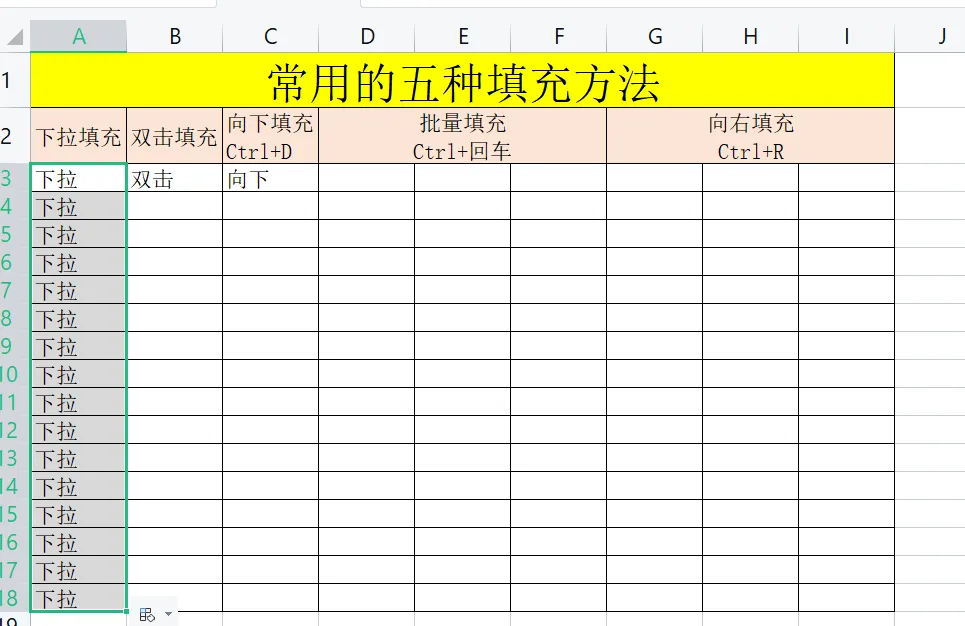
如果是文本会直接复制,如果是数据会按照序列填充,根据自己的需求选择填充数据。 2. 双击填充 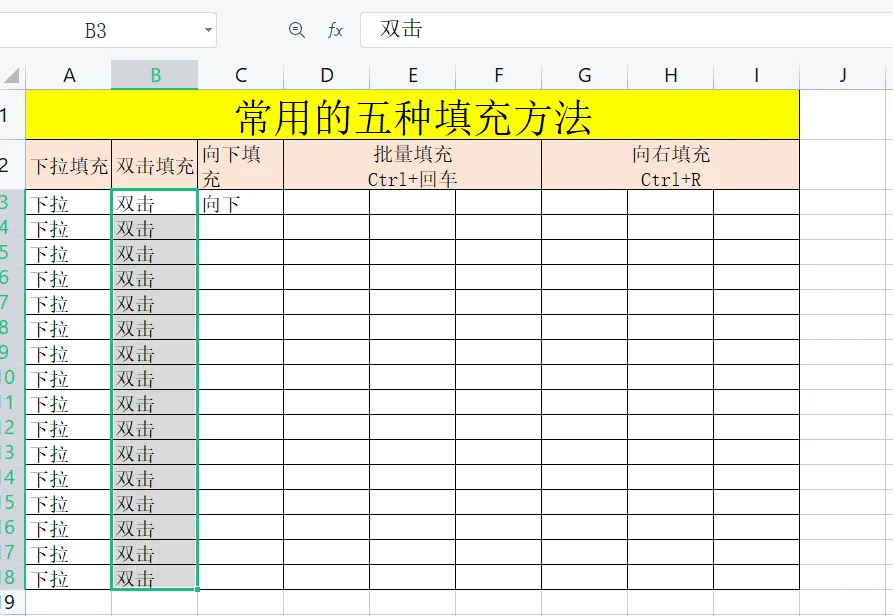
双击填充,填充到空白行停止。 3. Ctrl+D 向下填充 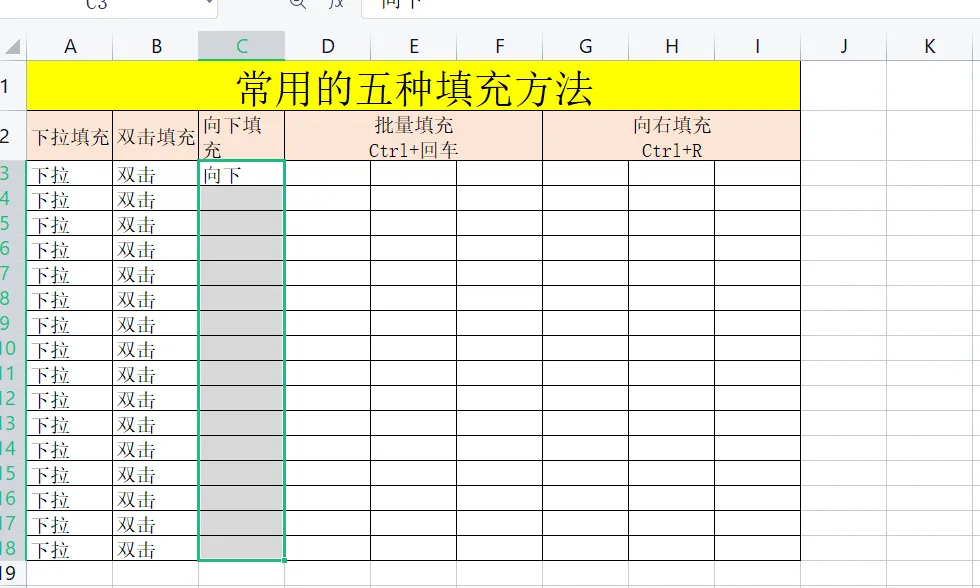
按住键盘Ctrl,同时按住D键,向下填充。 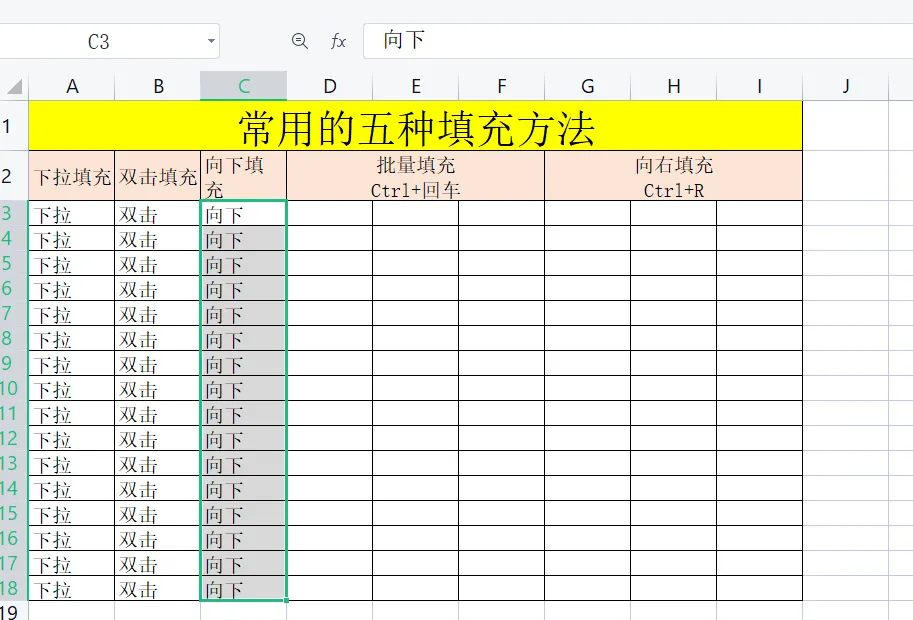
4. Ctrl+Enter 批量填充 先选择要填充数据的单元格,可以是连续的也可以是非连续的单元格。 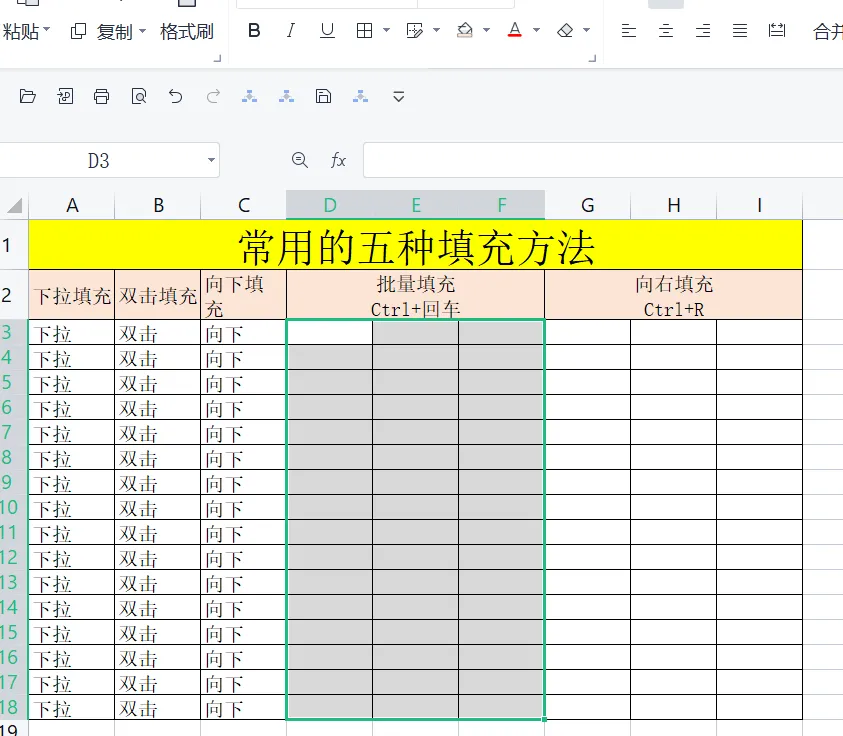
不要选单元格,在当前选择单元格区域的情况下,直接输入填充的内容,如“测试”。如图 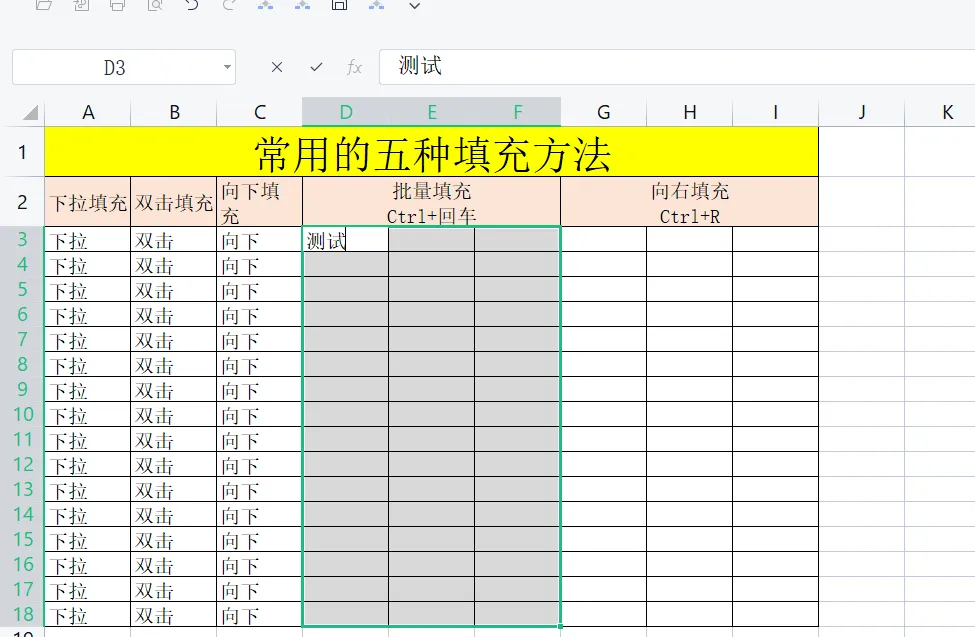
按住Ctrl+回车键,结果如下: 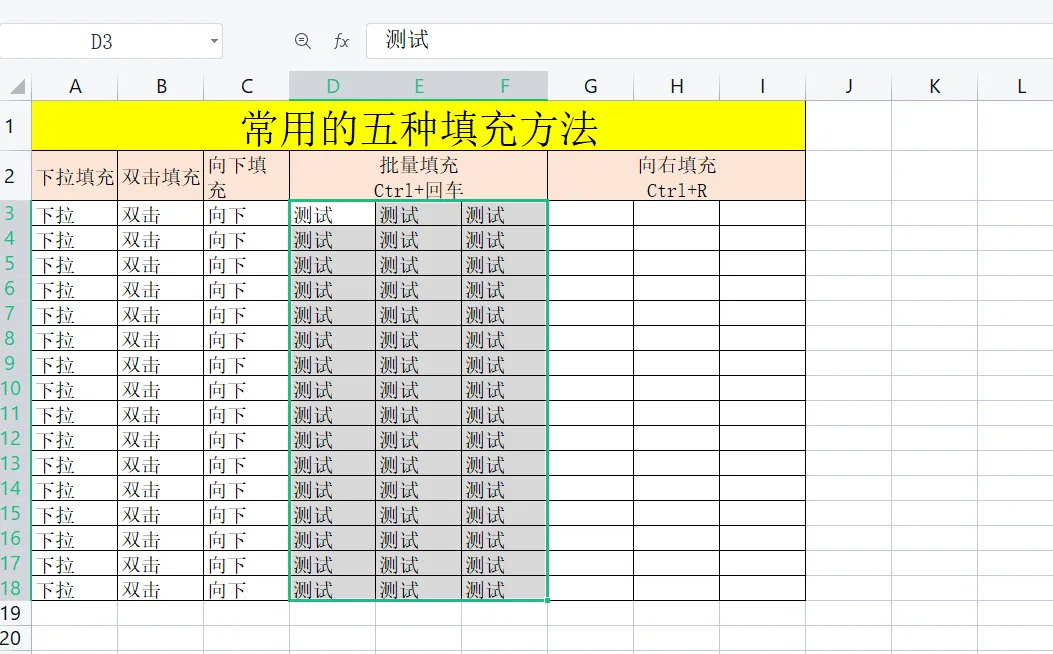
5. Ctrl+R 向右填充 在单元格中先输入要填充的文本,如图: 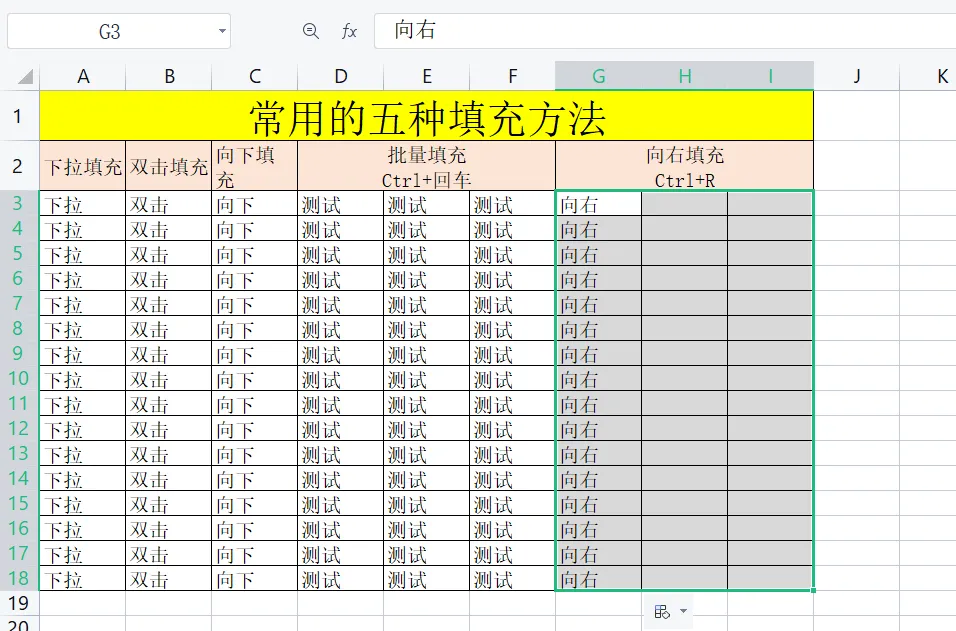
按住Ctrl+R,填充效果如下: 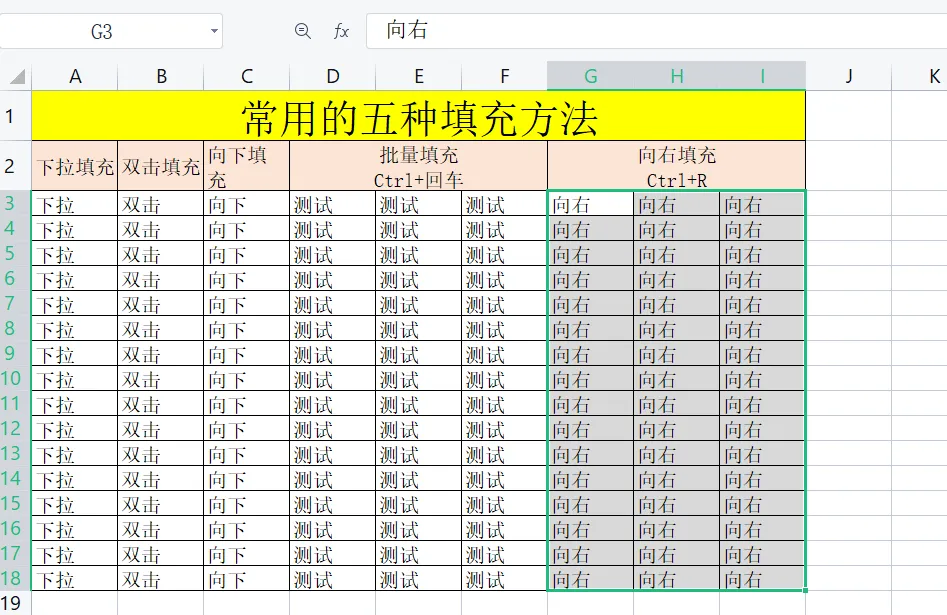
效率对比: 所有方法均保持原始数据格式,操作时注意观察填充柄(右下角黑色十字)的状态变化。建议根据数据量和方向需求选择最适合的填充方式,其中Ctrl+Enter的批量填充功能在处理非连续区域时具有不可替代的优势。 快去试试吧!!!
- •
操作步骤:将光标移至单元格右下角直至变为黑色十字形,按住鼠标左键向下拖动完成填充 - •
适用场景:连续单元格的序列或模式填充
- •
操作步骤:将光标移至单元格右下角直至变为黑色十字形,双击鼠标左键。 - •
特点:自动检测相邻列数据范围进行快速填充
- •
快捷键操作:选中目标单元格后按Ctrl+D组合键 - •
效率优势:无需鼠标拖动,适合键盘操作场景 先写要填充的文本,选择要填充的区域如下:
- •
执行流程: - 1.
多选需要填充的单元格区域 - 2.
输入填充内容(如"测试") - 3.
按Ctrl+Enter同步填充所有选中单元格 - •
特殊价值:支持非连续区域同步填充(在我以前的公众号的文章里有如何定位选取不连续空白单元格)
- •
功能定位:实现横向数据快速复制 - •
操作要点:选中右侧目标单元格后按Ctrl+R
- •
纵向填充:下拉/双击适合少量数据,Ctrl+D适合批量操作 - •
横向填充:Ctrl+R是唯一专用快捷键 - •
多维填充:Ctrl+Enter可实现复杂区域填充
本文来自网友投稿或网络内容,如有侵犯您的权益请联系我们删除,联系邮箱:wyl860211@qq.com 。

