Excel中怎样将时间改为日期?
- 2026-09-25 01:32:28
在Excel中,时间的格式可以通过一些方法和函数改变为日期格式。下面将为您详细介绍如何进行操作。
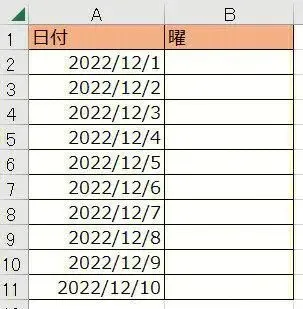 -Excel秘籍大全Excel中怎样将时间改为日期?
Excel中提供了一些日期函数,可以将时间转换为日期。
1. 使用DATE函数:DATE函数以年、月、日作为参数,将它们组合成一个日期值。例如,如果时间在单元格A1中,可以使用以下公式将其转换为日期格式:=DATE(YEAR(A1),MONTH(A1),DAY(A1))。这将返回一个包含相同日期但时间为零的日期值。
2. 使用INT函数:INT函数可以截断小数部分,只保留整数部分。例如,如果时间在单元格A1中,可以使用以下公式将其转换为日期格式:=INT(A1)。这将截断时间部分并返回日期值。
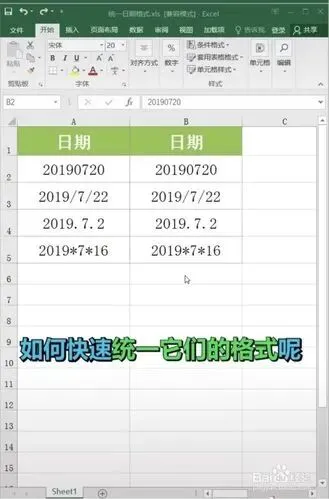 -Excel秘籍大全Excel中怎样将时间改为日期?
Excel提供了很多内置的日期格式化选项,可以直接应用于单元格,将时间显示为日期格式。
1. 选择需要转换为日期格式的单元格或单元格范围。
2. 点击Excel界面上的“开始”选项卡,然后在“数字”分组中找到“格式”下拉菜单。点击下拉菜单,选择“日期”选项。
3. 在弹出的日期格式列表中,选择适合您需求的日期格式。点击选择后,时间将立即转换为相应的日期格式。
如果内置的日期格式无法满足您的需求,您还可以自定义日期格式。
1. 选择需要转换为日期格式的单元格或单元格范围。
2. 点击Excel界面上的“开始”选项卡,然后在“数字”分组中找到“格式”下拉菜单。点击下拉菜单,选择“自定义”选项。
3. 在弹出的“自定义”对话框中,可以在“类型”框中输入您想要的日期格式代码。日期格式代码以一对双引号("")括起来。例如,如果您想要将日期显示为“YYYY/MM/DD”的格式,可以在“类型”框中输入"YYYY/MM/DD"。
4. 点击“确定”按钮后,选中的单元格将立即根据您输入的日期格式代码进行格式化。
如果只是需要将时间作为数值进行操作,而不需要显示为日期格式,可以使用复制和粘贴数值的方法。
1. 选择包含时间的单元格或单元格范围。
2. 使用Ctrl+C快捷键或右键点击,选择“复制”命令,将选中的单元格复制到剪贴板。
3. 选择需要粘贴数值的单元格或单元格范围。
4. 使用Ctrl+Alt+V快捷键或右键点击,选择“粘贴”命令,在弹出的粘贴选项中选择“数值”选项,点击“确定”。选中的单元格将立即以数值形式显示时间值。
通过以上方法,您可以将Excel中的时间转换为日期格式,以满足您的需求。根据具体情况选择合适的方法和函数进行操作。
如果想要系统学习Excel,或者直接套用模板,可以看看点击下方链接或图片查看:


Excel模板表格图表模板4000套、甘特图580套、工作计划255套!(另函数零基础入门视频透视表VBA课程)



Excel秘籍大全


领取方式
关注公众号
私信发送关键字:900
即可免费领取
资料来源于网络,公益分享,如有侵权,联系删除

