从零到一学帕累托图:Excel二八法则实操指南,让你事半功倍
- 2026-09-23 04:40:05
从零到一学帕累托图:Excel二八法则实操指南,让你事半功倍"在今日的课程中,我们将探索如何利用Excel这一强大的工具来创建QC七大工具之一的帕累托图。帕累托图是一种直观的图表,它能够帮助我们识别和优先处理那些对整体结果影响最大的关键因素。通过今天的学习,你将掌握如何运用Excel绘制这种图表,从而更有效地分析和解决问题。让我们一起揭开帕累托图的神秘面纱,提升你的数据分析技能吧!" 一句话概念 帕累托图是一种按频率排序的条形图加累积百分比折线图,基于“二八法则”,用于识别影响结果的关键少数因素,从而优先解决主要问题。 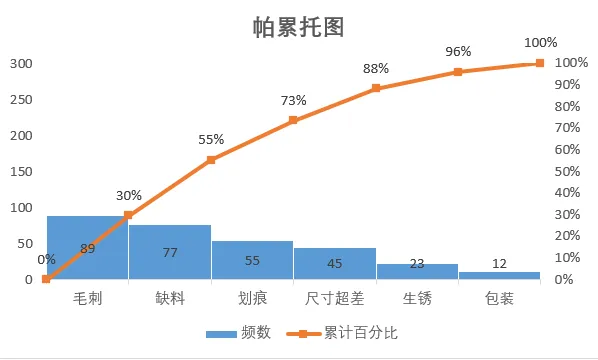
操作步骤 示例数据: 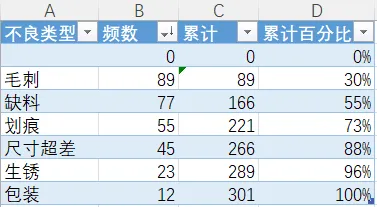
2.数据整理完成后。插入图表,选择组合图,频数选择簇状柱形图,累计百分比选择折线图,勾选次坐标轴,点击确定。 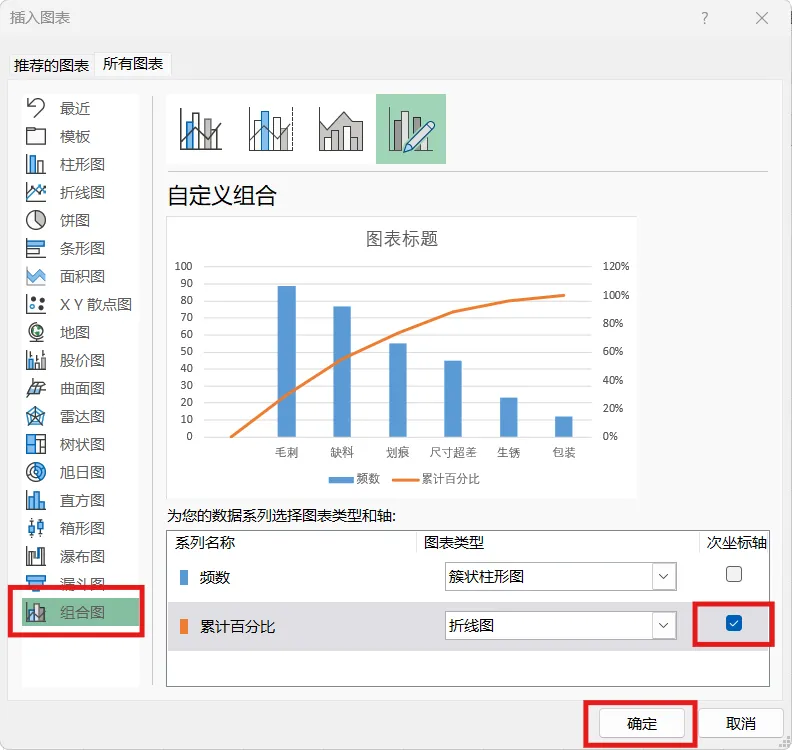
现在,出现一个帕累托的雏形,制作帕累托图的关键点是柱形与折线都需从0开始,折线穿过第一个柱的右上角,调整柱子之间的间距为0。显然下面这个图表是不符合要求的。 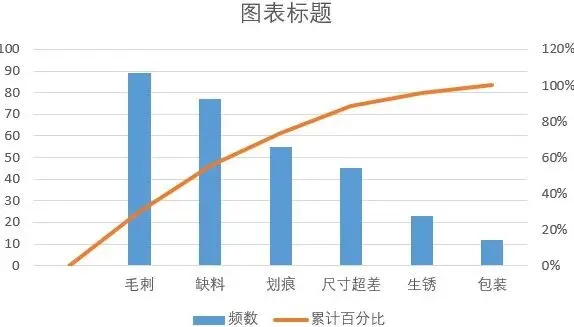
3.本人不太喜欢网格线,所以我会删除它。将图表的名称改为帕累托图 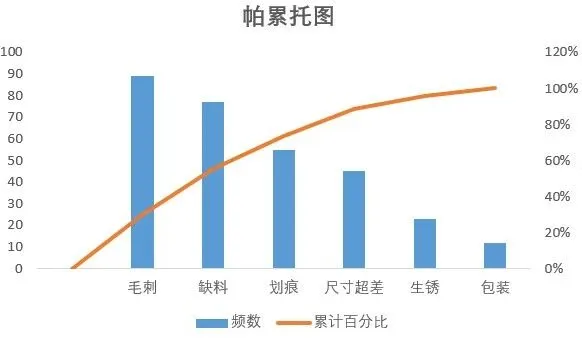
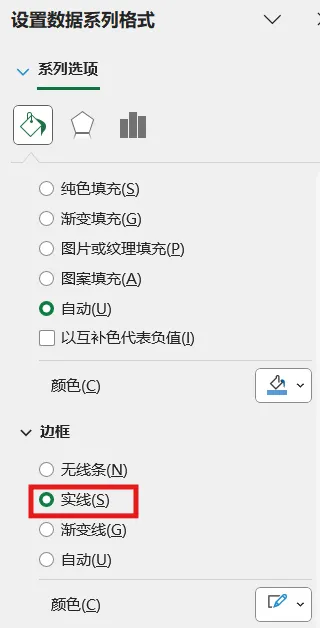
4.调整柱状图的间距将间隙宽度改为0% 边框改为实线白色。 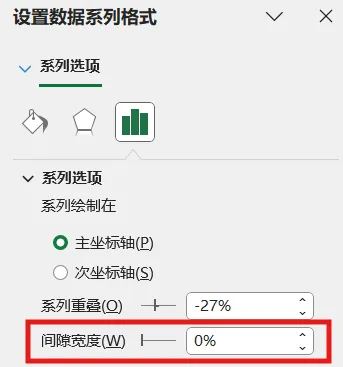
操作完成之后,它是这样的,如下图所示,我们发现,折线与柱状图都不是从0开始。 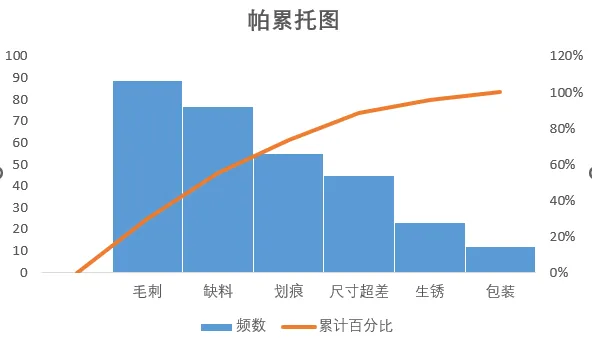
5.现在我们需要更改数据范围,选中柱状图点击“选择数据,出现下面的窗口,选择频数点击编辑。 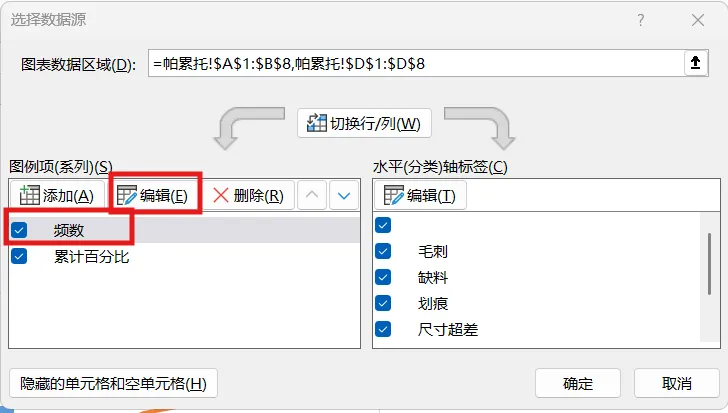
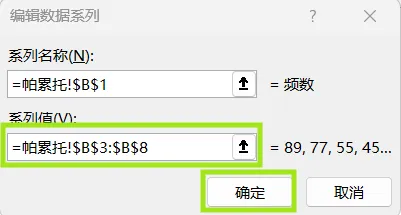
将数据的范围从 =帕累托!$B$2:$B$8 改成 =帕累托!$B$3:$B$8,然后点击确认。 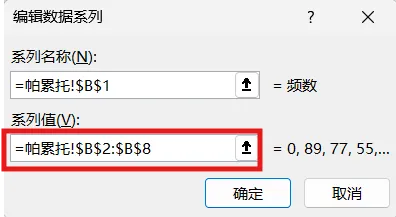
现在你的图表应该长这样了,如果不是请检查上面的步骤哟。 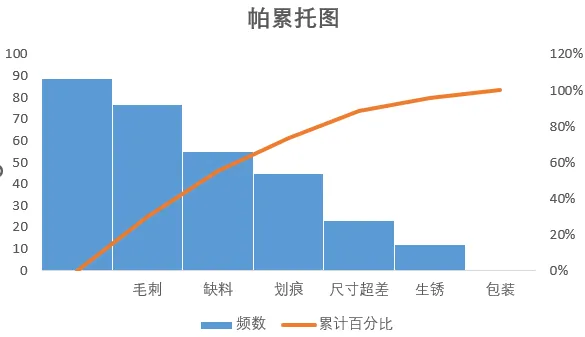
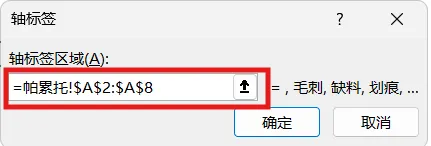
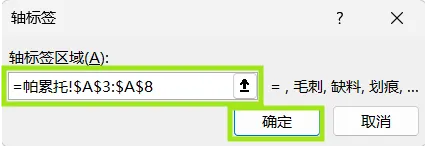
6.水平分类轴的标签 点击编辑将数据范围从“ =帕累托!$A$2:$A$8” 改成“ =帕累托!$A$3:$A$8 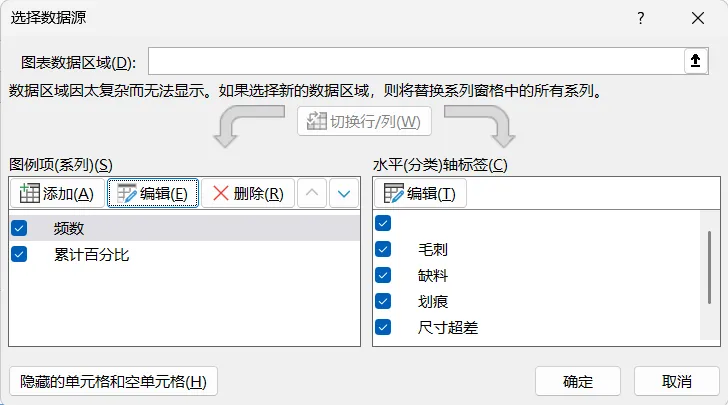
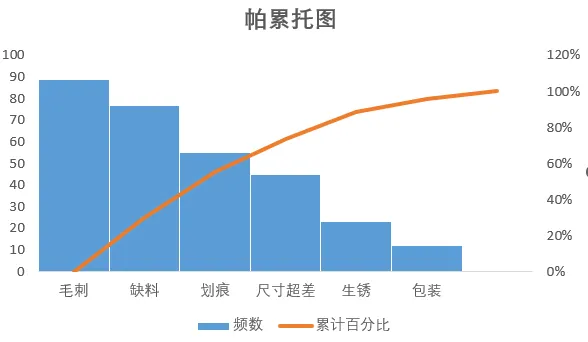
7.现在柱状图从零开始了,但是折线图还不太对劲。现在我们需要添加次要坐标轴 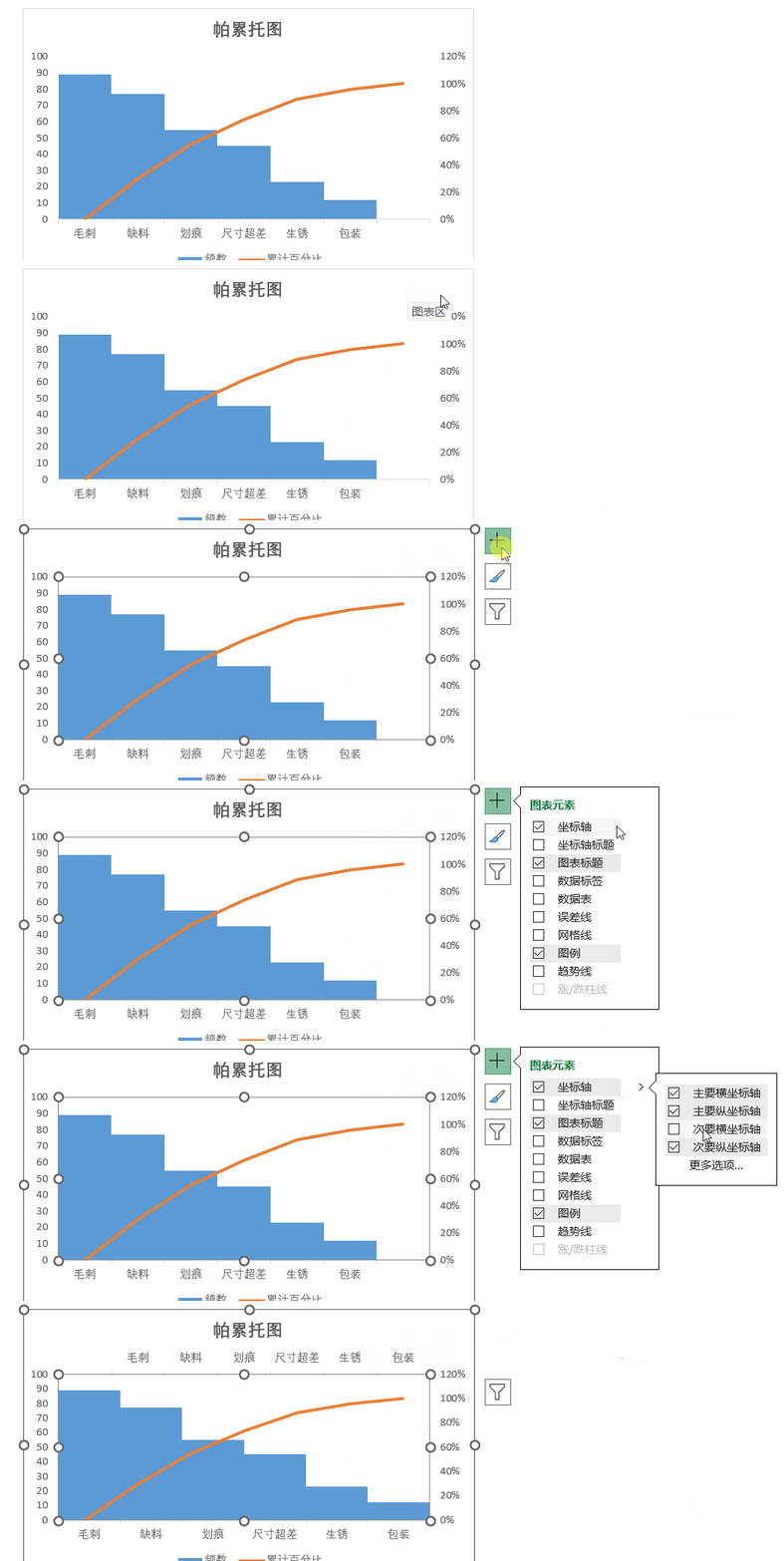
现在图表的上方也出现了类别标签 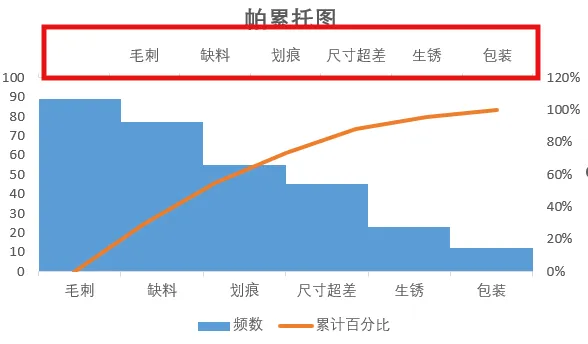
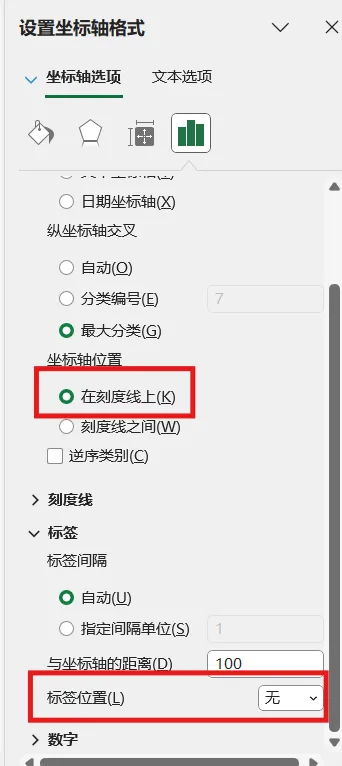
右键选中该坐标,设置坐标轴格式,坐标轴位置 选择在刻度线上。标签位置选择为无 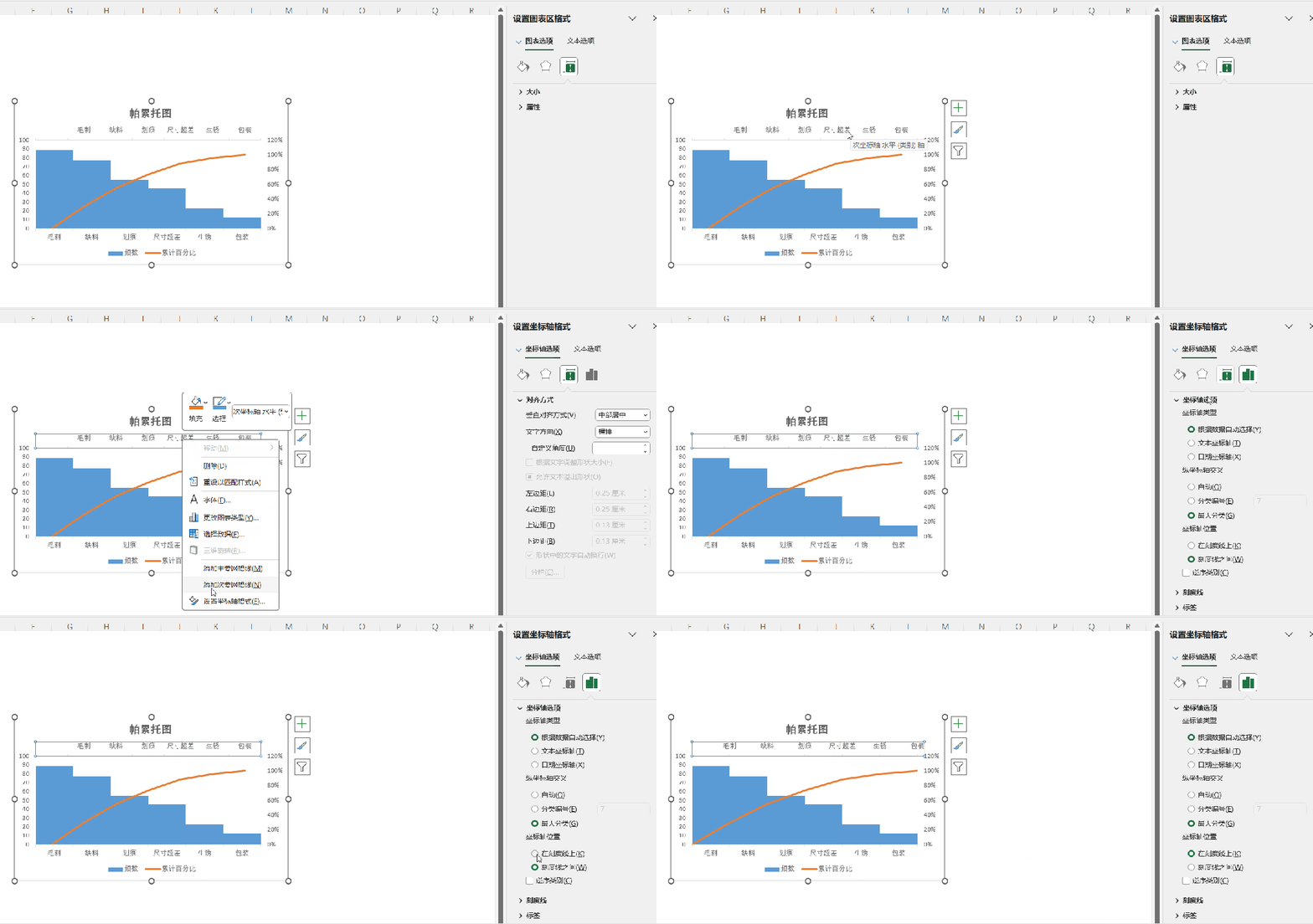
看一看,你的图是不是变这样啦? 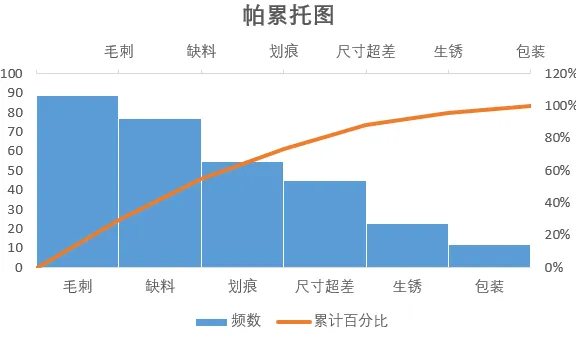
8.可是我们发现折线并没有从第一个柱子的右上角穿过,怎么办呢? 选择左边这列数据,设置坐标轴的最大值与最小值。 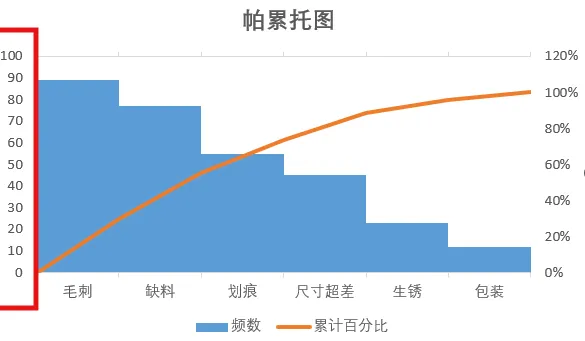
将最小值改为0 最大值改为所有频数之和。我这里是301,所以就填写301。 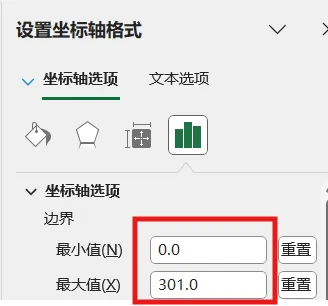
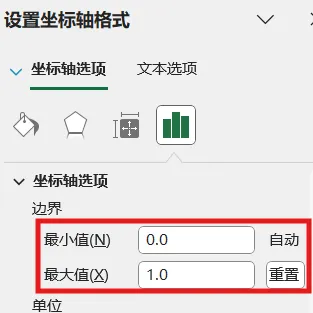
选择右边这列数据 将边办界更改为 最小值0 最大值1。 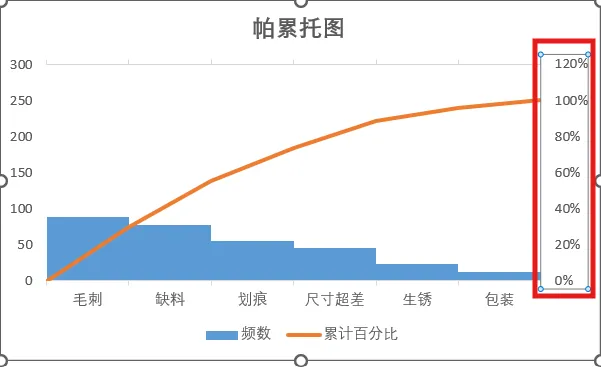
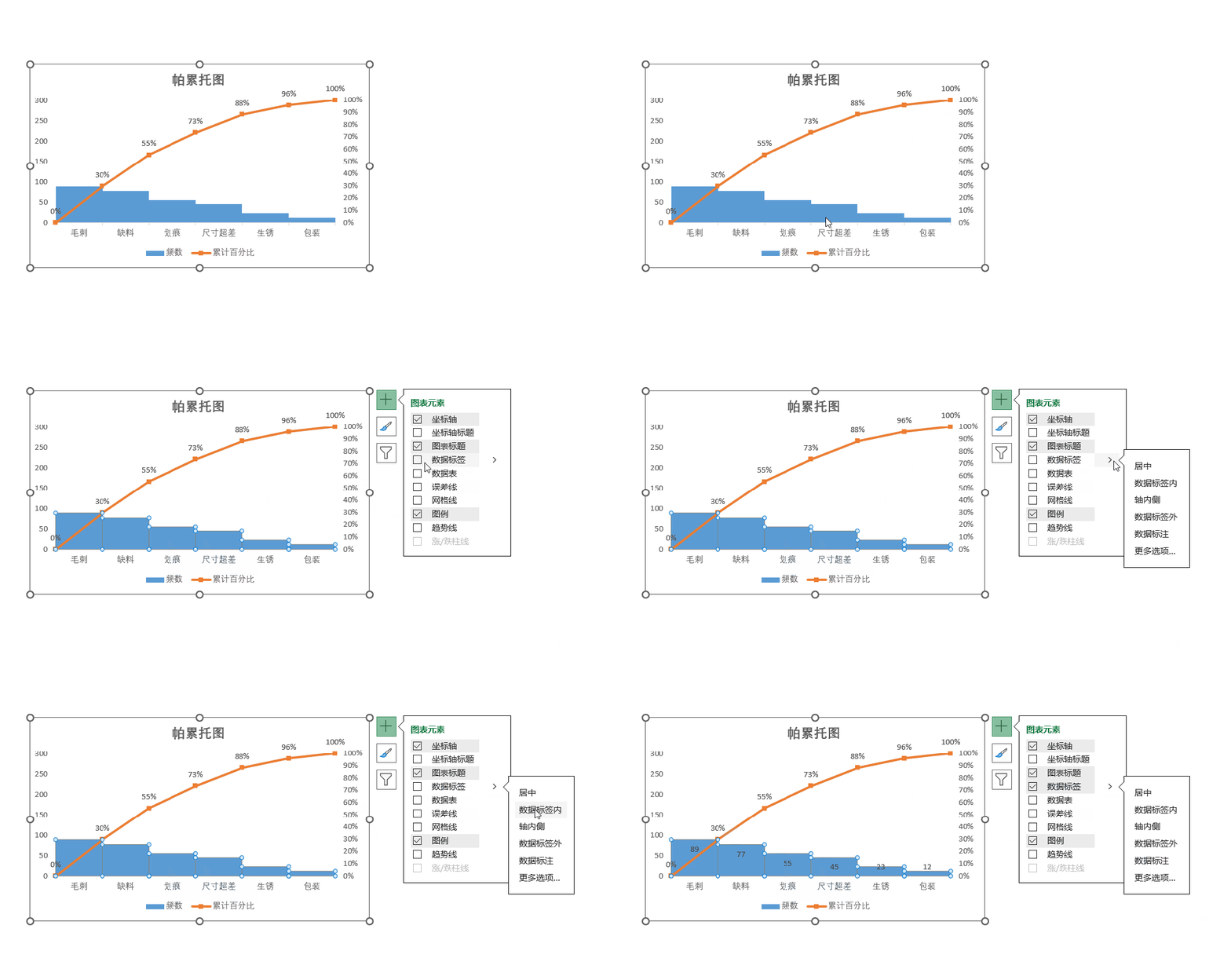
9.最后我们分别给折线图与柱形图添加数据标签 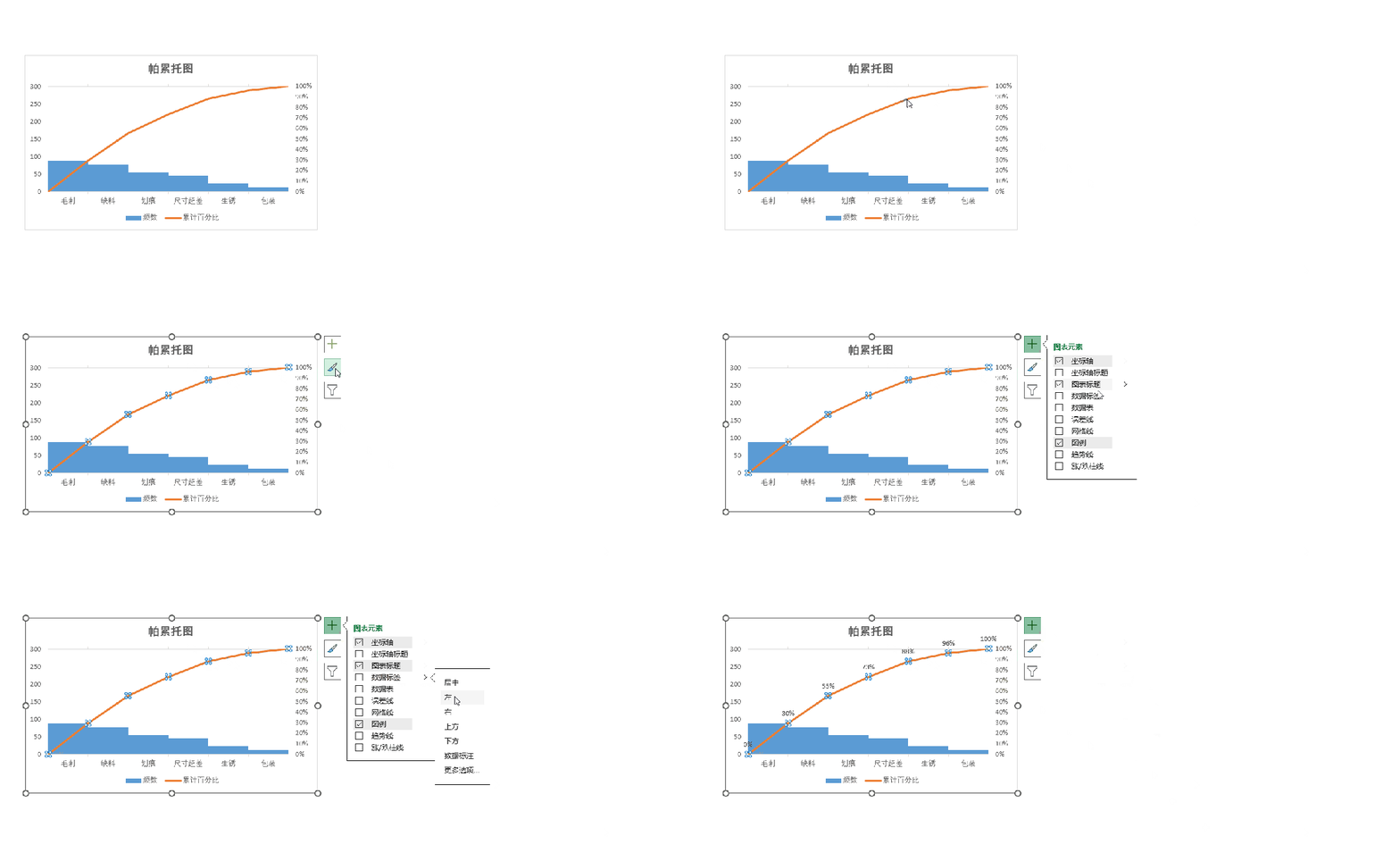
10.美化图表 设置折线图的数据点格式。找到标记选项选择内置。类型与大小,可以按自己的喜好去设定。 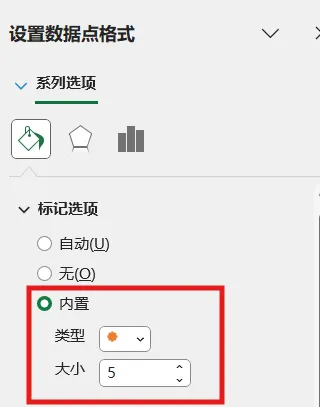
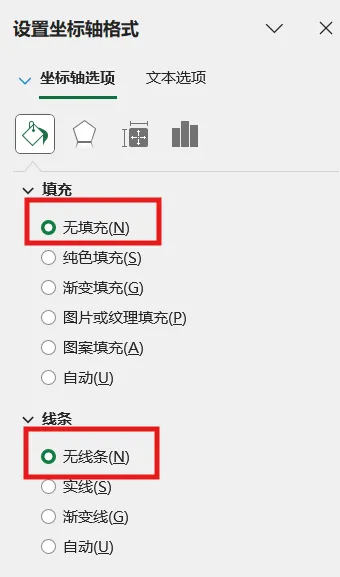
图表的上方还有一条深色的直线非常的影响美观,我们可以将它的颜色设置为无颜色。 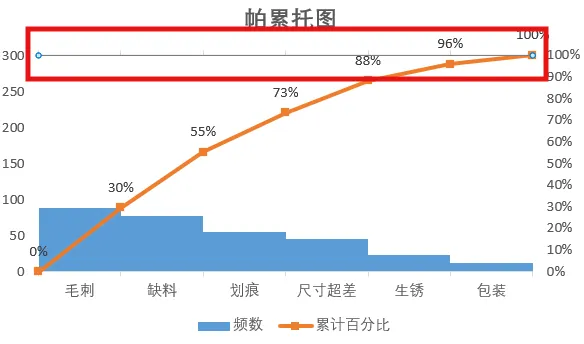
最终效果 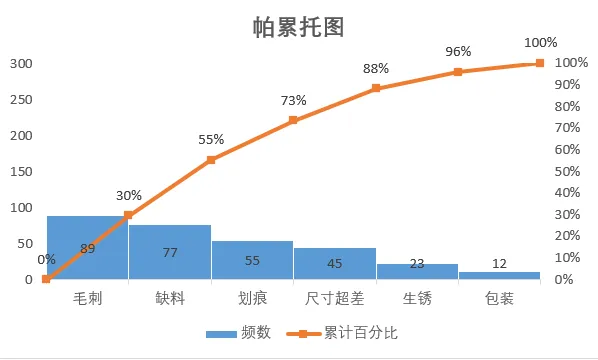
“关于帕累托图,你还有什么想了解的?或者在用的过程中遇到过哪些问题? 评论区告诉我 吧!如果喜欢这篇内容, 点个关注 ,下次更新不迷路~
01
02
让我们开始准备数据,以制作一个精准的帕累托图。首先,我们需要收集关键信息:不良事件的类型、它们的发生次数、累计频数以及累计百分比。这些数据将帮助我们识别问题中的关键因素,从而有效地优化和改进流程。
03
本文来自网友投稿或网络内容,如有侵犯您的权益请联系我们删除,联系邮箱:wyl860211@qq.com 。

